Breve Visão Geral
Fluxos de trabalho comuns de negócios exigem que funcionários de várias funções e departamentos sigam processos que abrangem vários aplicativos. Para tornar esses processos mais eficientes e eficazes, as organizações precisam identificar áreas problemáticas ao longo desse fluxo de trabalho.
O Flow Analytics muda a forma como as organizações abordam a adoção digital, concentrando-se nos problemas e resultados de negócios em questão, permitindo a capacidade de analisar e resolver o atrito entre fluxos de trabalho.
Ao usar o Flow Analytics, as empresas podem mapear, analisar e otimizar seus processos de negócios em vários aplicativos e usuários. Você pode descobrir toda a jornada dos usuários, com ou sem conteúdo do WalkMe.
Casos de uso
- Vendas – medir e influenciar o processo de integração de vendas, práticas recomendadas (modelagem de vendas)
- RH - medir e influenciar processos de contratação, integração e experiência do funcionário, reduzir o tempo para contratar um novo candidato
- Finanças - medir e influenciar o gerenciamento de despesas, relatórios financeiros
- TI - Medir e influenciar processos de suporte interno
Conheça e use
O Flow Analytics é uma ferramenta poderosa que permite visualizar e otimizar as jornadas dos usuários rastreando o progresso de usuários individuais por meio de uma série de etapas definidas.
Os fluxos se concentram na sequência de ações do usuário em vez de eventos isolados. Cada etapa em um fluxo deve ser concluída para que o usuário avance para a próxima etapa. Se um usuário não concluir uma etapa, ele não será registrado para etapas subsequentes e nenhum dado será exibido para esse usuário além da etapa incompleta.
Esse rastreamento sequencial garante que você possa identificar com precisão onde os usuários podem encontrar obstáculos em sua jornada, permitindo que você resolva esses problemas de forma eficaz. Com esse entendimento, você pode agora prosseguir para configurar seus fluxos, garantindo que cada etapa esteja claramente definida e alinhada com seus objetivos.
Como criar um fluxo
-
Navegue até a página Análise de fluxo no console:
-
Banco de dados dos EUA: WalkMe Console
-
Base de dados da UE: WalkMe Console
-
Clique em + Criar fluxo
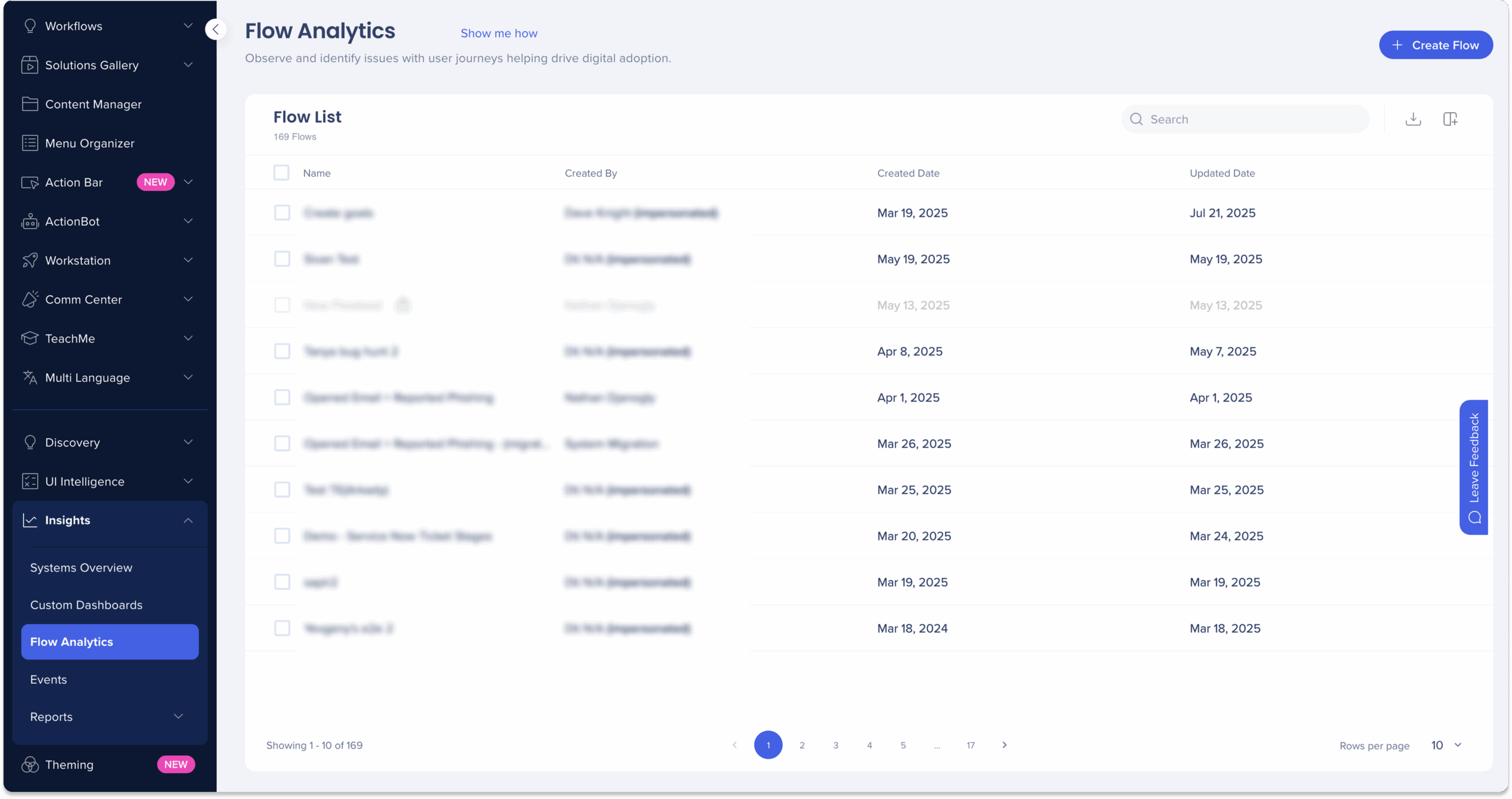
3. Escolha se deseja criar um Funil ou Caminhos clicando na alternância Funil/Caminhos
-
-
Digite um nome e uma descrição (opcional) no lado superior esquerdo da página
-
Clique no botão de adição + para adicionar seu primeiro passo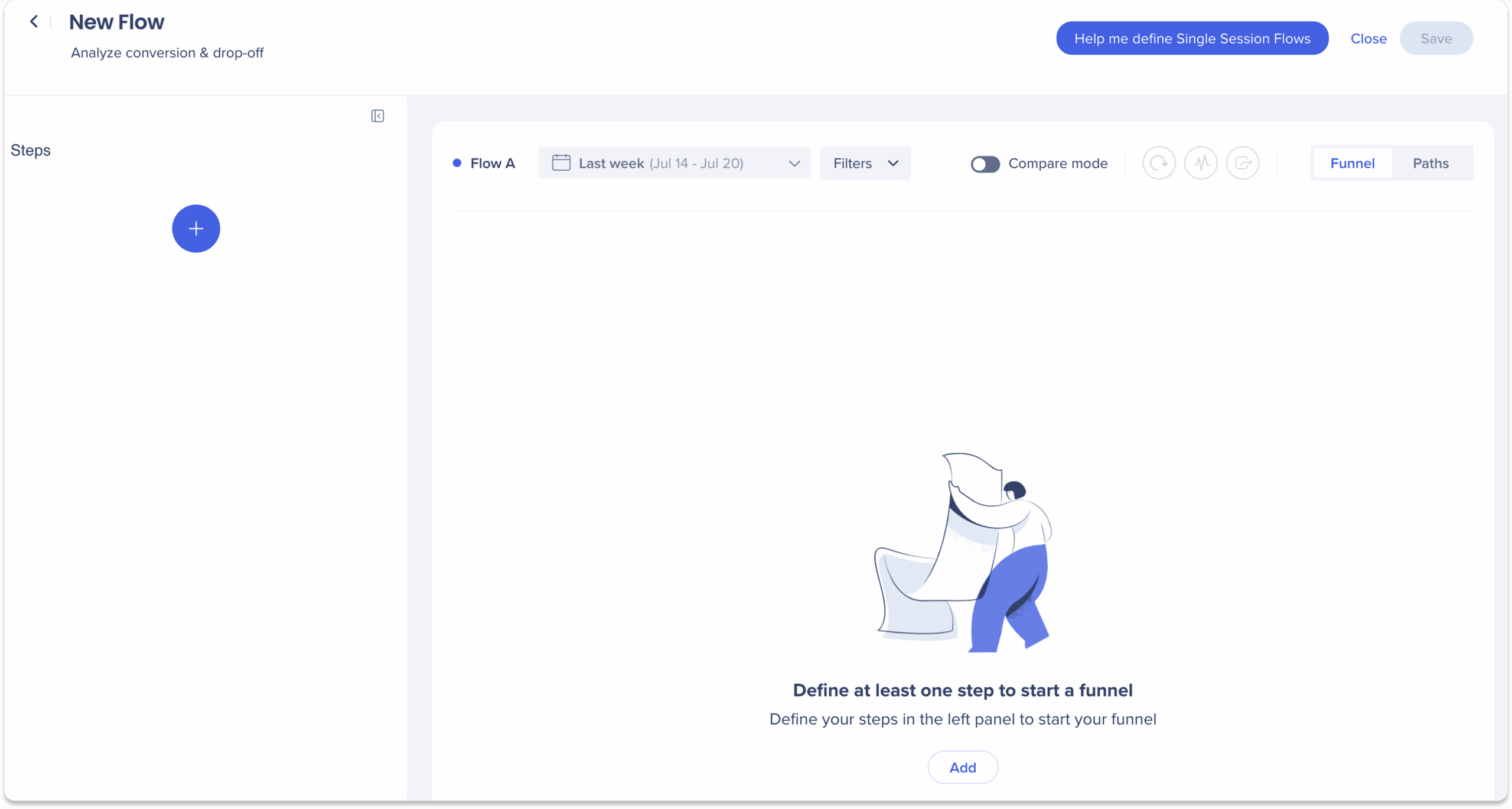
-
Digite um nome para sua etapa no campo Etapa Sem Título
-
Selecione um sistema na lista suspensa Escolher sistema
-
Selecione um ambiente na lista suspensa Ambiente
-
Selecione uma das seguintes configurações de definição de etapa:
-
Configuração única: defina uma configuração única especificamente para esse fluxo, ideal para etapas de fluxo que não se destinam a reutilização no Insights
-
Inclui dados sobre itens de conteúdo do WalkMe ou visitas a páginas
-
Eventos: selecione um evento rastreado ou elemento engajado na lista de eventos
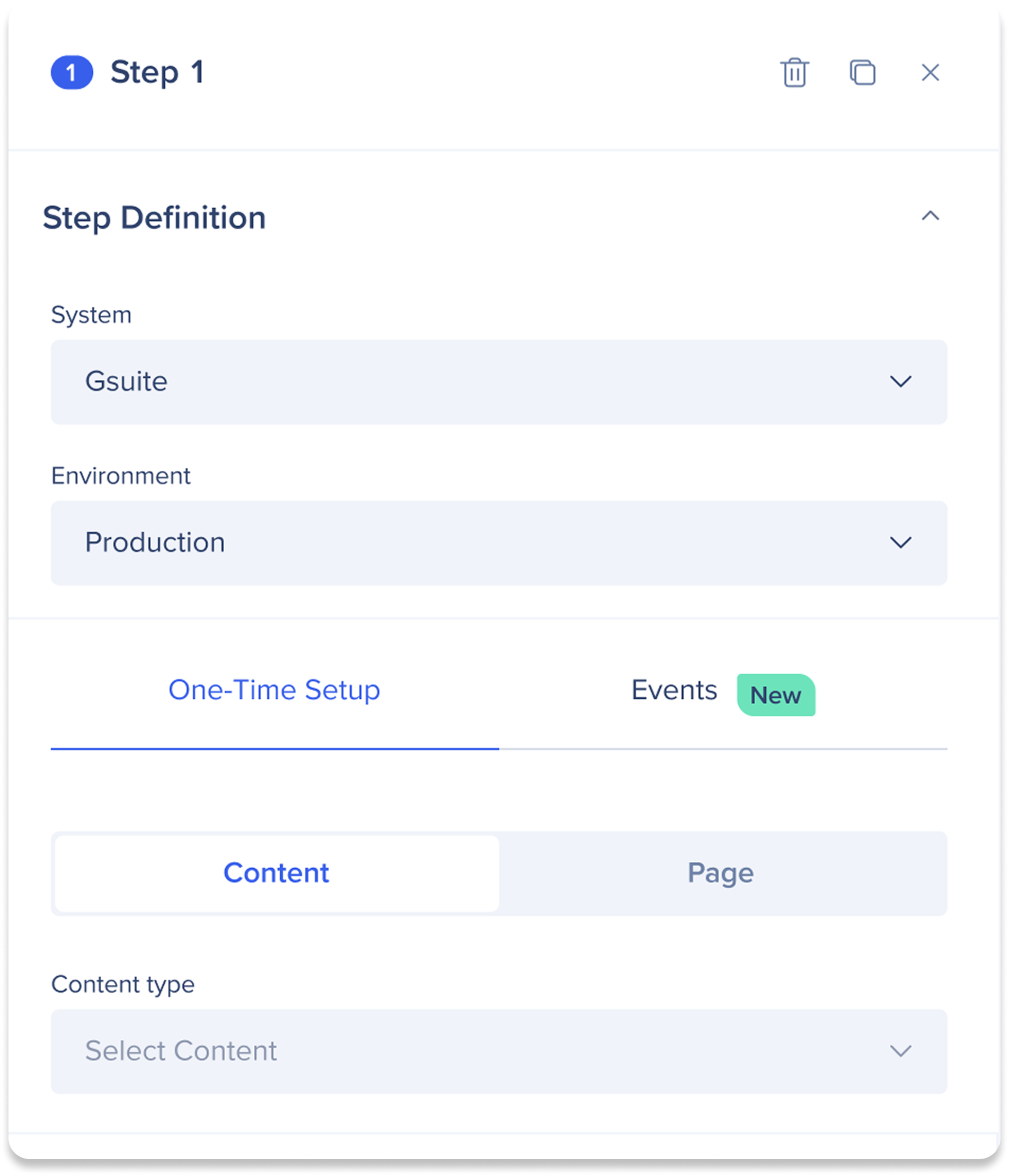
Configuração única
Selecione Conteúdo ou Página para decidir onde a ação da etapa ocorrerá:
-
Conteúdo: conteúdo existente do WalkMe (Inicializador, Guia interativo inteligente etc.)
-
Página: URLs de páginas visitadas pelos usuários
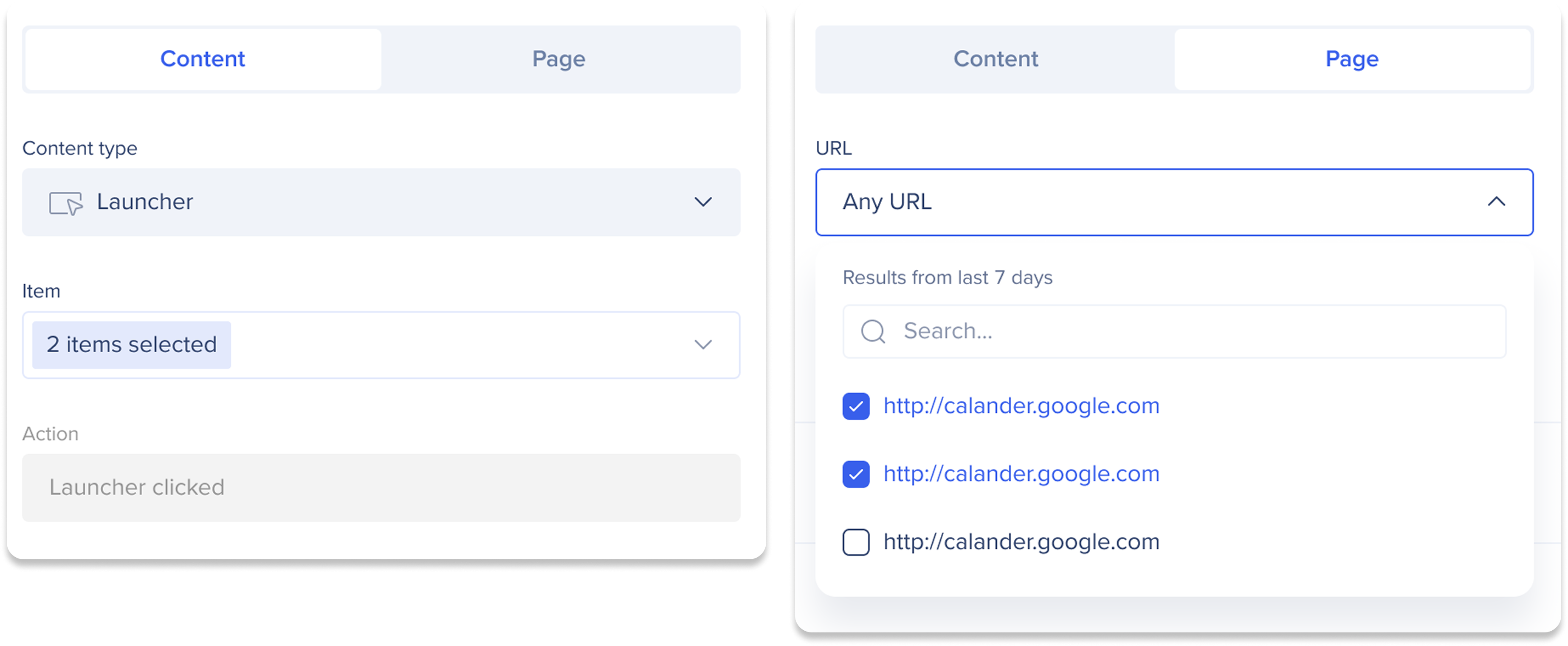
Observação
Para coletar dados de página, que podem conter informações pessoais identificáveis (PII), você precisa garantir que a configuração Coletar exibição de página esteja ativada nas configurações de ambiente do WalkMe Insights.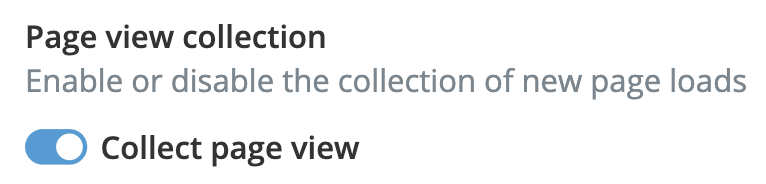
Eventos
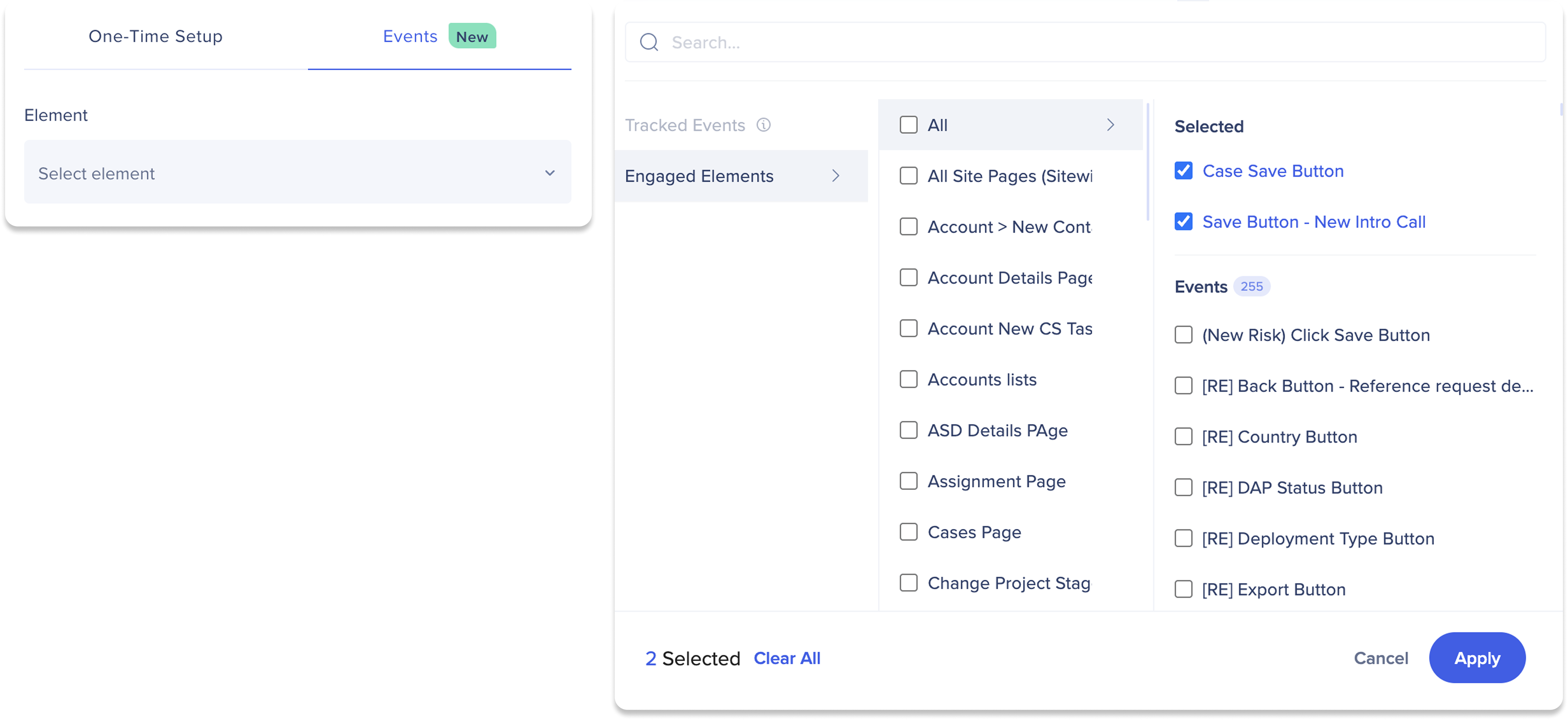
Clique em Eventos para selecionar um Evento Rastreado ou Elemento Engajado na lista de eventos para esta etapa.
-
Clique no menu suspenso Selecionar elemento
-
Selecione um evento rastreado ou elementos envolvidos
-
Clique em Aplicar
Observações
-
Você só pode selecionar um evento rastreado de cada vez por motivos de desempenho. Para comparar vários caminhos de jornada do usuário, use Elementos Envolvidos
-
Você só pode selecionar um Evento Rastreado ou um Elemento Envolvido, não ambos
Ferramentas de passar o mouse sobre
-
Se necessário, adicione filtros à sua etapa
-
Clique no botão Mais + Filtros
-
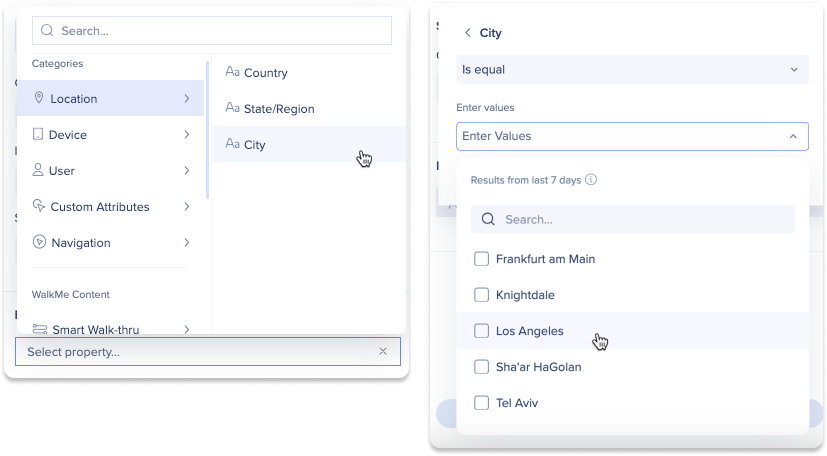
Selecione uma propriedade da categoria ou do conteúdo do WalkMe para filtrar por
-
Escolha uma regra para filtrar (por exemplo: é igual, não é igual)
-
Selecionar valores
Observação
Para melhorar o desempenho, alguns campos de filtro são preenchidos apenas com os dados dos últimos sete dias. Se um cliente não vir a opção esperada, poderá inseri-la manualmente usando Especificar manualmente.
11. Clique em Calcular para adicioná-lo ao seu funil/caminho

-
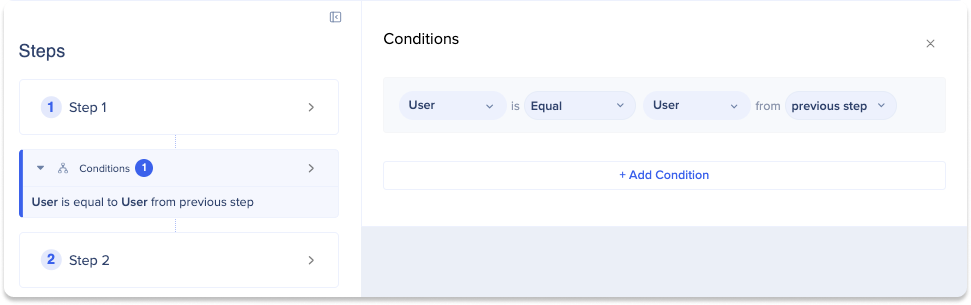
Depois de adicionar mais de uma etapa, você pode aplicar condições ou restrições de acordo com as quais os dados são calculados entre as etapas.
-
Clique na seta para a direita para adicionar condições entre as etapas
-
Clique em + Adicionar Condição para adicionar várias condições
Observação
Passe o mouse sobre uma condição e clique no ícone de lixeira para excluir uma condição.
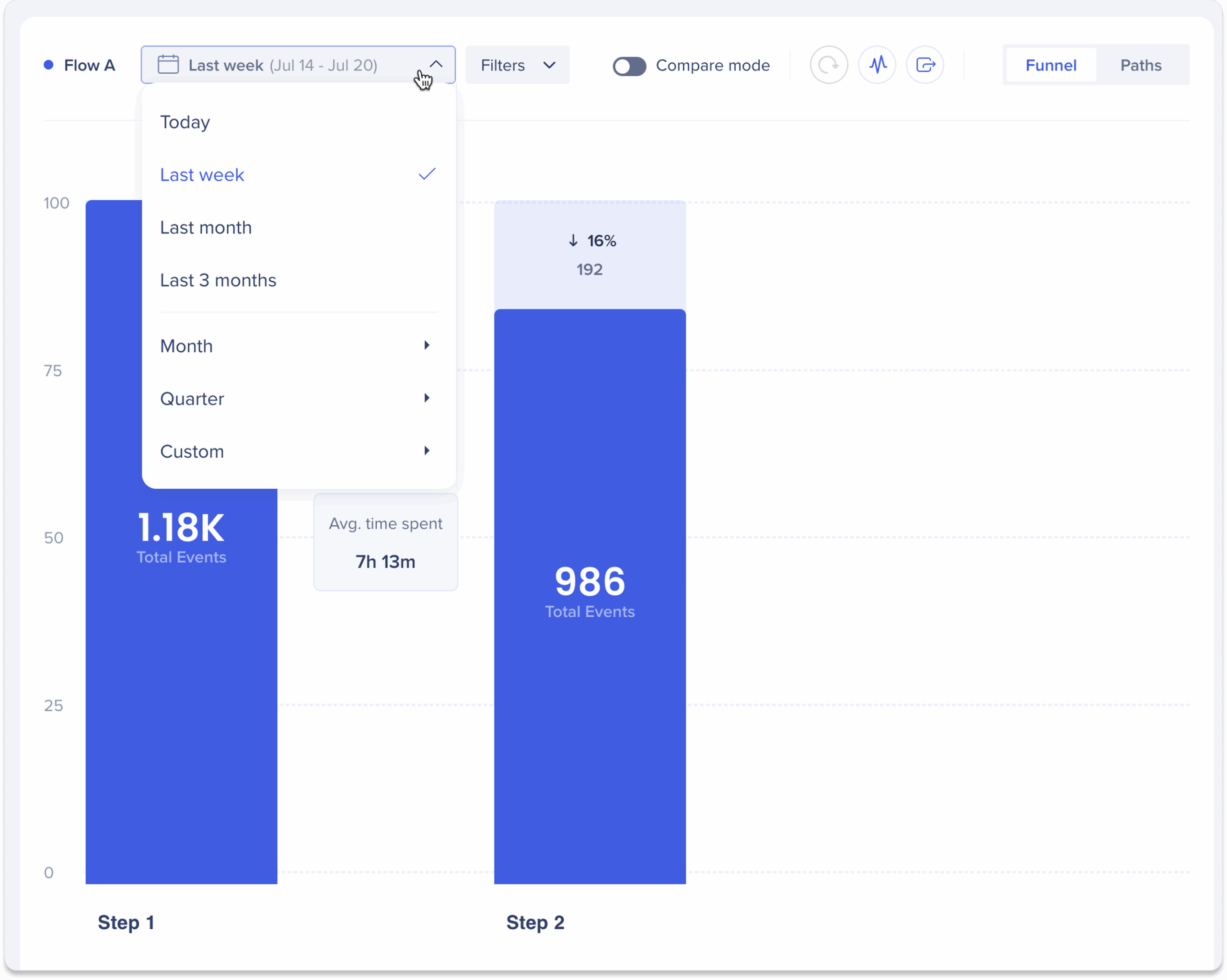
15. Depois de definir uma etapa, você verá o fluxo calcular
Dicas
-
Opções de visualização de dados: você pode visualizar dados de hoje, últimos 7 dias, últimos 30 dias, últimos 60 dias, últimos 90 dias ou criar uma duração de visualização personalizada
- Tempo gasto: entre cada etapa, você verá uma indicação do tempo gasto
- Disponível apenas para a visualização de funil
-
Clique em Salvar para salvar seu trabalho
Excluir/duplicar etapas
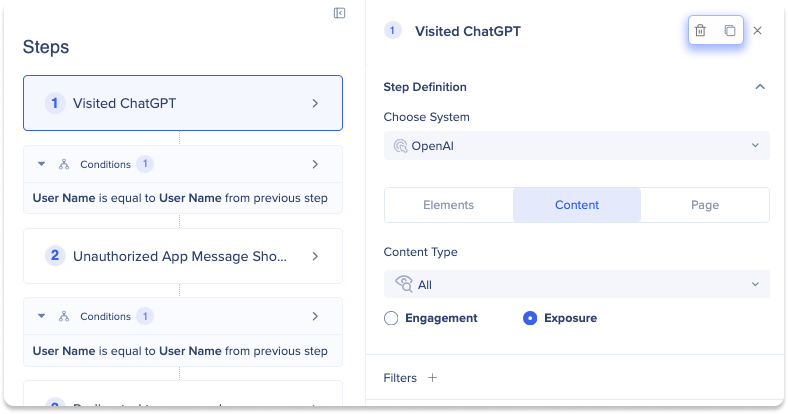
Como excluir uma etapa
-
Selecione a etapa que você deseja excluir
-
Clique no ícone de lixeira
Como duplicar uma etapa
-
Selecione a etapa que você deseja duplicar
-
Clique no ícone de duplicação
Analise seus fluxos
Para mergulhar mais profundamente em seus eventos, você pode utilizar os menus do Analytics. Esses menus oferecem opções diferentes que podem ajudar você a identificar os caminhos mais e menos bem-sucedidos e analisar taxas de conclusão e caminhos de usuário. As opções são as seguintes:
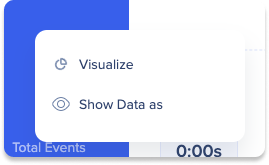
Na visualização de funil
-
Visualizar: essa opção permite visualizar e analisar seus dados de maneira mais profunda e detalhada
-
Mostrar dados como: você pode usar essa opção para selecionar uma propriedade específica e exibir dados de acordo com essa propriedade
Sobre a Visualização em caminhos
-
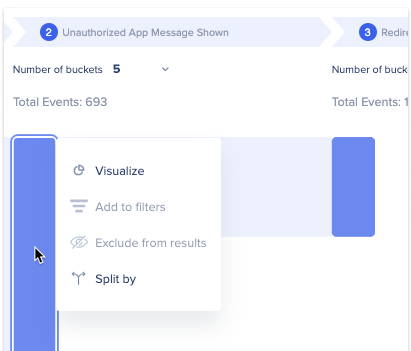
Visualizar: essa opção permite visualizar e analisar seus dados de maneira mais profunda e detalhada
-
Dividir por: essa opção permite dividir dados por uma propriedade na Visualização em caminhos
- Reagrupar: a opção permite que você reagrupe dados divididos novamente
-
Adicionar aos filtros: após usar a função Dividir por, essa opção permite selecionar um segmento na divisão e tornar esse segmento o único resultado exibido no gráfico
-
Excluir dos resultados: depois de usar a função Dividir por, essa opção permite selecionar um segmento na divisão para excluir dos resultados mostrados no gráfico
-
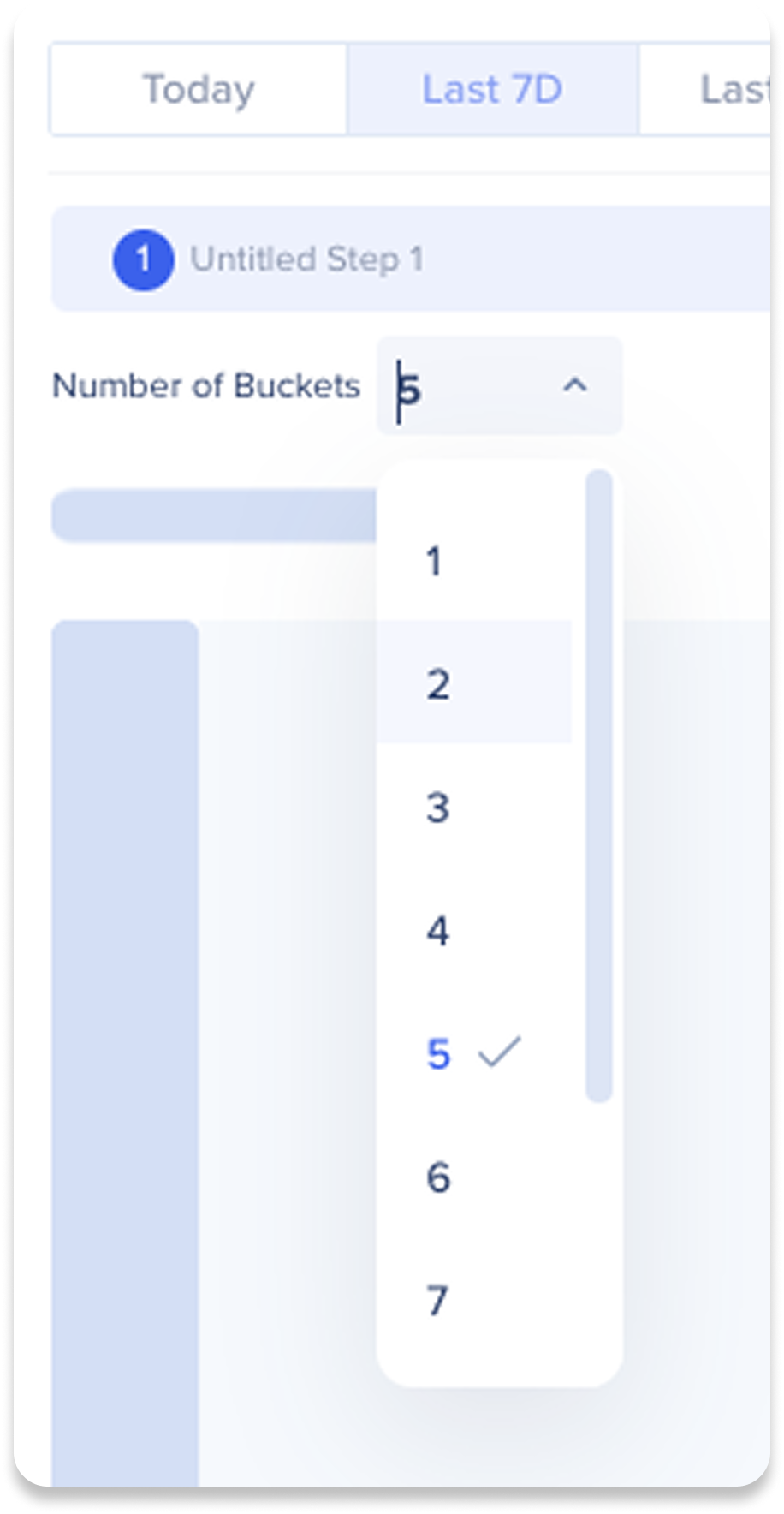
Número de buckets: essa opção permite que você escolha quantos grupos deseja exibir ao usar a função Dividir por (não no menu da barra de cliques, ele aparece como um menu suspenso sobre as barras de eventos)
Visualizar
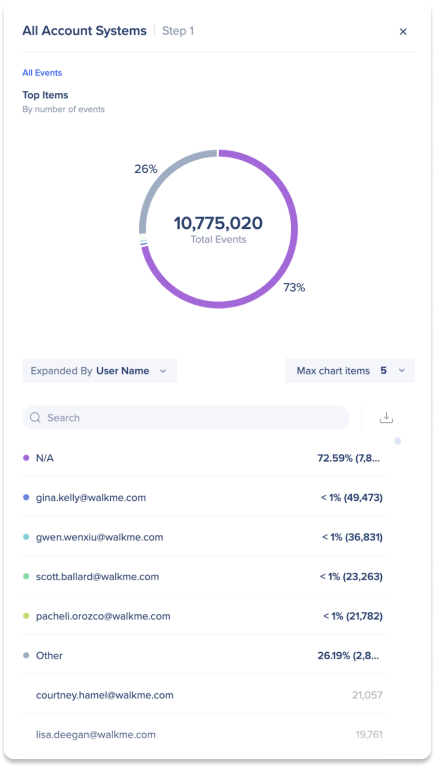
Visualizar permite que você obtenha uma compreensão mais profunda de seus dados, apresentando-os em um formato facilmente digerível. Com Visualizar, você pode exibir seus dados em forma de gráfico e aplicar filtros para exibir apenas os dados que você precisa ver.
-
Clique na barra na área do gráfico que se relaciona com a etapa
-
Selecionar Visualizar
-
Um painel lateral será aberto
-
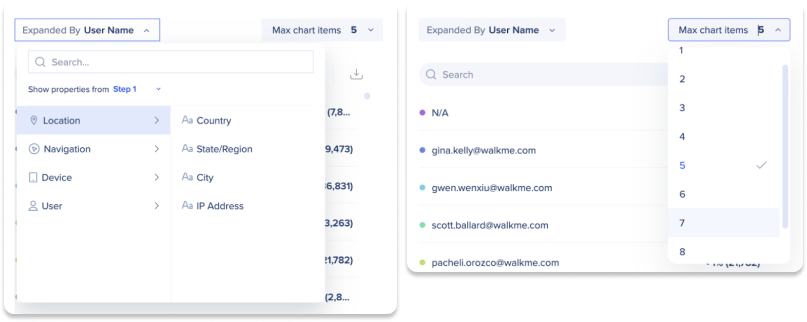
Use o menu suspenso para exibir dados específicos. Aqui estão as suas opções:
-
Expandir por uma propriedade diferente (por exemplo, Local, Dispositivo, etc..)
-
Alterar o número de itens do gráfico
-
Clique em um item específico e mergulhe mais fundo
Mostrar dados como
Exibir dados como permite selecionar uma propriedade específica e analisar os dados com base nessa propriedade. Isso significa que você pode analisar seus dados não apenas por eventos, mas também por outros fatores, como "País" ou "Navegador". Isso pode ser particularmente útil ao tentar identificar problemas específicos dentro de um evento, em vez de analisar o evento como um todo.
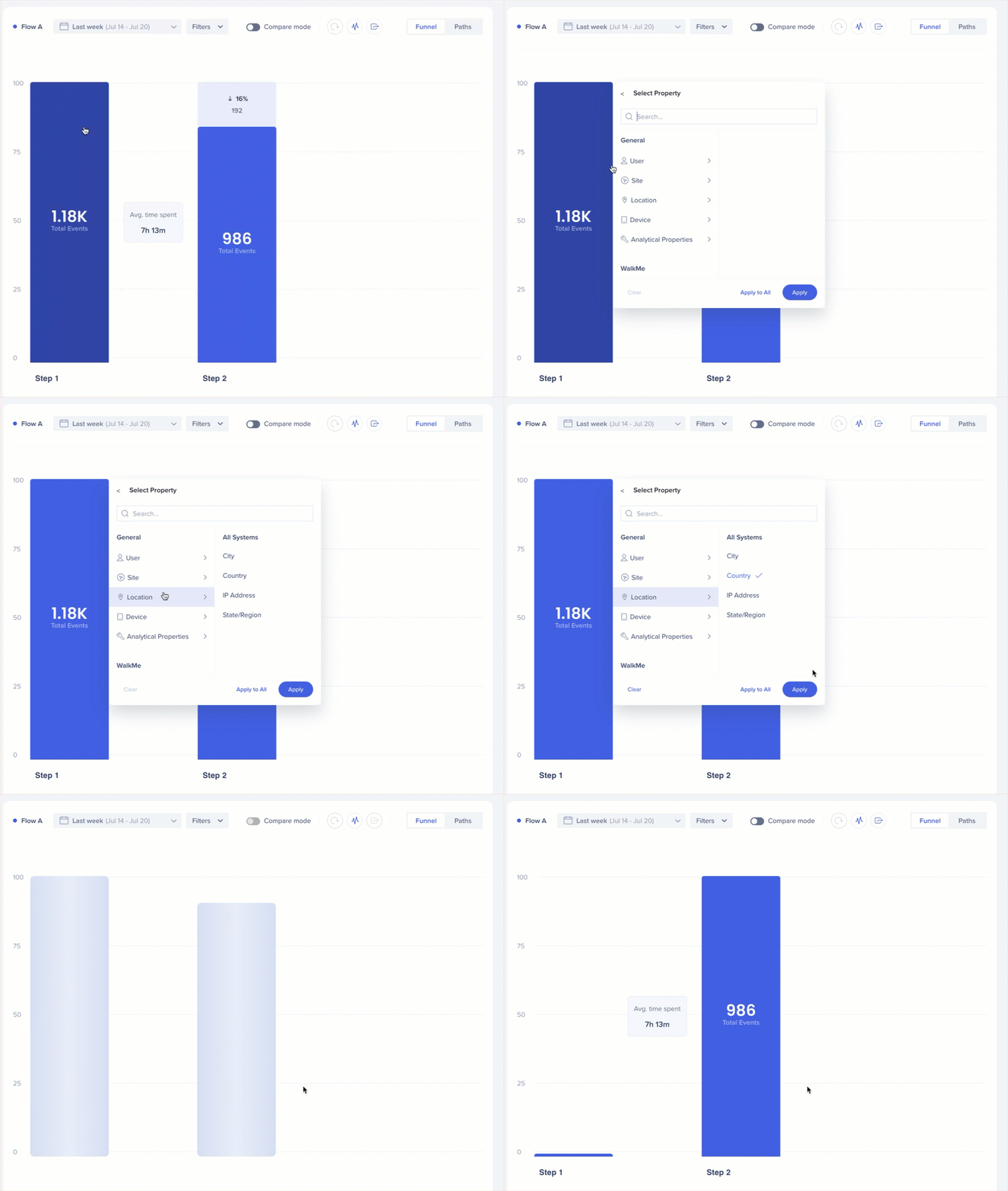
Clique em Aplicar para ver os dados da barra selecionada ou em Aplicar a Todos para ver o fluxo de trabalho inteiro.
-
Clique na barra na área do gráfico que se relaciona com a etapa
-
Selecione Mostrar dados como
-
Selecione a propriedade que você gostaria de mostrar
- Clique em Aplicar para ver os dados da barra selecionada ou em Aplicar a Todos para ver o fluxo de trabalho inteiro
-
Agora, os eventos serão agrupados de acordo com uma contagem exclusiva dessa propriedade
Exemplo: se você tiver 10 mil eventos de três países diferentes e quiser exibir os dados por país, a contagem será exibida como três
Dicas
-
Ao usar Mostrar dados como, você não verá mais uma queda nos dados, mas as relações, condições e filtros que ainda estão presentes
-
Para limpar Mostrar dados como e voltar à visualização de eventos
Dividido por
Dividir por permite segmentar dados com base em uma propriedade na Visuzalização em caminhos. Isso permite analisar dados para cada etapa com base em fatores adicionais, como "País" ou "Navegador", e exibir os resultados nessa etapa.
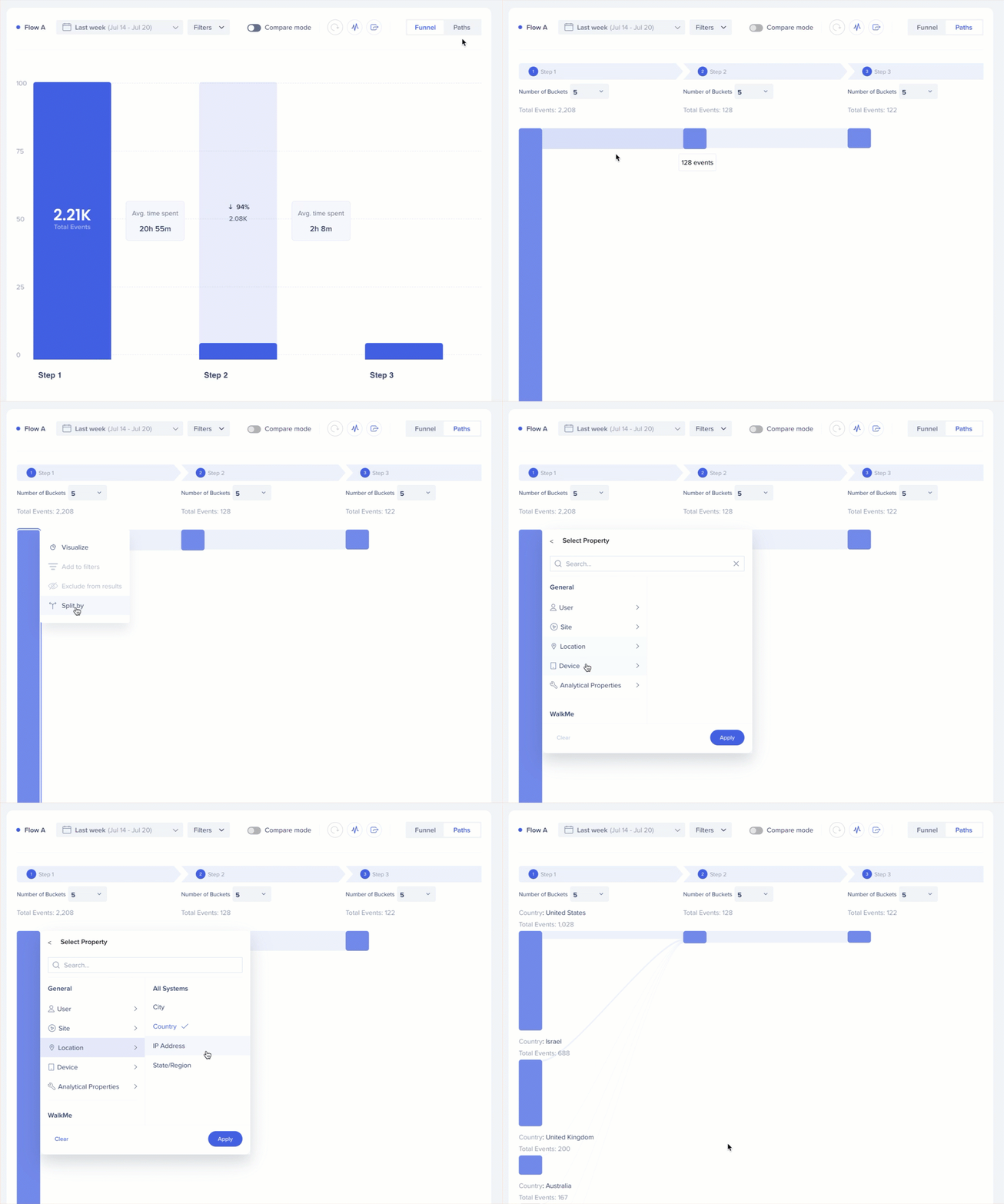
-
Selecione o botão de caminhos
-
Clique na barra na área do gráfico relacionada à etapa que você deseja dividir
-
Selecionar Dividir por
-
Escolha por qual propriedade você deseja dividir
Para desfazer uma divisão
-
Clique em qualquer parte dividida da barra
-
Selecionar reagrupamento
Adicionar aos filtros
Depois de usar a função Dividir por, essa opção permite selecionar um segmento na divisão e tornar esse segmento o único resultado exibido no gráfico.
-
Selecione o botão de caminhos
-
Clique na barra na área do gráfico relacionada à etapa que você deseja adicionar aos filtros
-
Selecione Adicionar aos filtros
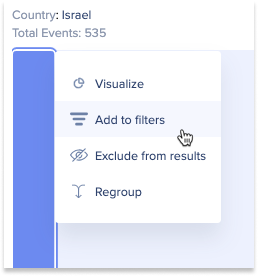
Excluir dos resultados
Depois de usar a função Dividir por, essa opção permite selecionar um segmento na divisão para excluir dos resultados exibidos no gráfico.
-
Selecione o botão de caminhos
-
Clique na barra na área do gráfico que se relaciona com a etapa que você deseja excluir dos resultados
-
Selecione Excluir dos resultados
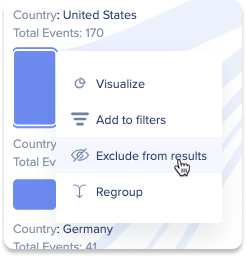
Número de compartimentos
Essa opção permite que você escolha quantos grupos deseja exibir ao usar a função Dividir por (não no menu da barra de cliques, ele aparece como um menu suspenso sobre as barras de eventos)
-
Selecione o botão de caminhos
-
Clique no menu suspenso Número de compartimentos
-
Selecione o número de compartimentos que você gostaria de ver
Relatórios de fluxo
Exporte dados de fluxo abrangentes no nível do usuário como um relatório para análise mais profunda, vendo cada etapa, duração e conclusão em todo o funil.
Como funciona
-
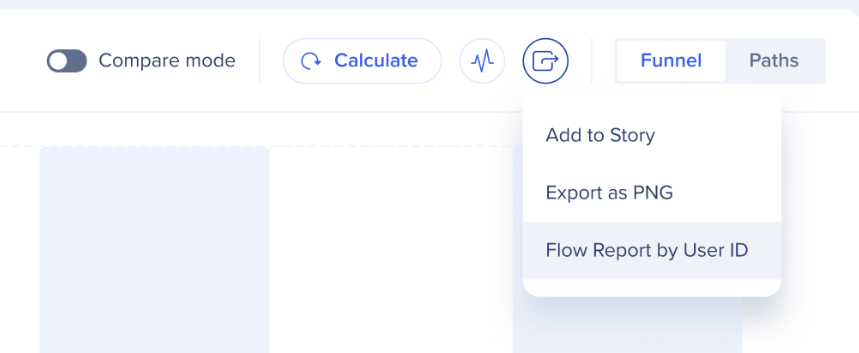
Clique no ícone Exportar
-
Escolha Relatório de fluxo por ID de usuário
-
O relatório aparecerá na página Exportações e Assinaturas no Insights.
Observações
-
-
O relatório mostra dados por ID de usuário
-
Os relatórios são exportados por fluxo individual. A exportação de vários fluxos em um único relatório não é suportada
-
No modo de comparação, ambos os fluxos (A e B) são incluídos
-
Os usuários não podem assinar este relatório ou usá-lo com integrações externas
-
O relatório pode ser baixado mesmo antes da UI terminar de carregar todos os dados
Como calculamos funis
As etapas devem ser concluídas em ordem
- As ações devem ser concluídas na ordem especificada para serem contadas no funil
- Exemplo: se um usuário concluir a Etapa 2 sem ter concluído a Etapa 1, a Etapa 2 não será contabilizada
- Segunda-feira: o usuário conclui a etapa 2
- Terça-feira: o usuário conclui a etapa 1
- Quarta-feira: o usuário conclui a etapa 3
- Resultado: nenhum dado seria mostrado porque não seguem a ordem necessária
Não contamos as ações por sessão
- Exemplo: se um usuário concluir a sequência correta em sessões diferentes, ele ainda será contado
- Segunda-feira: o usuário conclui a etapa 1
- Terça-feira: o usuário conclui a etapa 2
- Quarta-feira: o usuário conclui a etapa 3
- Resultado: todas as etapas são contadas porque seguem a ordem necessária
As etapas não precisam ocorrer imediatamente, uma após a outra
- Os usuários podem executar outras ações entre etapas, desde que as etapas necessárias sejam concluídas em ordem
- Exemplo: se um usuário concluir a Etapa 1 na segunda-feira, executar várias ações não relacionadas e, em seguida, concluir a Etapa 2 na terça-feira, ambas as etapas serão contabilizadas
- Segunda-feira: o usuário conclui a etapa 1
- Terça-feira: o usuário executa várias outras ações
- Quarta-feira: o usuário conclui a Etapa 2
- Resultado: ambas as etapas são contadas porque a Etapa 2 segue a Etapa 1, mesmo com outras ações intermediárias
Se um usuário executar uma etapa várias vezes: contamos apenas a primeira etapa que ocorre após a anterior.
- Mesmo que um usuário repita uma etapa várias vezes, somente a ocorrência válida que segue a etapa anterior será contada
- Exemplo: se um usuário concluir a Etapa 1 uma vez e, em seguida, concluir a Etapa 2 seis vezes, somente a primeira ocorrência da Etapa 2 será contada
- Segunda-feira: o usuário conclui a etapa 1
- Terça-feira: o usuário conclui a etapa 2 seis vezes
- Resultado: apenas a primeira ocorrência da Etapa 2 é contada
- Isso significa que, quando um usuário do Flow Analytics define uma condição de duração entre duas etapas, como "Etapa ocorreu menos de 30 minutos após a etapa anterior" e "Etapa ocorreu mais de 30 minutos após a etapa anterior", os números não se somam simplesmente. Isso ocorre porque um usuário pode acionar o evento várias vezes e se enquadrar em ambas as categorias de tempo
Comparação de fluxo
O que é comparação de fluxo?
A comparação de fluxo permite comparar o mesmo fluxo usando diferentes:
-
Intervalos de datas
-
Filtros
A comparação é exibida lado a lado, mostrando as principais estatísticas para ambas as versões do fluxo (Fluxo A e Fluxo B), para que você possa identificar diferenças no comportamento.
Como usar o Modo de Comparação
-
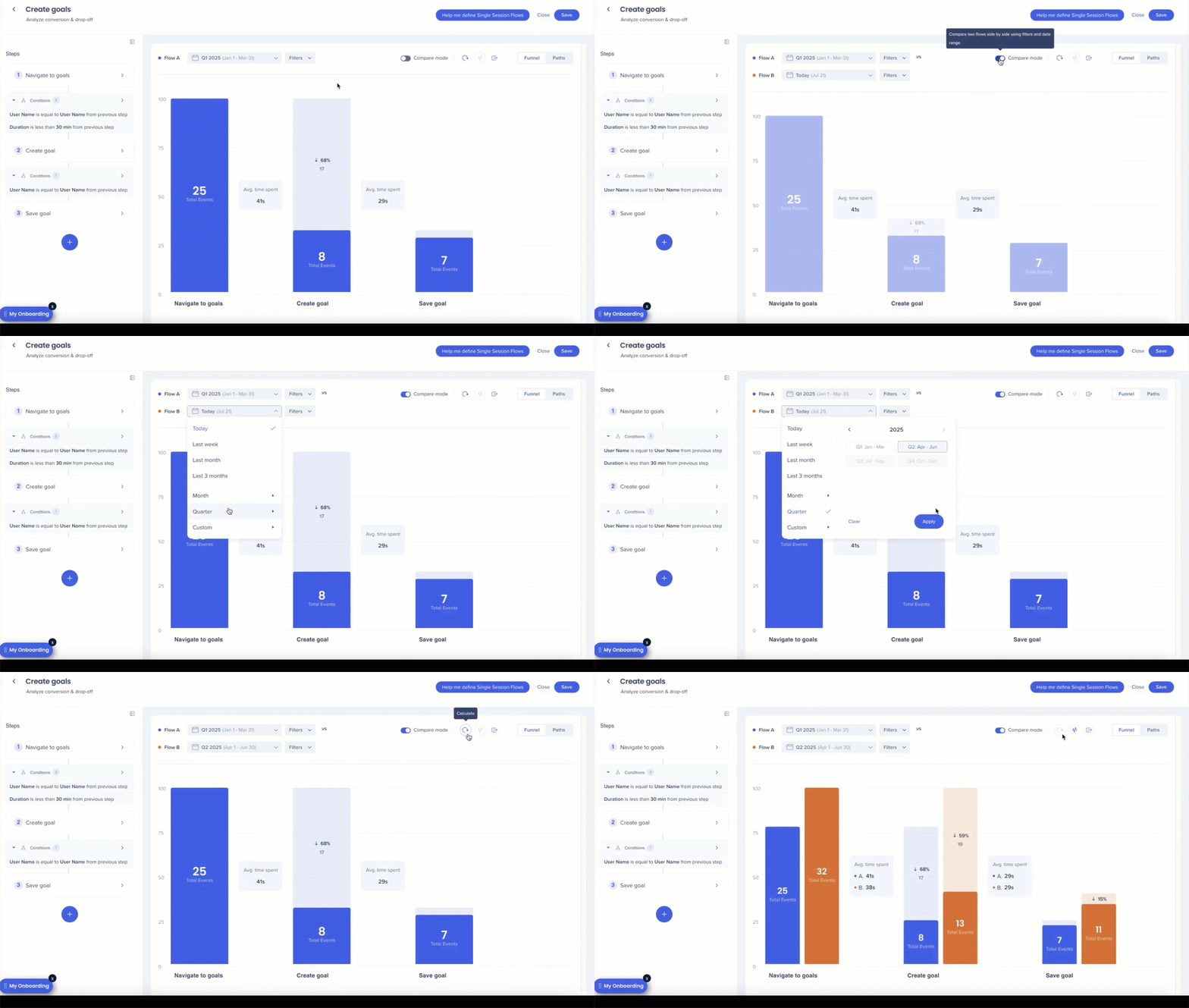
No cabeçalho Fluxo, ative a opção Modo de Comparação
-
Você verá dois painéis: Fluxo A (seu fluxo original) e um Fluxo B vazio
-
No fluxo B, defina um intervalo de datas diferente, aplique um filtro salvo ou ambos
-
 Clique no ícone Calcular para carregar os resultados
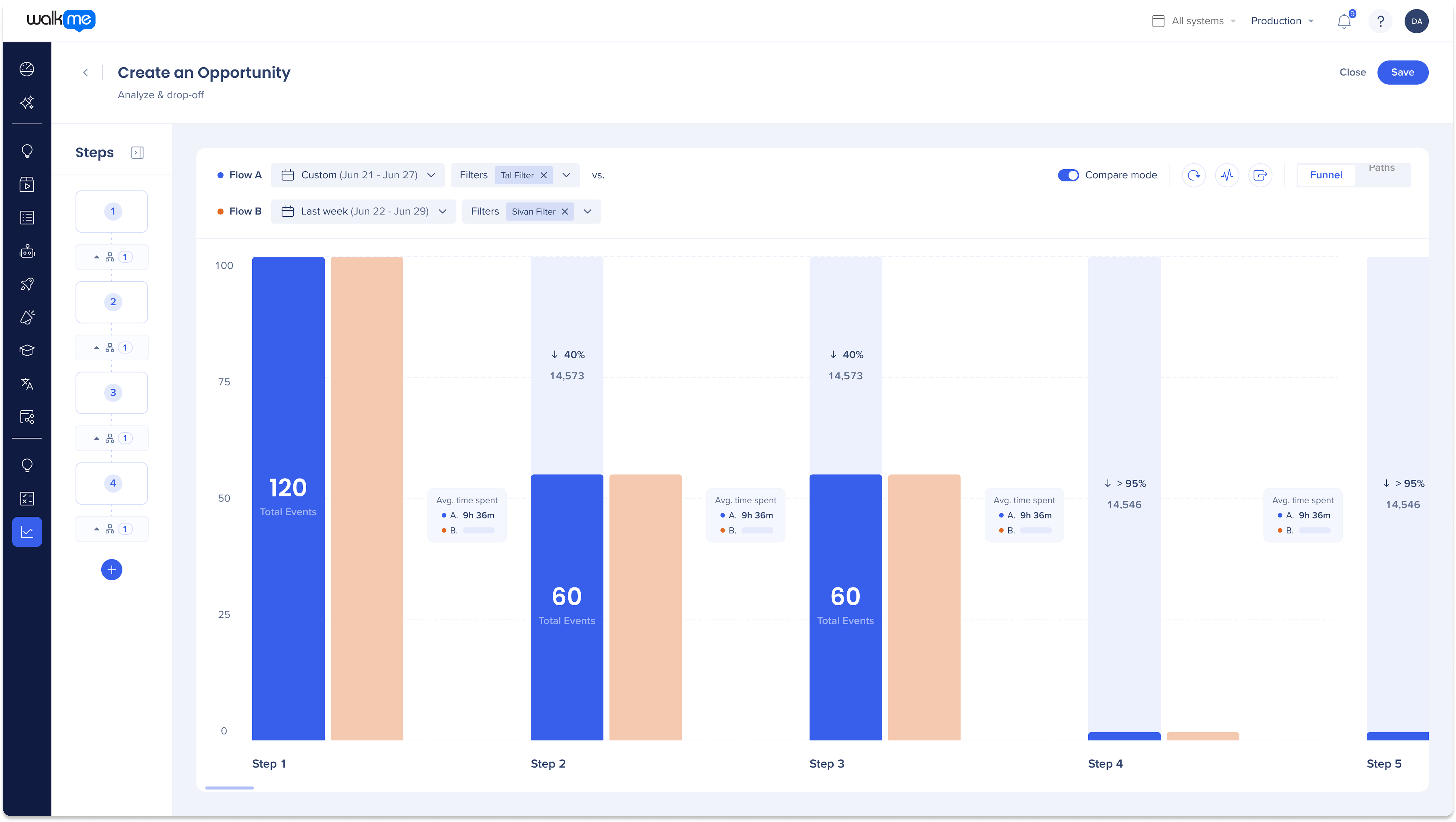
Resultados da comparação
No modo Comparar, cada etapa no funil exibe resultados para o fluxo A (azul) e o fluxo B (laranja) lado a lado. Para cada fluxo, você verá:
-
Total de eventos: o número de vezes que os usuários concluíram a etapa
-
Porcentagem de desistência: a diminuição percentual de usuários em comparação com a etapa anterior
-
Tempo médio gasto: duração média entre as etapas
Ao passar o mouse sobre qualquer etapa, você pode:
-
Clique em Visualizar para abrir um painel lateral mostrando um detalhamento desse fluxo e etapa específicos
-
Use Mostrar dados como para segmentar resultados por propriedades como navegador, local ou departamento, ajudando você a analisar diferenças entre grupos de usuários
Estatísticas de comparação de fluxo
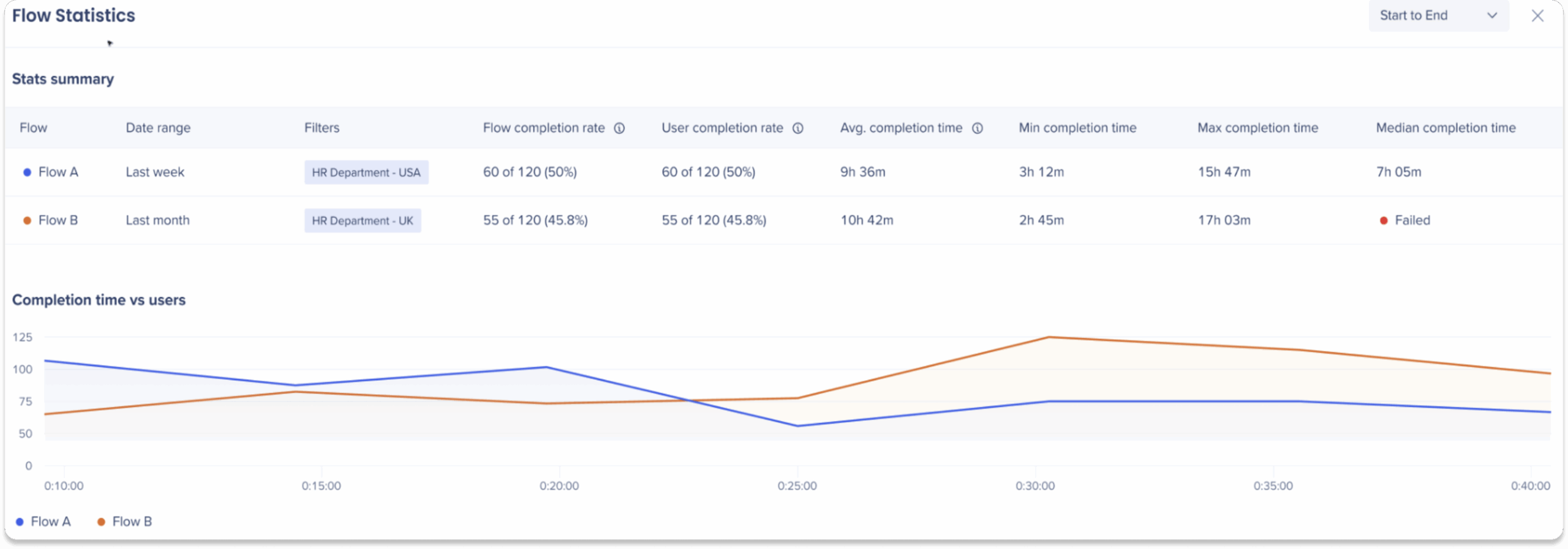
 Clique no ícone Estatísticas no cabeçalho do fluxo para abrir o pop-up Estatísticas de fluxo, que fornece um resumo detalhado das métricas de desempenho de fluxo, disponíveis para o fluxo A e o fluxo B quando o Modo de Comparação está ativado.
Resumo de Estatísticas
Na parte superior do pop-up, você verá uma tabela de resumo de estatísticas com as seguintes métricas:
|
|
|
|
|
Taxa de conclusão do fluxo
|
Mede quantas vezes os usuários concluíram a última etapa no intervalo selecionado, em comparação com quantas vezes a primeira etapa foi acionada.
|
Fluxo: Adicionar ao carrinho → Finalizar compra
Isso é:
Taxa de conclusão de fluxo = 1 / 6 = 17%
Isso ajuda você a medir quantas tentativas totais chegam ao fim, mesmo que o mesmo usuário contribua várias vezes.
|
|
Taxa de conclusão do usuário
|
Mede quantos usuários concluíram a última etapa no intervalo selecionado pelo menos uma vez, em comparação com quantos usuários exclusivos acionaram a primeira etapa.
|
Fluxo: Adicionar ao carrinho → Finalizar compra
-
O usuário A adicionou itens várias vezes e fez o checkout uma vez ✅
-
O usuário B adicionou itens uma vez, mas não fez o checkout ❌
Isso é:
Taxa de conclusão do usuário = 1 / 2 = 50%
Isso ajuda você a entender quantas pessoas estão concluindo o processo com sucesso, independentemente de quantas vezes tentaram.
|
|
Tempo médio de conclusão
|
Mede o tempo médio necessário para ir da primeira etapa à última etapa no intervalo selecionado.
|
Fluxo: Adicionar ao carrinho → Finalizar compra
-
Usuário A: adiciona ao carrinho às 11:00, faz checkout às 12:00 = 1 hora
-
Usuário B: adiciona ao carrinho às 10:00, sem checkout ❌
Somente o usuário A será contado.
Tempo médio de conclusão = 1h / 1 = 1h
Isso mostra quanto tempo normalmente os usuários levam para concluir o fluxo.
|
|
Tempo de conclusão mínimo/máximo
|
Mostra os tempos mais rápidos e mais lentos que qualquer usuário levou para concluir o intervalo de etapas selecionado.
|
Fluxo: Adicionar ao carrinho → Finalizar compra
-
Usuário A concluiu em 2h
-
Usuário B concluiu em 5h
Mínimo = 2h, Máximo = 5h
Use-o para detectar valores atípicos ou grandes lacunas de tempo.
|
|
Tempo mediano de conclusão
|
Mostra o ponto médio de todos os tempos de conclusão válidos. Metade das conclusões foram mais rápidas e metade mais lentas.
|
Fluxo: Adicionar ao carrinho → Finalizar compra
Mediana = (2h + 3h) / 2 = 2.5h
Ajuda você a entender a experiência típica do usuário sem ser distorcido por valores atípicos.
|
Observações
-
 As métricas refletem os filtros selecionados e o intervalo de tempo para cada fluxo analisado
-
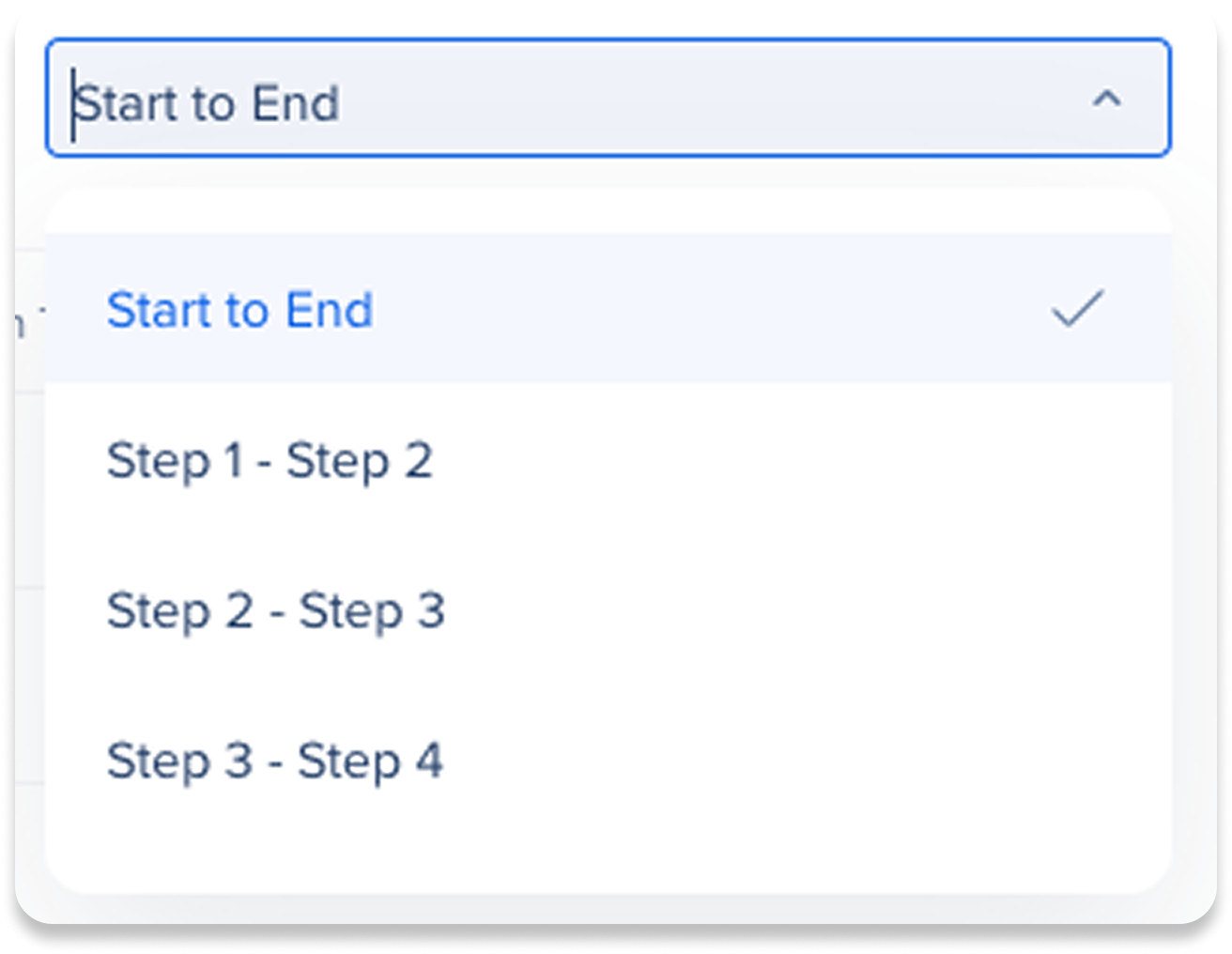
Use o menu suspenso Intervalo de etapas no canto superior direito da janela pop-up para exibir estatísticas para todo o fluxo (do início ao fim) ou para um intervalo de etapas específico (por exemplo, Etapa 2 a Etapa 3). Se as etapas tiverem nomes personalizados, eles serão exibidos em vez de números de etapa
-
O menu suspenso Intervalo de etapas suporta apenas etapas consecutivas. Você pode selecionar intervalos como Etapa 2 → Etapa 3, mas não etapas ignoradas como Etapa 2 → Etapa 4
-
Se não houver conclusões, as métricas baseadas em tempo serão exibidas como N/A
-
Os valores calculados são arredondados para baixo, portanto, alguns resultados podem aparecer como 0 mesmo que tenham ocorrido conclusões
-
Fluxos que usam os filtros pré-criados "Não expostos" ou "Sem interação" com o WalkMe podem sofrer tempos de carregamento mais longos e são mais propensos a resultar em erros em grandes conjuntos de dados
-
Modo de comparação não está disponível na visualização de Caminhos
Gráfico de tempo de conclusão versus usuários
Abaixo da tabela de resumo há um gráfico de linhas mostrando o tempo de conclusão versus o número de usuários para cada fluxo:
Isso ajuda você a identificar tendências de conclusão, valores atípicos ou gargalos entre públicos-alvo.
Filtros pré-criados
A comparação de fluxo inclui um conjunto de filtros pré-criados (OOTB) que ajudam você a analisar como os usuários que foram expostos ou interagiram com o conteúdo do WalkMe se comportam de forma diferente daqueles que não foram. Esses filtros se aplicam a todo o intervalo de tempo selecionado, não a sessões individuais.
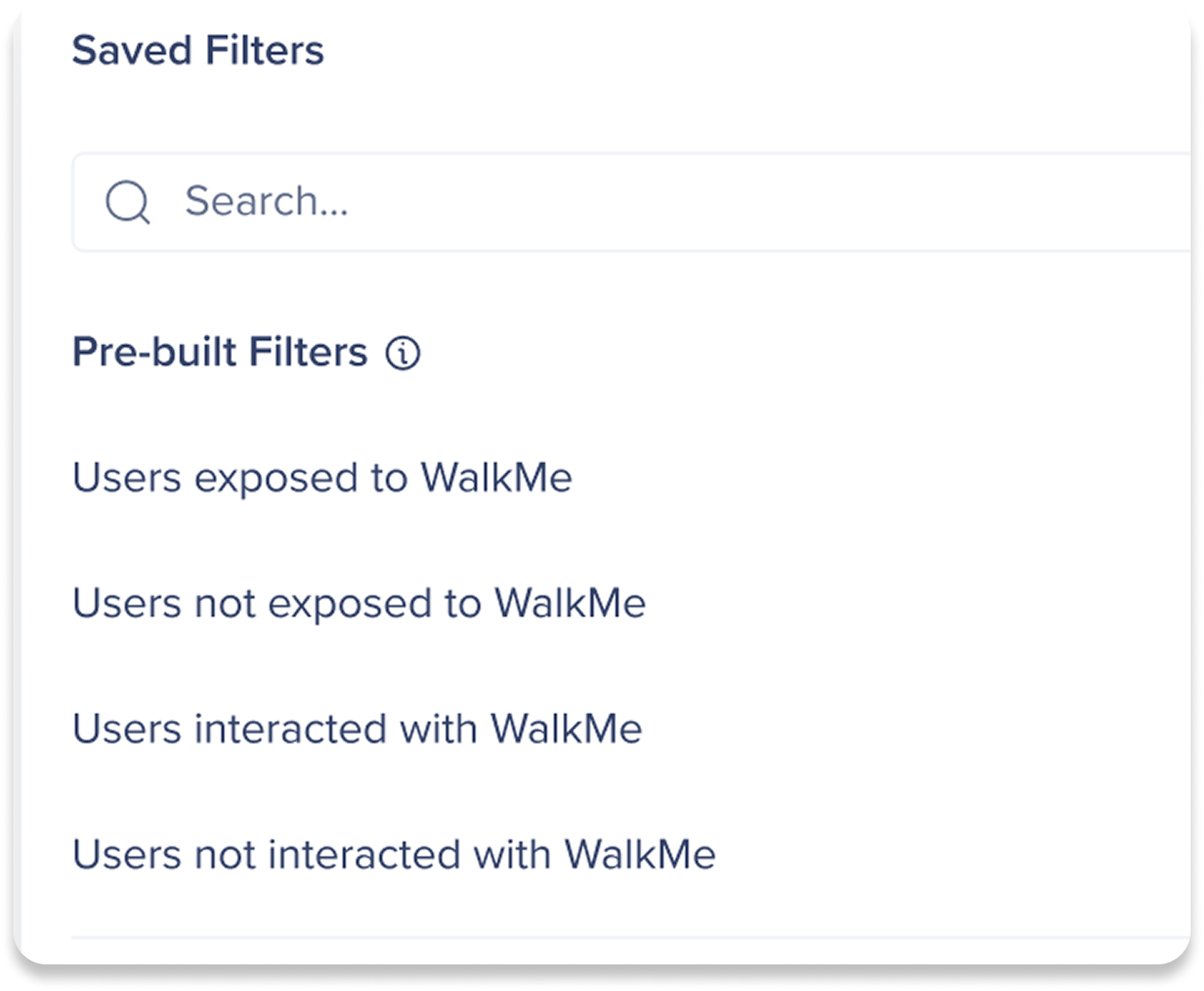
Definições de filtro
Usuários expostos ao WalkMe
Usuários que tinham pelo menos um item do WalkMe visível ou disponível para eles (com qualquer segmentação e regras aplicadas) no intervalo de tempo selecionado.
Exemplo da vida real:
Cenário
Análise
Usuários não expostos ao WalkMe
Usuários que não tinham nenhum item do WalkMe visível ou disponível para eles (com qualquer segmentação e regras aplicadas) no intervalo de tempo selecionado.
Exemplo da vida real:
Cenário
Análise
Observação
No entanto, se o fluxo incluir uma etapa que rastreia a interação com o conteúdo do WalkMe (por exemplo, clicar em um Iniciador), a aplicação desse filtro retornará zero usuários, pois interagir com o conteúdo significa que eles foram, por definição, expostos.
Usuários que interagiram com pelo menos um item do WalkMe (por exemplo, clicaram em um iniciador, reproduziram um Guia interativo inteligente etc.) no intervalo de tempo selecionado.
Exemplo da vida real:
Cenário
Análise
Exemplo da vida real:
Cenário
Análise
Observação
No entanto, se o fluxo incluir uma etapa que rastreia a interação com o conteúdo do WalkMe (por exemplo, clicar em um Inicializador), a aplicação desse filtro retornará zero usuários, pois interagir com o conteúdo significa que eles, por definição, interagiram.
Compreendendo a lógica de filtro
"Não exposto" ou "Sem interação" podem contradizer a lógica de fluxo
Se o fluxo tiver uma etapa que monitora o engajamento do WalkMe, como clicar em um Iniciador, o uso dos filtros "Não Exposto" ou "Sem interação" mostrará zero resultados.
Exemplo
Análise
Os filtros não são específicos de implantação
Os filtros se aplicam a qualquer conteúdo do WalkMe, não a um ShoutOut, Inicializador ou Guia interativo inteligente específico.
Recomendação
-
Adicione o item específico do WalkMe como uma etapa no seu fluxo, como "ShoutOut mostrado"
-
Em seguida, aplique um filtro geral de exposição ou interação
-
Observe que você não pode usar "não exposto" ou "sem interação" para essa finalidade.
Filtros usam lógica de intervalo de tempo, não lógica de sessão
Os filtros pré-criados são aplicados em todo o intervalo de tempo selecionado, não por sessão, como no Insights Classic. Isso significa que os usuários são incluídos se tenham sido expostos ou interagiram com o WalkMe em qualquer momento durante o intervalo de datas, mesmo que isso tenha acontecido antes ou depois das etapas de fluxo.
Cenário 1
-
Etapas de fluxo: Criar meta → Salvar meta
-
Intervalo de tempo selecionado: segunda-feira → sexta-feira (marcado em verde nas tabelas)
-
Filtro selecionado: o usuário foi exposto ao WalkMe

Análise: neste cenário, um usuário é contabilizado como exposto ao WalkMe desde que encontrou o ShoutOut durante o intervalo de tempo selecionado.
-
Diferentemente do Classic Insights, essa exposição não está vinculada a uma sessão específica. O usuário não precisa visualizar o ShoutOut no mesmo dia da meta da etapa de fluxo criar/salvar; ele só precisa ocorrer dentro do período escolhido.
-
Portanto, mesmo que o shoutout tenha sido visualizado antes ou depois das etapas de fluxo, ele será contado como Exposto ao WalkMe desde que esteja no intervalo de tempo selecionado.
Cenário 2
-
Etapas de fluxo: Criar meta → Salvar meta
-
Intervalo de tempo selecionado: segunda-feira → sexta-feira (Dentro do intervalo de tempo marcado em verde/Fora do intervalo de tempo marcado em vermelho)
-
Filtro selecionado: Usuário não exposto ao WalkMe

Análise: neste cenário, um usuário é contabilizado como Não exposto ao WalkMe, pois não encontrou o ShoutOut durante o intervalo de tempo selecionado.
-
Portanto, mesmo que um usuário tenha visto um ShoutOut a qualquer momento durante o ano, mas não durante o período selecionado, ele será contado como Não Exposto ao WalkMe
Suporte
Otimizar o desempenho do Flow Analytics
Flow Analytics é ideal para entender fluxos ou processos específicos. As velocidades de renderização podem aumentar ao pesquisar em mais eventos.
-
Pesquisar mais tempo/sistemas/usuários etapas/conteúdo/páginas/elementos pode levar a tempos de carregamento mais longos
-
Para sistemas com milhares de usuários, a solicitação pode exceder o limite de tempo de 60 segundos e causar o tempo limite da página
Notas técnicas
Pré-requisitos
-
O WalkMe deve ser implantado por meio de extensão ou snippet
-
DeepUI é um pré-requisito para usar Engaged Elements
-
Para rastreamento entre aplicativos, o ID do usuário deve ser semelhante ao rastrear o comportamento do usuário entre aplicativos
-
Deve ter acesso a um sistema para visualizar um fluxo que contém esse sistema
-
Para suportar o rastreamento de exibições de página, o usuário precisa ter a Coleta de exibições de página ou o DXA completo ativado
Limitações
-
Um funil suporta um máximo de 10 etapas (precisa de mais? gostaríamos de saber mais casos de uso para apoiar esse requisito.)
-
Máximo de 5 condições entre etapas
-
Máximo de 5 filtros por etapa
-
Sem reprodução de funis em sessão
-
Sem atributos personalizados dos Elementos Envolvidos
-
Não mais sessão única versus sessão múltipla
-
Os funis existentes não serão migrados
-
O número de compartimentos é limitado a 10
Suporte ao Flow Analytics
-
Sistemas desktop/móveis não são suportados
-
A reprodução de sessão não é suportada
-
Dados da Web móveis não são suportados
- Os dados TeachMe, WalkMe Menu e ActionBot não são suportados
Insights Classics vs Flow Analytics
|
Funis clássicos do Insights |
Análise de fluxo |
| Suporte a vários sistemas |
Etapas limitadas a apenas um sistema |
As etapas podem atravessar vários sistemas |
| Nº de passos |
5 |
10 |
| Condições entre etapas |
Não disponível |
Pode definir condições para usuários entre etapas, por exemplo, apenas considerar usuários que concluíram a etapa anterior dentro de 5 minutos da última. |
| Gestão |
Não disponível, apenas uma longa lista |
Pode ver quem criou, modificou e tem acesso aos seus fluxos. |
| Suporte para caminhos |
Não disponível |
Veja como os usuários percorrem vários caminhos para chegar ao destino. |
| Filtragem por etapas |
Não disponível |
Filtrar uma etapa específica. Quer apenas os usuários baseados nos EUA ou que usaram o Chrome. Agora você pode. |
| Análise aprofundada nos dados de etapas |
Não disponível |
Agora você pode investigar uma etapa específica e mergulhar profundamente nos dados para entender o que realmente está acontecendo. (Selecione um item no gráfico e clique em Visualizar) |
| Todo o sistema, elemento envolvido ou conteúdo |
Não disponível, precisa selecionar um item específico |
Agora é possível ver Todos os elementos envolvidos ou conteúdo para obter uma visão de alto nível de todo o conteúdo do WalkMe. |
| Exportar |
Não disponível |
Exporte rapidamente um PNG do gráfico para que você possa contar a história de valor do WalkMe. |
| Rastreamento de não usuários Beta |
Não disponível |
Permite o rastreamento de um objeto que não é usuário em vários sistemas. Por exemplo, um ticket de suporte que passa do Service Now para o Jira para o Salesforce agora pode ser rastreado. |
| Rastreamento para todos os eventos |
Não disponível, rastreia usuários únicos em vez de todos os eventos. Isso significa que, se um usuário acionar um evento várias vezes em uma sessão, ele será contado apenas uma vez. |
Permite o rastreamento de todos os eventos e não apenas de usuários exclusivos. |
| Sessões definidas pelo cliente |
Sessão definida pelo WalkMe (por exemplo, máximo de 12 horas ou termina após um período de inatividade de 30 minutos) |
Os clientes podem definir uma condição de duração para definir uma sessão como desejarem |


 Veja uma prévia de um elemento clicando no ícone de Captura de Tela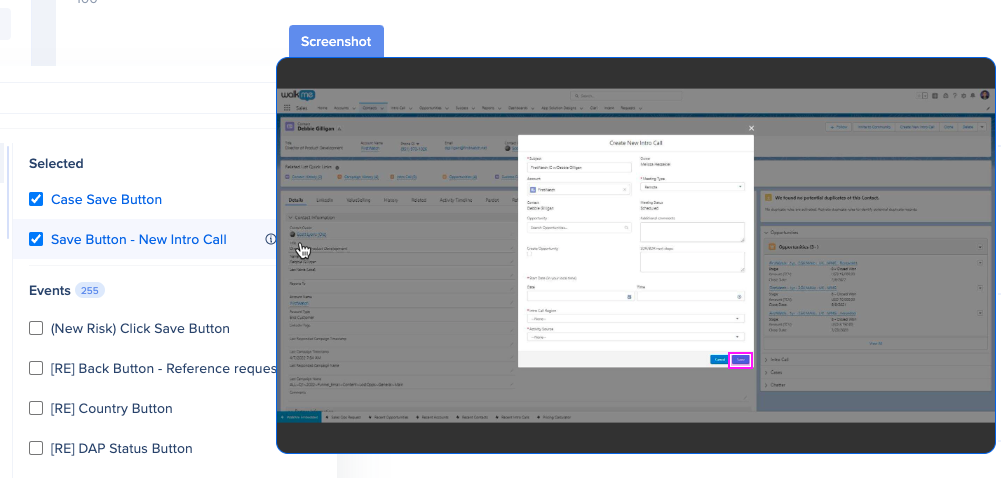
 Veja informações detalhadas de um Elemento Envolvido ou Evento Rastreado passando o mouse sobre o ícone de Informações