Breve Visão Geral
Permitir que serviços externos criem, editem, excluam ou usem dados de Segmentos existentes do WalkMe. Essa integração permite a segmentação automatizada de conteúdo, filtragem avançada no Insights e relatórios simplificados.
Por exemplo: use o Heap Análise para criar um novo segmento e mostrar um ShoutOut com base nessa lógica de segmentação.
Funcionalidade ativada
Este é um recurso ativado. Para solicitar acesso, envie uma solicitação por meio do canal de suporte apropriado:
- Clientes do WalkMe: no Portal de Suporte, selecione Ativar ou configurar um recurso do WalkMe e inclua a API Segmentos na descrição
- Clientes SAP: no ServiceNow, selecione o componente do ticket Recursos do Admin Center do WalkMe e inclua a API Segmentos na descrição
Tokens de acesso de autenticação
Um token de acesso é uma credencial usada por um aplicativo para acessar uma API. Ele informa ao sistema que o portador está autorizado a executar ações específicas, como passar dados de um sistema externo para o Menu WalkMe.
Criar token de acesso
- Ir para a Central do Administrador
- Abra a página Chaves de API
- Selecione Criar nova chave
- No painel Criar nova chave:
- Nomeie a chave (indique sua finalidade para ajudar você a lembrar mais tarde)
- Ativar a API de Segmentos
- Selecione Escrever e Ler no menu suspenso
- Selecione Criar
- No painel Detalhes da Chave, copie o ID do Cliente e o Segredo do Cliente
Salvar o segredo do cliente
Você não verá o Segredo novamente. Salve-o em um local seguro e acessível imediatamente
Configurando a conexão de API
Obter Token de Autenticação
Use as seguintes informações universalmente necessárias para configurar seu aplicativo de conexão:
- URL: https://api.walkme.com/accounts/connect/token
- Método: POST
- Tipo de carga útil: application/x-www-form-urlencoded
- Dados: grant_type client_credentials
- Autenticação básica: insira o ID do cliente e o segredo do cliente copiados do Admin Center
Depois de adicionar essas informações, o sistema gerará um token de acesso.
- Copie o seu Token de Acesso
- Use esse token para gerenciar segmentos
Exemplo de solicitação de cURL
curl --location --request POST 'https://api.walkme.com/accounts/connect/token' \
--header 'Content-Type: application/x-www-form-urlencoded' \
--header 'Authorization: Basic <credenciais>' \
--data-urlencode 'grant_type=client_credentials'
# <credenciais> é a codificação base64 da chave do consumidor e do segredo do consumidor da conta WalkMe, unidos por dois-pontos.
{ "access_token": "asdjkldfsjsdfhjksfdhjkxvc32cvhjhjksefbnxjnweuirou8sdfg8xdfjwkjr.sv8o8vuisuhvseuksfe",
 "expires_in": 86400,
 "token_type": "Bearer",
 "scope": "segments:write segments:read"
}
Referência de Endpoint
Criar segmento
Crie um novo segmento com base em uma lista estática de Usuários.
- Método: POST
- URL: https://api.walkme.com/public/v1/user/system/{systemGuid}/segment
- Cabeçalhos: Authorization: Bearer <Access Token>
- Parâmetros de URL: systemGuid (encontrado no Editor do WalkMe no Snippet)
- Carga / Corpo: {"id": "<external id>", "name": "<WalkMe Segment Name>", "userIds": ["user1@company.com", "user2@company.com"]}
- Limitações:
- Máximo de 25.000 usuários por solicitação
- Máximo de 100 caracteres por valor de ID
Atualizar segmento
Modifique usuários dentro de um segmento existente.
- Método: PUT
- URL: https://api.walkme.com/public/v1/user/system/{systemGuid}/segment/{segmentGuid}
- Cabeçalhos: Authorization: Bearer <Access Token>
- Parâmetros de URL:
- systemGuid: GUID do sistema WalkMe
- segmentGuid: o GUID do segmento específico (deve incluir hífens, por exemplo: 12345aeb-123c-4d83-8b38-a5a456789d0a)
- Parâmetros de carga útil:
- userIds: lista de IDs para modificar (limite de 25.000)
- action: Especifique adicionar, remover ou substituir
- Exemplo de carga útil: {"action": "add", "userIds": ["jane.doe@walkme.com"]}
{ "action": <enum("add"|"remove"|"override")>, "userIds": [<string>] }
Obter segmentos
Recupere uma lista de segmentos existentes.
- Método: GET
- URL: https://api.walkme.com/public/v1/user/system/{systemGuid}/segment
- Cabeçalhos: Authorization: Bearer <Access Token>
- Parâmetros de URL: systemGuid
Excluir segmentos
Remova permanentemente um segmento.
- Método: DELETE
- URL: https://api.walkme.com/public/v1/user/system/{systemGuid}/segment/{segmentId}
- Cabeçalhos: Authorization: Bearer <Access Token>
- Parâmetros de URL: segmentId (o ID do segmento de destino)
EXCLUIR <a target="_blank" data-stringify-link="https://api.walkme.com/public/v1/user/system/{systemGuid}/segment/{segmentId}" delay="150" data-sk="tooltip_parent" href="https://api.walkme.com/public/v1/user/system/%7BsystemGuid%7D/segment/%7BsegmentId%7D" rel="noopener noreferrer">https://api.walkme.com/public/v1/user/system/{systemGuid}/segment/{segmentId}</a>
Notas técnicas
- Demora até 10 minutos para um novo segmento aparecer no Construtor de Condições do Editor
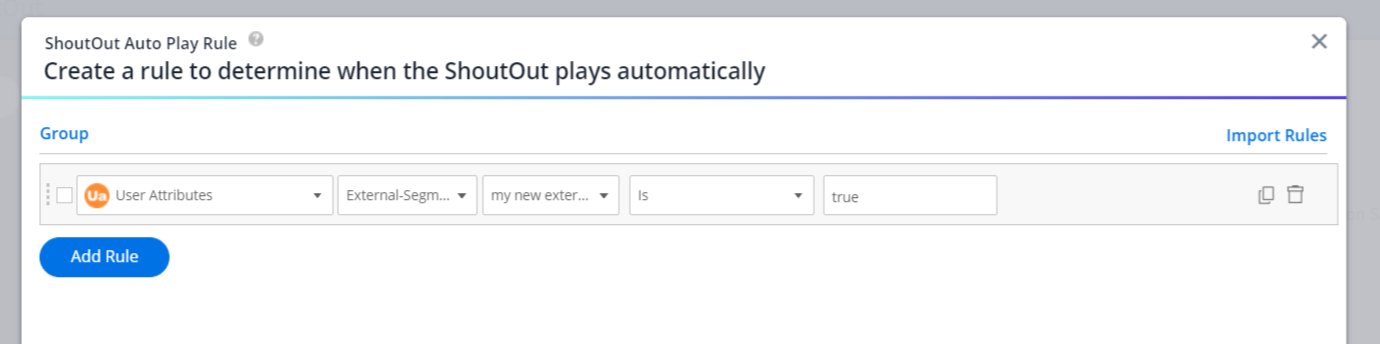
- Para usar seu segmento, abra o Construtor de Condições e selecione Atributos de Usuário, Segmento Externo e o Nome do Segmento
- Use apenas É ou Não é como operador e digite Verdadeiro no campo de entrada
- Atualmente, o WalkMe não exibe usuários que foram sincronizados como parte dessa integração.


