Breve Visão Geral
Os lançadores selecionados pela IA ajudam a fornecer a próxima melhor ação certa aos usuários no momento em que é mais útil, fornecendo assistência antes mesmo que os usuários saibam que precisam dela.
Em vez de vincular um inicializador a uma única ação predefinida, os desenvolvedores podem definir um conjunto de ações e a IA seleciona proativamente as mais relevantes para oferecer com base no contexto do usuário no momento da execução.
Para os construtores, ativar os lançadores selecionados pela IA requer muito pouca configuração. Para as habilidades Joule, os construtores podem baixar lançadores selecionados pela IA pré-configurados na Galeria de soluções e publicá-los diretamente na Barra de ação do Editor do WalkMe. Os construtores também podem criar lançadores selecionados pela IA a partir do zero, permitindo que eles exibam conteúdo do WalkMe e outras ações dinamicamente com base no contexto do usuário.
Como Funciona
Os lançadores selecionados pela IA avaliam a página da Web atual do usuário e exibem a(s) ação(s) mais relevante(s) diretamente na Barra de ação na forma de um lançador.
Os lançadores selecionados pela IA podem ser configurados para diferentes tipos de conteúdo. Os construtores podem configurá-los para mostrar habilidades Joule predefinidas ou criar lançadores selecionados pela IA para apresentar dinamicamente o conteúdo do WalkMe e outras ações.
Obtendo Habilidades de Joule Predefinidas
Siga estas etapas para adicionar, configurar e publicar habilidades de AI Joule usando chaves de distribuição:
-
Abra a Galeria de Soluções no Console WalkMe
-
Selecione a página Soluções Compartilhadas na barra de navegação para explorar ou baixar conteúdo compartilhado por outras pessoas
-
Selecione o botão Ativar chave de distribuição e insira a chave fornecida a você (as chaves são específicas do sistema)
-
Selecione Adicionar Distribuidor
-
Selecione Salvar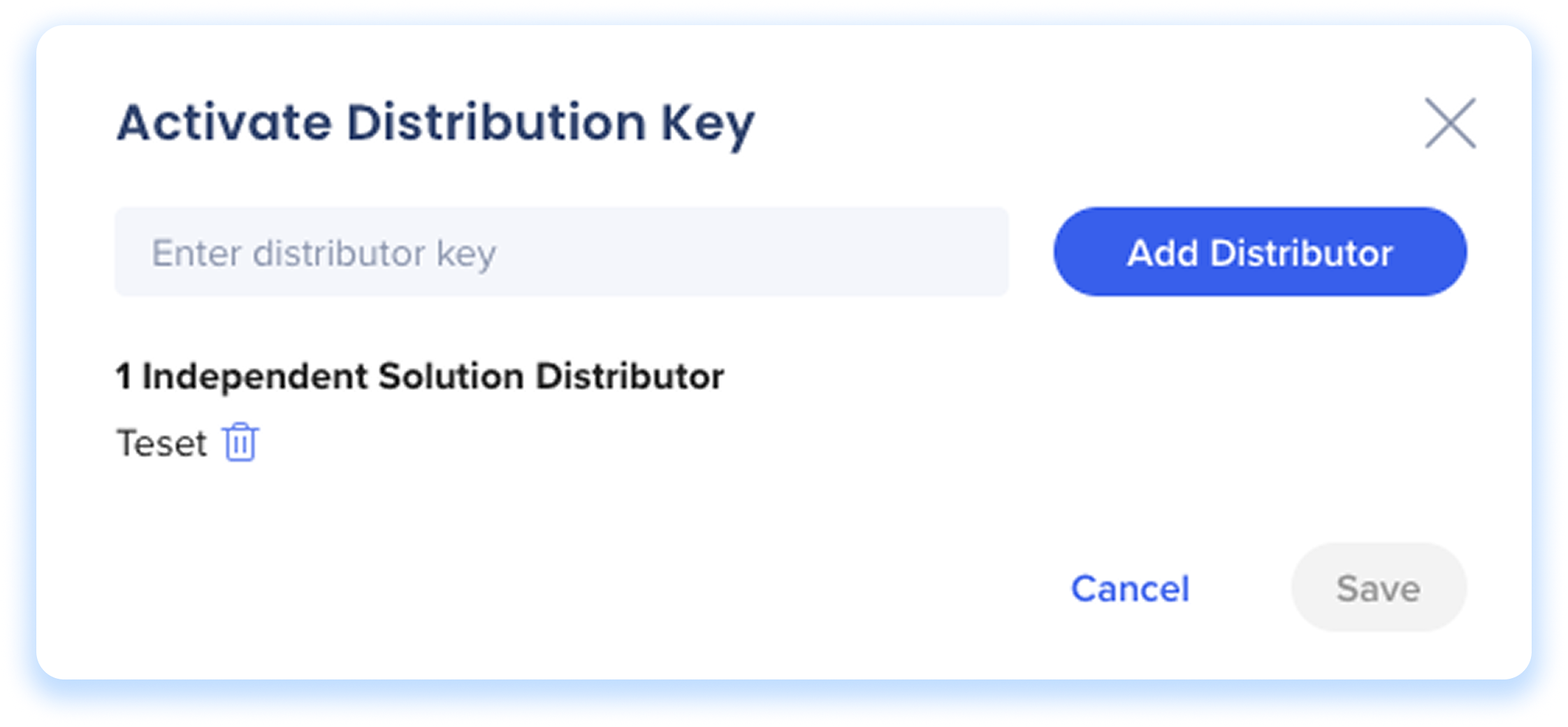
Chaves de distribuição disponíveis
-
ServiceNow: 28EFD12F-6439-46AB-8077-6D5302D09A3C
-
Gmail: B748EAB5-5CE1-41DF-A40A-0AC2DC051265
-
S/4: 227F6CF2-F7CE-495C-A74E-72395B2FB95E
- Outlook:2DBCCAE6-911E-46ED-B6C6-78107DA83E9B
-
O novo bloco de solução será exibido na página Soluções Compartilhadas
-
Passe o mouse sobre o bloco e selecione Configurar
-
Escolha o destino do sistema para a habilidade
-
Selecione Avançar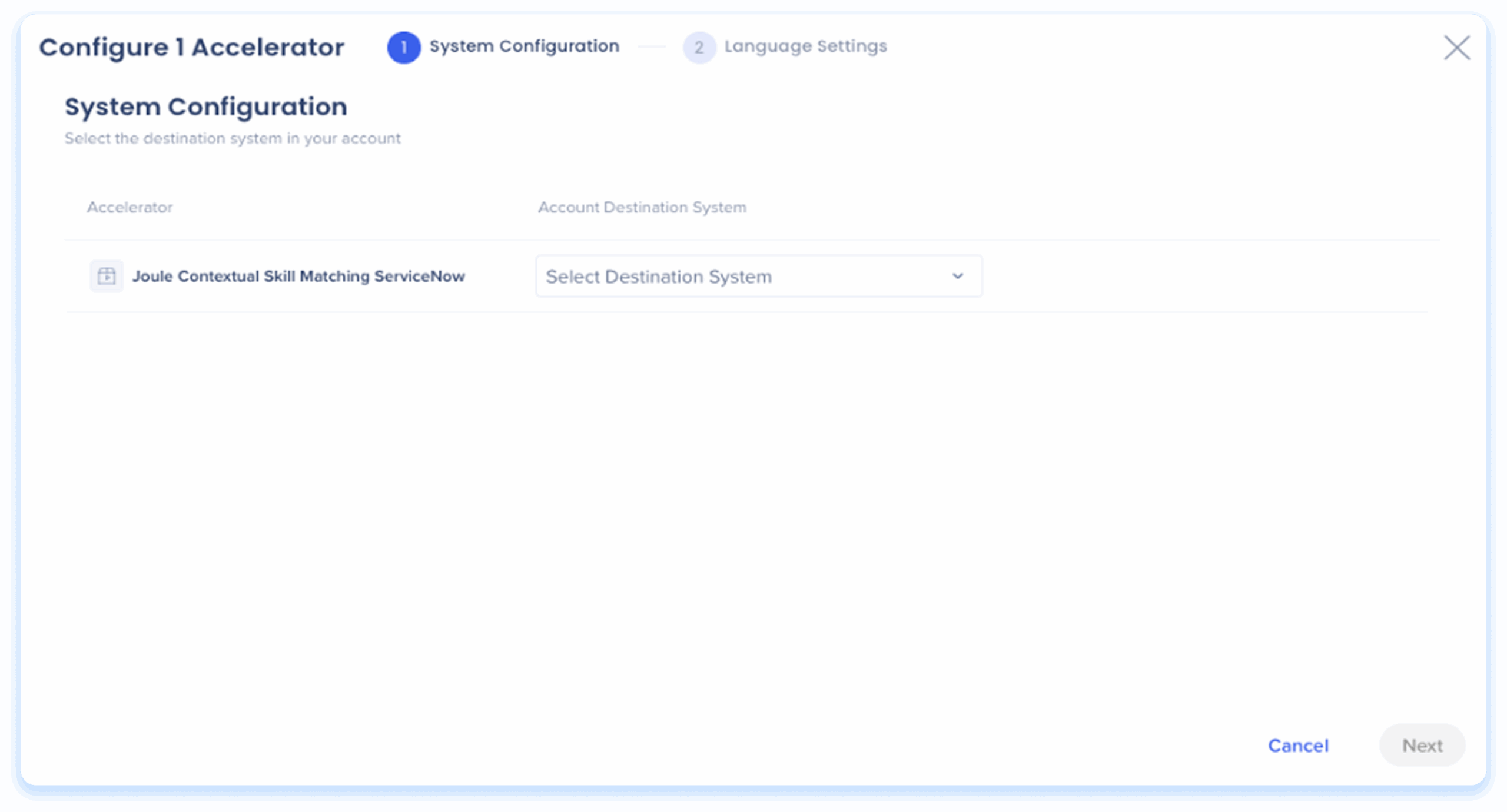
-
Selecione Baixar para o Editor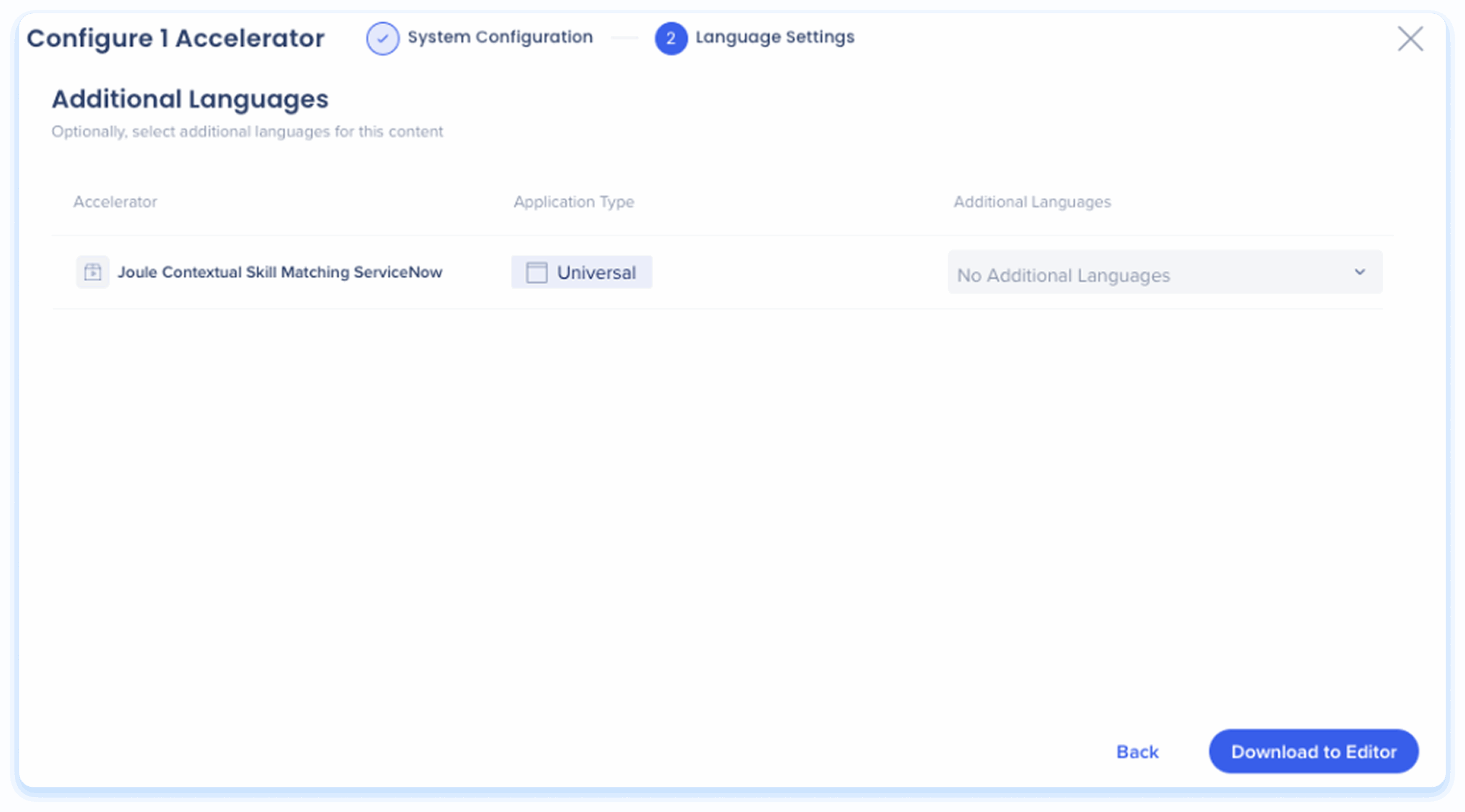
-
A habilidade agora aparecerá como um iniciador na lista do seu editor
-
Escolha o lançador e publique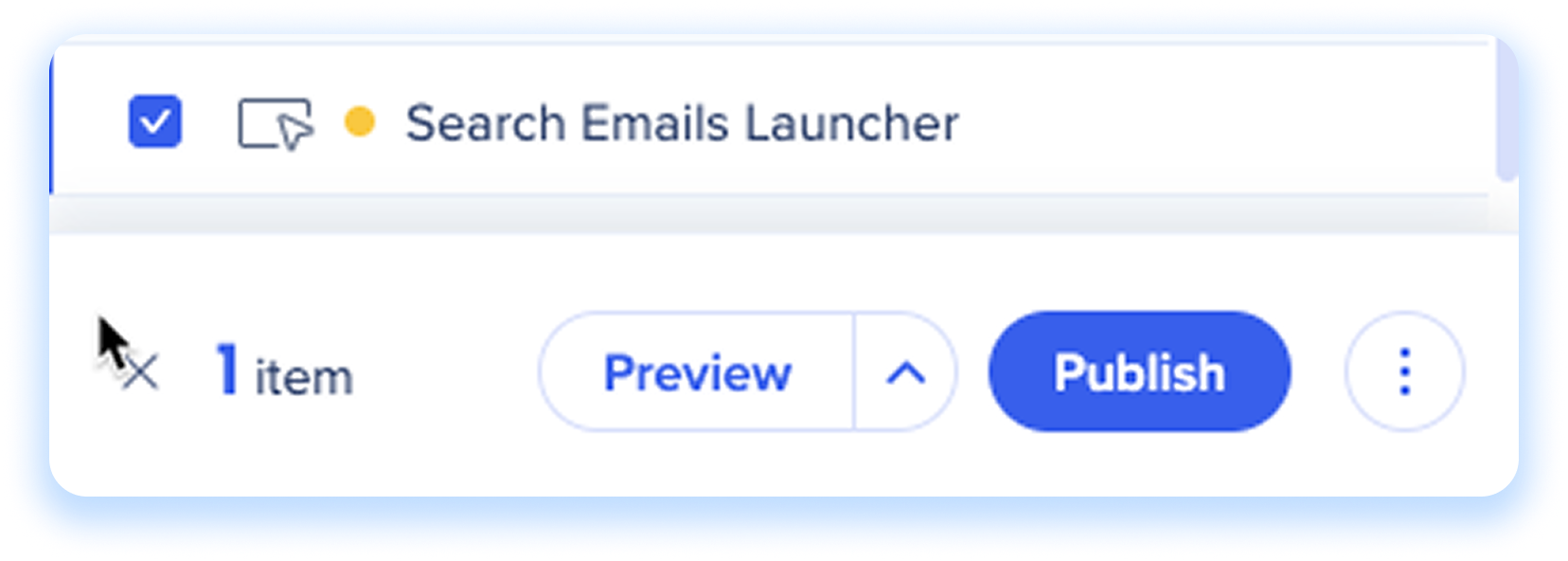
Solicitando Habilidades Joule Adicionais ou Personalizadas
Se a sua organização exigir Habilidades Joule adicionais existentes ou quiser implementar uma habilidade personalizada que não esteja listada aqui, entre em contato com seu CSM para perguntar sobre a ativação da habilidade.
Crie um lançador selecionado pela IA do zero
Before you begin
Criar um lançador selecionado pela IA a partir do zero NÃO é NECESSÁRIO para conteúdo Joule.
O fluxo de trabalho principal envolve o download das habilidades do Joule diretamente da Galeria de soluções, conforme mencionado acima. Se precisar de uma habilidade específica que não esteja disponível no Catálogo de Habilidades Joule, entre em contato com o CSM para solicitar habilidades adicionais não listadas ou para desenvolver uma habilidade personalizada para a sua organização.
Se as etapas acima não atenderem às suas necessidades de personalização, você pode seguir estas etapas de configuração para criar um inicializador selecionado pela IA manualmente.
Etapa 1: Primeiros Passos
Você pode começar editando um inicializador existente ou criando um novo do zero.
Criar um novo lançador
-
Abra o Editor WalkMe
-
No menu Criar, selecione Lançador
-
Capturar um elemento para o seu Lançador
-
Selecione Salvar
-
Você será redirecionado para o menu principal do editor
-
Volte ao menu principal e selecione o novo inicializador na lista
Torne o Conteúdo do WalkMe detectável pela IA
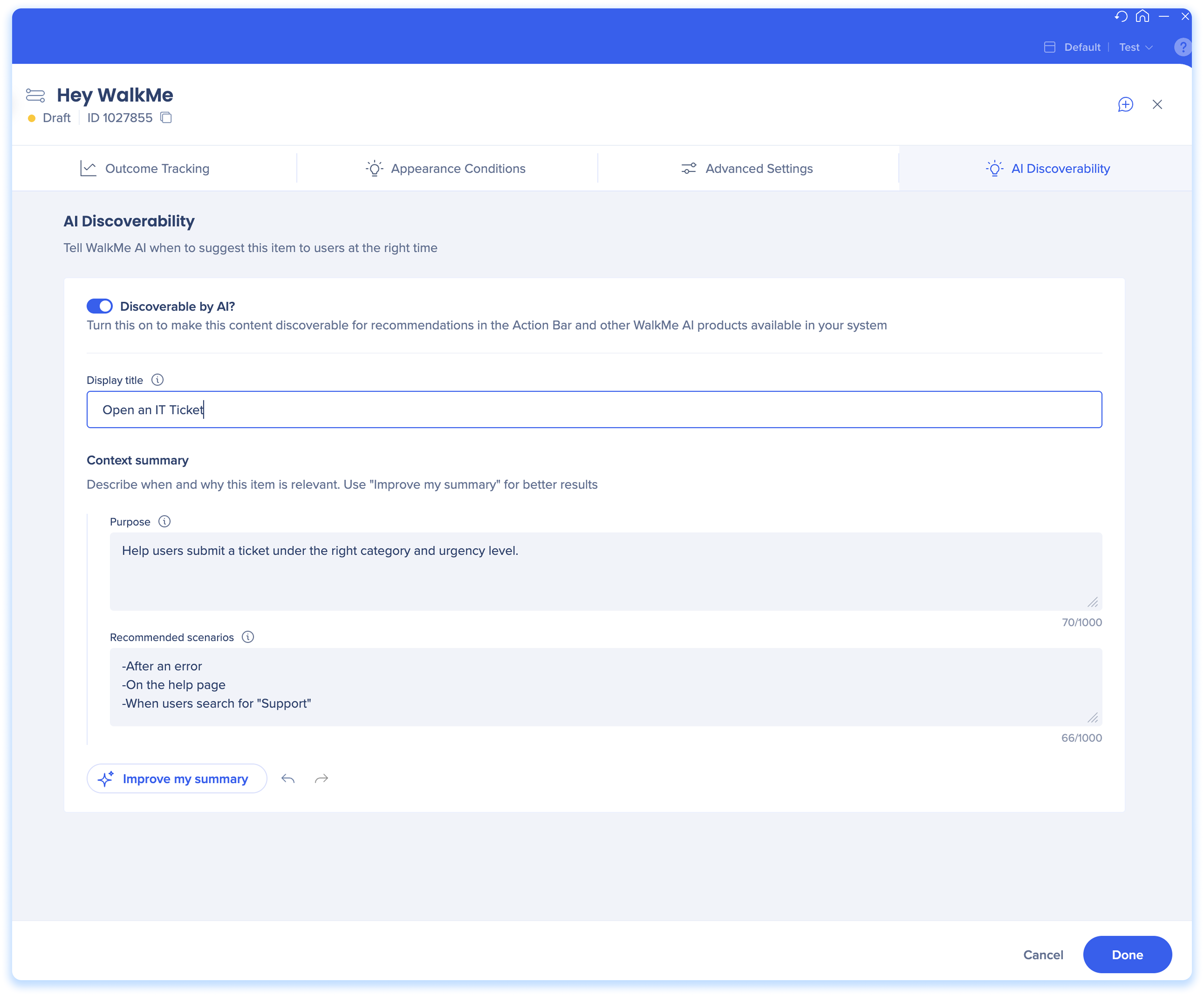
Para usar o conteúdo do WalkMe em um lançador selecionado pela IA, o conteúdo deve estar ativado para a descoberta pela IA.
- No menu principal do editor, selecione o item do WalkMe que deseja divulgar
- Para Smart Walk-Thrus, clique no ícone Ajustes
- Selecione a guia Descoberta de IA
- Ativar a opção Detectável pela IA
- Configurar os campos de contexto de IA:
- Título: insira o nome que aparecerá como a ação na Barra de ação
- Resumo do contexto: descreva quando e por que esse conteúdo é relevante.
- Finalidade: explicar o que esse conteúdo ajuda os usuários a fazer ou concluir.
- Cenários recomendados: liste situações ou gatilhos para quando esse conteúdo deve ser oferecido
- Clique no botão Melhorar meu resumo para aprimorar os campos de contexto para uma melhor correspondência de IA (opcional)
- Clique em Concluído
Etapa 2: Configuração de Comportamento
-
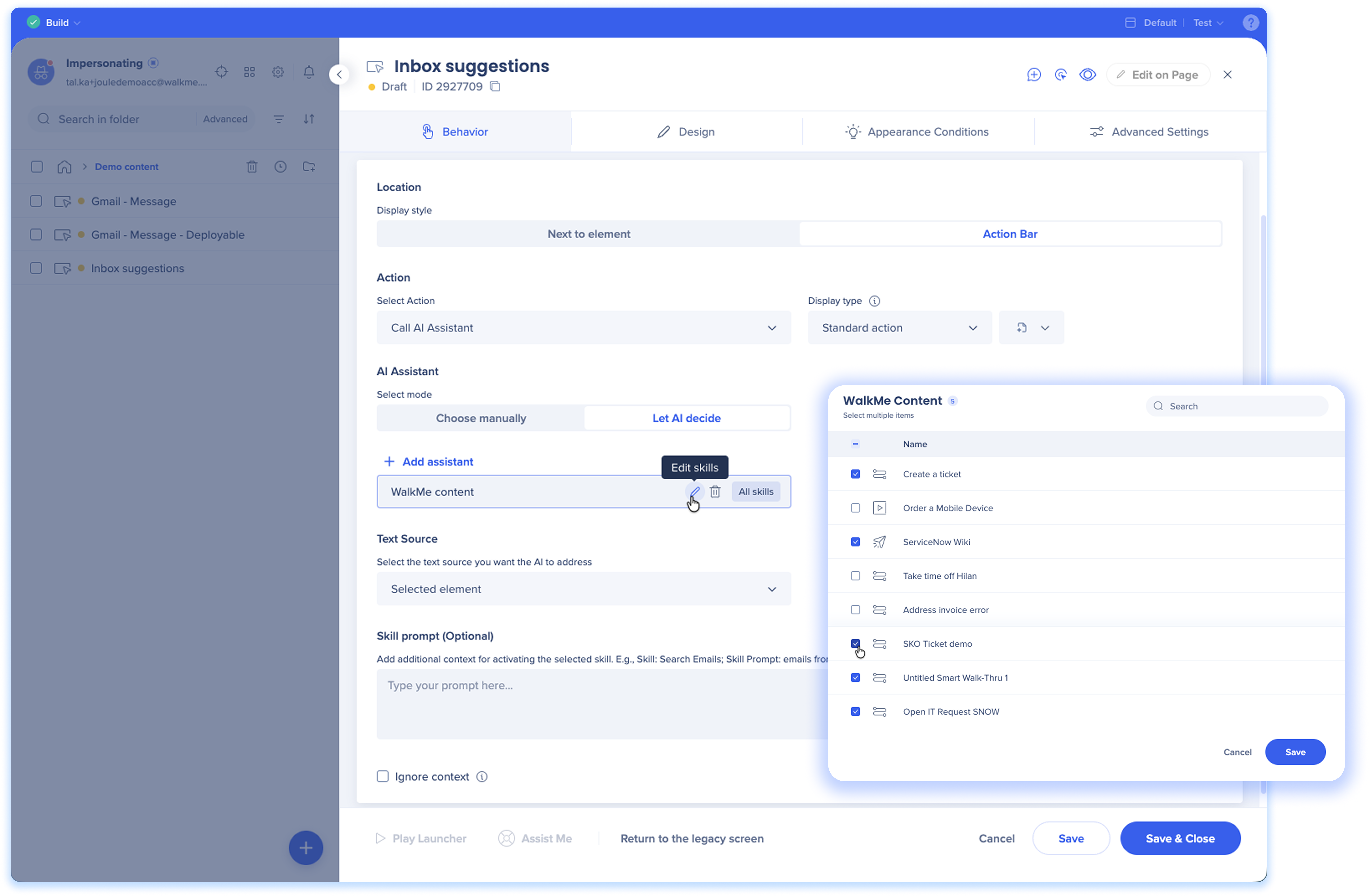
Localização: na janela Comportamento do lançador, selecione Barra de ação para a localização
-
Ação
-
Selecione ação: no menu suspenso Selecionar ação, escolha Chamar Assistente de IA
-
Tipo de exibição: escolha como exibir o inicializador
-
Ação padrão: para ações cotidianas que permanecem visíveis
-
Ação de alerta: para ações importantes que aparecem somente quando acionadas e exibem um ponto vermelho para chamar a atenção
-
Ícone: escolha um ícone
-
Selecione um ícone que corresponda à sua ação
-
Observação: os ícones não estão disponíveis para os tipos de exibição de Alerta
-
Assistente de IA
-
Modo de seleção: escolha entre o seguinte:
-
Automaticamente com IA: a IA verifica a origem do texto e seleciona a habilidade recomendada mais relevante
-
Use isso quando quiser que o inicializador se adapte dinamicamente em diferentes fluxos de trabalho, por exemplo, sugerindo resumir, traduzir ou reescrever, dependendo do conteúdo
-
Selecione habilidades específicas: escolha manualmente na lista de habilidades disponíveis
-
Adicionar assistente: clique no botão Adicionar assistente para escolher qual conteúdo adicionar ao seu iniciador de IA. Você pode escolher quantos assistentes desejar.
-
Joule: apresenta o conteúdo das habilidades SAP Joule
-
WalkMe: Apresenta lançadores WalkMe padrão (por exemplo, um lançador que abre um Smart Walk-Thru)
-
Passe o mouse sobre um assistente para editar a lista de conteúdo para controlar quais itens a IA pode selecionar ou para remover um assistente do inicializador selecionado pela IA.
- Fonte do texto: escolha o conteúdo com base no qual o lançador agirá.
-
Todo o texto na tela: usa a página inteira
-
Elemento selecionado: usa o elemento vinculado ao inicializador para seleção de página inteira
-
Elemento na tela: é ativado quando um elemento selecionado é exibido
-
Texto destacado: executado quando os usuários destacam manualmente o texto
-
Prompt de habilidades (opcional): adicione contexto adicional para ativar a habilidade selecionada
-
O campo de prompt de habilidades permite orientar a IA com contexto ou instruções extras. Isso ajuda a adaptar a resposta a uma necessidade específica ou caso de negócios
-
Por exemplo, se a habilidade for Pesquisar e-mails, você poderia adicionar: "dos fornecedores deste trimestre".
Prompts como esse tornam a saída da IA mais precisa e alinhada com a intenção do usuário
-
Ignorar contexto (opcional): marque Ignorar contexto se não quiser que o inicializador use memória salva, contexto específico da página ou personalização
-
Selecione o botão Salvar e Fechar
Etapa 3: Publicar
-
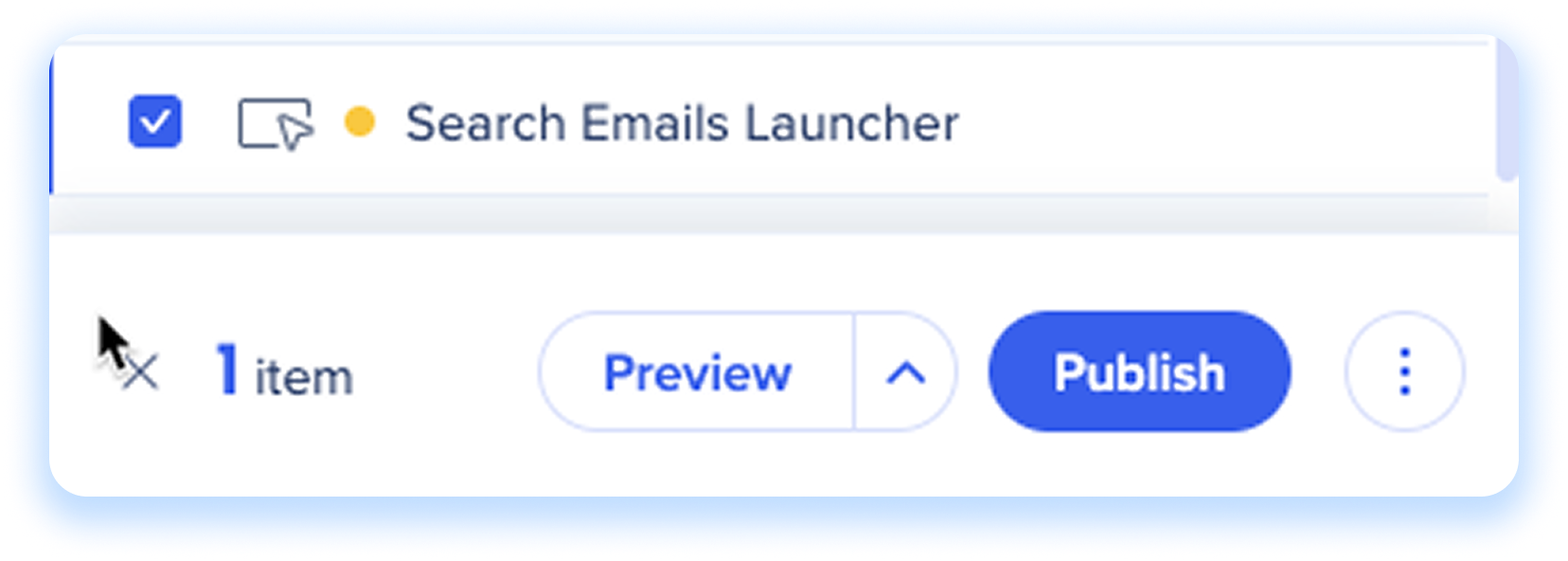
Marque o inicializador no menu principal do editor
-
Clique em Publicar
Depois de publicado, os usuários verão o inicializador na barra de ações e ele acionará automaticamente recomendações de habilidades de IA, quando relevante.
Notas técnicas


