Breve Visão Geral
A página Eventos no Console WalkMe permite criar elementos engajados capturando elementos diretamente do editor do WalkMe.
Acesso
Você pode criar elementos engajados na página Eventos no Console WalkMe.
Insights Events Page
Como Funciona
Um elemento engajado é um tipo de conteúdo do WalkMe que é publicado pelo editor e rastreado automaticamente.
Ele pode ser rastreado quando o elemento aparece na tela ou quando um usuário interage com ele.
About Insights Engaged Elements
Criar um elemento envolvido
Para criar um Elemento Engajado:
- Selecione Criar Evento na página Eventos
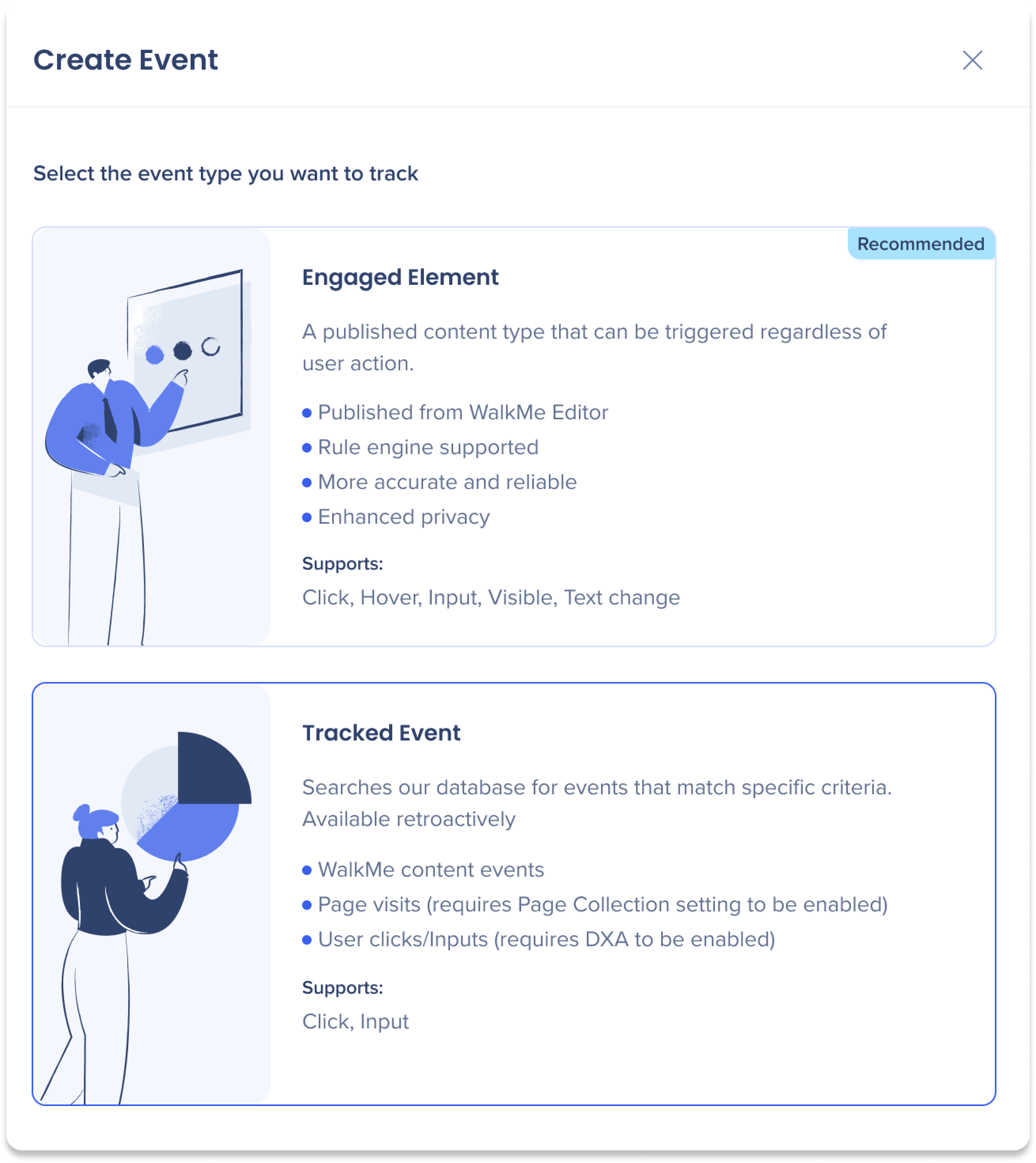
- Selecionar elemento envolvido como o tipo de evento
-
Selecione um sistema
-
Selecione Abrir Editor para começar a capturar o elemento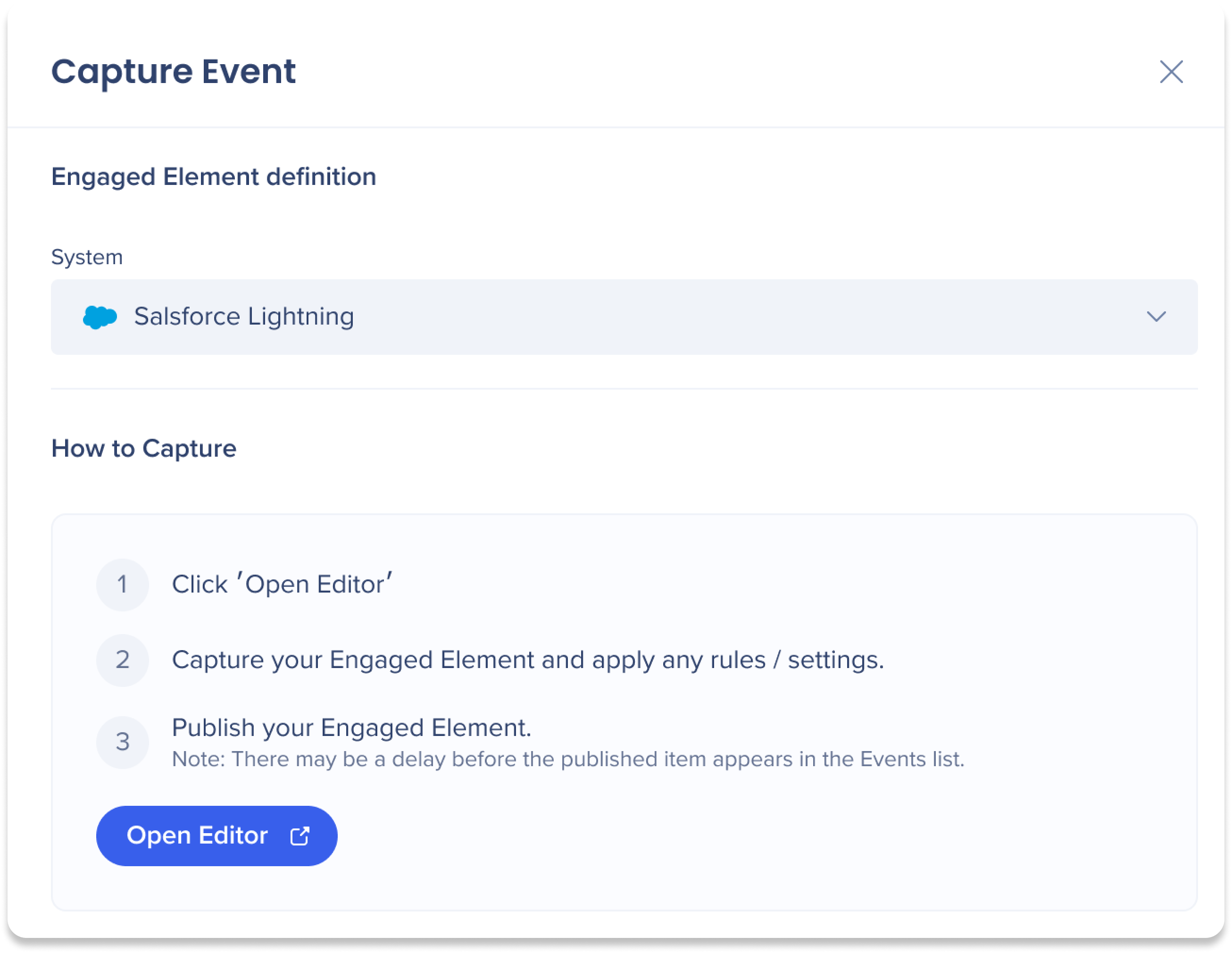
-
Selecione o ícone Criar
-
Capture o elemento que deseja rastrear
-
Insira um nome de elemento
-
Selecione o tipo de interação para rastrear:
- Clique: acionado quando um usuário clica no elemento
- Entrada: acionado quando um usuário altera um valor de entrada
- Por exemplo, em um campo de texto, o evento é acionado quando o usuário altera o texto e sai do campo.
- Passar o mouse: acionado quando um usuário passa o mouse sobre o elemento por mais de 300 ms
- Visível: acionado quando o elemento aparece no carregamento da página ou na alteração do URL
- Se o elemento for removido e ficar visível novamente, o evento será acionado novamente
- Alteração de texto: acionado quando o conteúdo do texto do elemento é alterado
-
Selecione Salvar
-
Publicar no ambiente de produção
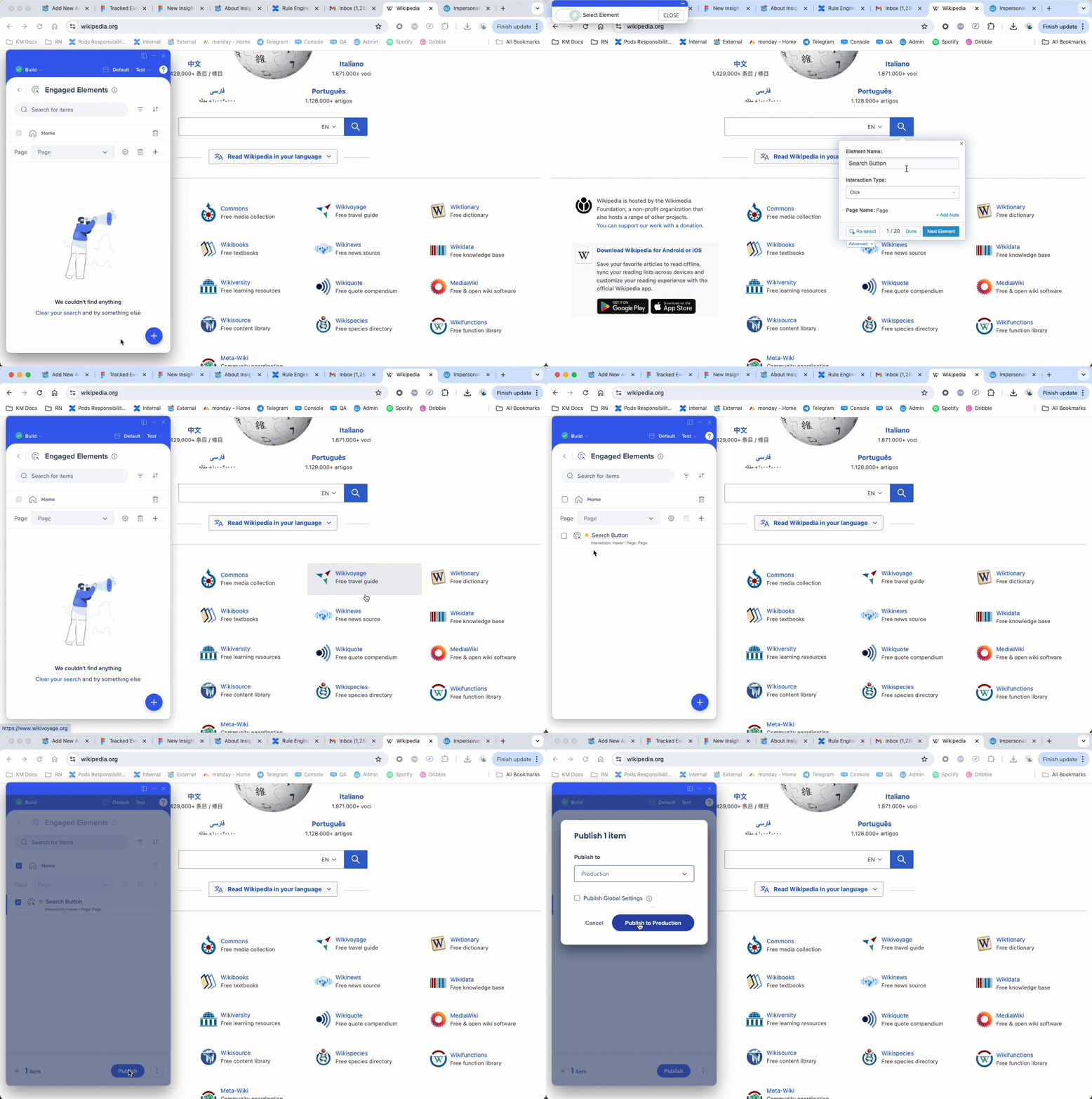
Após a publicação:
- Você será devolvido à guia Gerenciamento na página Eventos
- Atualize a página para ver o novo elemento engajado na lista de eventos
Como usar Todas as páginas do site
Use Todas as páginas do site quando o elemento aparecer em componentes compartilhados em várias páginas, como cabeçalhos, rodapés ou navegação na barra lateral.
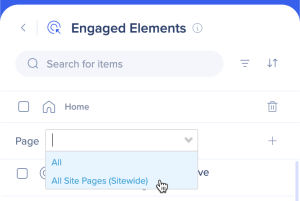
Para rastrear o elemento em todas as páginas relevantes:
- Selecione todas as páginas do site no menu suspenso antes de capturar o elemento engajado
Notas técnicas
Pré-requisitos
- O DeepUI é necessário para usar Elementos Engajados
- Os Usuários devem ter acesso ao sistema relevante para ver Eventos
Suporte
- Apenas o ambiente de produção é suportado
-
Sistemas Desktop e móveis não são suportados
-
Dados da Web móvel não são suportados
-
Action Bot e TeachMe não são suportados
-
Insights oferece suporte oficial ao Chrome


