Breve Visão Geral
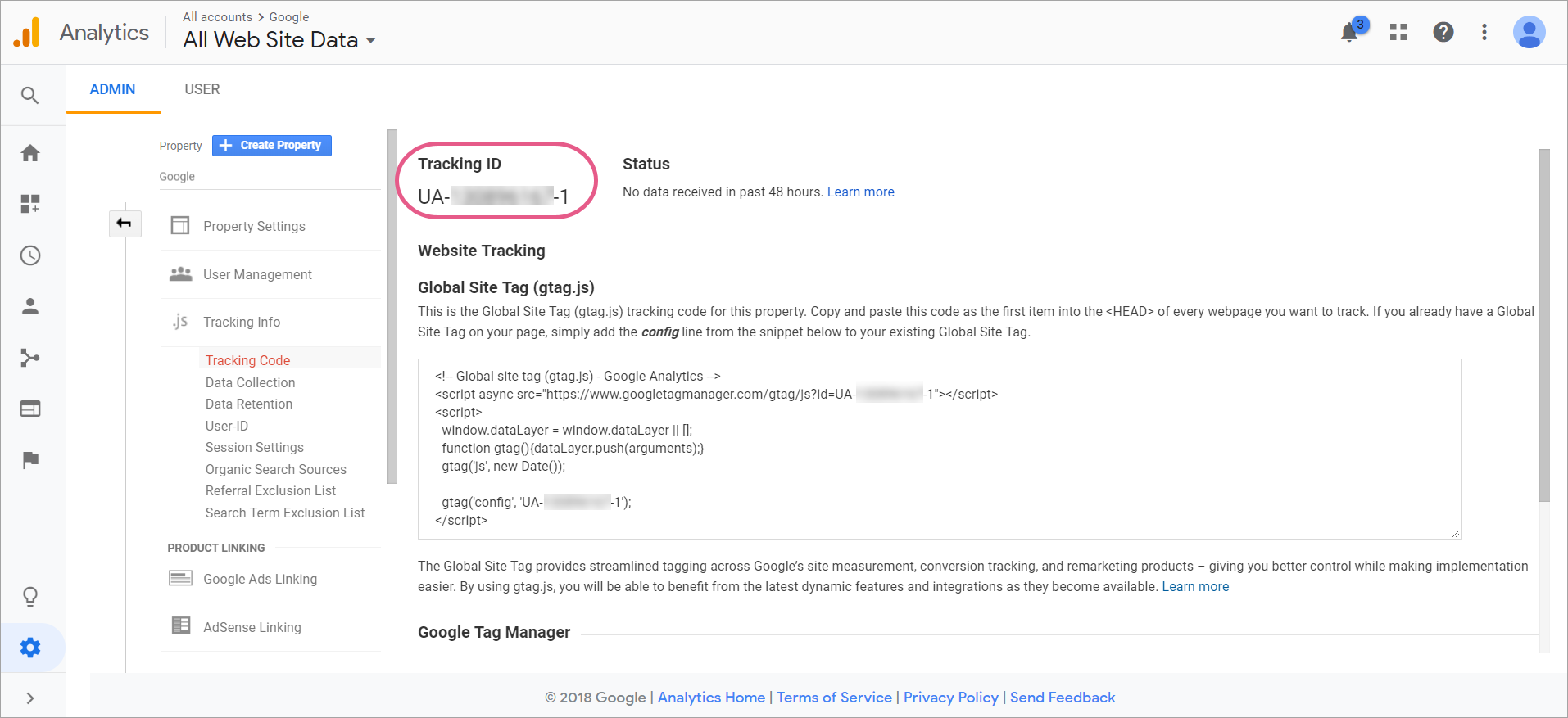
OBSERVAÇÃO: as etapas 1 a 6 são opcionais e só precisam ser concluídas se você ainda não tiver configurado uma conta do Google Analytics. Se você já tiver uma conta do Google Analytics, faça login na sua conta e pule para a Etapa 7 e copie o ID de rastreamento para usar na definição do webhook.
Etapa 1: Abra uma conta ou faça login no Google Analytics
Etapa 2: clique em Administrador
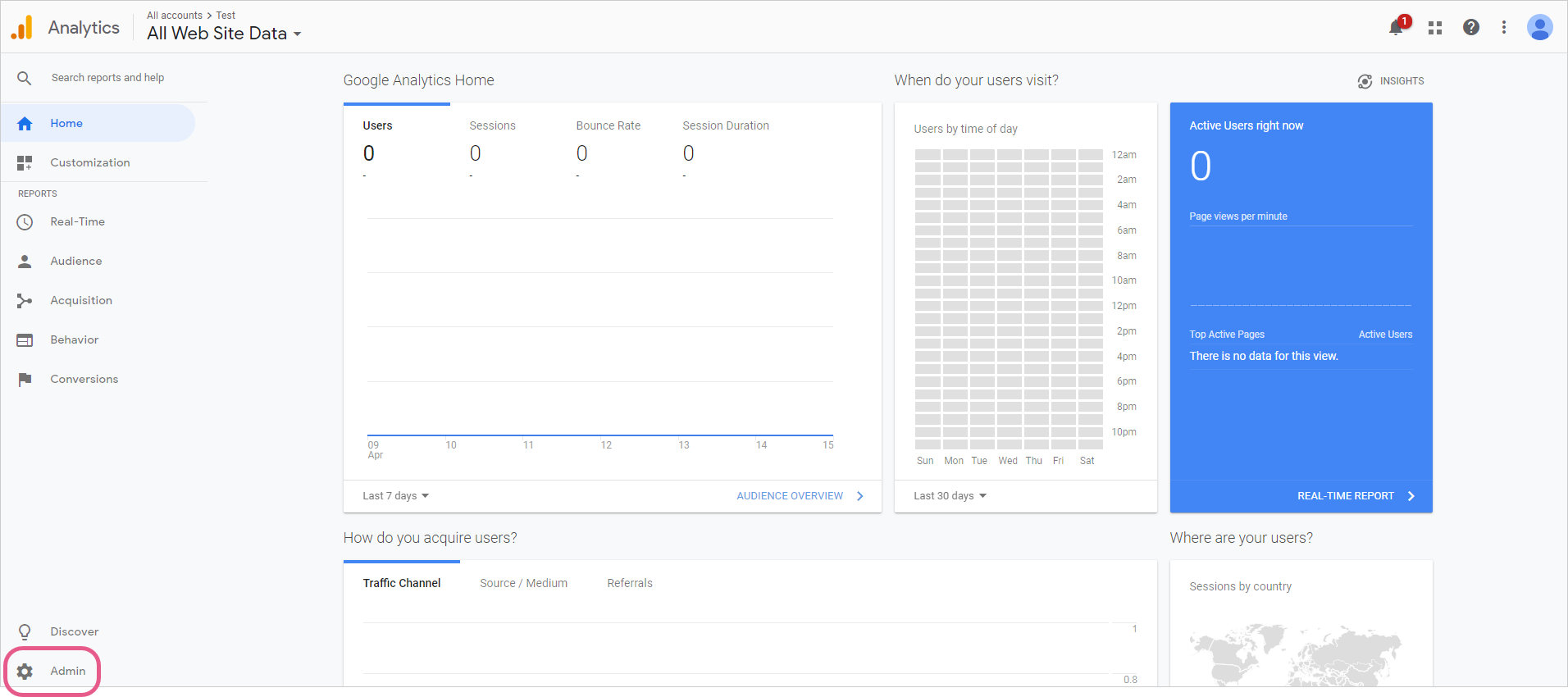
Etapa 3: Clique em Criar Conta
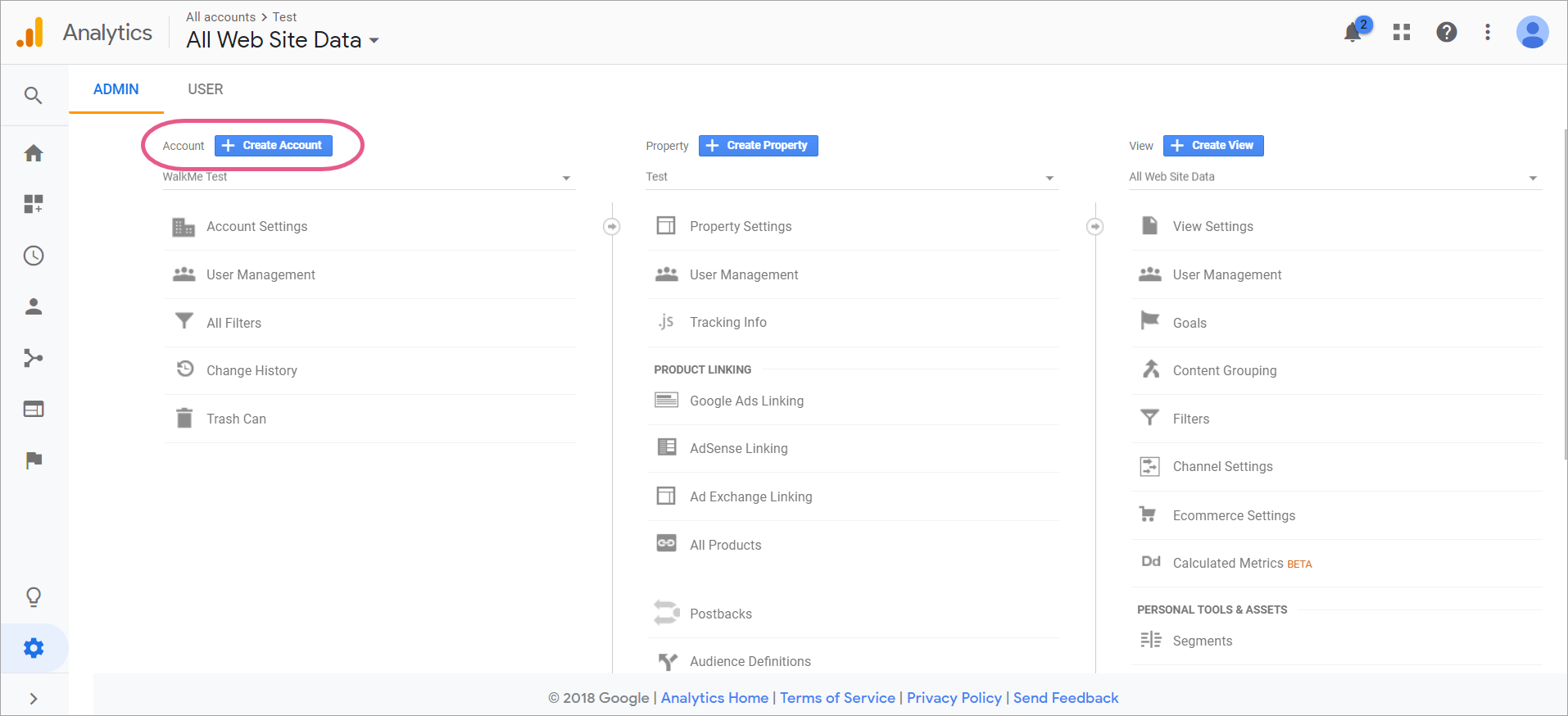
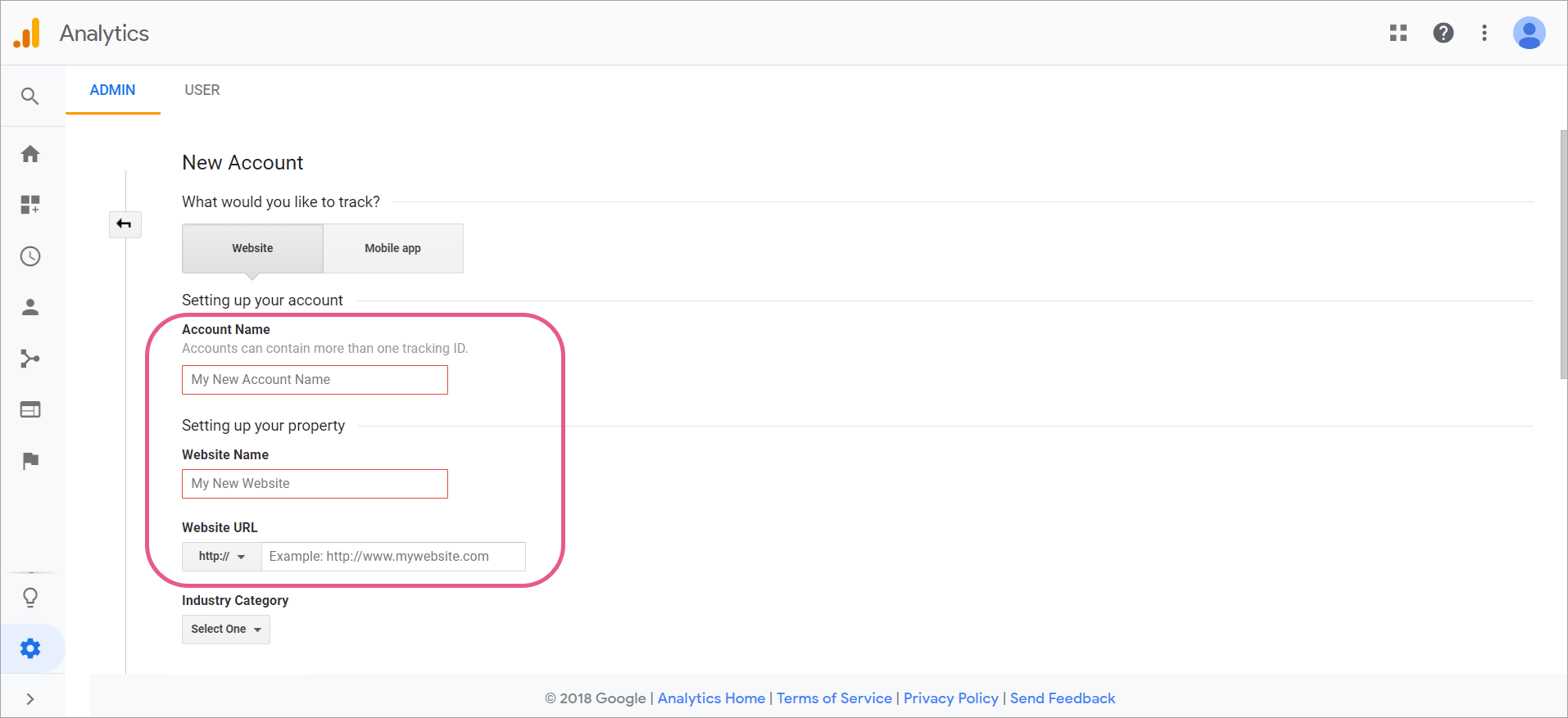
Etapa 4: Preencher os detalhes da conta
- Insira o nome da conta e os detalhes do site.
Etapa 5: clique em Obter ID de Rastreamento
- Role para baixo e clique em Obter ID de Rastreamento:
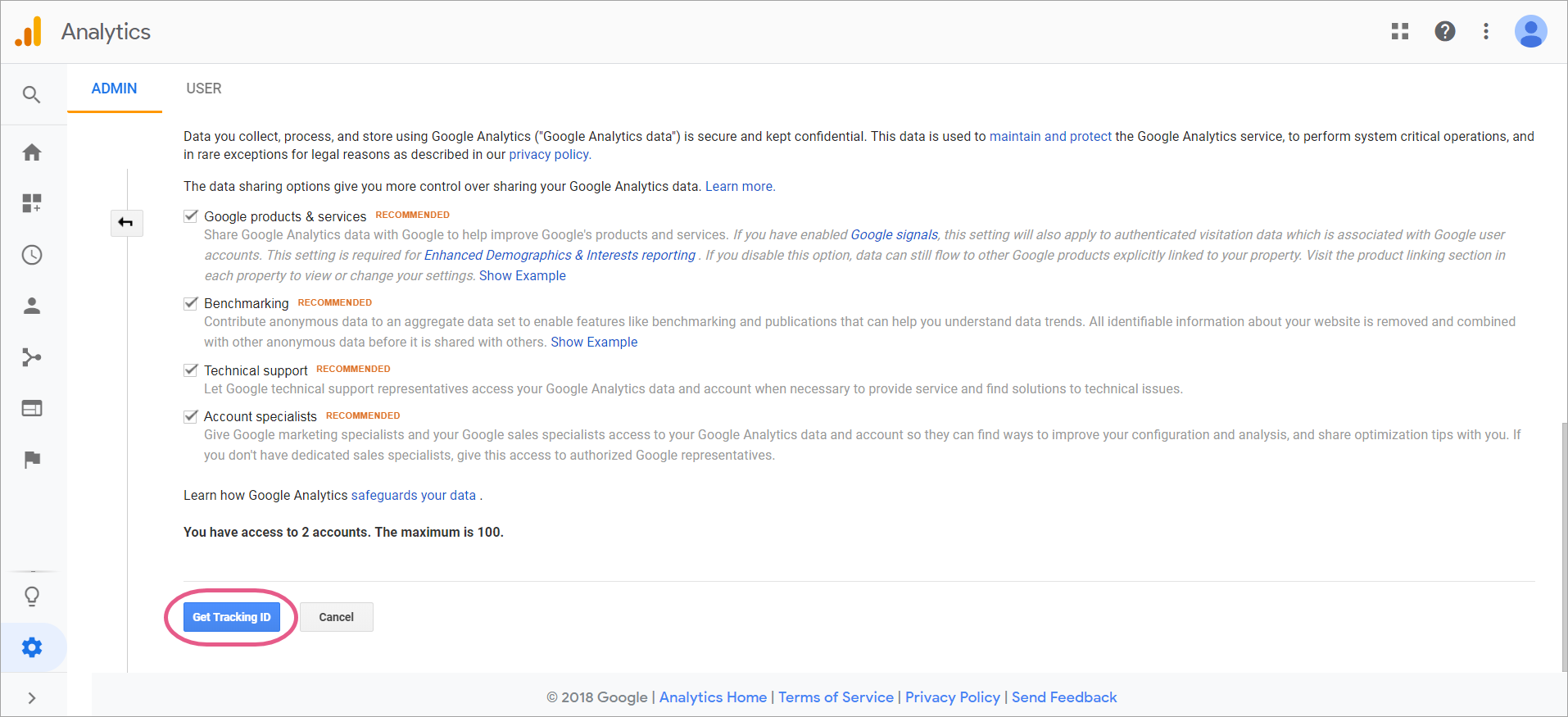
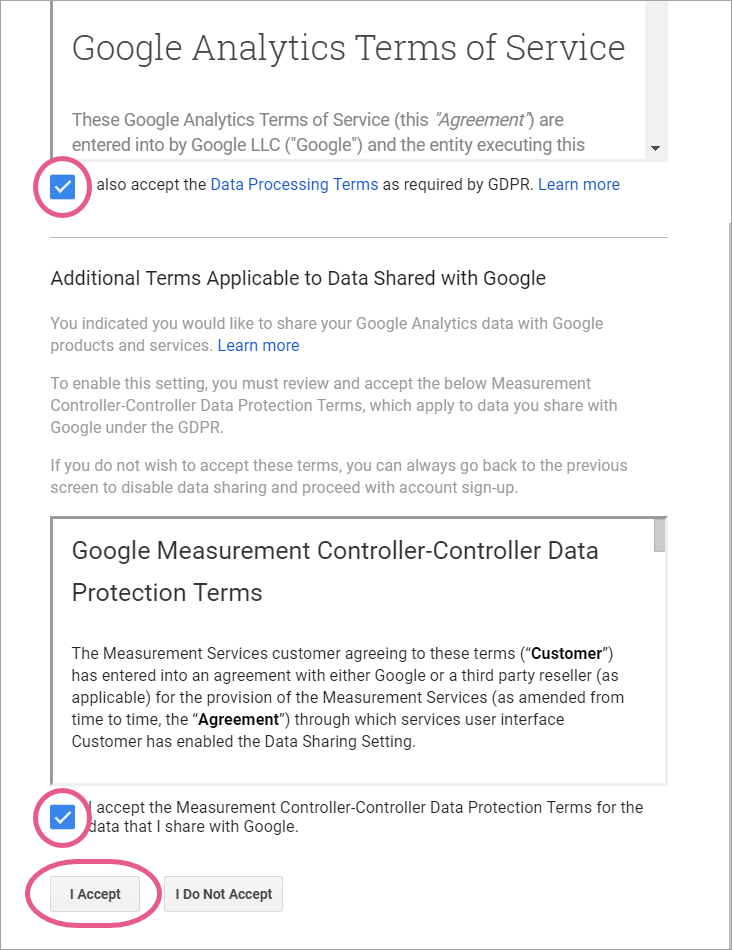
Etapa 6: Aceite os termos de serviço do Google
Etapa 7: Copiar o ID de Rastreamento
Etapa 8: Revise o artigo 'Como configurar um Webhook'
Assistente Etapa 1: Definir evento
Etapas
- Selecione um evento WalkMe que acionará o seu webhook;
- Selecione as propriedades do evento que gostaria de enviar ao Google Analytics na seção Avançado;
- Você pode selecionar entre as propriedades predefinidas na parte superior e renomeá-las (certifique-se de marcar o evento como selecionado) ou clicar em ADICIONAR PROPRIEDADE para enviar uma propriedade com valor específico;
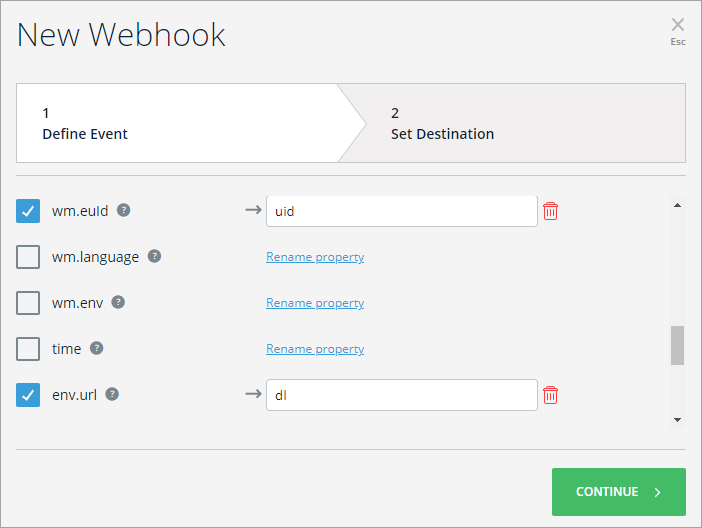
Por exemplo, enviamos o wm.euId como uid e o env.url como 'dl':
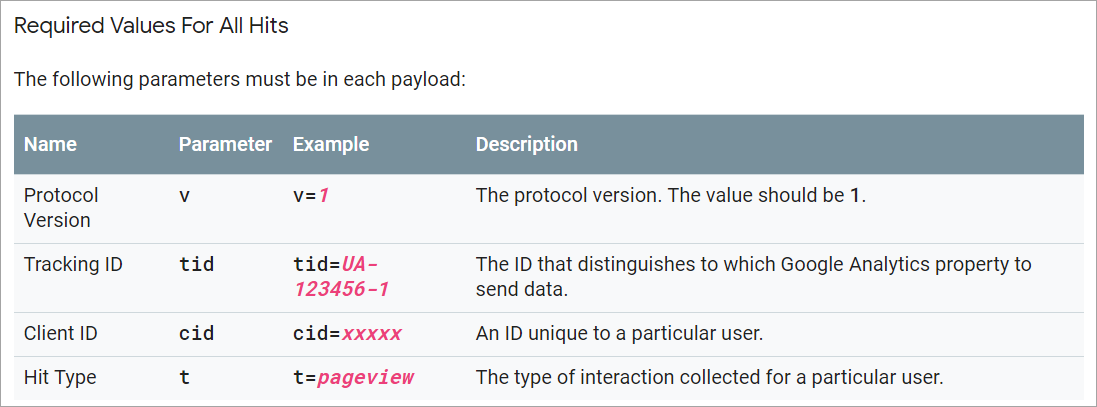
 E configurou as seguintes propriedades adicionais para corresponder às propriedades obrigatórias do Google Analytics:
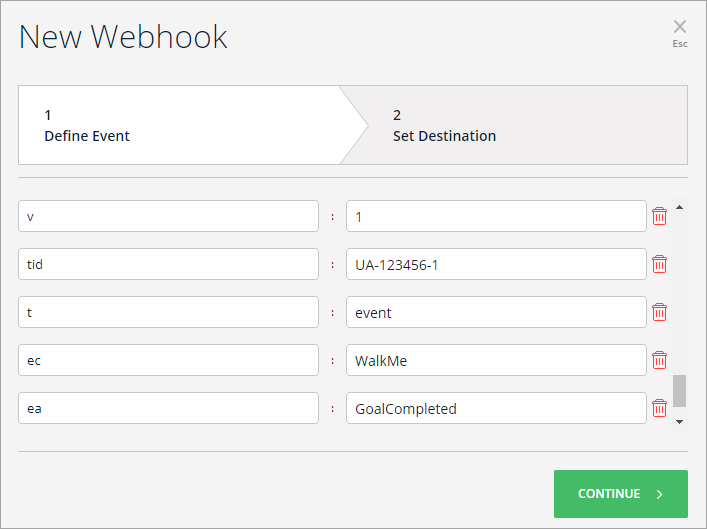
- tid - cole o valor do ID de rastreamento da etapa 6;
- v = 1;
- t = o tipo de hit para o qual você deseja mapear o evento (escolha um: 'page', 'screenview', 'event', 'transação', 'item', 'social', 'exceção' ou 'timing');
- Observe que, se estiver usando um tipo 'evento', também precisará configurar a categoria de evento (ec) e a ação (ea), como adicionamos no exemplo.
- cid = ID do cliente
Dica profissional: consulte a Documentação dos Parâmetros do Google Analytics para obter mais informações.
Assistente Etapa 2: Definir destino
Etapas
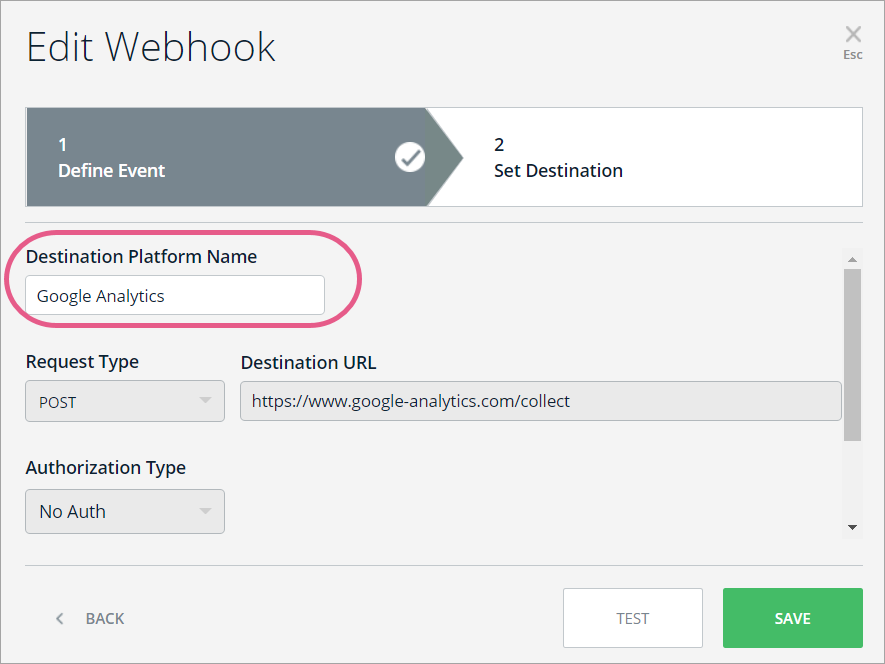
- Escreva o nome da plataforma de destino. Esse nome identifica o sistema de destino (neste caso, Google Analytics):
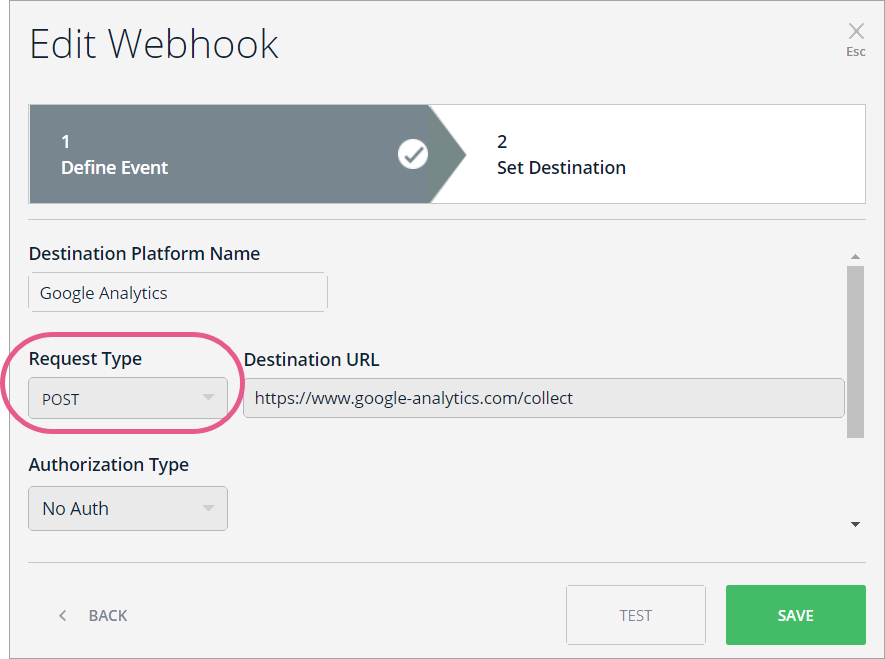
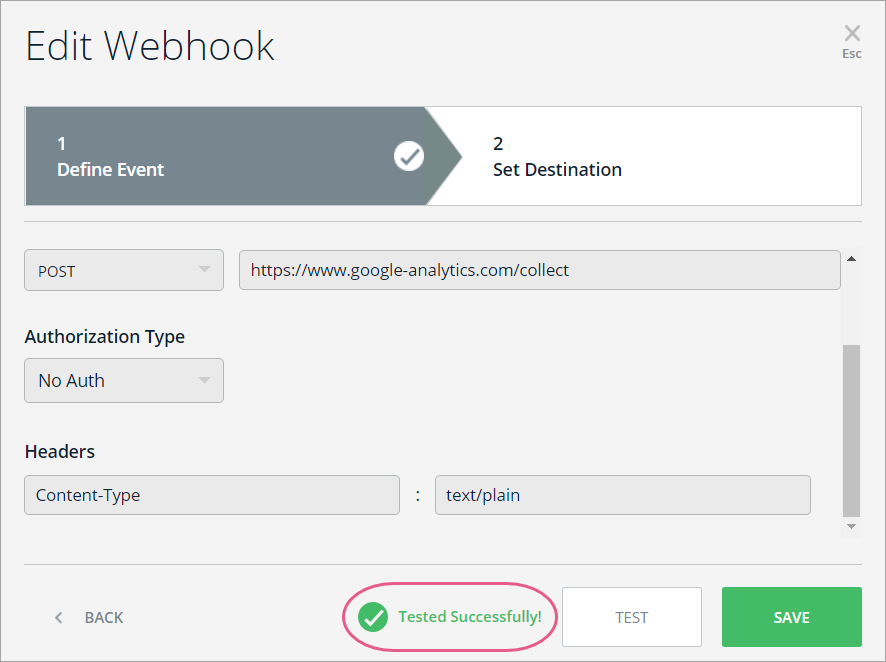
- Defina o tipo de solicitação como POST:
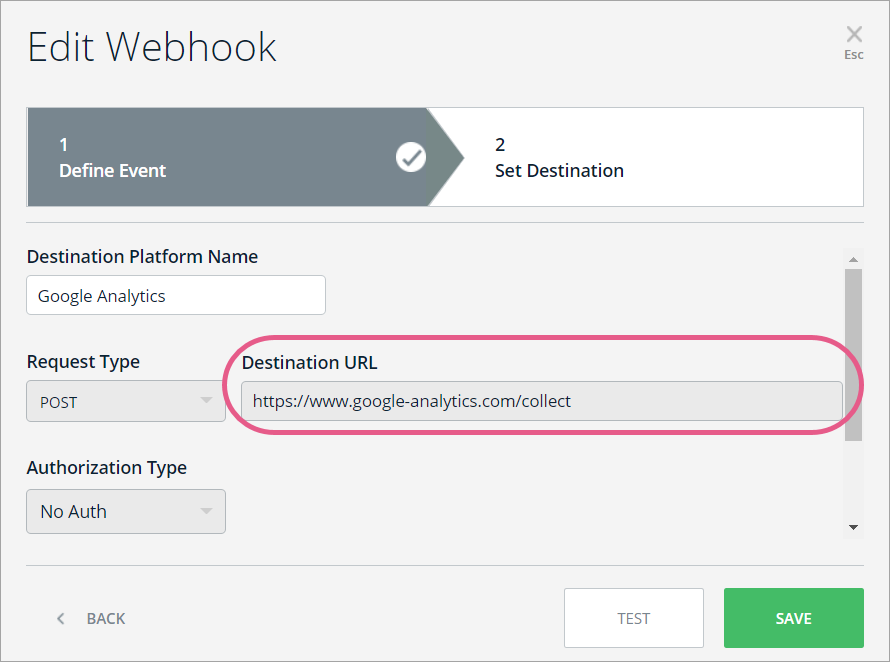
- Cole o URL de acordo com o caso de uso (na imagem a seguir, o URL é para criar objetos rastreadores). O URL sempre começará com "https://www.google-analytics.com/":
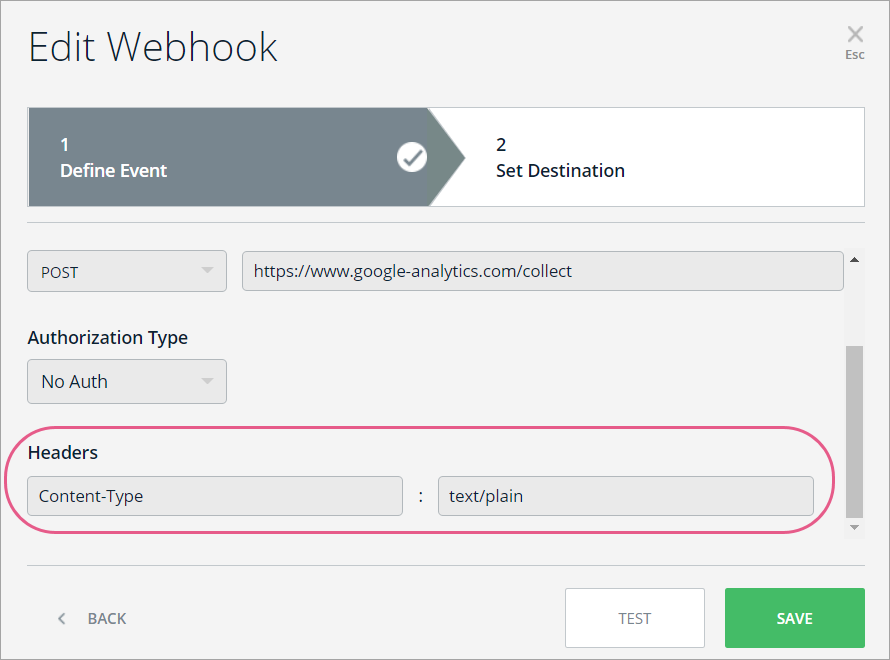
- Adicionar cabeçalhos:
- Content-Type : text/plain:
- Clique em TEST
- Isso enviará o evento definido no Assistente Etapa 1 para a plataforma de destino para garantir que uma conexão foi feita com sucesso;
- Você deve ver a mensagem: "Teste com sucesso!"
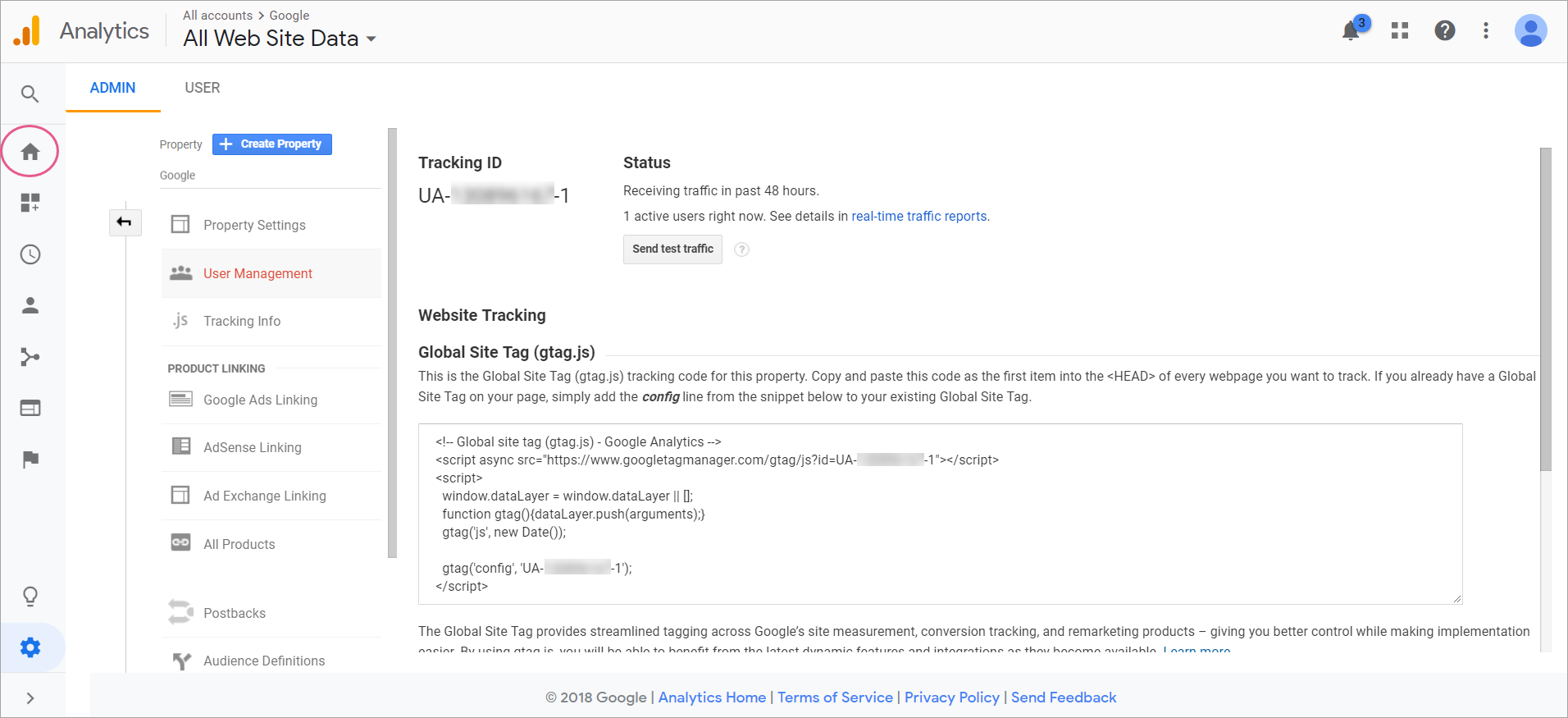
Etapa 10: retorne ao Google Analytics e clique no ícone Início
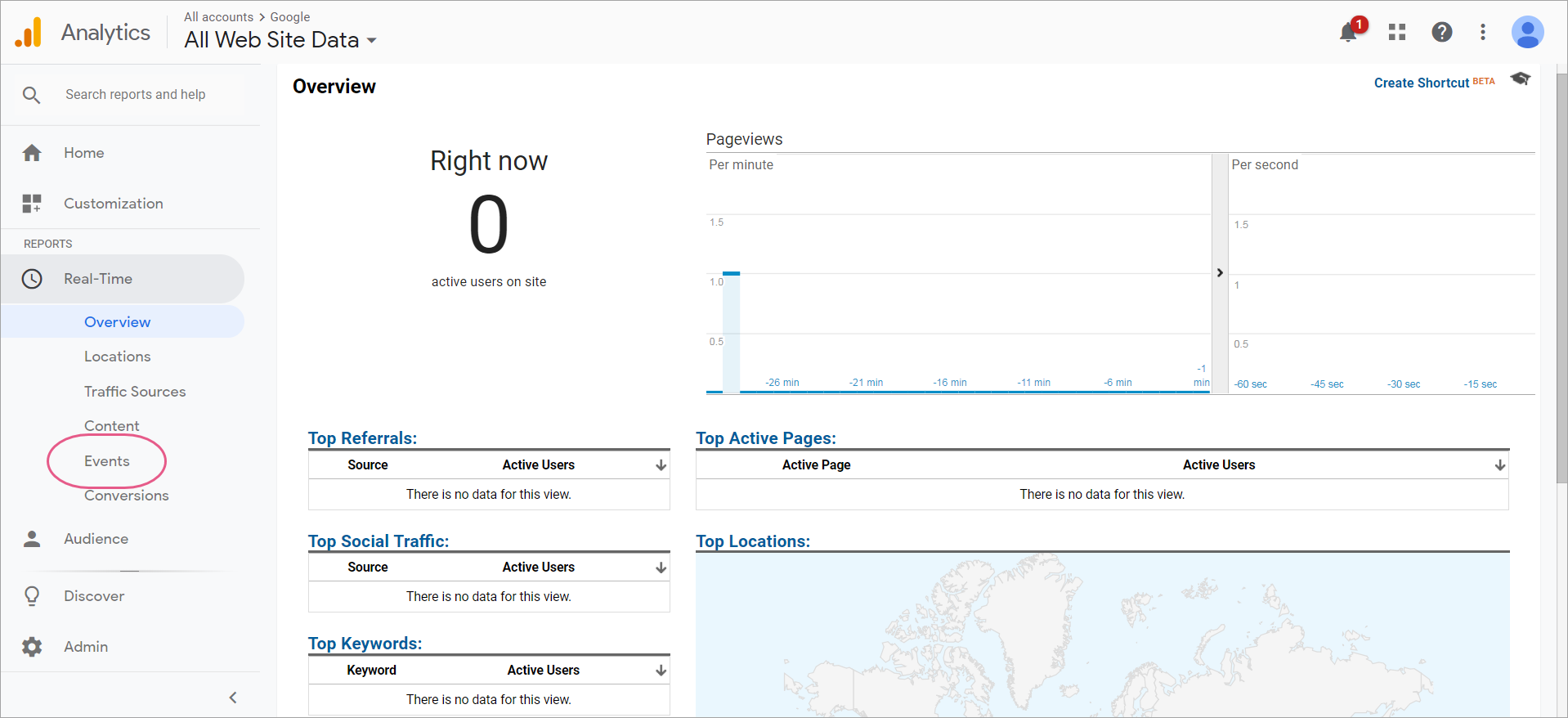
Etapa 11: clique em EVENTOS em tempo >real
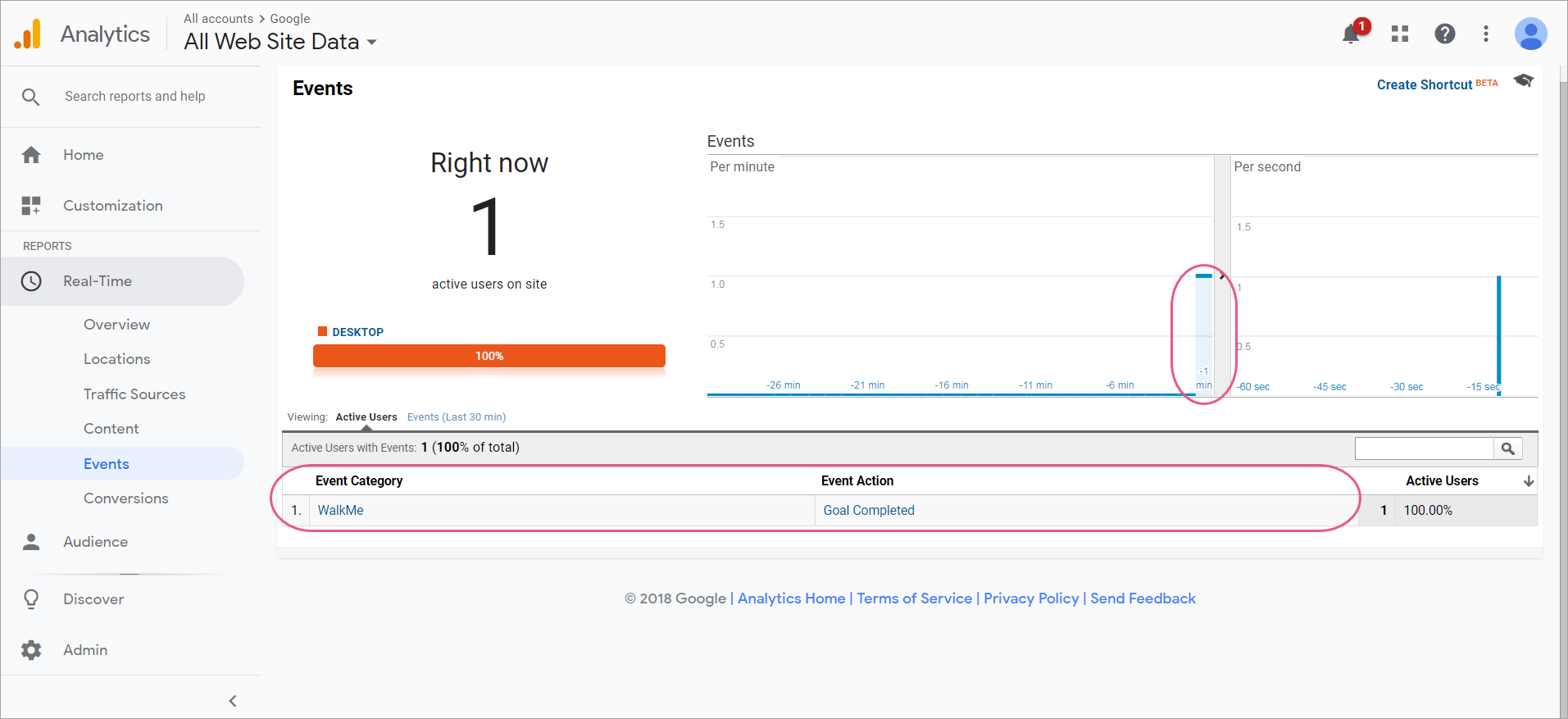
- Uma marca de evento será exibida com detalhes:
Valores obrigatórios
Dica Pro: Alguns parâmetros só podem ser enviados com tipos de sucesso específicos. Por exemplo, o tipo de hit de visualização de página requer o parâmetro Caminho de página ("dp").
Recursos relacionados
Limitações
- Webhooks não suportam a nova estrutura de dados necessária para o GA4


