Breve Visão Geral
Por padrão, o WalkMe Insights não coleta dados inseridos nos campos de entrada.
Se você quiser coletar valores de campo de entrada para Digital Experience Analytics (DXA) e Session Playback, isso pode ser configurado nas Configurações de Ambiente no Insights.
Observação
A coleta de dados de entrada pode aumentar a sensibilidade das informações armazenadas. Certifique-se de rever e configurar as configurações de censura antes de ativar essa opção.
Como Funciona
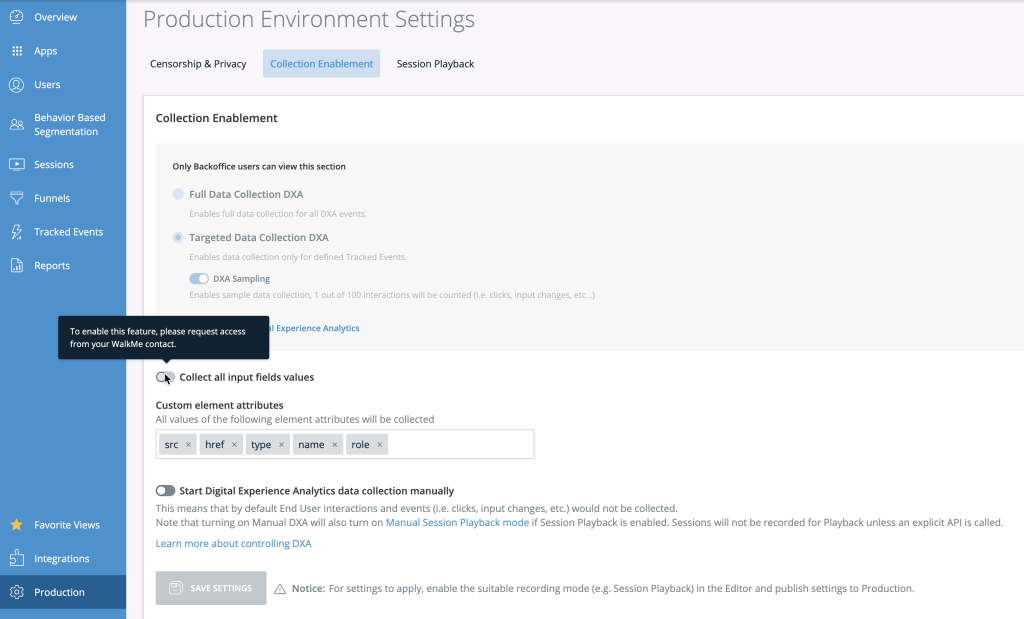
Ativar coleta de campos de entrada
Para ativar a coleta de dados do campo de entrada:
- Faça login no Insights em insights.walkme.com
- Abra o ambiente que deseja editar e selecione Configurações de Ambiente
- Abra a guia de Ativação da Coleção
- Para ativar Coletar todos os valores dos campos de entrada, entre em contato com o Gerente de Sucesso do Cliente (CSM) ou com o representante do WalkMe.
Censurar entradas específicas
Quando a opção Coletar todos os dados dos campos de entrada estiver ativada, o Insights coletará texto de todos os campos de entrada do site.
Se elementos específicos conterem dados confidenciais, censure os elementos usando a guia Censura e Privacidade:
- Censurar elementos por ID: adicione IDs de elementos específicos para bloquear a coleta
- Censurar elementos por classe: adicione classes de elementos para censurar grupos inteiros de entradas
- Censurar propriedades de eventos: evitar que dados específicos de eventos sejam capturados
- Ou, adicione a classe wm-hide diretamente ao HTML dos elementos que deseja censurar no lado do cliente antes da coleta de dados.
Configure Censorship and Privacy Settings in Insights Classic
Observação
Essas configurações se aplicam a todos os modos de coleta de dados (DXA, Análise de Engajamento e Reprodução de Sessão)
Censura do campo de senha
O WalkMe nunca coleta dados de campos de senha (entradas do tipo="password").
Esse comportamento não pode ser alterado ou substituído.
Atributos de Elemento Personalizados
Atributos padrão
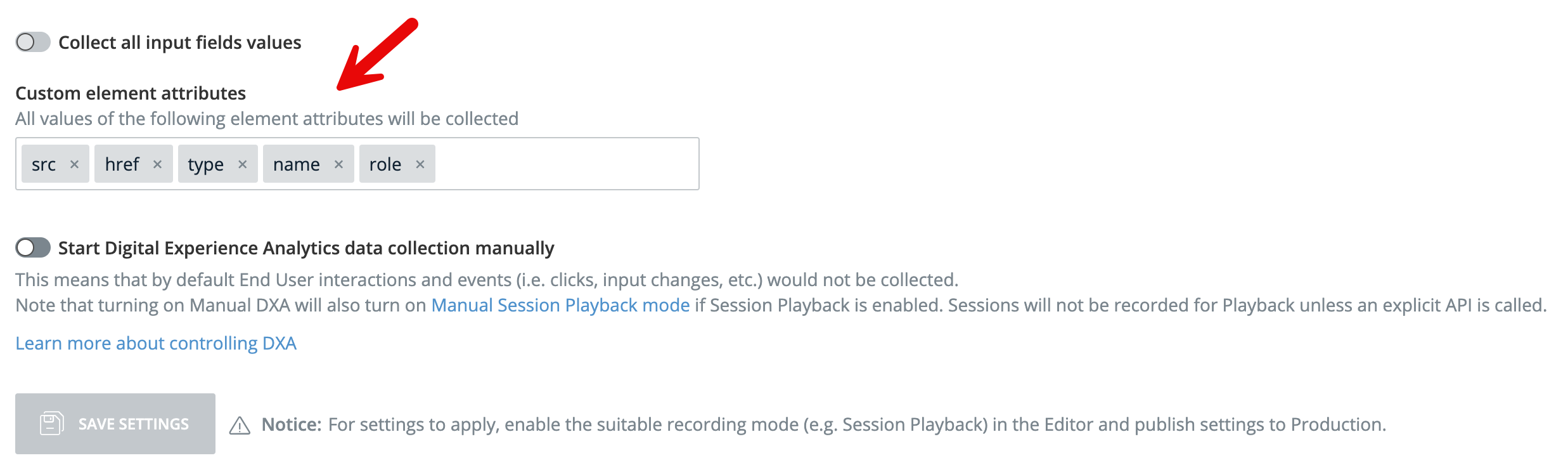
O seletor de atributos define quais atributos HTML são coletados dos elementos durante o rastreamento de eventos DXA ou ao definir Eventos Rastreados.
Os seguintes atributos HTML são coletados por padrão:
- classe
- id
- href
- nome
- função
- src
- tipo
Ativar atributos adicionais
Se precisar coletar atributos HTML adicionais, você também pode configurá-los na aba Habilitação da Coleção.
Para adicionar atributos de elemento personalizados:
- No campo Atributos do elemento personalizado, insira
- Pressione Enter depois de adicionar cada atributo
- Selecione Salvar configurações.
- Realize uma publicação de configurações no Editor WalkMe.
Depois de salvos, os atributos especificados serão incluídos na coleta de dados DXA.
Observação
Adicione apenas os atributos necessários para a análise. Evite coletar identificadores que possam conter informações pessoais ou confidenciais.
Notas técnicas
- A coleta de campos de entrada se aplica apenas ao DXA e à Reprodução de Sessões.
- Campos de senha são sempre excluídos por razões de segurança
- Use as configurações de Censura e Privacidade ou a classe wm-hide para proteger elementos confidenciais.
- Sempre publique alterações no Editor WalkMe para que as configurações entrem em vigor


