Breve Visão Geral
Este artigo é um guia abrangente para criar um WalkMe ActionBot, uma interface de bate-papo que melhora o envolvimento do usuário e simplifica a experiência do atendimento ao cliente no aplicativo da web. Seguindo este artigo, você pode criar o bot no WalkMe Console e colocá-lo em qualquer aplicativo da Web usando um Lançador.
O WalkMe ActionBot serve como um contêiner que contém e seleciona a conversa apropriada para o usuário com base em sua intenção. Você pode criar facilmente um contêiner para todas as conversas do bot e personalizar a interface de bate-papo para atender às necessidades dos usuários.
Casos de uso
- Atendimento ao cliente: use o WalkMe ActionBot para responder rapidamente às perguntas dos clientes e melhorar a satisfação
- Onboarding: use o WalkMe ActionBot para ajudar novos usuários a navegar pelo seu serviço e melhorar a retenção
- Suporte técnico: crie um bot para solucionar problemas e reduzir os tickets de suporte
- Branding: personalize o WalkMe ActionBot para se adequar à sua marca e fornecer uma experiência personalizada aos seus clientes
Acesso
Os bots são criados no WalkMe Console > Aba ActionBot > Aba Bots
-
Navegue pelo URL:
-
Na página bots, clique no botão Criar Bot para abrir o processo de construção do bot
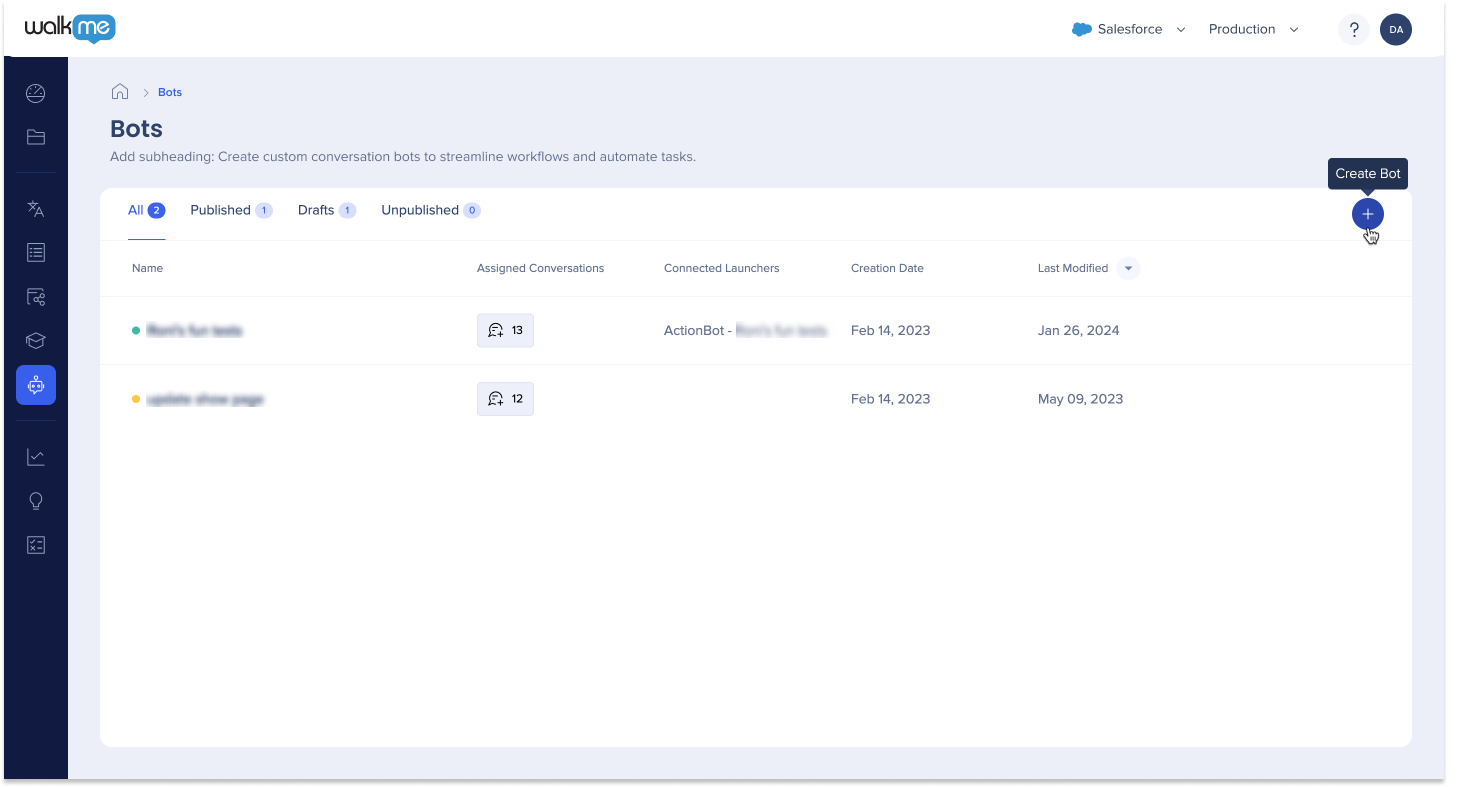
Bots List Page – ActionBot Console
O Processo de Construção do Bot
Primeiros passos
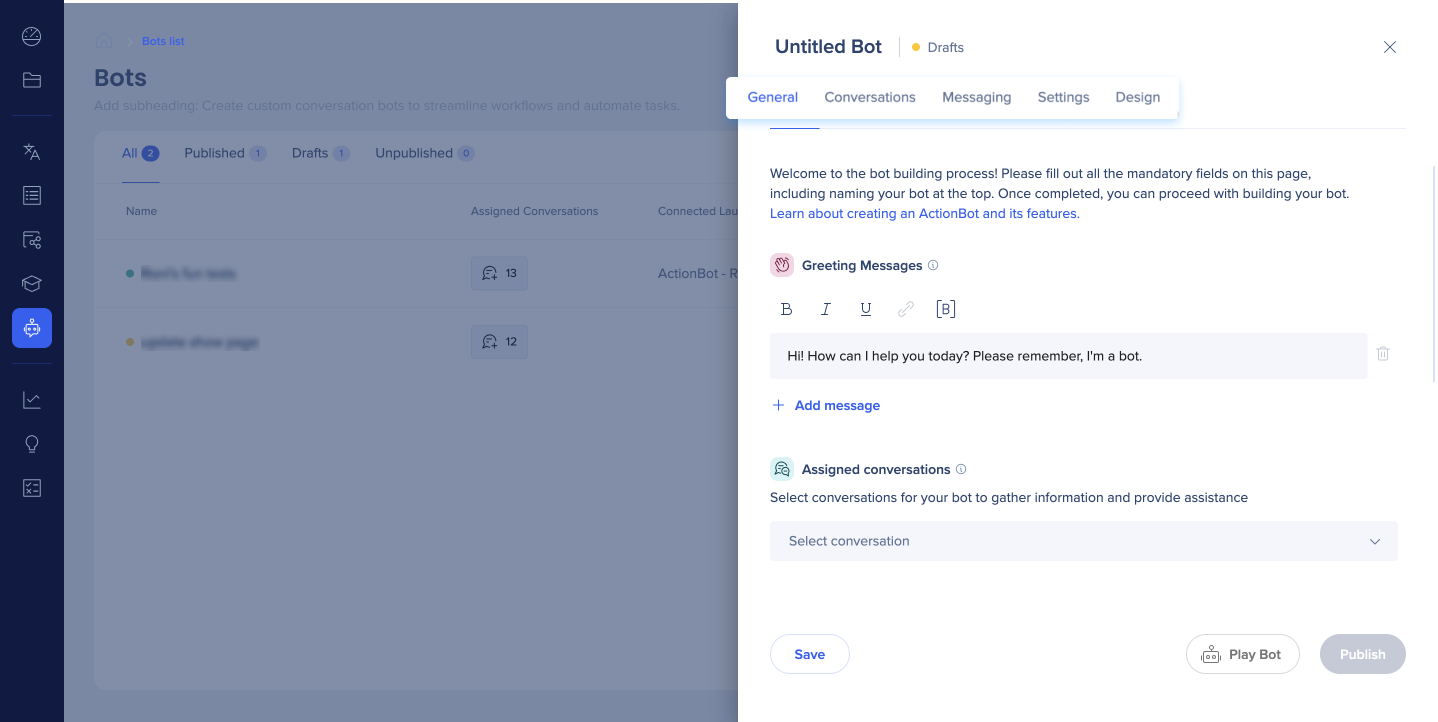
O WalkMe Console agora oferece um processo de construção de bots fácil de usar. Depois de clicar no botão Criar Bot no console, um painel lateral será aberto com cinco abas personalizáveis para criar e aperfeiçoar seu bot.
Para começar, você precisará preencher os campos obrigatórios localizados na guia Geral. Esses campos são necessários para que o bot funcione corretamente, portanto, você deve preenchê-los antes de prosseguir para outras personalizações.
Esta seção abrange todas as abas na construção de bots. O objetivo é equipá-lo com o conhecimento e as ideias necessárias para navegar pelo processo com confiança, independentemente do seu nível de experiência.
Guia Geral
A etapa inicial na construção de um bot leva os usuários à guia Geral, que consiste em campos obrigatórios que precisam ser preenchidos antes de prosseguir com a personalização e configurações.
Nome
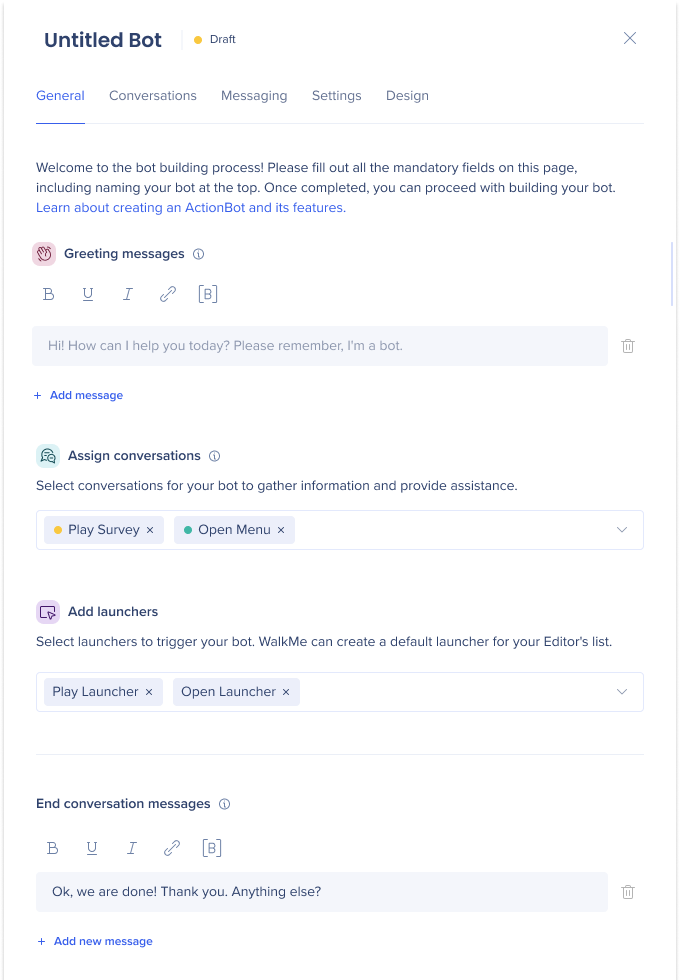
Insira um nome para o seu bot na parte superior da página no campo Untitled Bot.
Mensagens de saudação
Essa será a primeira mensagem ao usuário quando o bot for iniciado. Depois que a mensagem de saudação é exibida, o bot tenta combinar uma conversa com a entrada do usuário final.
Dica
- Chamada à ação: a mensagem também deve ter uma chamada à ação como "Como posso ajudá-lo hoje?" para incentivar os usuários finais a escrever o que eles querem fazer usando o bot
- Limite de caracteres: as mensagens de saudação são limitadas a 255 caracteres
Mensagens de saudação de IA Beta Aberta.
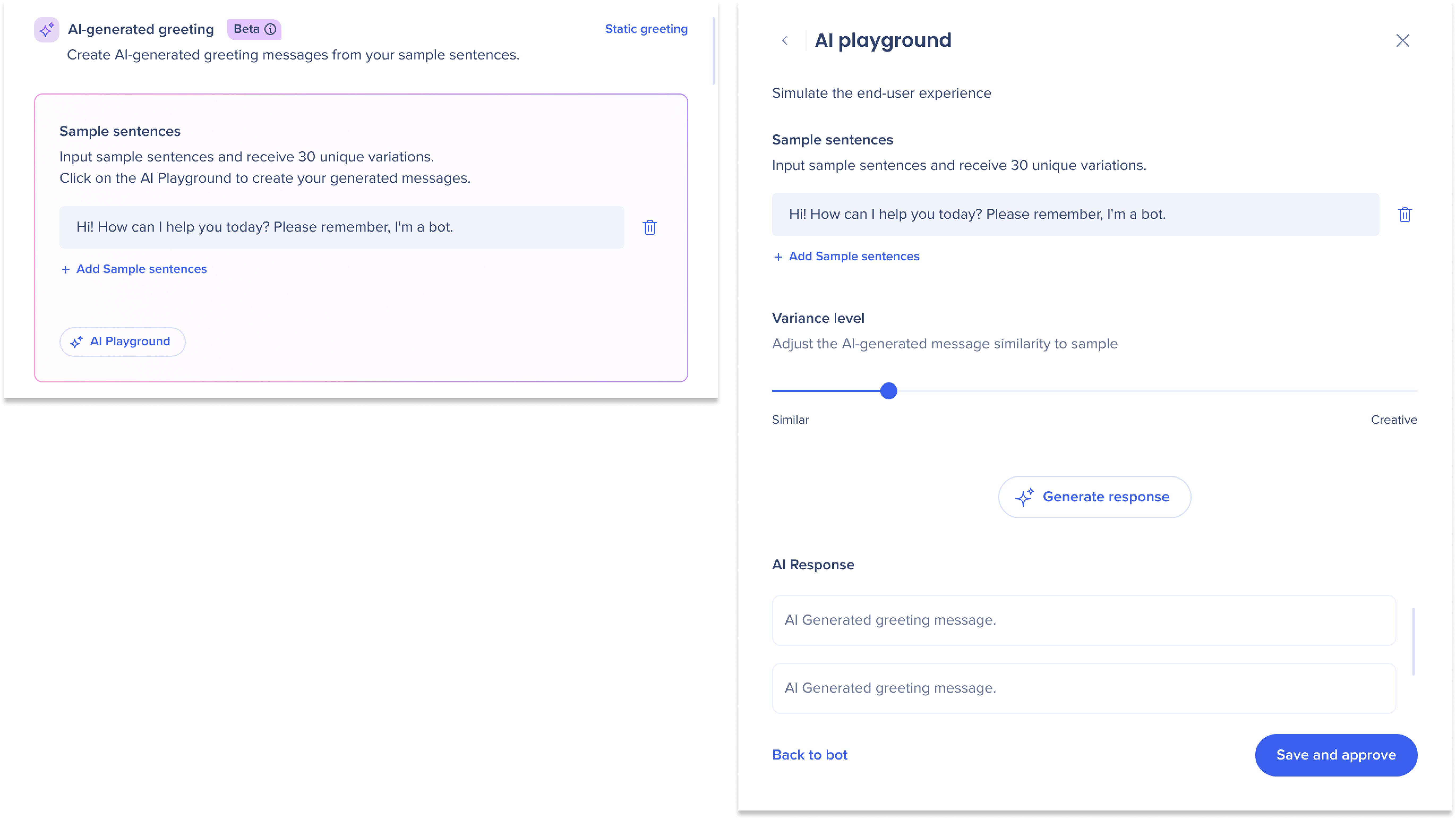
Agora, os usuários podem aproveitar a IA para criar mensagens de saudação dinâmicas para seus bots em nosso programa beta aberto. As mensagens de saudação de IA produzirão 30 saudações exclusivas para exibir aos usuários.
Como usar
-
Clique em Saudação de IA.
-
Insira uma frase de exemplo
-
Clique em Adicionar frases de exemplo para fornecer mais opções para a IA gerar
-
Clique em Playground de IA.
-
Ajustar o nível de Variância
-
Isso controla o quão semelhantes ou criativas as mensagens geradas serão em comparação com a frase de amostra.
-
Clique em Gerar resposta para ver as mensagens geradas pela IA
-
Clique em Salvar e aprovar
Atribuir conversas
Selecione conversas que sejam relevantes para o Bot. O bot pesquisará essas conversas e tentará combinar uma das conversas atribuídas com a entrada do usuário final.
-
Na publicação, uma validação ocorrerá para garantir que pelo menos uma conversa seja atribuída ao bot
-
Certifique-se de que o bot e as conversas atribuídas estão publicados no mesmo ambiente para vê-los no bot.
-
As tags na guia Configurações do Bot agora têm cores atribuídas e indicam o status de publicação da conversa.
Dica
Dica: se apenas uma conversa for atribuída ao bot, o bot começará diretamente da conversa atribuída, ignorando a etapa de exibir a mensagem de saudação e pesquisar a conversa correta.
Conversations List in ActionBot Console
Adicionar lançadores
Selecione os lançadores para acionar o ActionBot.
-
Um lançador só pode acionar um bot
-
Você pode criar um lançador padrão na seleção Adicionar lançadores ou personalizar um no Editor WalkMe. Depois de criado, atribua a ação para abrir o ActionBot e escolha o bot desejado. Opcional: selecione a conversa desejada
Launchers: Getting Started Guide
Mensagens de fim de conversa
Essa mensagem aparece quando a conversa é encerrada com êxito e o Bot executou uma ação ou apresentou o nó final da conversa.
Aba Conversas
Depois de concluir os campos obrigatórios da guia Geral, você pode começar a personalizar o bot e adicionar novos recursos nas outras guias.
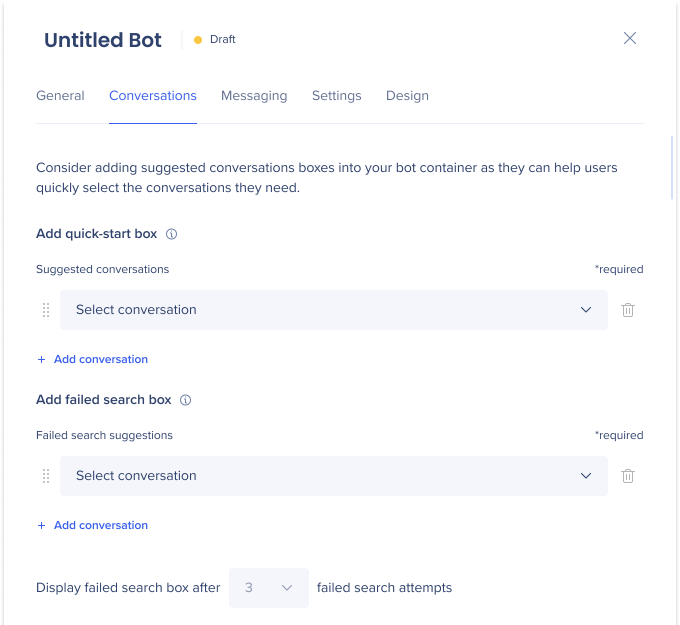
A guia Conversas permite configurar uma caixa de conversas sugeridas, que é exibida para os usuários finais no bot. A caixa corresponde às conversas atribuídas e foi projetada para orientar os usuários em direção à conversa apropriada.
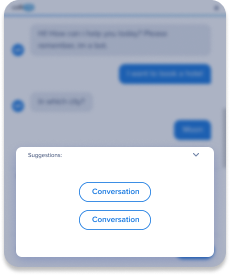
Existem dois casos de uso para uma caixa de conversas sugeridas:
Atribua conversas para seleção de início rápido
Fornece aos usuários opções de conversa pré-atribuídas ao abrir o bot, eliminando a necessidade de digitar uma mensagem.
-
Selecione uma conversa no menu suspenso de seleção de conversa.
- Clique em Adicionar conversa para adicionar quantas conversas quiser à caixa
-
Até 4 sugestões estarão visíveis em um determinado momento para os usuários finais
-
Os usuários finais podem começar a digitar para filtrar as conversas sugeridas ou rolar para ver mais
Dica
A maioria dos usuários finais tende a escolher a sugestão em vez de escrever para o bot, então sugerimos fortemente o uso desse recurso
Fornece aos usuários opções de conversa pré-atribuídas após pesquisas de usuários sem sucesso. Essas conversas serão exibidas para os usuários finais após um número definido de tentativas de pesquisa mal-sucedidas para ajudar o usuário a encontrar o que está procurando.
- Selecione uma conversa no menu suspenso de seleção de conversa.
Guia Mensagens
A guia Mensagens permite personalizar as mensagens, botões, cabeçalhos e textos de campo de entrada do bot, dando a você o poder de criar uma experiência de marca única e personalizada.
Digite seu texto personalizado nos campos para substituir os textos padrão. Se um texto padrão não for substituído por texto personalizado, o bot exibirá o texto padrão.
Dica
Se o ActionBot tiver conversas em idiomas diferentes do inglês, é altamente recomendável personalizar as mensagens do bot para evitar confusão para usuários que não falam inglês, pois as mensagens padrão aparecerão em inglês.
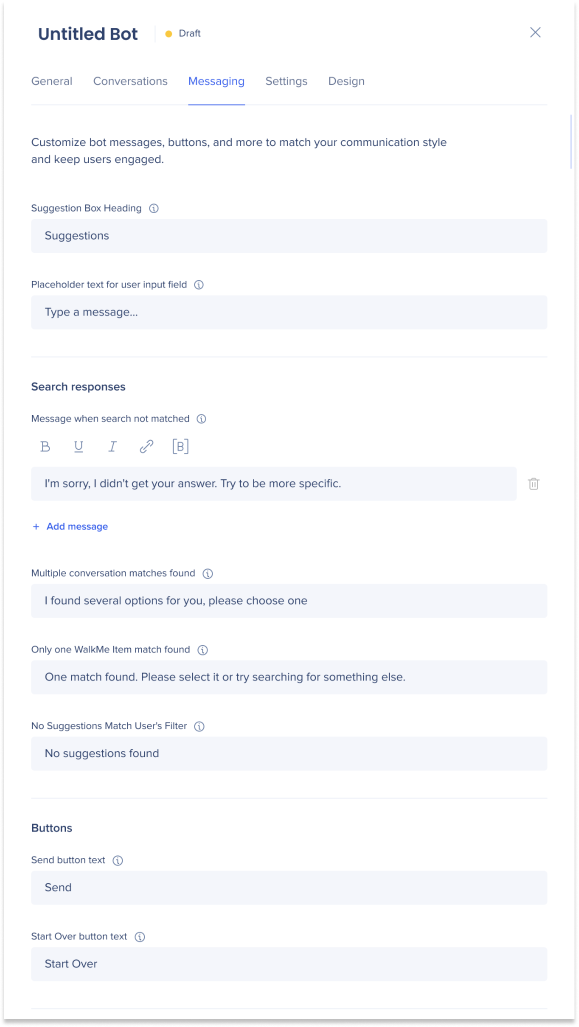
Personalização da caixa de conversas sugeridas
-
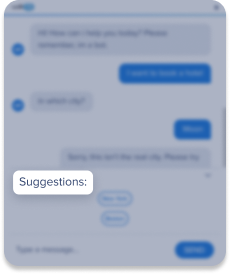
Cabeçalho da caixa de conversas sugeridas: esse é um cabeçalho que aparece quando as sugestões são apresentadas ao usuário final.
-
Texto do marcador para o campo de entrada do usuário: este é o texto do marcador solicitando que o usuário insira sua consulta
Respostas de pesquisa
-
Mensagem quando a pesquisa não correspondeu: se o bot não conseguir encontrar um item relevante do WalkMe com base na resposta do usuário, essa mensagem será exibida
-
Várias correspondências de conversas encontradas: essa mensagem aparece quando o bot encontra várias conversas que correspondem à pesquisa do usuário
-
Apenas uma correspondência de item WalkMe encontrada: quando apenas um item WalkMe correspondente for encontrado,
esta mensagem personalizada será exibida junto com o item WalkMe selecionável
-
Nenhuma sugestão corresponde ao filtro do usuário: isso aparece quando um usuário digitou para filtrar uma lista de conversas sugeridas e nenhuma conversa sugerida corresponde
Botões
Configurações avançadas da guia Mensagens
Para opções de mensagens e personalização mais avançadas, clique na opção Configurações avançadas de mensagens.
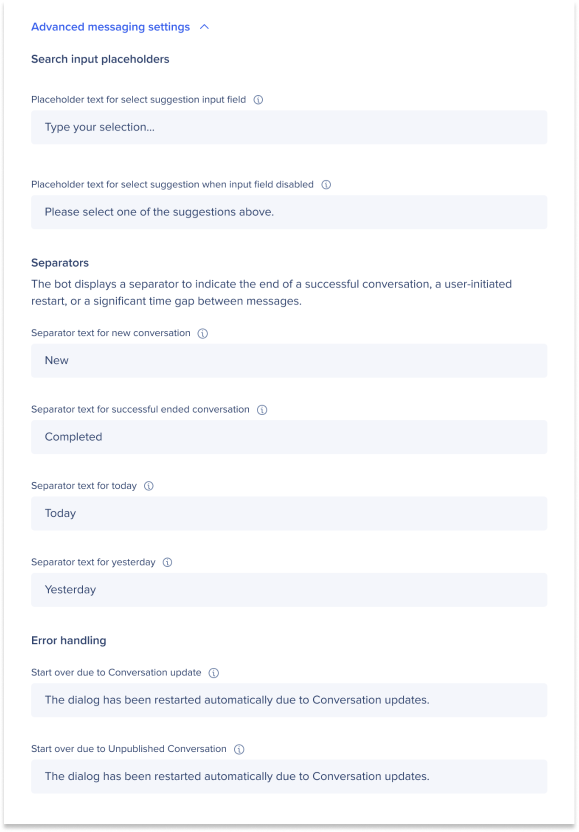
Placeholders de entrada de pesquisa
-
Texto do marcador para o campo de entrada da sugestão de seleção: esse texto instrui o usuário a digitar a conversa sugerida que gostaria de selecionar para filtrar a lista de conversas
-
Texto de marcador para a sugestão de seleção quando o campo de entrada estiver desativado: esse texto instrui o usuário a escolher entre as sugestões disponíveis
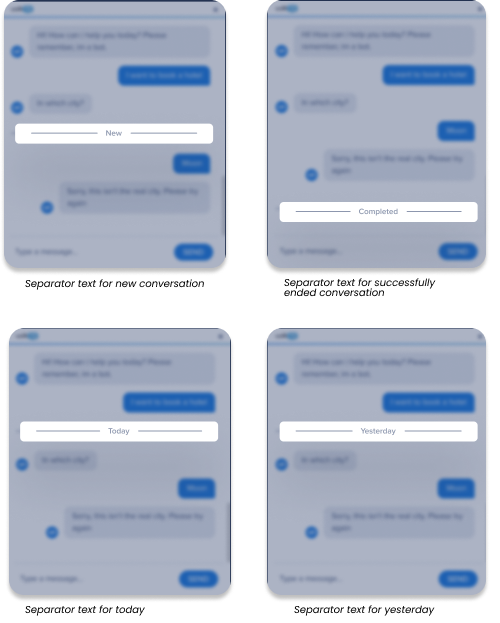
Separadores
O bot exibe um separador para indicar o fim de uma conversa bem-sucedida, uma reinicialização iniciada pelo usuário ou um intervalo de tempo significativo entre as mensagens.
Os separadores são úteis porque podem trazer clareza para os usuários que retornam às conversas com o bot e dar ao bot uma aparência mais polida.
Tratamento de erros
Reiniciar devido à atualização da conversa: este texto aparece quando alterações são feitas na versão da conversa enquanto o usuário final está interagindo com o bot
Reiniciar devido a conversa não publicada: este texto aparece quando uma conversa não foi publicada enquanto o usuário final está interagindo com o bot
Guia Configurações
A guia Configurações permite personalizar a funcionalidade do bot ativando ou desativando recursos, obtendo acesso a permalinks e adicionando recursos de bate-papo ao vivo.
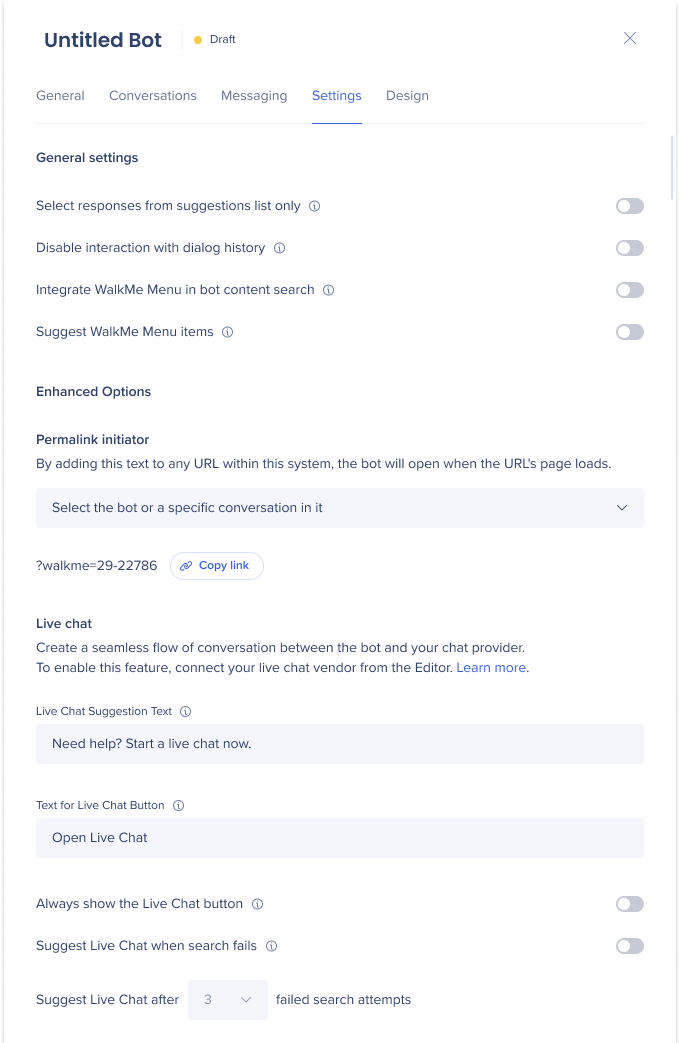
Configurações gerais
-
Selecione respostas apenas da lista de sugestões: se preferir que o usuário final evite cometer erros ou insira respostas inesperadas, você pode desativar a capacidade dos usuários de digitar no bot e forçá-los a escolher uma das conversas sugeridas ativando essa opção
-
Desativar a interação com o histórico de diálogos: ative para desativar a capacidade do usuário final de continuar uma conversa depois de fechar a janela do ActionBot
-
Integrar o menu WalkMe na pesquisa de conteúdo do bot: ative para permitir que o bot pesquise mais conteúdo do WalkMe no menu WalkMe, além das conversas atribuídas
-
Sugerir itens do menu WalkMe: ative para permitir que o bot sugira itens do menu WalkMe que foram adicionados ao painel do usuário final no Organizador de Menus
Iniciador de Permalink
O uso de um permalink permite que o ActionBot seja aberto automaticamente quando uma página da Web é carregada, aumentando a probabilidade de o ActionBot alcançar seus usuários finais.
Como usar:
-
Selecione o bot ou uma conversa específica dentro do ActionBot para a seleção
-
Um texto de permalink será exibido
-
Clique em Copiar link para copiar o texto
-
Adicione esse texto a qualquer URL dentro do sistema do ActionBot e o bot será aberto quando a página do URL for carregada.
Chat ao vivo
Adicionar um recurso de bate-papo ao vivo ao ActionBot cria um fluxo natural de conversa, fornece suporte imediato e pode aumentar a satisfação do cliente. Para ativar esse recurso, conecte o seu fornecedor de chat ao vivo do Editor WalkMe.
How To Connect ActionBot to a Live Chat Integration
-
Texto da sugestão de chat ao vivo: personalize o texto exibido na caixa de conversas sugeridas para solicitar que os usuários iniciem um chat ao vivo
-
Texto do botão de chat ao vivo: personalize o texto do botão exibido para iniciar um chat ao vivo com o provedor
-
Sempre mostrar o botão de chat ao vivo: ative para sempre exibir o Chat ao Vivo
botão no contêiner do bot
-
Sugerir chat ao vivo quando a pesquisa falhar: ative para solicitar ao usuário final que inicie uma sessão de Chat ao Vivo após uma tentativa mal-sucedida de iniciar uma conversa
Guia de Design
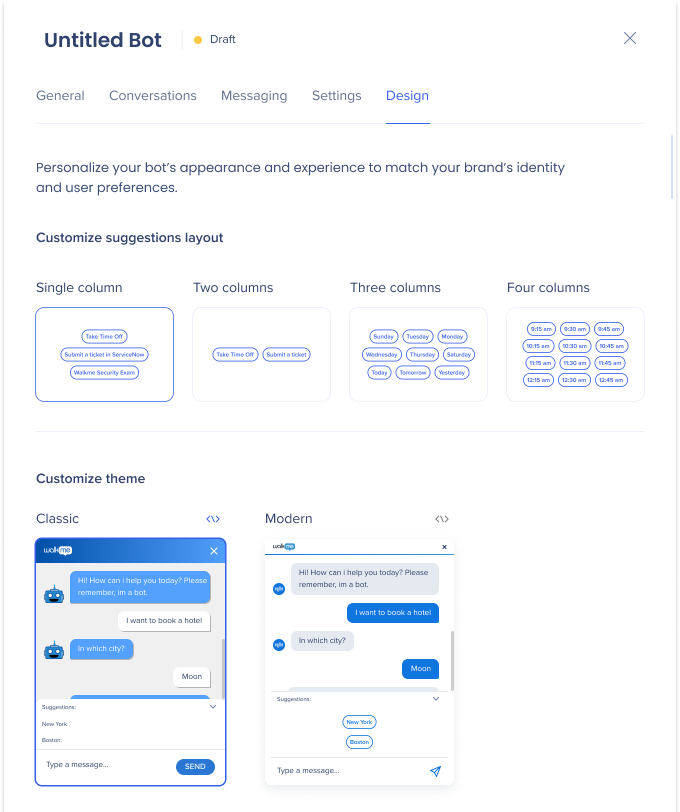
A guia Design permite melhorar a aparência geral do seu bot. Ele dá a flexibilidade de personalizar o layout e o tema para alinhar com a imagem da sua marca, tornando o seu bot exclusivo.
Personalizar o layout das sugestões
Se você estiver usando uma caixa de conversa sugerida, você pode escolher o layout de como as conversas serão exibidas dentro da caixa.
Personalizar tema
Selecione um tema, Clássico ou Moderno, que corresponda à sua preferência para garantir que a aparência do seu bot corresponda à estética desejada.
A aparência do ActionBot pode ser personalizada usando CSS.
Como usar:
-
Clique no ícone </> no lado direito do tema escolhido
-
Um popup para fazer alterações CSS no design será exibido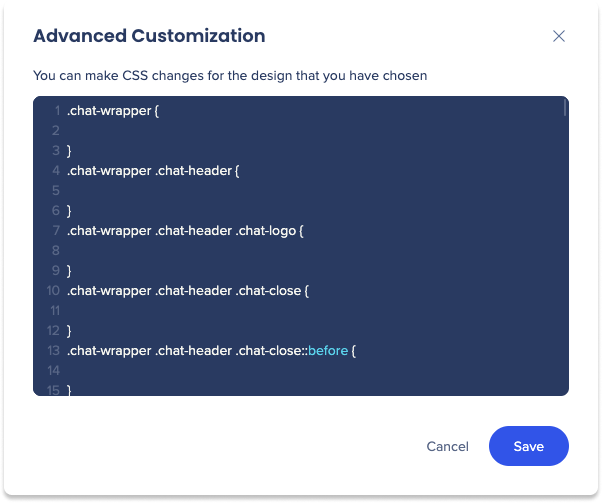
Note
-
Qualquer código CSS pode ser adicionado
-
O CSS está aberto a uma ampla gama de personalização. Use as ferramentas de desenvolvedor do navegador para inspecionar e encontrar a classe CSS que deseja atualizar.
Salve/Reproduza/Publique o seu Bot
Na parte inferior das páginas de guias, você encontrará botões de ação nos quais você pode salvar, reproduzir e publicar seu bot.

- Salvar: clique em salvar para salvar um rascunho do bot durante o processo, garantindo que você não perca o progresso feito
- Quaisquer alterações feitas só serão aplicadas aos usuários finais após a publicação do bot
- Play Bot: clique em Play Bot para visualizar e testar como será o seu bot. Esse recurso permite que você faça os ajustes ou melhorias necessários antes de publicar
- O Play Bot não está acessível até que todos os campos obrigatórios na guia Geral sejam preenchidos
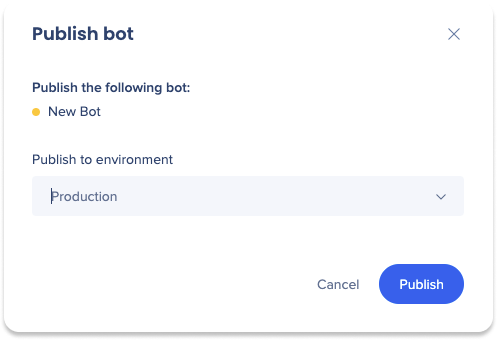
- Publicar: torne o bot acessível aos usuários finais
- Clique em Publicar
- Uma nova janela será exibida
- Selecione o ambiente no qual você gostaria de publicar o bot
- Clique em Publicar
-
- Após o primeiro salvamento, você pode publicar o bot
- A publicação também salva suas alterações recentes e valida se todos os campos obrigatórios foram preenchidos
Vídeo da Dica de Terça-feira
Comunidade WalkMe (WalkMe Community).


