Breve Visão Geral
Controlar a coleta de dados do Digital Experience Analytics (DXA) permite gerenciar quando e onde os dados de interação do usuário são coletados no WalkMe Insights.
Ao controlar o comportamento da coleta, você pode desativar a coleta de dados em páginas confidenciais ou ativá-la apenas para contas ou ambientes específicos.
Observação
Se o DXA estiver definido para o modo manual, a Reprodução de Sessão também mudará automaticamente para o modo manual.
https://support.walkme.com/knowledge-base/insights-how-to-start-visions-manually/
Casos de uso
Você pode usar os controles de coleta DXA para gerenciar dados em todo o aplicativo:
- Páginas confidenciais: desative a coleta de dados em páginas que contenham informações de identificação pessoal (PII), como páginas de cobrança ou de perfil
- Lista de permissões para coleta: limite a coleta DXA a páginas ou seções específicas com alto valor comercial
- Coleta seletiva de contas: ativar DXA apenas para determinados clientes ou contas (por exemplo, usuários beta ou clientes fora da UE)
Como Funciona
Depois que a Análise de experiência digital (DXA) estiver ativada, o Insights coleta automaticamente dados de interação, como cliques, alterações de entrada e visualizações de página.
Para controlar o que é coletado, você define uma função JavaScript no seu aplicativo e define o seu Ambiente para o modo de coleta manual. No modo manual, o DXA coleta dados somente quando essa função retorna true.
Defina a função de coleção
Adicione a seguinte função ao objeto global window no seu aplicativo:
window.isWalkmeUserBehaviorDataCollectionEnabled = function() {
retorne true; // ou false
}
Essa função é verificada toda vez que o DXA tenta enviar dados para o WalkMe.
- Se a função retornar verdadeiro, os dados de comportamento do usuário são coletados e enviados para o WalkMe
- Se retornar falso, os dados DXA não são coletados
- Se a função estiver indefinida ou retornar um valor diferente de
trueou false, o DXA recorre à configuração de coleção do seu ambiente: o modo automático coleta dados, o modo manual não
Observação
Essa função afeta apenas os dados DXA. Ele não controla os eventos WalkMe Engagement ou Session Playback.
Definir o DXA para o Modo de Coleta Manual
Ativar o Modo de Coleta Manual de Comportamento do Usuário
- Faça login no Insights em insights.walkme.com
- Vá para o ambiente de sua escolha e selecione Configurações de Ambiente
- Abra a guia Ativação da Coleção
- Ative o início da coleta de dados do Digital Experience Analytics manualmente
- Selecione Salvar Ajustes
- Publique seu conteúdo no Editor WalkMe para aplicar alterações
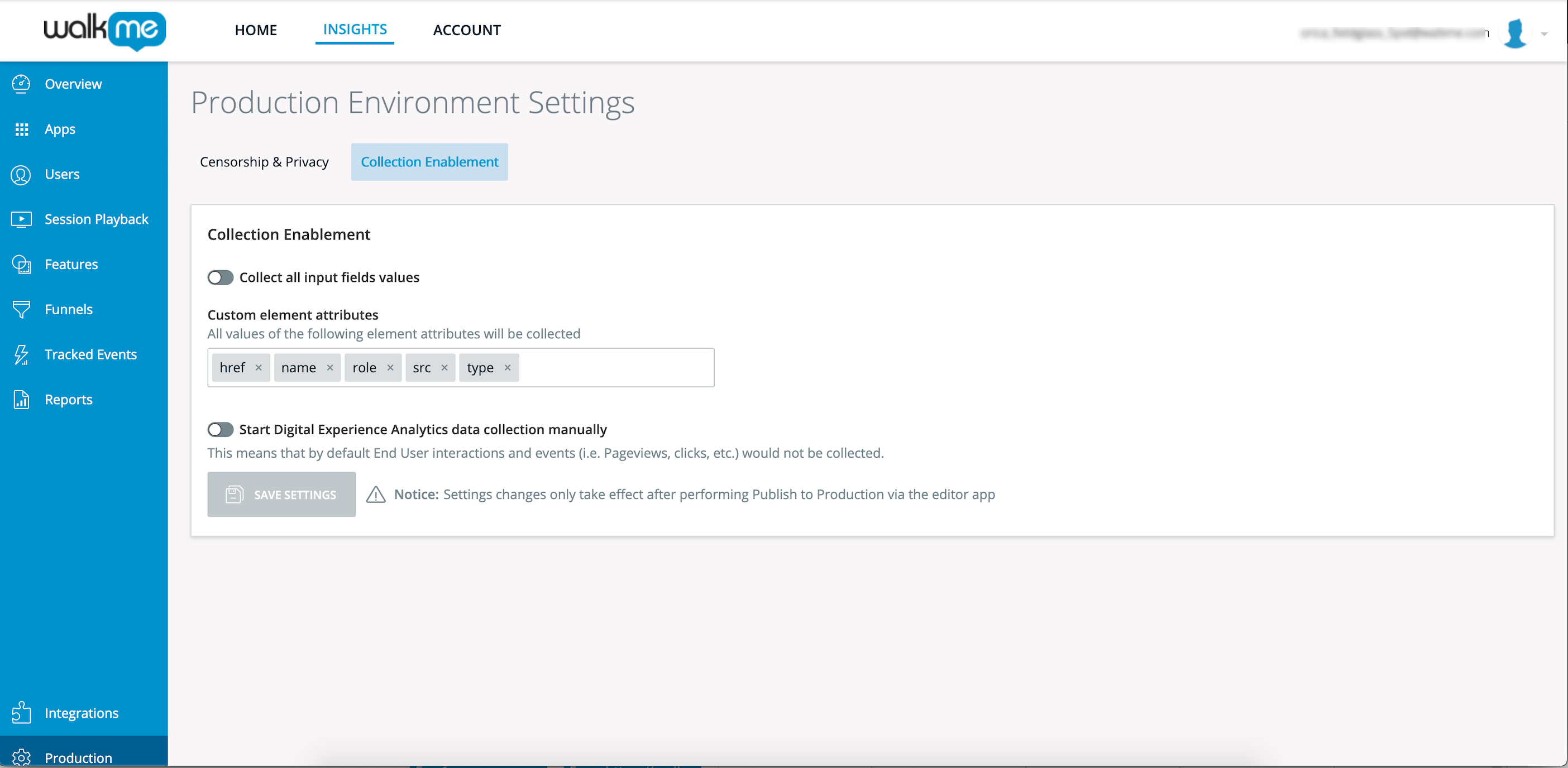
Depois de ativado, os eventos DXA só serão coletados se isWalkmeUserBehaviorDataCollectionEnabled estiver definido e retornar verdadeiro.
Os eventos do WalkMe Engagement continuarão sendo coletados automaticamente.
Exemplos de código
Evitar Coleta
O exemplo a seguir desativa a coleta DXA em páginas ou condições específicas:
window.isWalkmeUserBehaviorDataCollectionEnabled = function() {
return false;
}
Permitir coleta para usuários específicos
Você também pode ativar a coleta seletivamente (por exemplo, apenas para usuários administradores):
window.isWalkmeUserBehaviorDataCollectionEnabled = function() {
return myUser.role.toLowerCase() === "admin";
}
Notas técnicas
- A função isWalkmeUserBehaviorDataCollectionEnabled é chamada com frequência; evite usar lógica complexa ou pesada dentro dela.
- Coloque o código no escopo global do aplicativo para que ele seja executado antes do carregamento do WalkMe.
- Use o modo de coleta manual quando quiser controlar explicitamente quando os eventos DXA são rastreados.
- Quando a coleta DXA estiver desativada, você pode verificar isso verificando as solicitações de rede nas ferramentas de desenvolvedor do navegador. Os Eventos DXA aparecem como solicitações de tell.
- Depois de ativar a coleta manual, você deve executar uma ação de Publicação no Editor WalkMe para garantir que as alterações entrem em vigor.
- Se o DXA não estiver coletando dados, confirme se a função está definida corretamente e retorna verdadeiro para as condições permitidas.


