Breve Visão Geral
Este artigo é um guia abrangente sobre como criar uma conversa para o ActionBot do WalkMe no console.
O construtor de conversas do console foi projetado para ser fácil de usar e permite criar conversas facilmente com qualquer nível de habilidade. Simplesmente adicionando etapas ao fluxograma, você pode criar conversas para orientar seus usuários em uma tarefa específica.
O que é uma conversa?
Uma conversa é um fluxo de etapas composto por mensagens, perguntas, condições e ações. Eles são criados sem nenhum código e permitem que você responda às perguntas dos usuários e/ou colete informações que podem ser usadas posteriormente para automatizar processos.
As conversas podem ser usadas para concluir tarefas comuns, resolver um tópico de suporte, direcionar os usuários para uma seção do aplicativo ou até mesmo fornecer uma experiência de pesquisa personalizada, tudo usando uma interface de bate-papo simples.
Como Funciona
Primeiros passos
O WalkMe Console agora oferece um processo de construção de conversas fácil de usar.
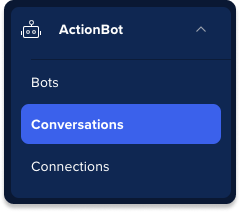
As conversas são criadas no Console WalkMe → Guia ActionBot → Guia Conversas.
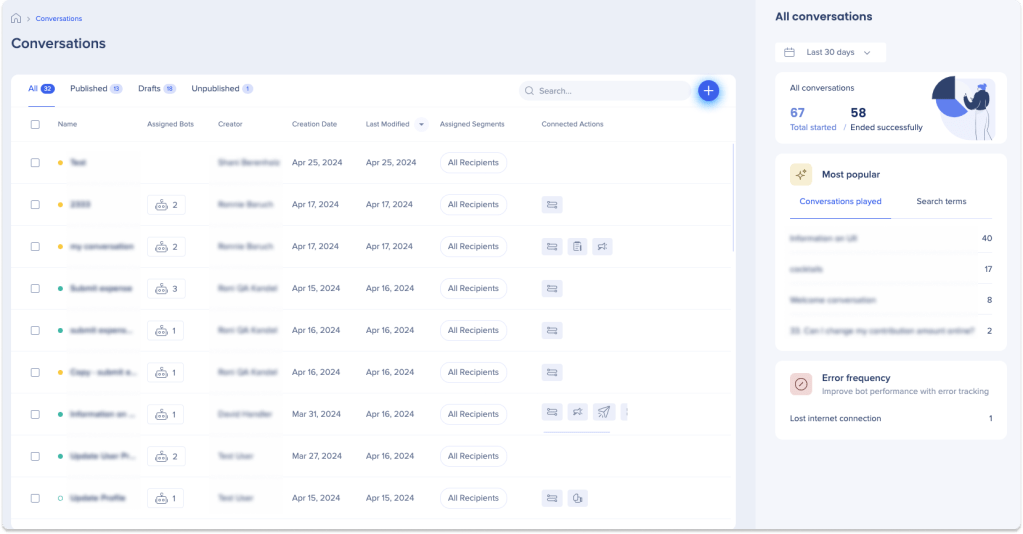
Na página Lista de conversas, clique no botão Criar Conversa + para abrir o processo de construção de conversas.
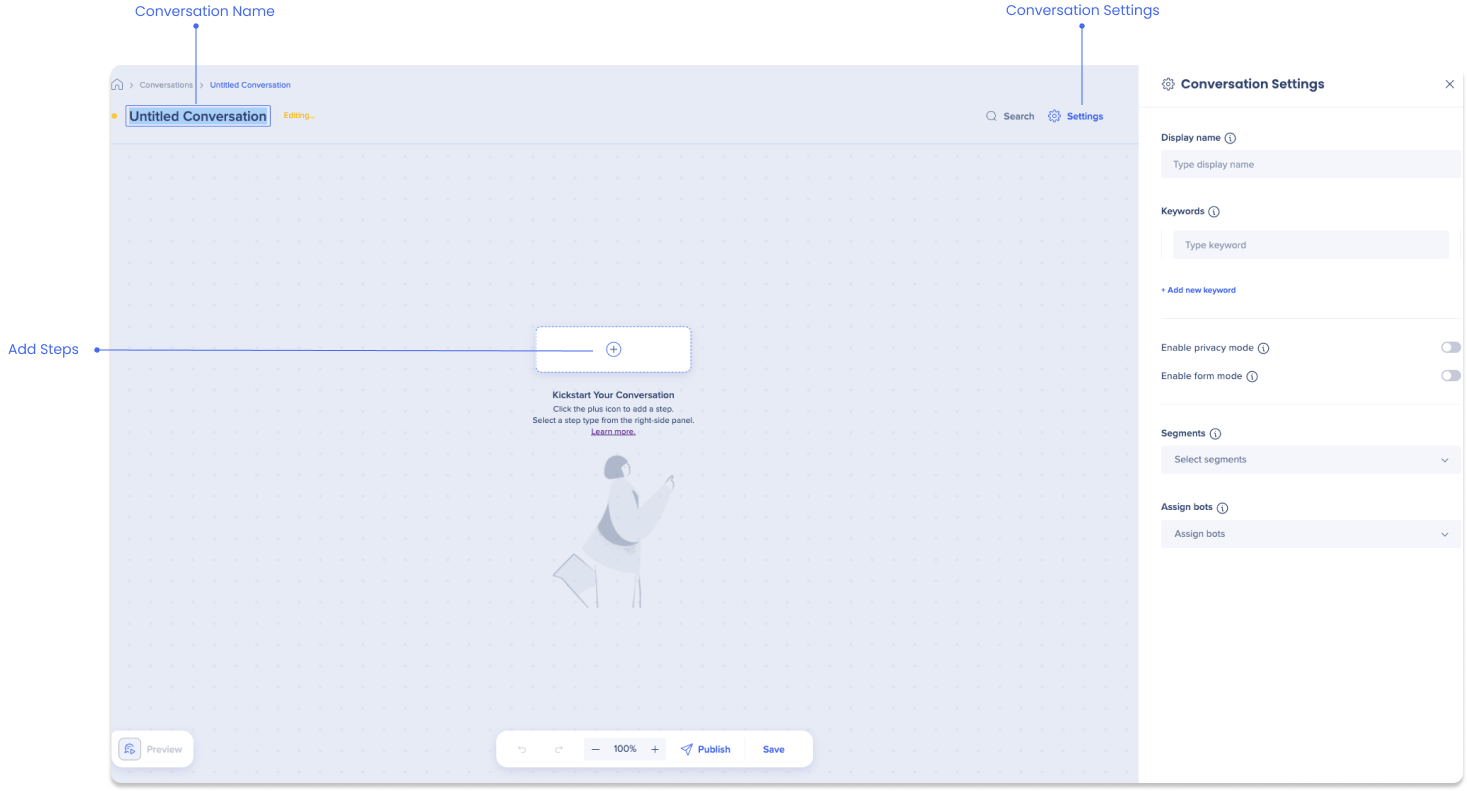
Depois de clicar no botão Criar Conversa no console, um diagrama de conversa e um painel lateral de configurações serão exibidos.
Você tem duas maneiras de começar:
- Nomeie sua conversa no canto superior esquerdo do diagrama e preencha as Configurações de Conversa no painel lateral
- Clique no ícone de adição no diagrama e comece a adicionar etapas imediatamente
Em ambos os casos, você deve concluir as configurações obrigatórias antes de publicar a conversa. Se necessário, você sempre pode acessar as Configurações de conversa clicando no ícone Configurações localizado no canto superior direito do diagrama.
Configurações de conversa
Depois de clicar no botão Criar Conversação, você será direcionado para o painel Configurações de Conversação.
Este painel inclui campos obrigatórios que devem ser preenchidos para publicar sua conversa:
Nome de exibição
Insira um nome para a conversa que será exibido para os usuários finais quando eles escolherem em uma lista de conversas sugeridas.
Palavras-chave
O bot foi projetado para reconhecer palavras-chave específicas nas mensagens do usuário. Depois de identificar qualquer uma dessas palavras-chave na conversa, ele acionará a conversa.
- As palavras-chave serão inseridas automaticamente depois de dar um nome interno à conversa (localizado no canto superior esquerdo do diagrama)
- Insira quantas palavras-chave quiser. Clique em Adicionar nova palavra-chave para adicionar palavras-chave adicionais
Dicas
- As palavras-chave não são sensíveis a maiúsculas
- Para melhorar os resultados da pesquisa para os usuários finais, recomendamos usar análises para ver o que eles pesquisam e atualizar as palavras-chave de acordo
Atribuir bots
Selecione os bots nos quais os usuários finais podem participar de um diálogo com sua conversa.
Se você ainda não criou um bot, saiba como criar um bot aqui:
ActionBot Bot Building
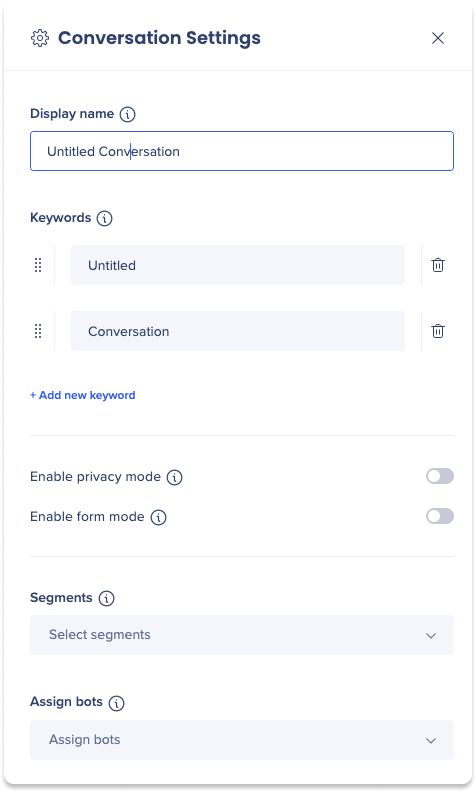
Além desses campos obrigatórios, também existem configurações opcionais que permitem uma personalização adicional da conversa:
Segmentos
Selecione segmentos para permitir que apenas grupos específicos de usuários acessem a conversa.
- Os segmentos listados são pré-existentes no Editor WalkMe. Se você deseja criar um novo segmento, você pode consultar este artigo:
Segmentation
Limitações
- Somente a segmentação IDP é suportada nas conversas do menu ActionBot para desktop/dispositivo móvel
- A divisão por segmento não é suportada no menu ActionBot para desktop/dispositivos móveis
- Suporta apenas sistemas Web/Web móvel
Ativar o modo de privacidade
O modo de privacidade impede que os parâmetros de conversa inseridos pelos usuários finais (respostas e entradas) sejam enviados e armazenados nos servidores ou bancos de dados do WalkMe.
- Ative a opção para ativar o modo de privacidade
ActionBot Privacy Mode
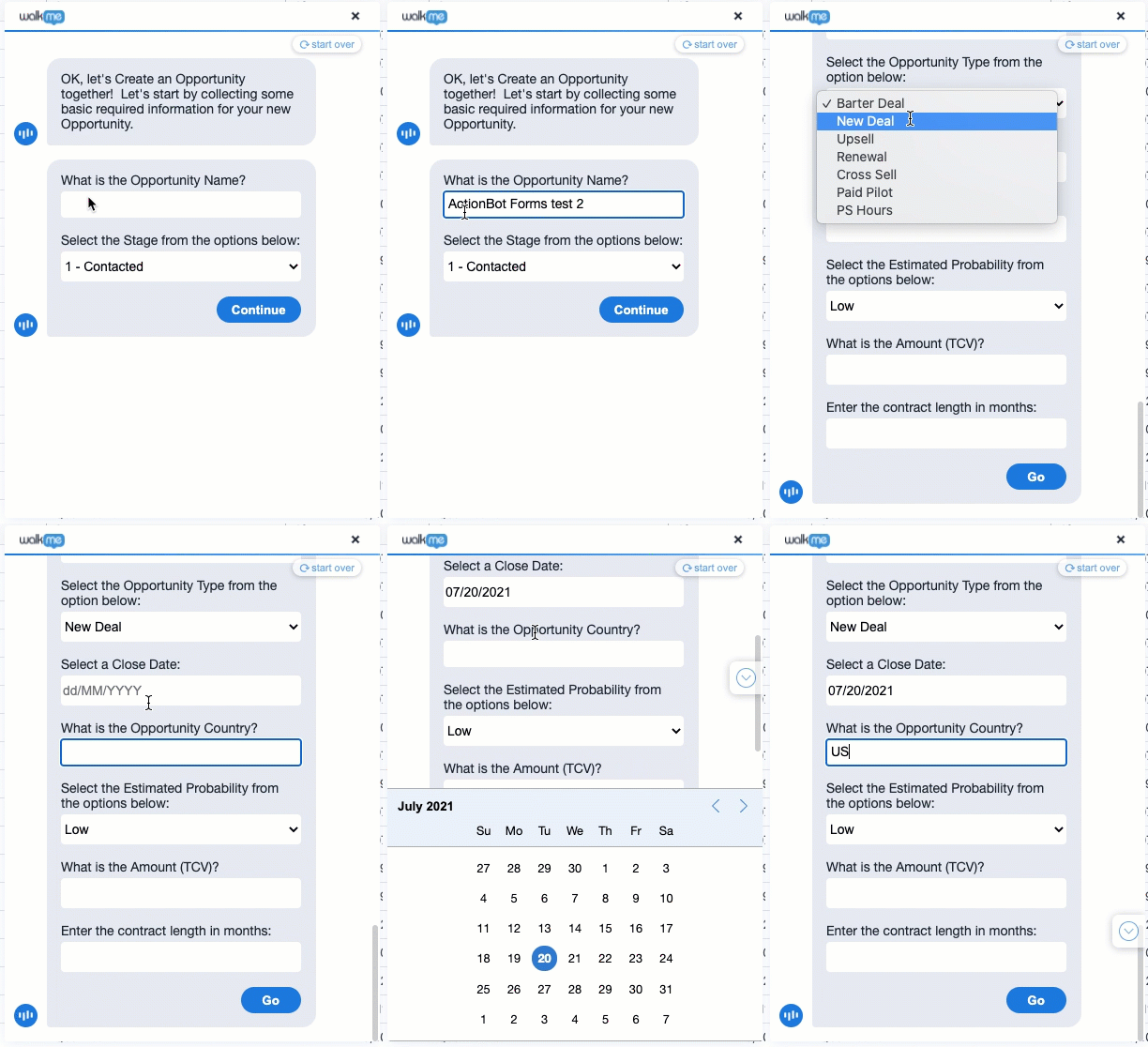
Ativar o modo de formulário
O Modo de Formulário do ActionBot permite alterar a visualização da conversa do usuário final de pergunta a pergunta para uma visualização única para conversas que não exigem divisões na caixa de diálogo do Bot.
- Ative a opção para ativar o modo de formulário
ActionBot Form Mode
Crie seu fluxo de conversa
Agora você está pronto para estruturar o fluxo de conversa usando etapas.
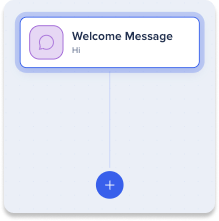
Para começar a construir sua conversa, clique no botão de adição + no centro do diagrama de conversa. Isso abrirá o painel de etapas, onde você pode selecionar uma etapa da lista para adicioná-la ao diagrama de conversa e criar o fluxo.
Etapas
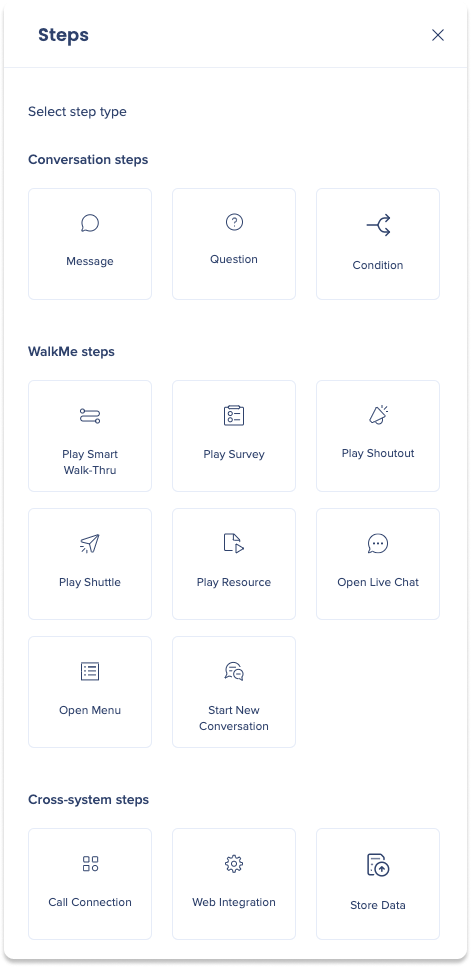
Existem três categorias principais de etapas para você escolher. Saiba mais sobre cada tipo de etapa e como usá-las aqui:
ActionBot Conversation Steps
- Etapas de conversa: essas etapas consistem em três tipos principais: mensagem, pergunta e condição. Juntas, essas etapas permitem que o ActionBot oriente os usuários por meio de uma série de interações para concluir uma tarefa ou responder a uma pergunta
- Mensagem: usada para fornecer informações ou instruções ao usuário
- Pergunta: usado para solicitar uma entrada do usuário ou para confirmar a compreensão de uma instrução anterior
- Condição: usada para direcionar o fluxo de conversa com base na entrada do usuário ou outras condições
- Etapas do WalkMe: essas etapas fornecem uma maneira simples dos usuários acionarem itens do WalkMe enquanto conversam com o bot. Isso permite automação, redirecionamento ou acesso a recursos adicionais
- Etapas entre sistemas: essas etapas usam a entrada do usuário final para automatizar tarefas e executar ações, permitindo a conclusão instantânea em segundo plano sem sair da interface do bot
Observações
- É obrigatório ter pelo menos uma etapa para considerar sua conversa válida
- Você tem a liberdade de escolher quais etapas incluir em sua conversa. Não há etapas obrigatórias que devem ser usadas para considerar sua conversa válida
- Se uma conversa não for válida, ela não aparecerá ao usar a pré-visualização e você não poderá publicar sua conversa
Editar o fluxo de conversa
O diagrama de conversa fornece uma variedade de ferramentas para ajudar você a gerenciar e editar o fluxo de conversa. Nesta seção, vamos explorar todas as ferramentas de edição disponíveis e fornecer orientações sobre como usá-las.
Adicionar etapas
Depois de adicionar a primeira etapa, clique no botão de adição + para continuar adicionando mais etapas ao fluxo de conversa.
Para acessar o menu do over, você deve adicionar pelo menos duas etapas. Depois de adicionar as etapas, passe o mouse sobre a linha que as conecta para revelar o menu de hover.
As ações de hover incluem três opções:
- Conectar: selecione para conectar uma etapa à outra. Depois de clicar em "conectar", você pode passar o mouse sobre ele e escolher a etapa à qual deseja se conectar
- Adicionar etapa: selecione para inserir uma etapa adicional entre etapas existentes
- Desconectar: selecione para desconectar uma etapa de outra

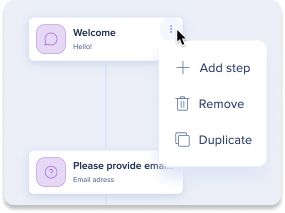
Para acessar as ações das etapas, passe o mouse sobre a etapa desejada e clique nos três pontos para abrir o menu de ações das etapas.
O menu de ações de etapas inclui três opções:
- Adicionar etapa: selecione para inserir uma etapa adicional acima da etapa atual (disponível apenas ao editar a primeira etapa no fluxo de conversa)
- Remover: selecione para excluir uma etapa do fluxo
- Duplicar: selecione para fazer uma cópia da etapa e ela aparecerá como uma nova etapa abaixo da selecionada
Salvar/Pré-visualizar/Publicar sua conversa
Salvar
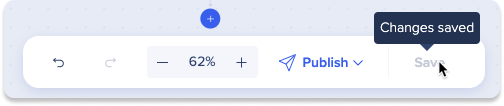
Clique no botão Salvar para salvar o trabalho. Depois de salvar, você pode sair do processo de construção da conversa e voltar para editar seu trabalho a qualquer momento. O rascunho será armazenado na página da lista de conversas no console.
Pré-visualização
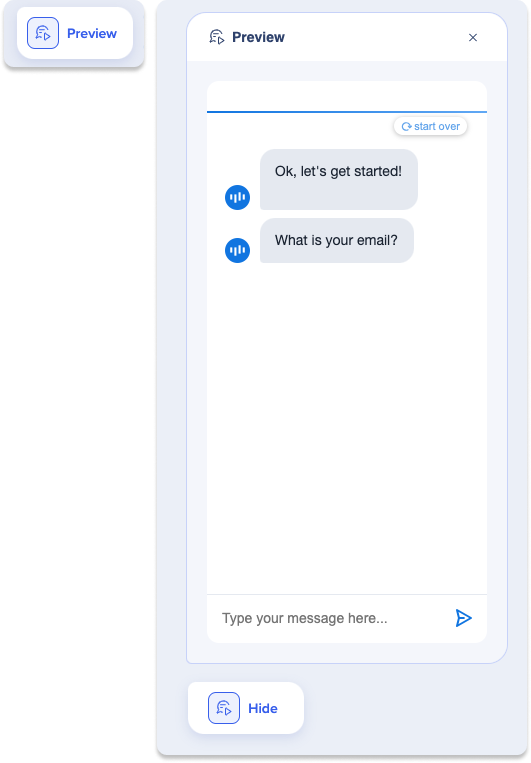
O recurso de pré-visualização permite que você experimente a perspectiva do usuário.
Clique no botão Visualizar para abrir a visualização do contêiner do bot e verificar se a conversa está funcionando conforme desejado.
Clique no botão Ocultar para desativar a Pré-Visualização.
Publicar
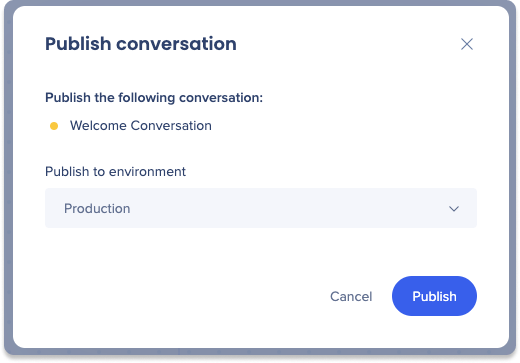
Clicar em Publicar verifica se todos os componentes necessários estão no lugar. Isso inclui verificar se todos os campos obrigatórios foram preenchidos e se pelo menos uma etapa foi adicionada.
Como publicar
- Clique no botão Publicar quando terminar a conversa
- Uma janela pop-up será exibida exibindo o status atual da conversa
- Selecione o ambiente no qual deseja publicar a conversa
- Clique em Publicar
Notas técnicas
- As automações de fluxo do ActionBot armazenam o valor original e o enviam via API. Se a API exigir valores traduzidos, a automação não funcionará. Mas, na maioria dos casos, a API recebe os valores originais, em vez dos traduzidos.


