Legacy WYSIWYG: se a tela de um ShoutOut estiver configurada para ter uma contracapa (nas configurações do elemento Canvas), descartar o ShoutOut tocando na contracapa será tratado como um CTA do tipo TALVEZ;
Novo WYSIWYG: no novo WYSIWYG, a capa traseira agora é chamada de "sobreposição de tela". Se a tela do ShoutOut estiver configurada para ter uma sobreposição de tela (na guia SOBREPOSIÇÃO DE TELA do objeto Canvas), descartar o ShoutOut tocando na sobreposição de tela será tratado como uma ação do tipo escolhido.
Adicionando objetos Web-View ao ShoutOuts
O ShoutOut é o principal tipo de campanha no qual elementos de visualização da web são utilizados. As visualizações da Web no ShoutOuts podem retratar pesquisas da Web, vídeos ou outros recursos externos na UI do aplicativo host.
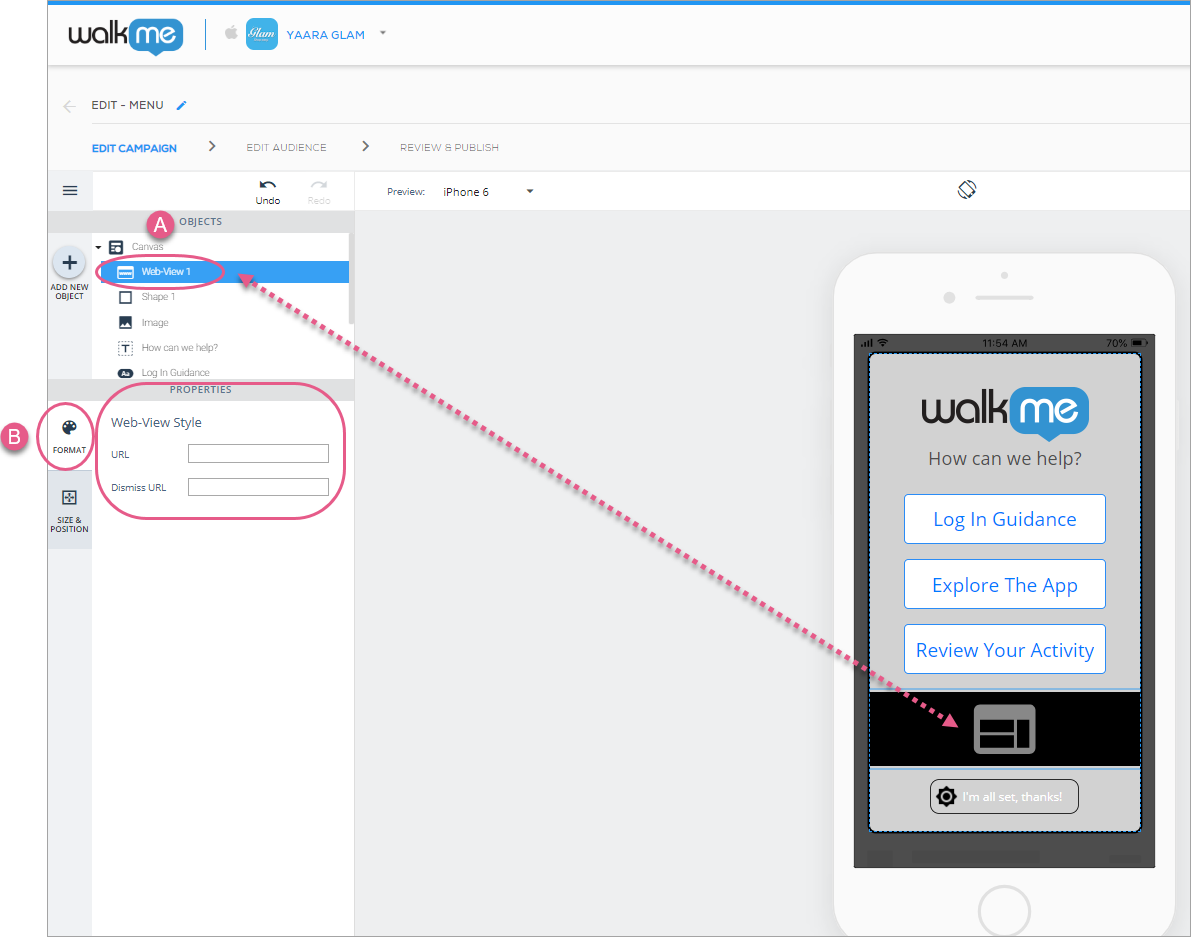
Arraste o ícone Web-View do diretório OBJETOS para onde quiser que a visualização da Web apareça na tela do aplicativo.
Ao adicionar ou clicar em uma visualização da web, a guia padrão será a guia FORMATO, onde você pode fazer o seguinte:
Insira o URL da visualização da web que gostaria que aparecesse na campanha; e
Insira um URL de descarte (o URL que, quando alcançado, resultará na campanha sendo automaticamente desativada/fechada sem a necessidade de ação adicional por parte do usuário final):
Etapas 1 e 2: clique em Visualização na Web e insira o URL desejado (OBRIGATÓRIO) e URL de Descarte (OPCIONAL).
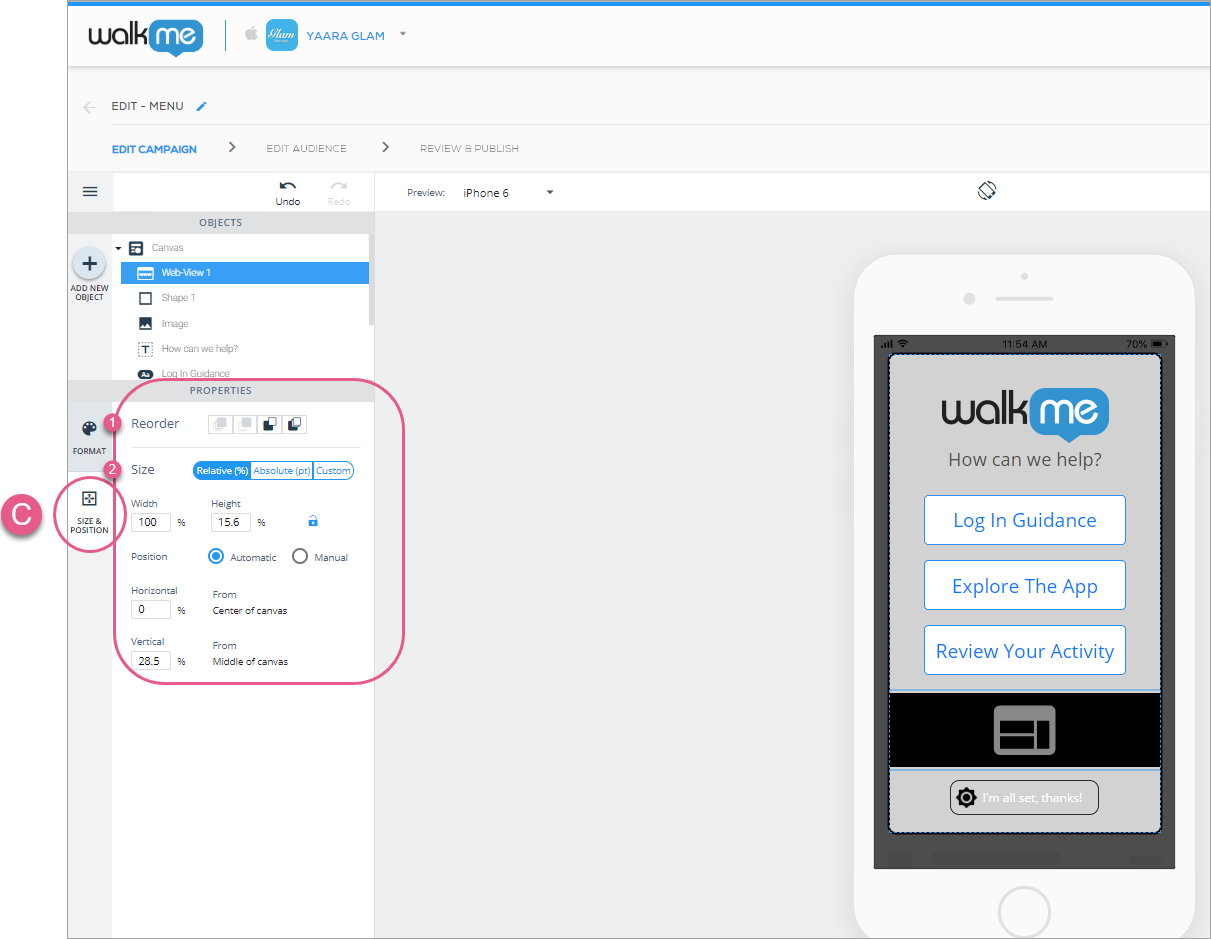
Em seguida, clique na guia TAMANHO e POSIÇÃO, onde você pode configurar a ordem das visualizações da camada da web (semelhante ao z-index), tamanho e unidades e posicionamento em relação ao objeto Canvas:
Etapas 3 e 4: clique em TAMANHO e POSIÇÃO e personalize a ordem das camadas do objeto de visualização na web (semelhante ao z-index) e o tamanho/posição ao seu gosto.
Elementos de visualização da Web suportam pesquisas baseadas no Google Forms e vídeos em streaming. O suporte para vídeo em linha pode ser fornecido usando um script S3 (entre em contato com a equipe WalkMe Mobile para obter informações).
Adicionando widgets de carrossel ao ShoutOuts
Os carrossels são widgets ou objetos complexos compostos por outros objetos simples, cada um dos quais pode ser configurado. Os widgets de carrossel são mais adequados para uso no ShoutOuts, embora também possam ser usados em outros lugares (por exemplo, em Pesquisas para uma melhor interface do usuário com várias perguntas).
Arraste o ícone do carrossel do diretório OBJETOS para onde quiser que o carrossel apareça na tela do aplicativo.
Você só pode adicionar um objeto Carousel por canvas.
Configuração do widget principal (Carrossel)
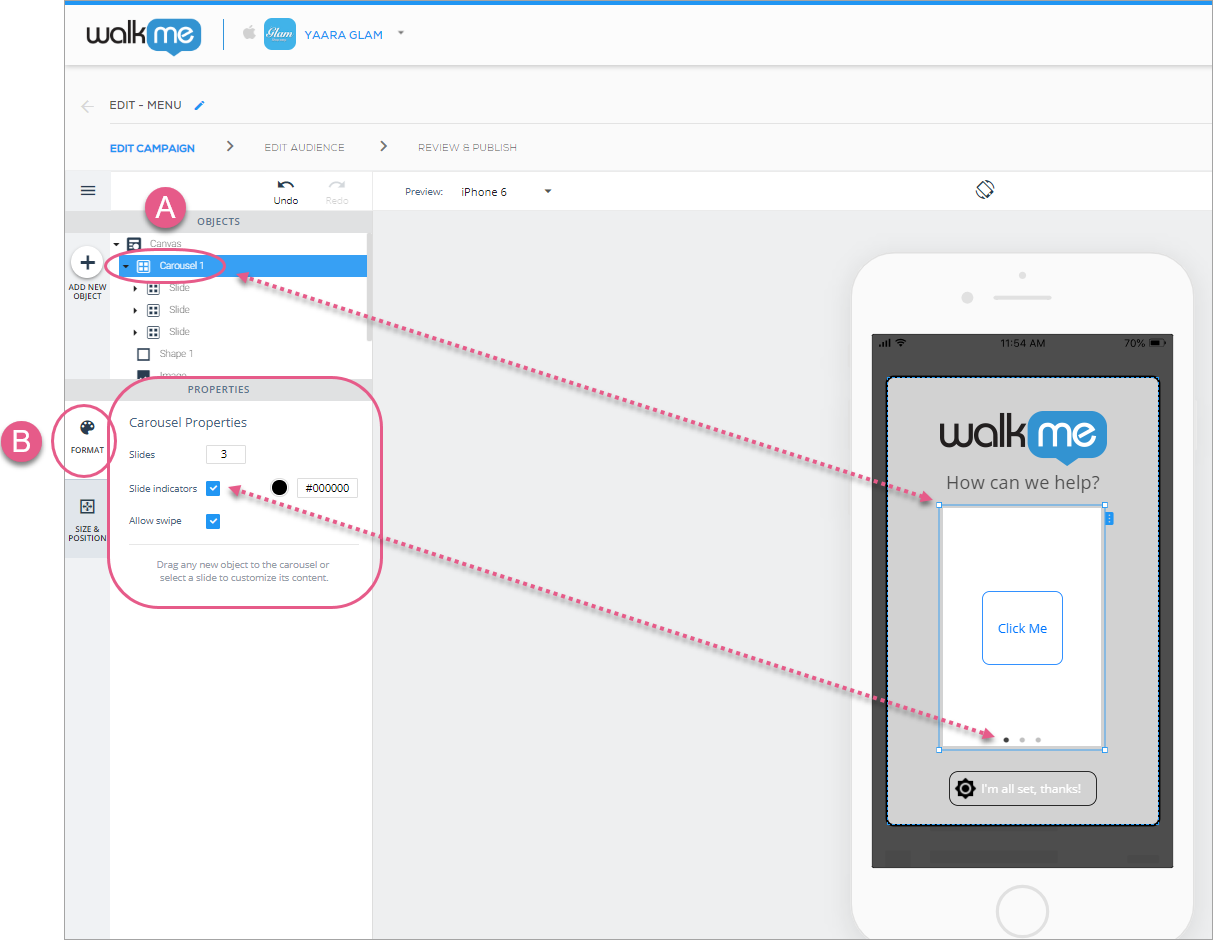
Ao adicionar ou clicar em um ícone de carrossel, o objeto padrão será o widget principal (Carrossel) e a guia padrão será a guia FORMATO, onde você pode configurar as seguintes configurações globais:
O número de sub-objetos (Slides) que aparecem no carrossel;
O número padrão é três e o número máximo é dez;
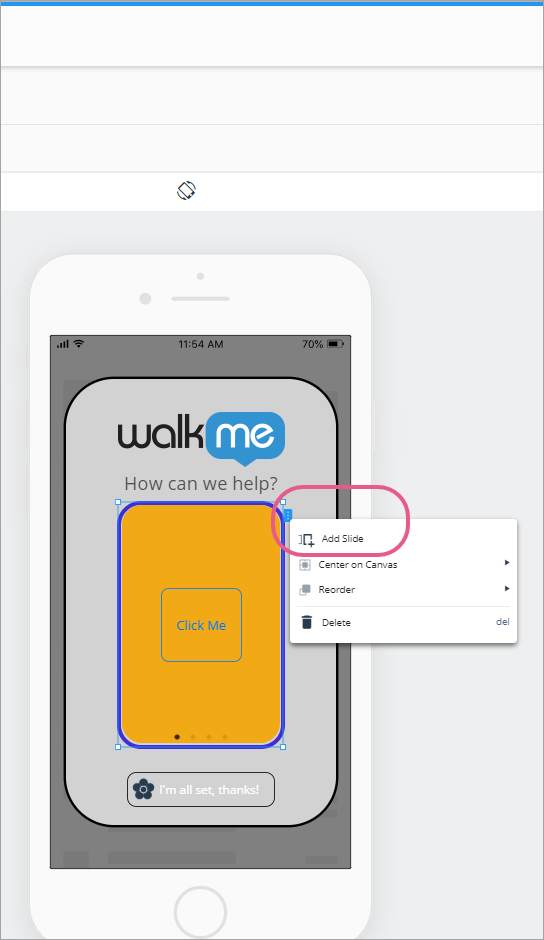
Você também pode adicionar novos slides no menu do botão direito do mouse ou clicando na guia azul no lado direito do objeto:
Se deve ou não mostrar os indicadores de slides (pontos na parte inferior de cada slide que mostram em qual slide você está atualmente e quantos slides existem no total);
Esses indicadores podem ser clicados para navegar entre slides durante o processo de criação de conteúdo e para os usuários finais do aplicativo;
Você também pode navegar entre slides clicando nas asas azuis que aparecem nos lados direito e esquerdo de um slide quando você passa o mouse sobre ele na tela de visualização do dispositivo ou simplesmente clicando em um objeto Slide na árvore OBJETOS.
Se deve ou não permitir a navegação entre slides usando uma ação de deslizar o dedo na tela do aplicativo:
Etapas 1 e 2: clique em Carrossel 1 e configure as propriedades globais do Carrossel.
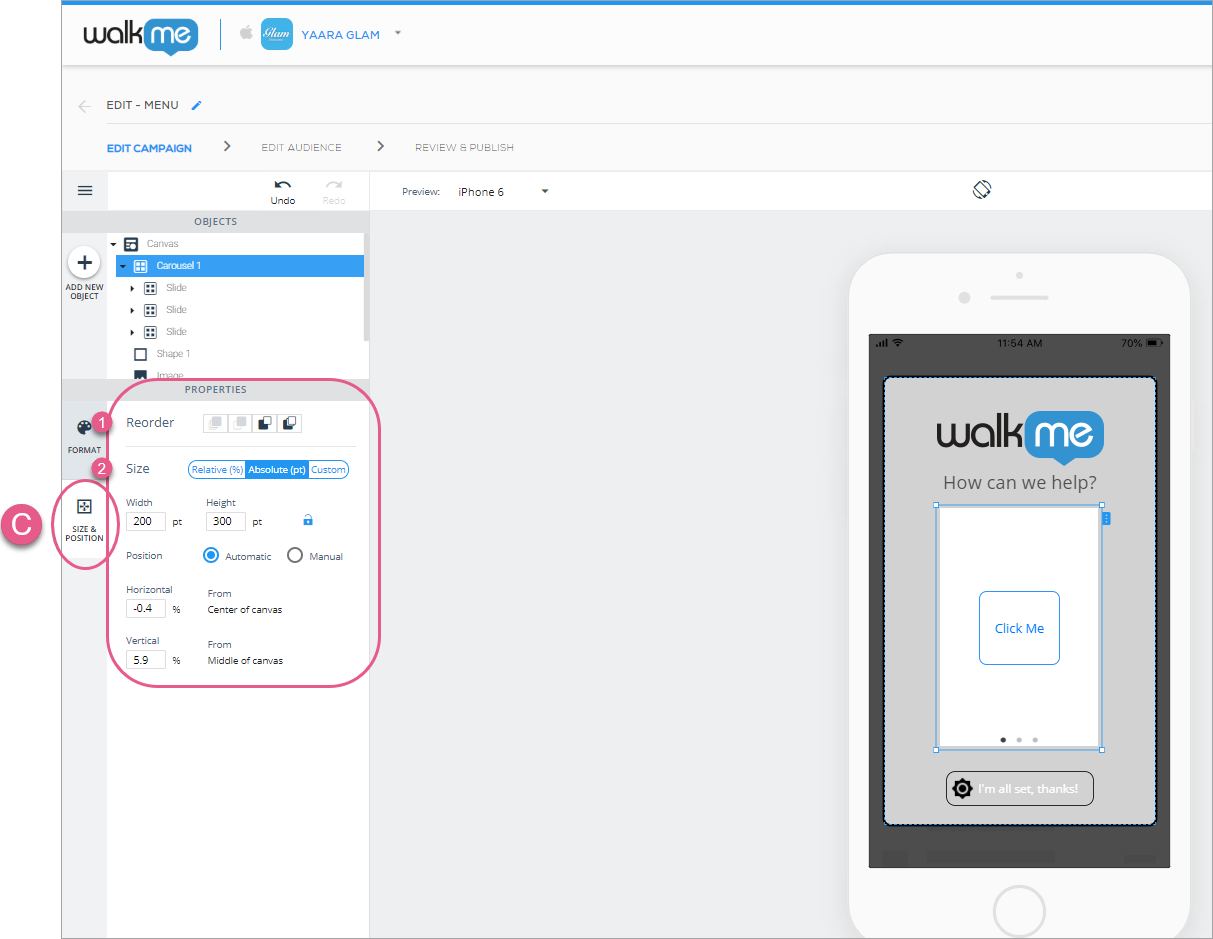
Em seguida, clique na guia TAMANHO e POSIÇÃO, onde você pode configurar a ordem das camadas do carrossel (semelhante ao z-index), tamanho e unidades e posicionamento em relação ao objeto Canvas:
Etapas 3 e 4: clique em TAMANHO e POSIÇÃO e personalize a ordem das camadas do carrossel (semelhante ao z-index) e o tamanho/posição ao seu gosto.
Configuração de sub-objeto (Slide)
Depois de terminar de configurar as configurações globais do carrossel, clique em um dos sub-objetos (ícones de slide) para configurar seu sub-objeto individual.
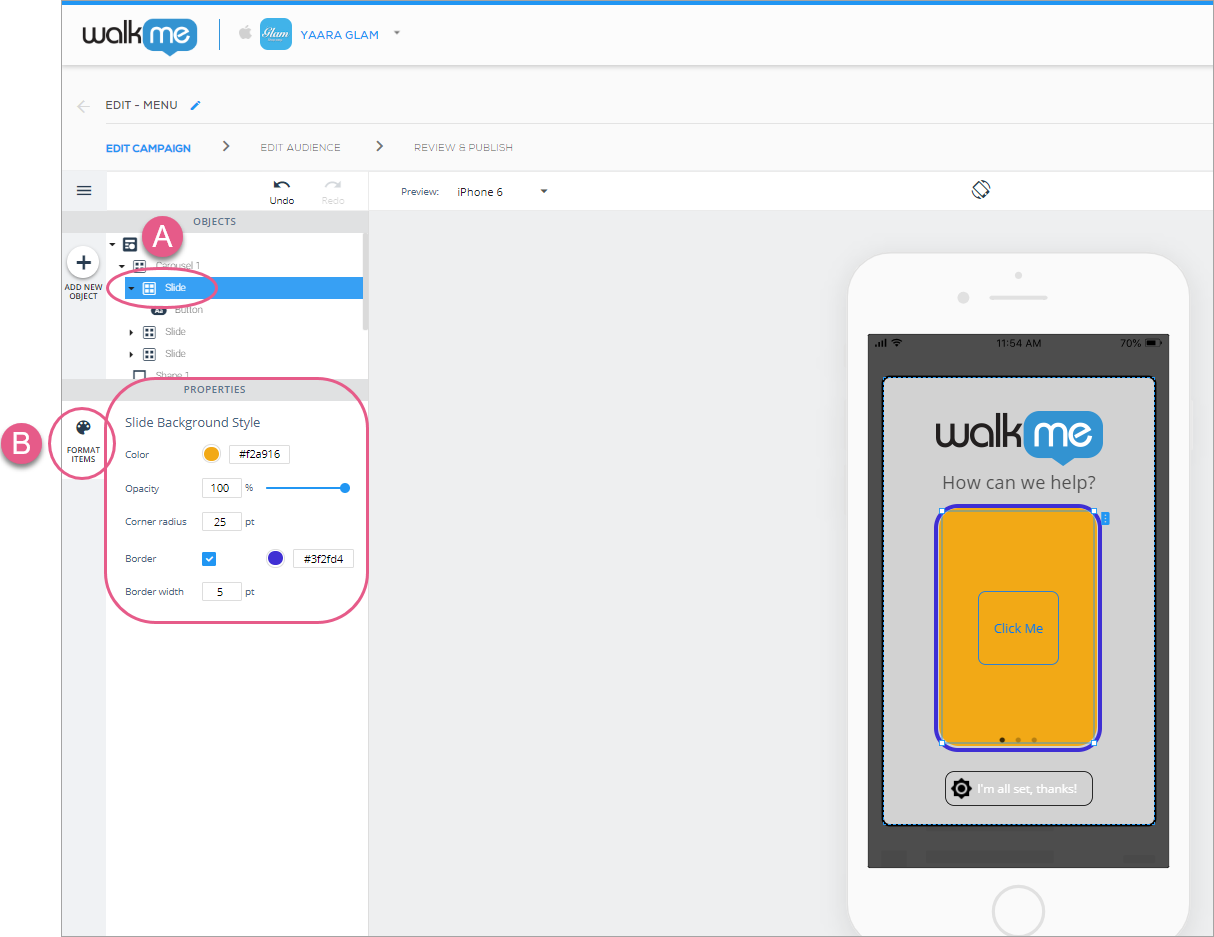
Como as configurações de tamanho e posição dos slides são configuradas no objeto Carrossel, há apenas uma guia, a guia FORMATO, com uma seção chamada Estilo de Fundo do Slide, onde você pode configurar o seguinte:
Cor de fundo do slide individual;
Nível de opacidade (visibilidade) individual do slide;
Raio dos cantos do slide individual (quanto maior o raio dos cantos, mais arredondados são os cantos do slide); e
Se o slide individual tem uma borda ao redor dele e, em caso afirmativo, a cor e o raio da borda:
Etapas 1 e 2: clique no ícone de slide e configure as propriedades individuais do slide.
Você pode adicionar qualquer outro objeto do diretório OBJETOS em um slide. Experimente!
Adicionando listas aos seus ShoutOuts
Os widgets de lista só podem ser usados em campanhas do tipo ShoutOut.
Arraste o ícone Lista do diretório OBJETOS para onde quiser que a lista apareça na tela do aplicativo.
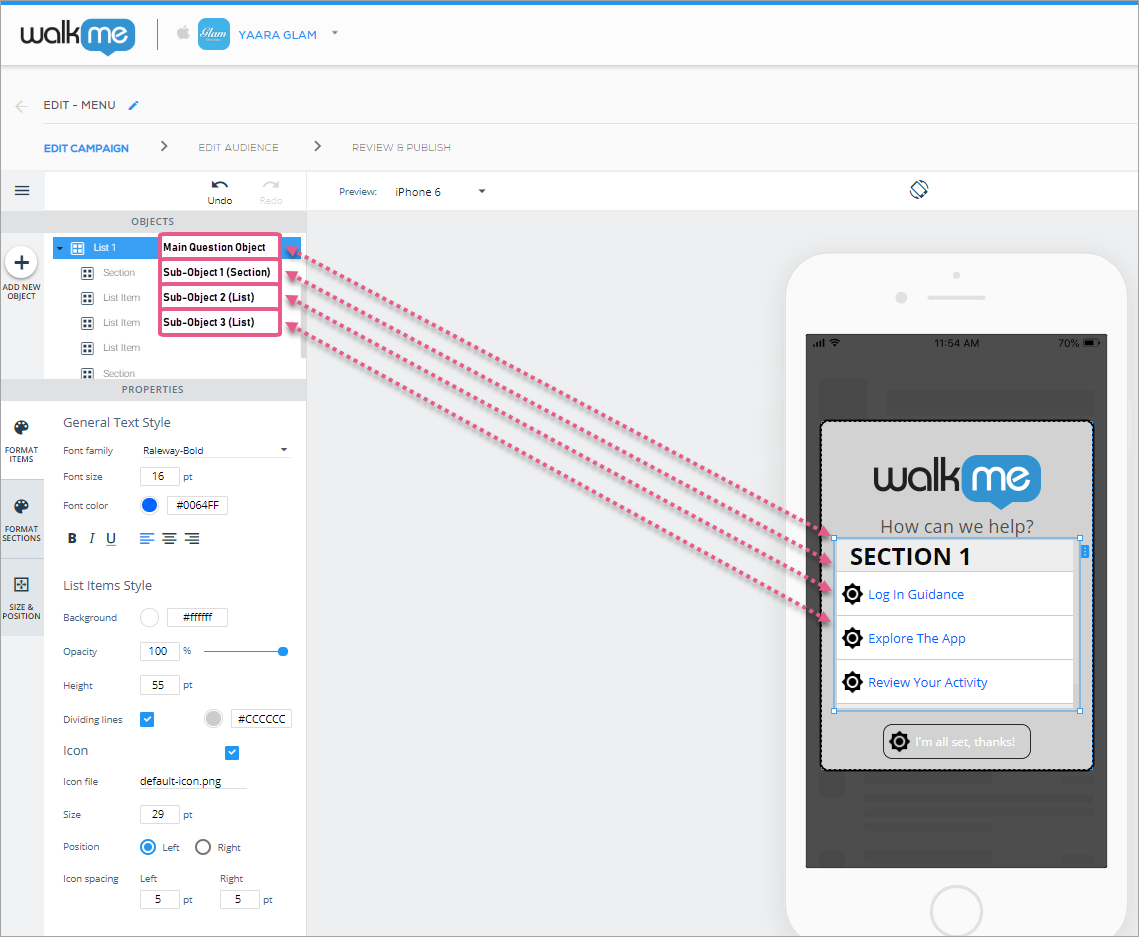
As listas, como os carrosséis, são widgets ou objetos complexos compostos por outros objetos simples, cada um dos quais pode ser configurado:
Configuração do objeto principal (Lista)
Ao adicionar ou clicar em uma lista, o objeto padrão será o objeto principal e a guia padrão será a guia FORMATO, onde você pode configurar as seguintes configurações globais:
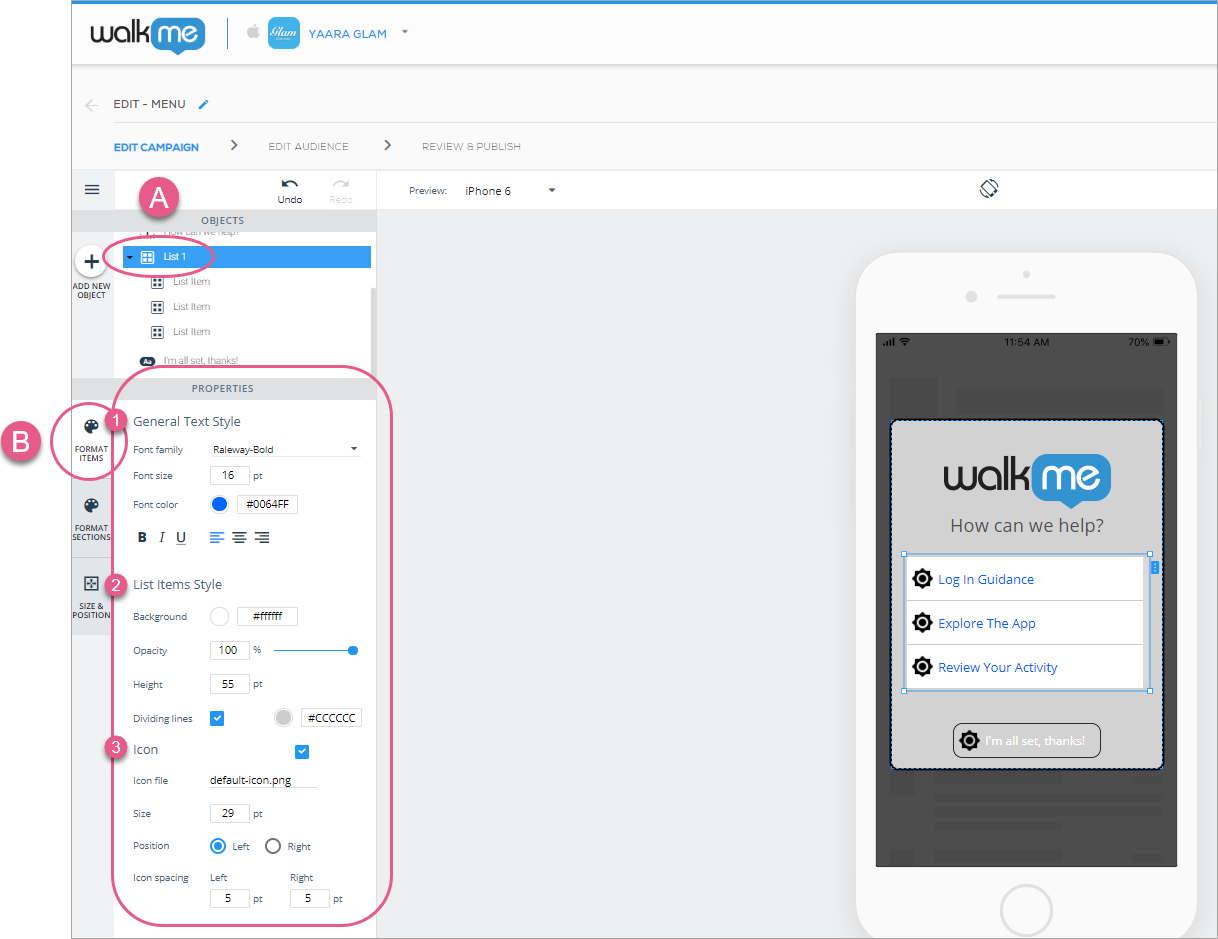
Na seção Estilo Geral de Texto, defina o seguinte:
Fonte de texto geral global;
Tamanho global da fonte do texto;
Cor da fonte do texto global;
Alinhamento global de texto; e
Estilo.
Na seção Estilo de Itens de Lista, defina o seguinte:
Cor de fundo global;
Opacidade (visibilidade);
Altura dos itens da lista (a altura de cada retângulo que contém o texto da lista; isso é importante quando você adiciona itens adicionais à lista e deseja que eles fiquem visíveis sem precisar rolar); e
Se existem linhas divisórias entre os sub-objetos.
Na seção Ícone, defina o seguinte:
Decida se deseja que um ícone apareça ao lado de cada item da lista e, em caso afirmativo, qual ícone:
Etapas 1 a 4: clique na lista, escolha o Estilo de Texto, Estilo de Itens de Lista e Ícones desejados. Essas são configurações globais que serão aplicadas a cada um dos subobjetos, a menos que você configure seus subobjetos separadamente.
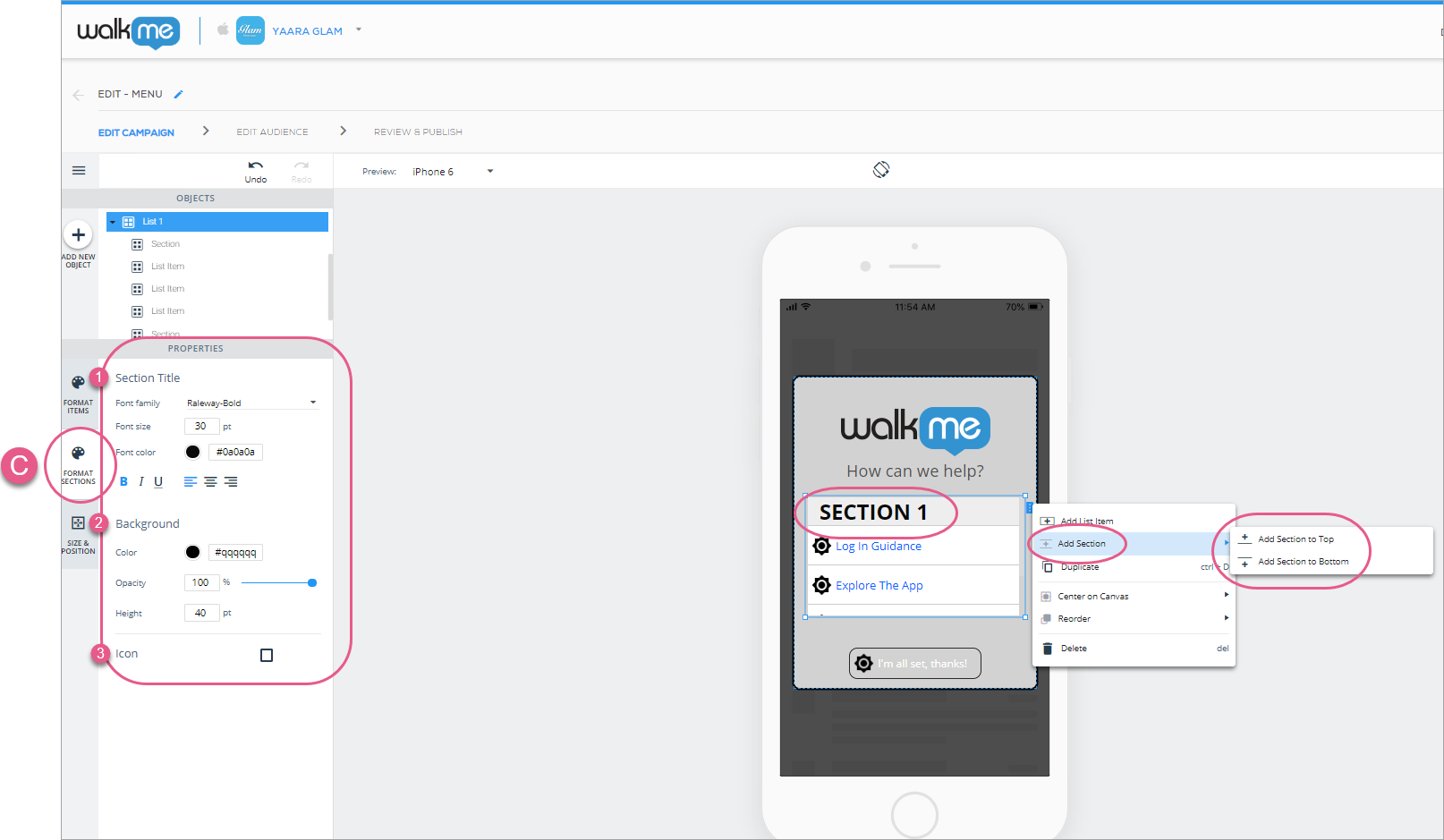
Em seguida, clique na guia FORMATAR SEÇÕES, que se aplica às seções adicionadas à lista. Aqui, você pode configurar as seguintes configurações globais:
Na seção Título da seção, defina a fonte do texto da seção global, o tamanho da fonte do texto da seção, a cor da fonte do texto da seção, o alinhamento do texto da seção e o estilo da lista inteira;
Na seção Fundo, defina a cor de fundo da seção, o nível de opacidade (visibilidade) e a altura:
Etapas 5 a 7: clique em FORMATAR SEÇÕES e configure o título, plano de fundo e ícone das seções de acordo com sua preferência. Essas configurações são globais (serão aplicadas a todas as seções da lista).
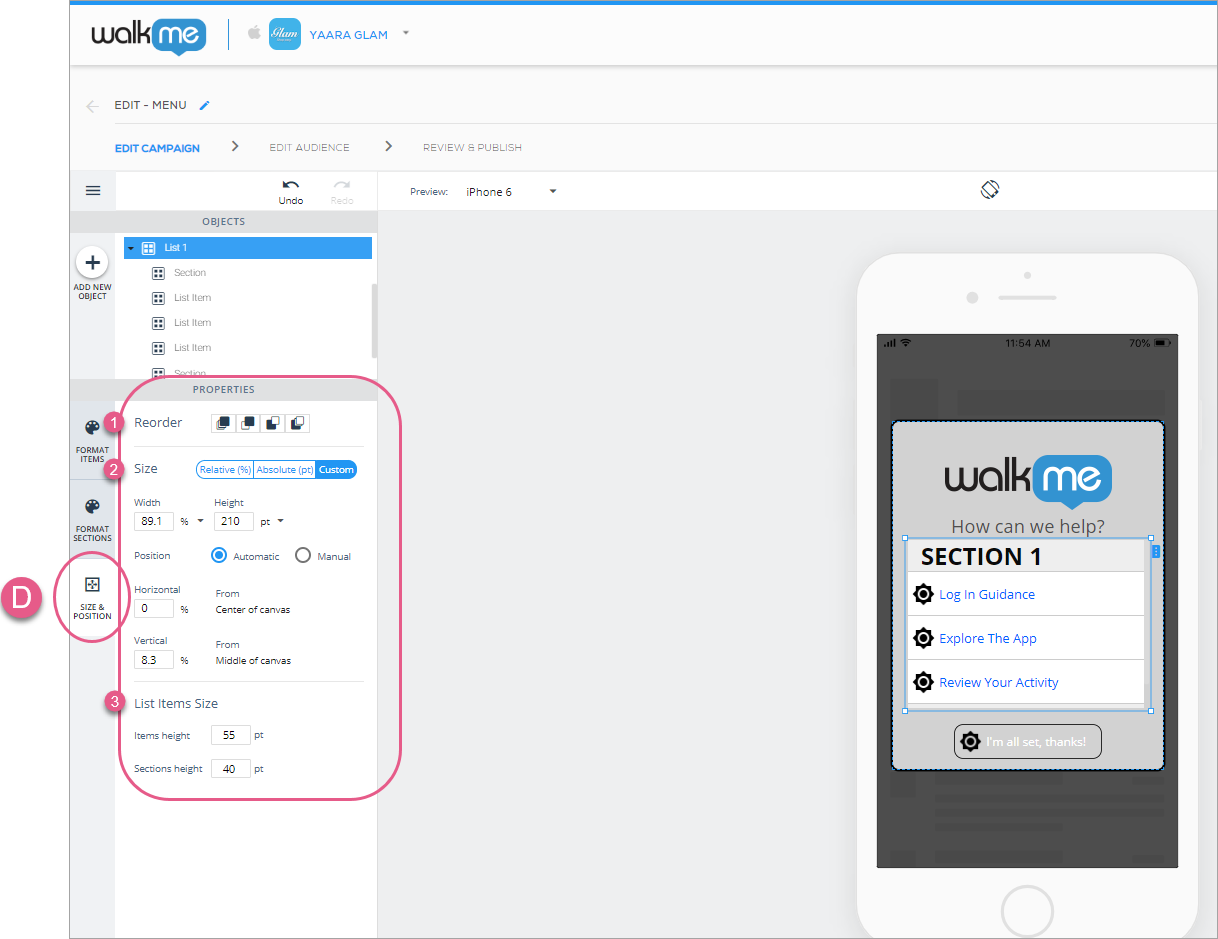
Por fim, clique na guia TAMANHO e POSIÇÃO, onde você pode configurar a ordem das camadas da lista (como uma unidade) (semelhante ao z-index), tamanho e unidades, posicionamento em relação ao objeto Canvas e tamanho dos itens da lista:
Etapas 8 a 10: configure a ordem global das camadas, o tamanho da lista e o tamanho dos itens da lista.
Configuração de sub-objeto (Item da lista)
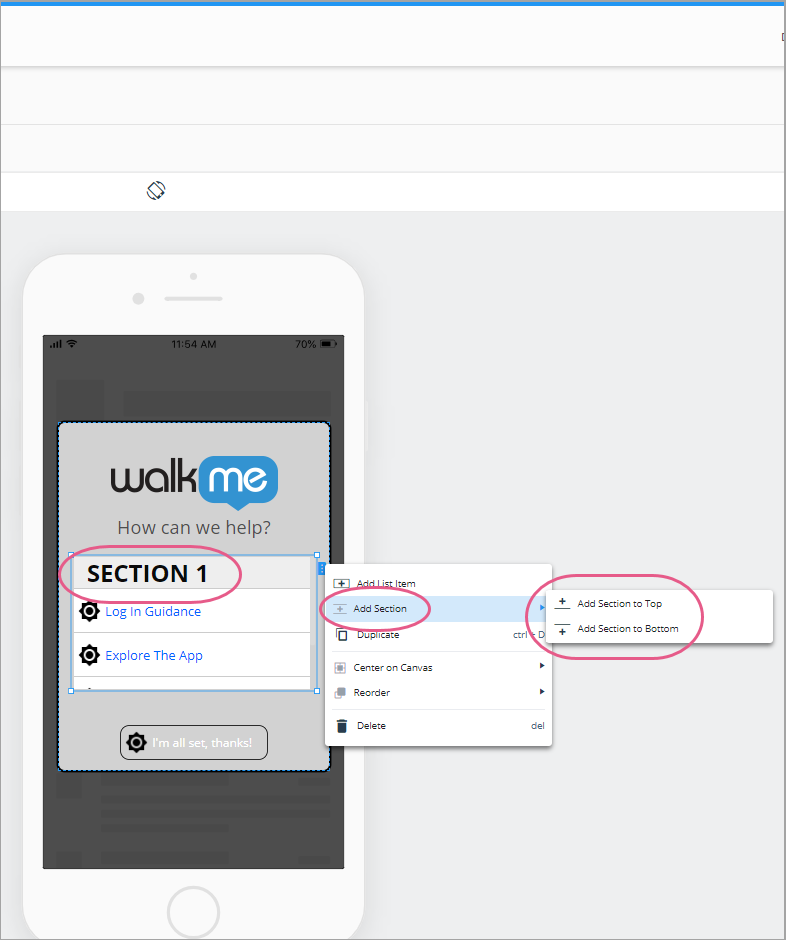
Embora três itens de lista e zero seções sejam o padrão para listas, você pode adicionar itens e seções adicionais à lista com o menu do botão direito do mouse ou clicando na guia azul à direita da lista:
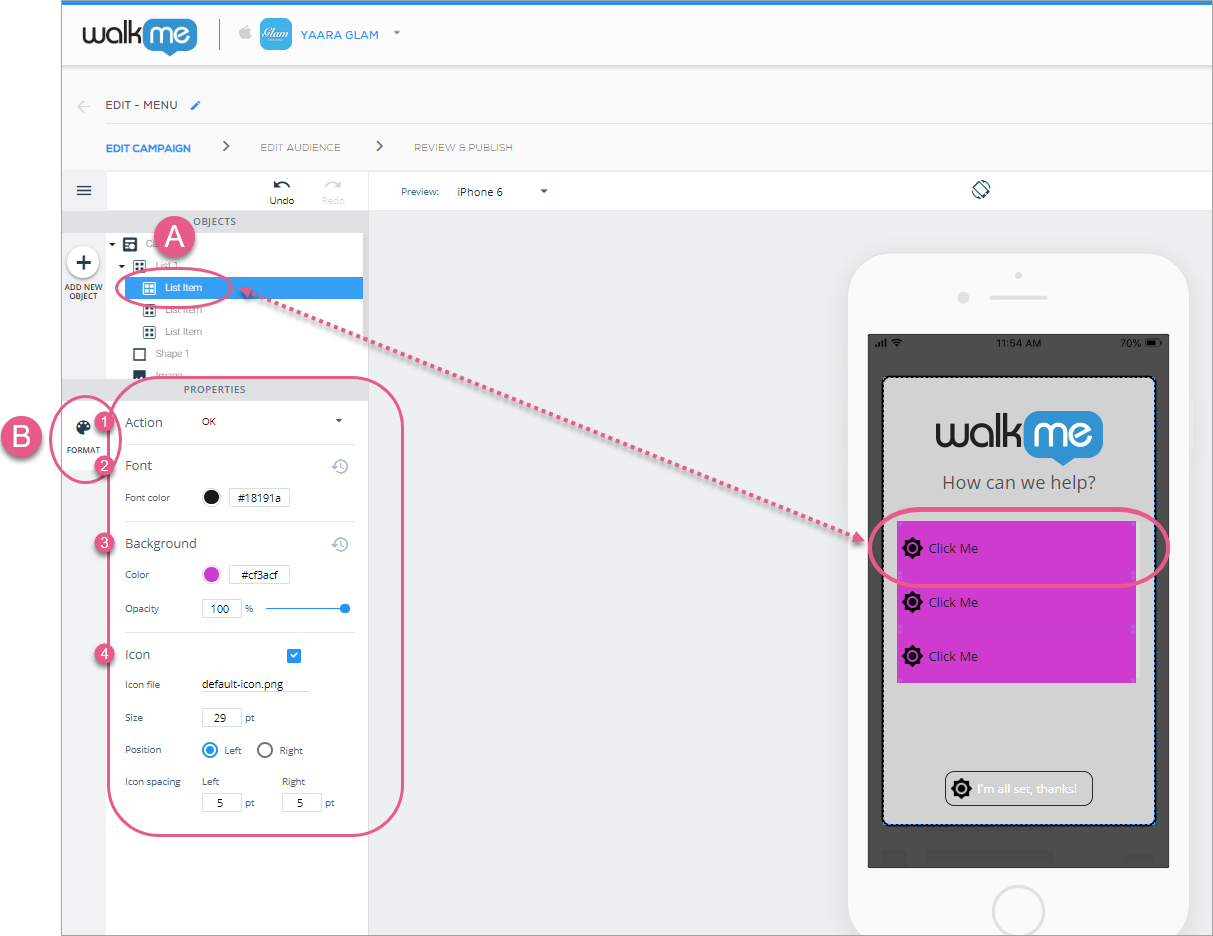
Depois de terminar de configurar as configurações da lista global, clique em um dos subobjetos (ícones de item da lista) para configurar seus subobjetos individuais.
Existe apenas uma aba, a aba FORMATO, onde você pode configurar o seguinte:
Na seção Ação, defina uma ação que ocorrerá quando um usuário final clicar nesse subobjeto individual;
Consulte a seção Ações disponíveis para botões, formas, listas e sobreposições no novo artigo WYSIWYG.
Na seção Fonte, configure a cor da fonte do sub-objeto individual;
Na seção Fundo, configure a cor de fundo e a opacidade (visibilidade) do sub-objeto individual;
Na seção Ícone, decida se deseja que um ícone apareça ao lado de cada subobjeto e, em caso afirmativo, qual ícone, seu tamanho e posicionamento:
Etapas 1 a 5: clique no item da lista, escolha a ação desejada, a cor da fonte, a cor de fundo e a opacidade e as configurações do ícone. Essas são configurações individuais que substituirão as configurações globais definidas nesta lista, mas apenas para esse item individual da lista.
Listas de Onboarding
A partir da versão do SDK 1.17.0 e superior, você pode adicionar Listas de Onboarding aos seus ShoutOuts para mostrar aos usuários o progresso deles quando eles concluírem diferentes metas dentro do aplicativo!
Esse novo tipo de widget, disponível apenas nas campanhas ShoutOut, abre as portas para novos casos de uso que você pode criar com o WalkMe Mobile, incluindo:
Gamificação para Onboarding - incentive os usuários a atingir 100% de conclusão do processo de onboarding.
Treinamento estruturado - permita que os usuários rastreiem quais processos eles já revisaram e concluíram.
Medição do progresso das ações dos usuários no aplicativo - ajuda os usuários a rastrear seu progresso em processos complexos.
Lista de tarefas - marque os itens da lista de usuários à medida que eles os concluem.
O widget da lista de integração está disponível para campanhas ShoutOut e é muito semelhante ao widget padrão "Lista", mas o que o torna diferente é a capacidade de rastrear a conclusão dos itens da lista, verificando se os usuários atingiram ou não a meta relacionada a cada item da lista. Assim que uma meta relacionada a um item for alcançada (independentemente da interação do usuário com a campanha da lista de onboarding), esse item será marcado como "Concluído" e a barra de progresso da lista progredirá de acordo.
O widget Lista de Onboarding no WYSIWYG tem algumas propriedades exclusivas (em comparação com o widget padrão "Lista"). Use essas propriedades para personalizar e controlar a Lista de Onboarding para atender às suas necessidades:
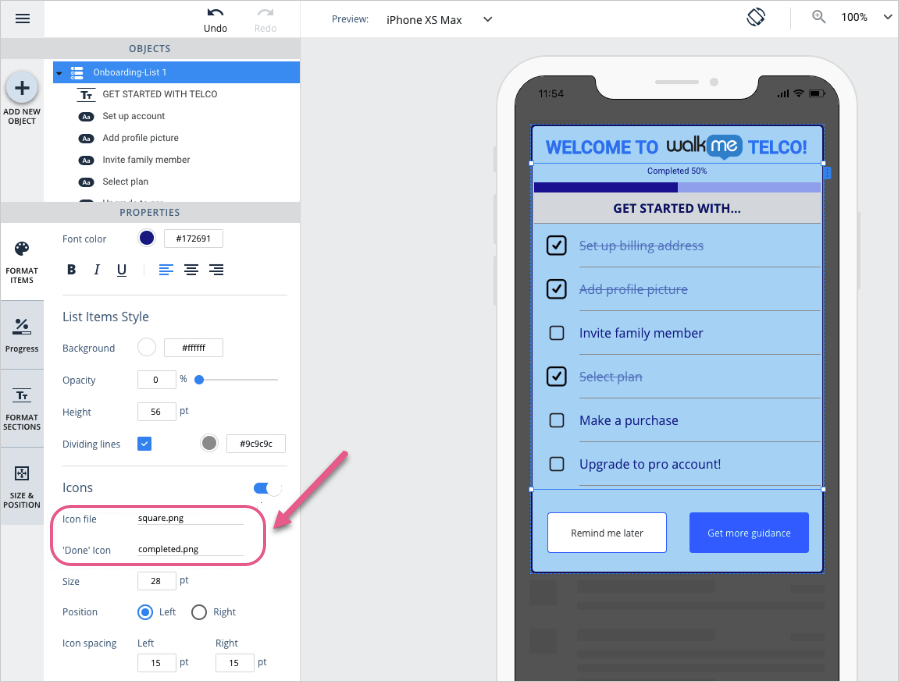
Ícone Concluído:
Se a sua lista de integração estiver configurada para exibir ícones para os itens da lista (guia Formatar Itens no objeto da lista), você poderá definir um ícone diferente para os itens no estado 'Concluído':
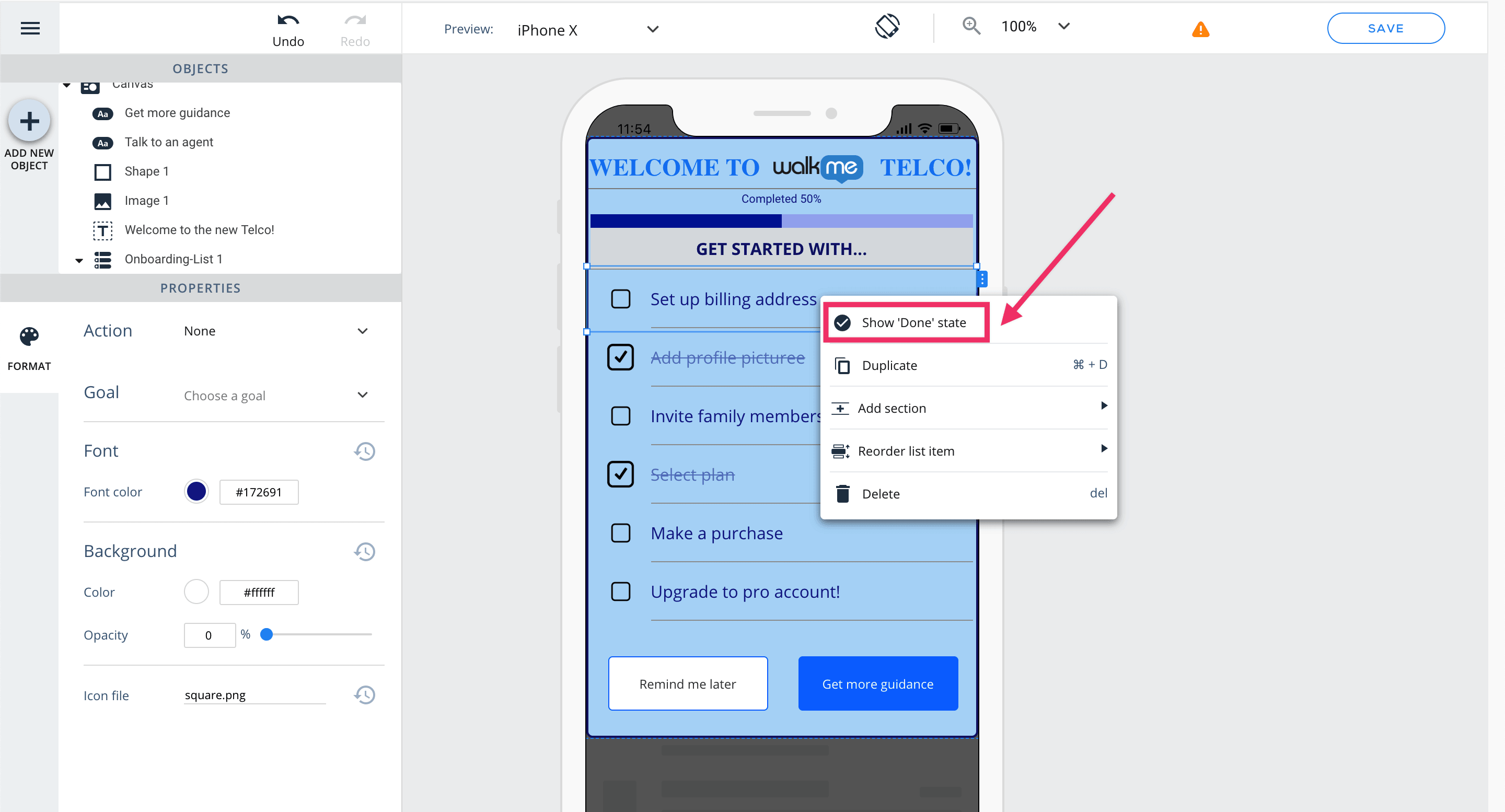
Para ver o estado "Concluído" de cada item, clique com o botão direito do mouse no item e selecione a opção "Mostrar estado 'Concluído'".
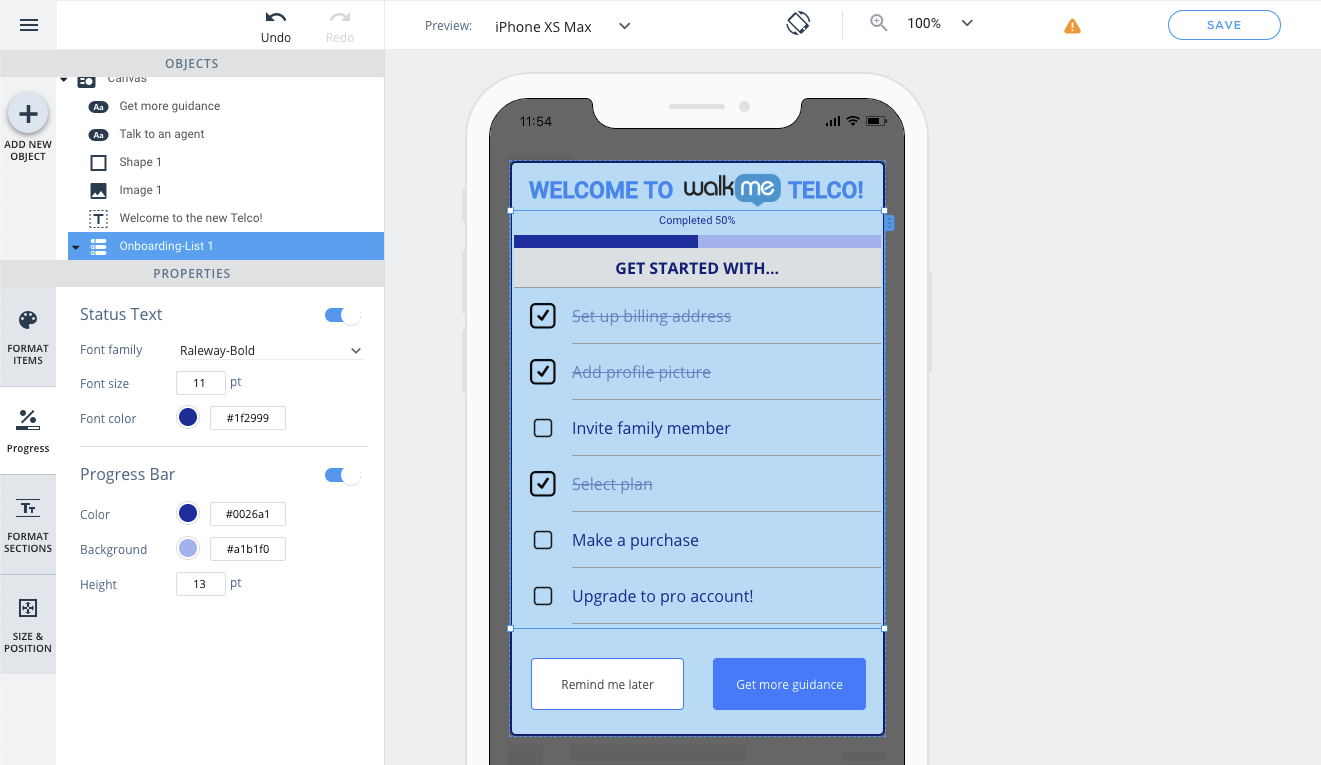
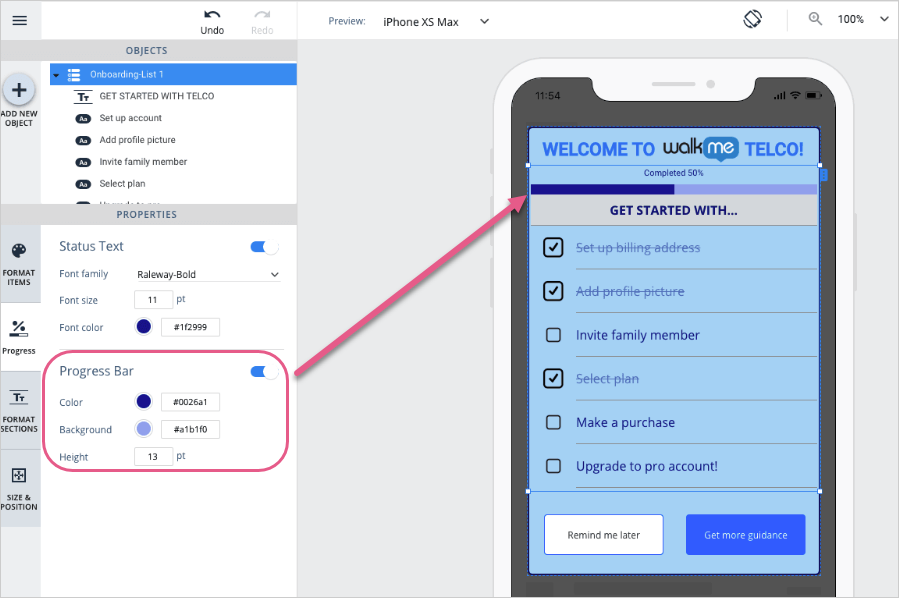
Guia de progresso:
Aqui você personaliza os indicadores de progresso da lista - a formatação do texto de progresso e o design da barra de progresso.
Note:
O texto do status de progresso ("Concluído x%") não pode ser editado, apenas as propriedades de design podem ser personalizadas na guia "Progresso".
A barra de progresso exibida no WYSIWYG sempre mostrará 50% de conclusão por padrão, independentemente do conteúdo da lista.
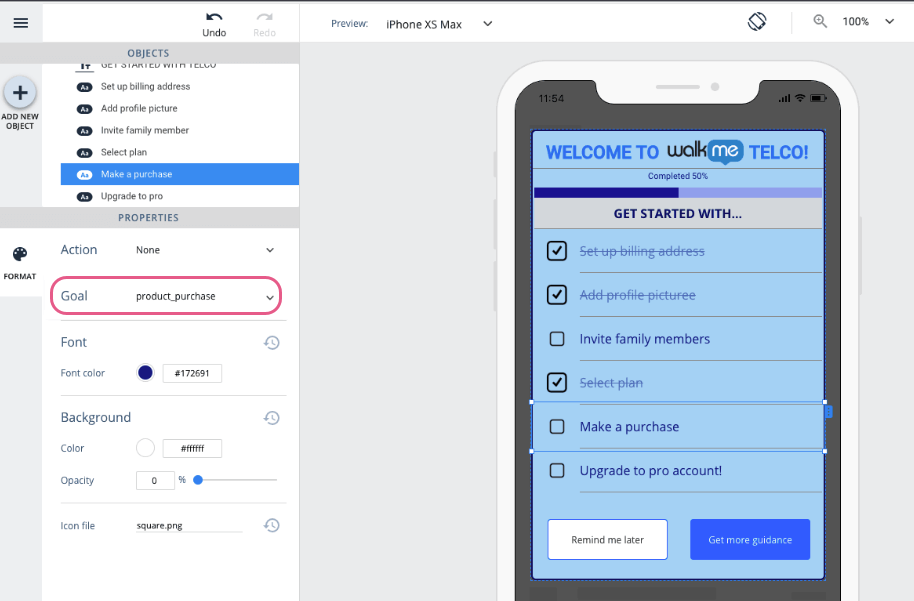
Propriedade do objetivo:
Cada item da lista tem uma propriedade Objetivo que, quando alcançada, fará com que o item seja marcado como "Concluído".
Além das propriedades relacionadas ao progresso, você pode optar por exibir itens específicos da Lista de Onboarding no estado "Concluído" no WYSIWYG, clicando com o botão direito do mouse no item ou clicando no botão do menu de contexto ao lado do item:
No estado "Concluído", você pode visualizar o ícone "Concluído" do item e a aparência do item quando ele for riscado da lista.
Observação:
Como as metas não são avaliadas no Modo de Pré-Visualização, para ver a conclusão da lista de onboarding, use o Modo de Simulação.