Breve Visão Geral
Este artigo orienta você pelo processo de registro do aplicativo no Console Móvel, integração do SDK WalkMe Mobile no aplicativo, conexão do aplicativo e sincronização do aplicativo de forma contínua.
Para adicionar o WalkMe Mobile ao seu aplicativo, primeiro você deve ter sua conta do WalkMe Mobile e configuração de usuário. Se ainda não tiver acesso ao Console Móvel WalkMe, entre em contato com o seu contato do WalkMe.
Etapas para configurar e sincronizar o aplicativo
Os processos abaixo descrevem a configuração inicial necessária para um novo aplicativo WalkMe Mobile. Para saber mais sobre a sincronização contínua do ícone ou fontes do aplicativo com o Console Móvel, pule diretamente para a Etapa 4.
1) Criando um novo aplicativo no Console Móvel
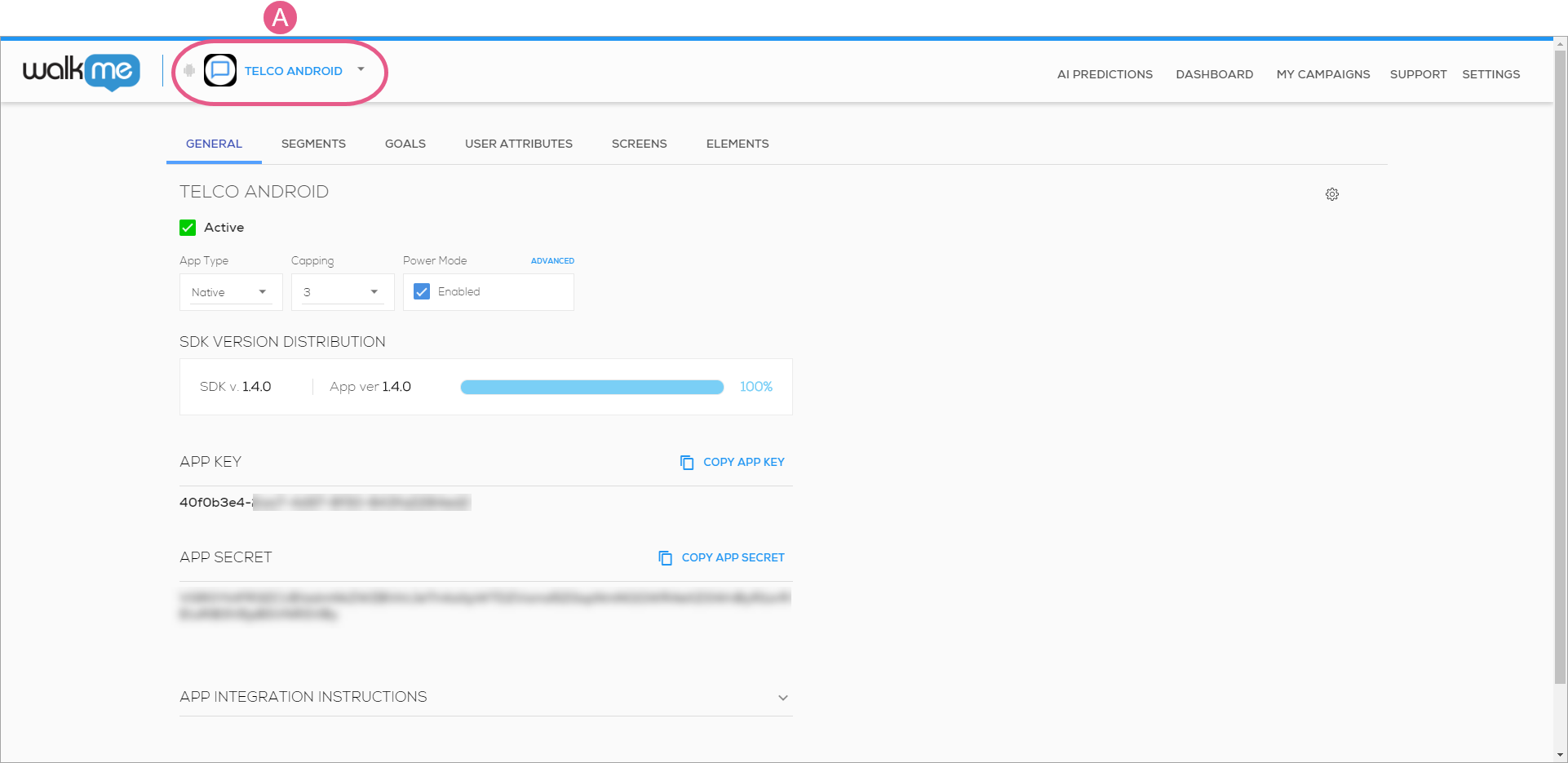
- Clique no menu suspenso de aplicativos:
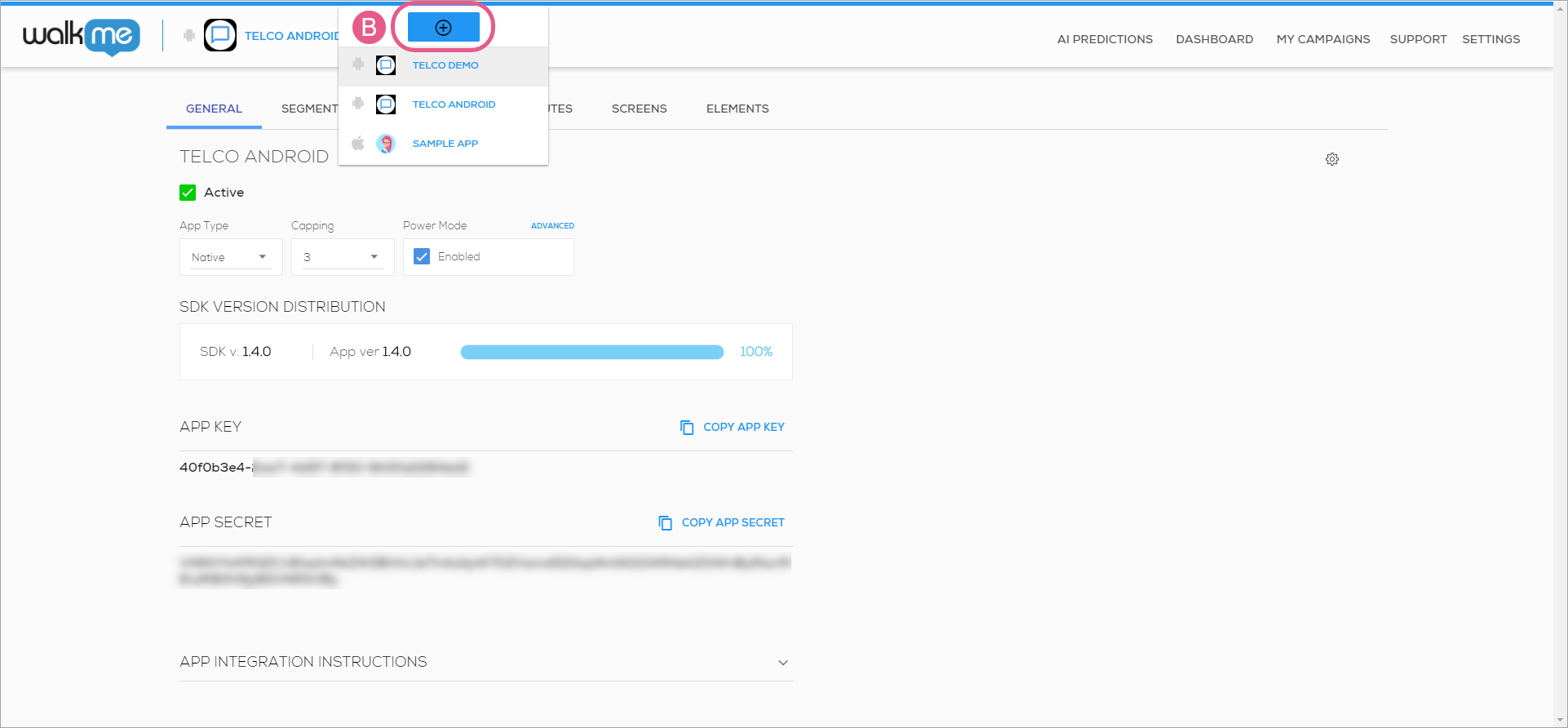
- Clique no ícone "+":
- Insira um nome que você poderá identificar na lista de aplicativos no futuro:
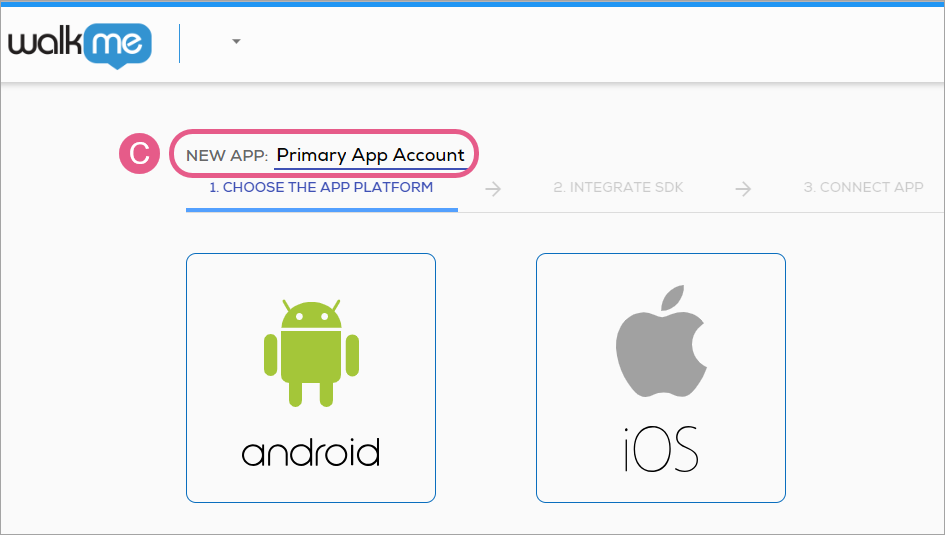
- Esse nome aparecerá no menu suspenso dos aplicativos, mas não afetará sua implementação; você sempre pode alterá-lo mais tarde.
- Depois de inserir o nome do aplicativo, selecione a plataforma para o aplicativo:
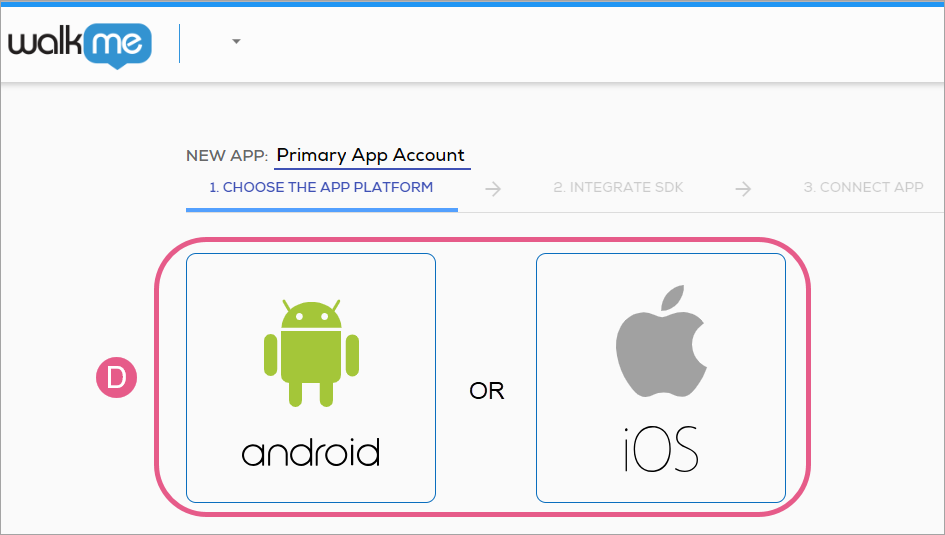
- Desde que você não tenha executado a última etapa da configuração do aplicativo (conectar o aplicativo), você sempre pode voltar e alterar sua seleção;
- Agora você verá as instruções do desenvolvedor, incluindo a Chave de Aplicativo e o Segredo do Aplicativo exclusivos do aplicativo, para a integração do SDK na plataforma selecionada:
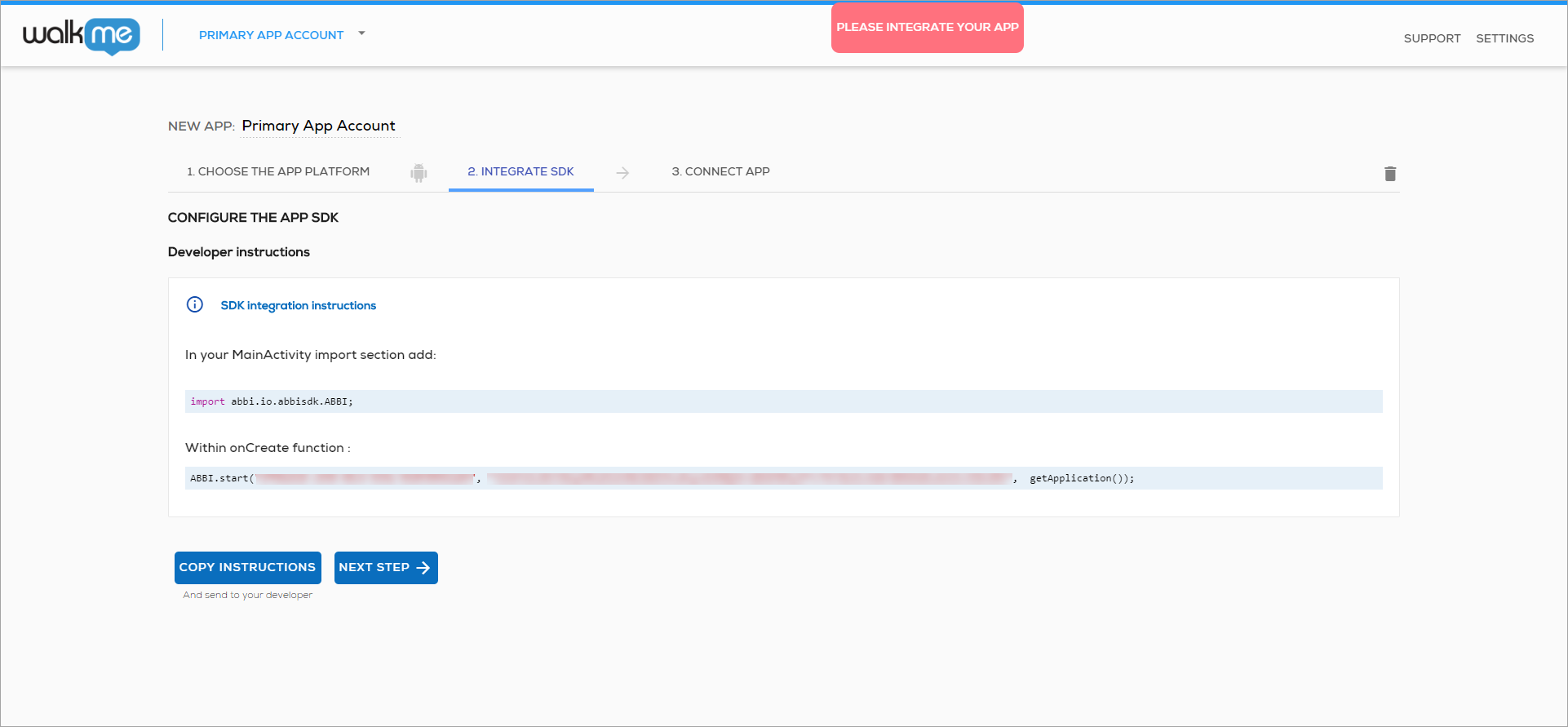
- Você deve seguir estas instruções antes de integrar seu aplicativo com o WalkMe Mobile SDK em qualquer um dos métodos listados na categoria Configuração e Integração.
3) Conectando o aplicativo
Depois que o desenvolvedor adicionar a linha de código do WalkMe Mobile SDK de acordo com as instruções de integração, conecte o aplicativo ao Console Móvel para sincronizar pela primeira vez:
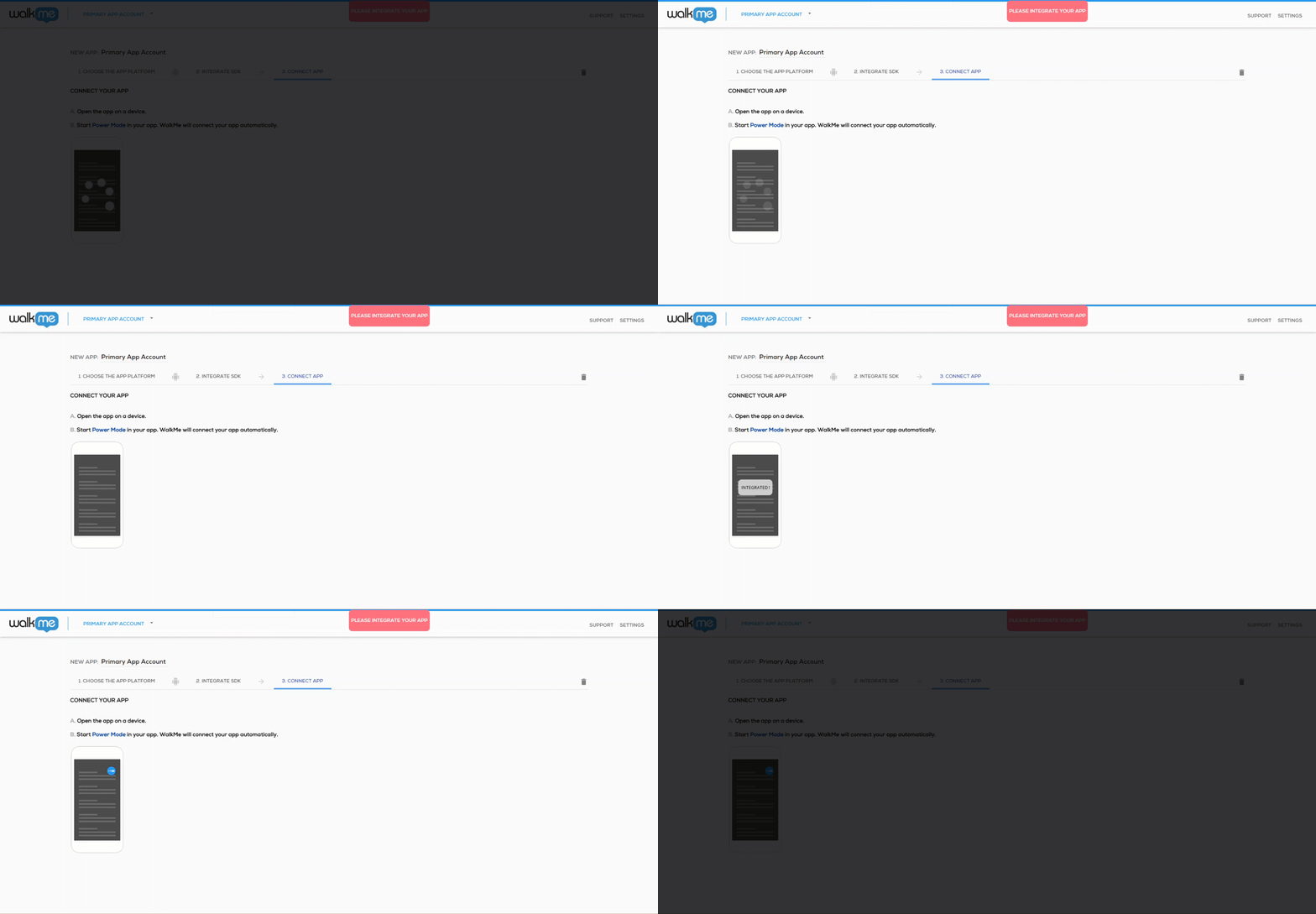
- Abra o aplicativo em um dispositivo e inicie o Modo de Energia.
-
Inicie o aplicativo com o WalkMe SDK integrado e pressione e segure 5 dedos na tela por 5 segundos até que o pop-up de login seja exibido. Essa é a configuração padrão e pode ser configurada a qualquer momento no console.
Faça login no Modo de Energia com as credenciais do console móvel para concluir a sincronização.
- Depois de fazer login, o WalkMe Mobile se conectará ao aplicativo e sincronizará os seguintes ativos do aplicativo para o console:
- Plataforma de aplicativo — iOS ou Android;
- Após essa sincronização inicial da plataforma, a seleção da plataforma do aplicativo não pode ser alterada.
- Ícone do aplicativo — o ícone que aparecerá no menu suspenso do aplicativo ao lado do nome do aplicativo no Console Móvel;
- Fontes do aplicativo: a lista de fontes disponíveis no aplicativo agora estará disponível no Editor de Campanhas.
Depois que a conexão do aplicativo for realizada no lado do SDK. Todas as telas do WalkMe Mobile Console serão preenchidas e você poderá começar a criar campanhas para o aplicativo recém-integrado.
4) Sincronização contínua
Ao lançar novas versões do aplicativo, você pode querer atualizar o ícone ou as fontes do aplicativo. Para fazer isso, abra o Modo de Energia na versão mais recente do aplicativo e, na Tela de Informações do Aplicativo, toque no botão Sincronizar ativos da versão do aplicativo na parte inferior da tela.


