Breve descripción general
Este artículo te guía a través del proceso de registro de tu aplicación en la consola móvil, integración del SDK de WalkMe Mobile en tu aplicación, conexión y sincronización de tu aplicación de forma continua.
Para añadir WalkMe Mobile a tu aplicación, primero debes tener tu cuenta de WalkMe Mobile y configurar el usuario. Si aún no tienes acceso a la consola móvil de WalkMe, ponte en contacto con tu contacto de WalkMe.
Pasos para configurar y sincronizar tu aplicación
Los procesos a continuación describen la configuración inicial necesaria para una nueva aplicación móvil de WalkMe. Para obtener más información sobre la sincronización continua del icono de la aplicación o las fuentes con la consola móvil, salta directamente al paso 4.
1) Crear una nueva aplicación en la consola móvil.
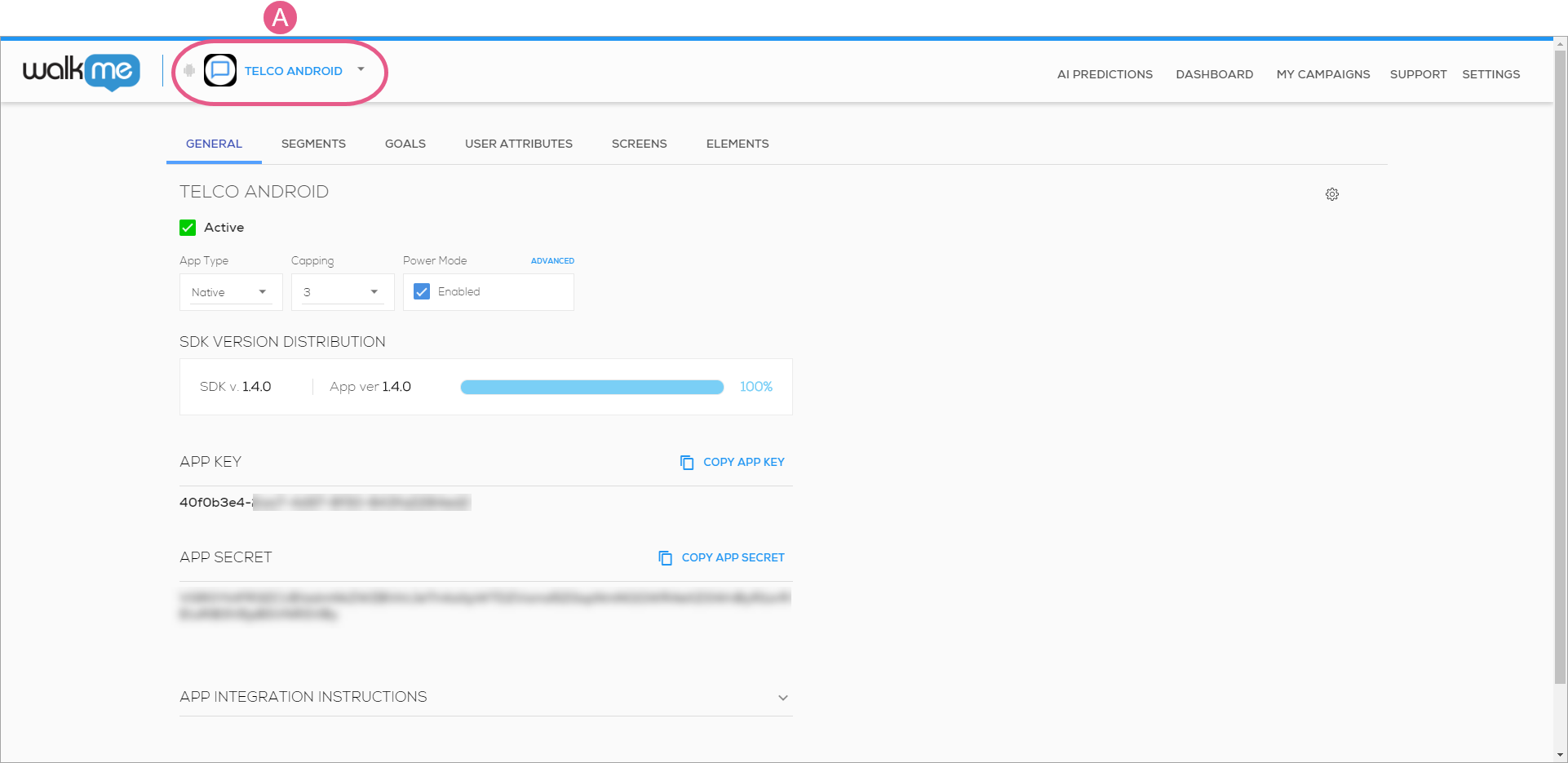
- Haz clic en el menú desplegable de aplicaciones:
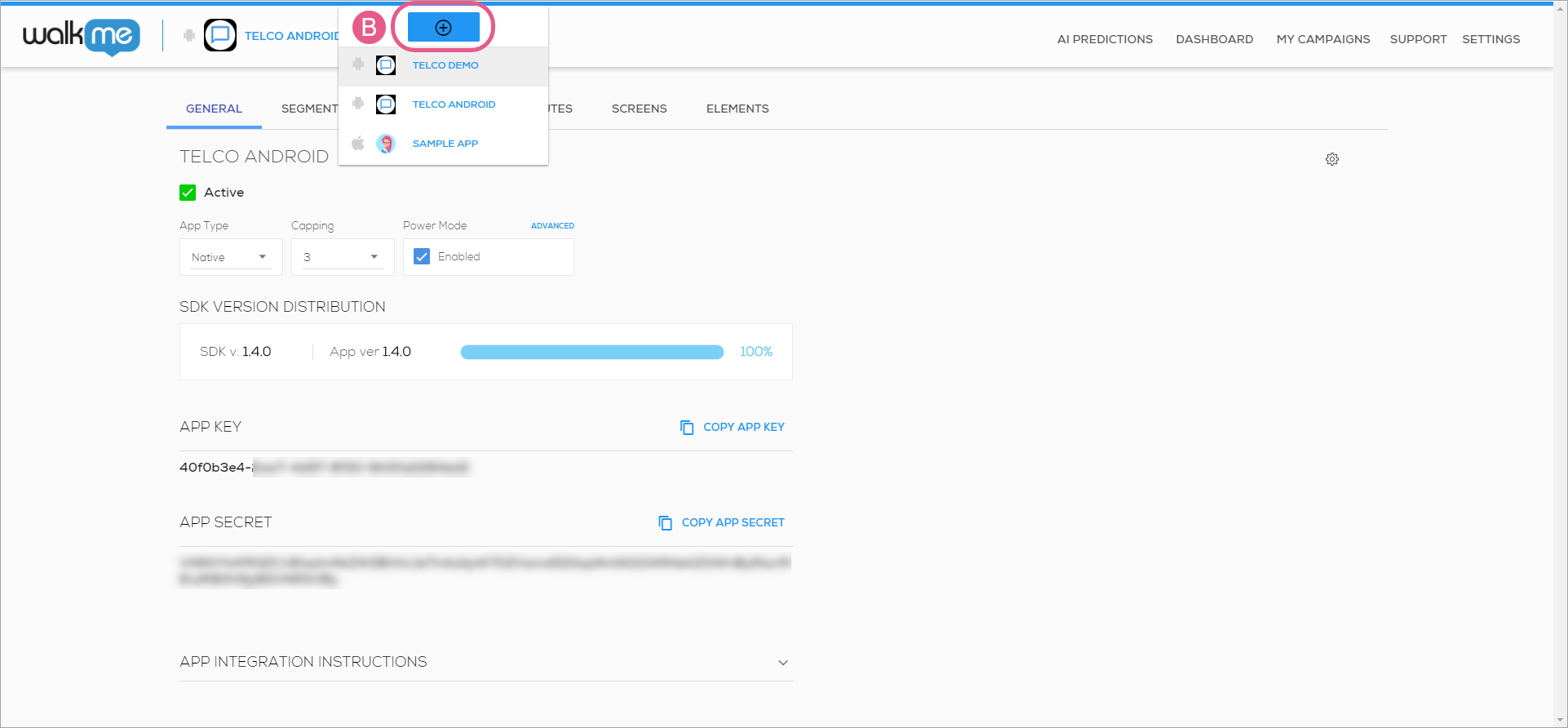
- Haz clic en el icono "+":
- Introduce un nombre que puedas identificar en la lista de aplicaciones en el futuro:
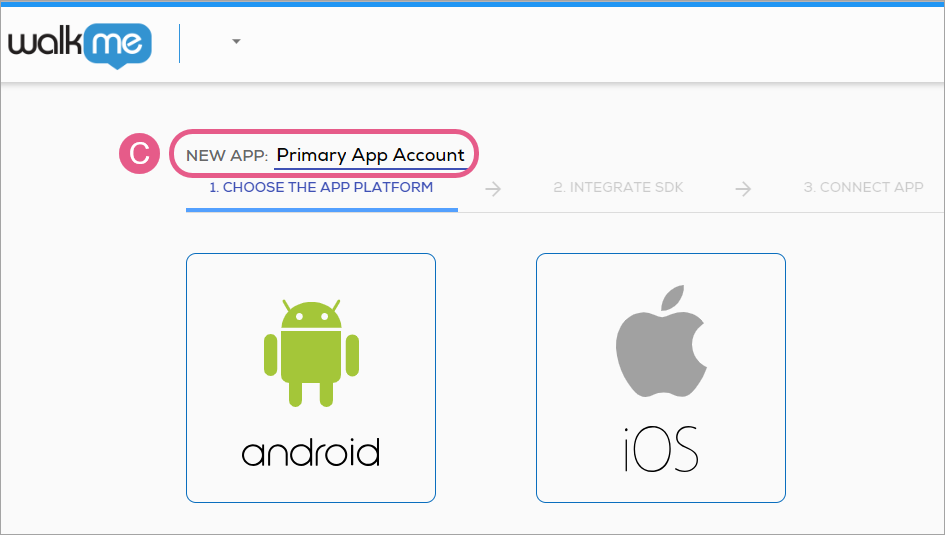
- Este nombre aparecerá en el menú desplegable de aplicaciones, pero no afectará a la implementación; siempre puedes cambiarlo más tarde.
2) Integración del SDK con tu aplicación
- Después de introducir el nombre de la aplicación, selecciona la plataforma para la aplicación:
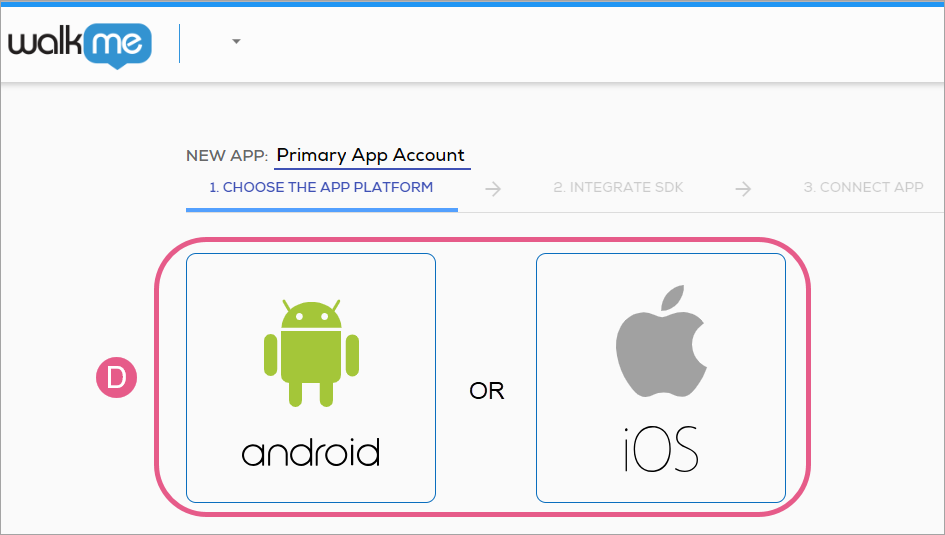
- Siempre que no hayas realizado el último paso de la configuración de la aplicación (conectarla), siempre puedes volver y cambiar la selección.
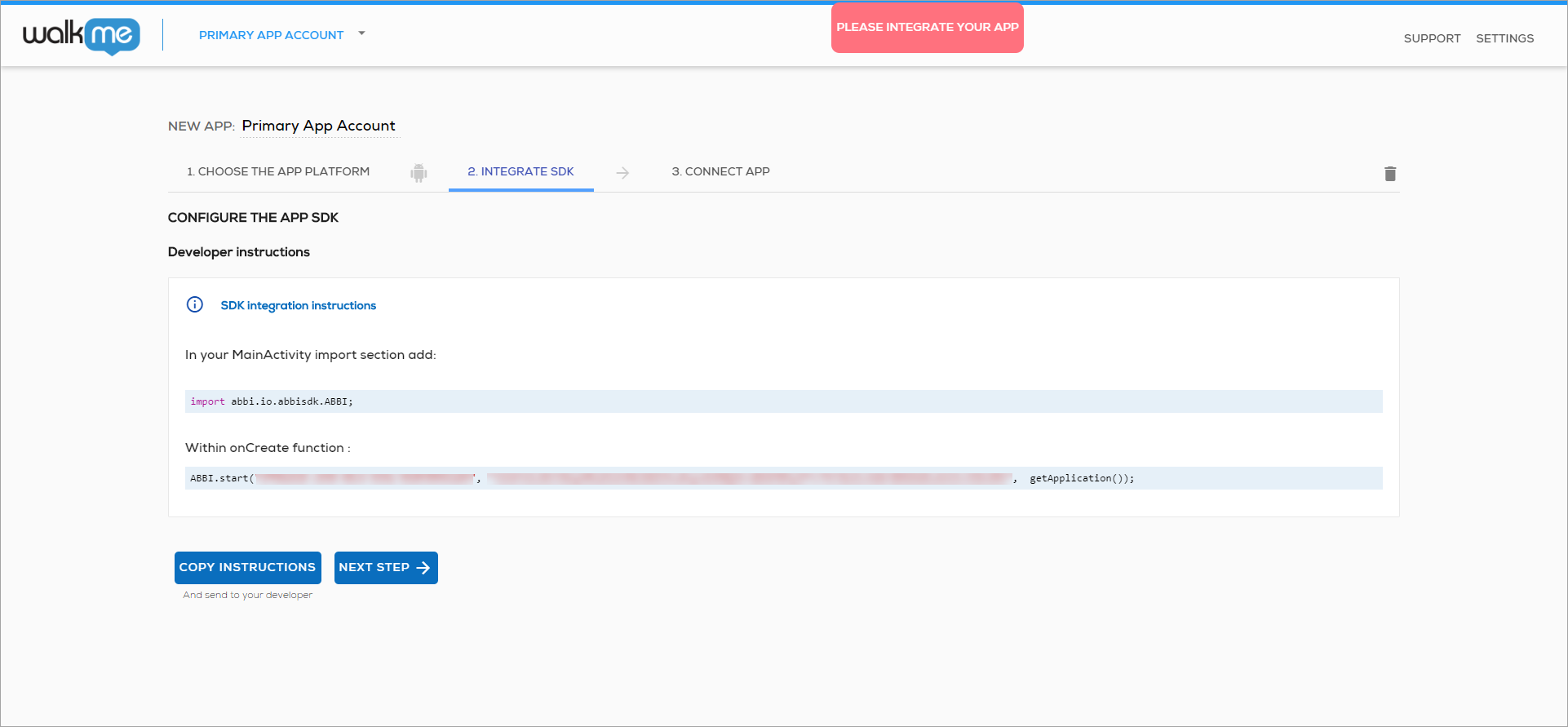
- Ahora verás las instrucciones del desarrollador, incluidas la clave de aplicación y el secreto de la aplicación únicos de la aplicación, para la integración del SDK en la plataforma seleccionada:
3) Conectar la aplicación
Una vez que el desarrollador haya añadido la línea de código del SDK de WalkMe Mobile según las instrucciones de integración, conecta la aplicación a la Mobile Console para la sincronización inicial:
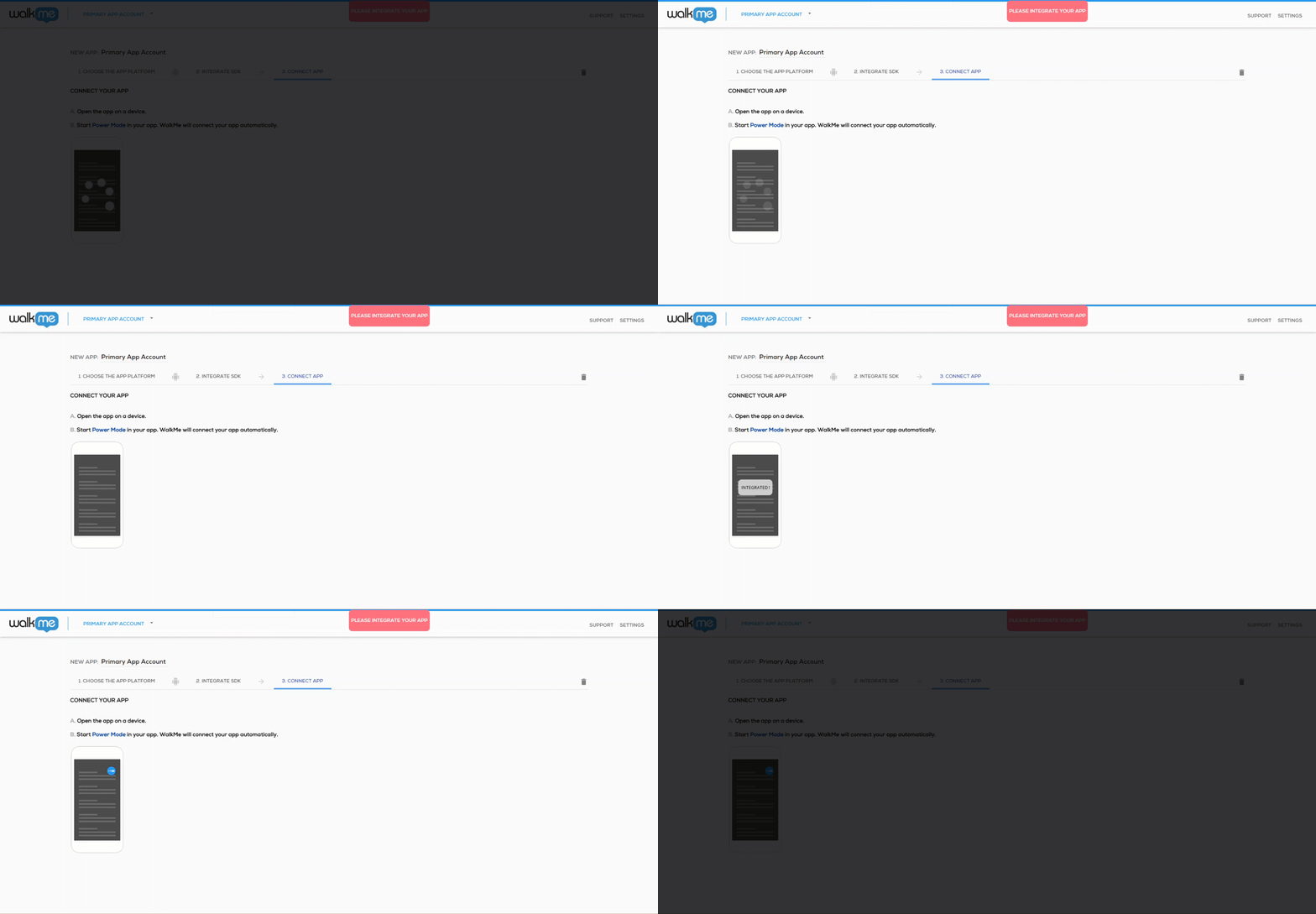
- Abre la aplicación en un dispositivo e inicia el Modo de energía.
-
Abre la aplicación con el SDK de WalkMe integrado y presiona y mantiene presionado 5 dedos en la pantalla durante 5 segundos hasta que aparezca la ventana emergente de inicio de sesión. Esta es la configuración predeterminada y se puede configurar en cualquier momento en la consola.
Inicia sesión en el modo de potencia con las credenciales de tu consola móvil para completar la sincronización.
- Después de iniciar sesión, WalkMe Mobile se conectará a la aplicación y sincronizará los siguientes activos de la aplicación con la consola:
- Plataforma de aplicaciones: iOS o Android;
- Después de esta sincronización inicial de la plataforma, la selección de la plataforma de la aplicación no se puede alterar.
- Icono de aplicación: el icono que aparecerá en el menú desplegable de la aplicación junto al nombre de la aplicación en la consola móvil.
- Fuentes de la aplicación: la lista de fuentes disponibles en la aplicación ahora estará disponible en el Editor de campañas.
Una vez que se realiza la conexión de la aplicación en el lado del SDK. Se rellenarán todas las pantallas de la consola móvil de WalkMe y podrás comenzar a crear campañas para la aplicación recién integrada.
4) Sincronización continua.
Al lanzar nuevas versiones de la aplicación, es posible que desees actualizar el icono o las fuentes de la aplicación. Para ello, abre el Modo Power en la última versión de la aplicación y, en la pantalla de información de la aplicación, pulsa el botón Sincronizar activos de la versión de la aplicación en la parte inferior de la pantalla.



