Breve Visão Geral
Este artigo é um guia abrangente sobre como utilizar efetivamente todos os tipos de etapas ao construir uma conversa do ActionBot.
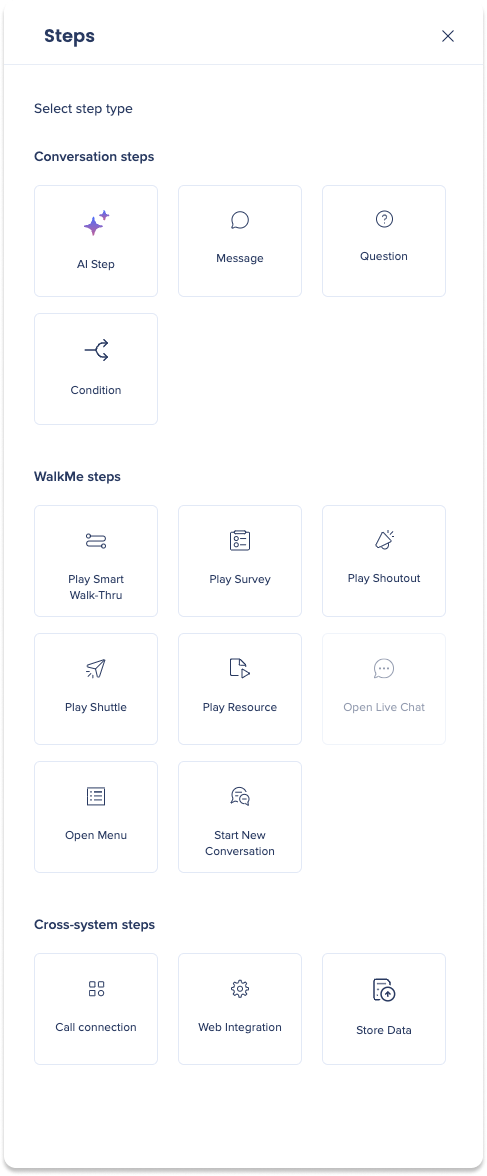 Uma conversa do ActionBot geralmente inclui uma série de etapas projetadas para guiar o usuário por um processo específico. Embora possa consistir em apenas uma etapa, geralmente envolve várias etapas que trabalham juntas para criar um fluxo contínuo.
As etapas são categorizadas em três tipos principais:
- Etapas de conversa: essas etapas consistem em quatro tipos principais: Etapa de IA, mensagem, pergunta e condição. Juntas, essas etapas permitem que o ActionBot oriente os usuários por meio de uma série de interações para concluir uma tarefa ou responder a uma pergunta
- Etapas do WalkMe: essas etapas fornecem uma maneira simples dos usuários acionarem itens do WalkMe enquanto conversam com o bot. Isso permite automação, redirecionamento ou acesso a recursos adicionais
- Etapas entre sistemas: essas etapas usam a entrada do usuário final para automatizar tarefas e executar ações, permitindo a conclusão instantânea em segundo plano sem sair da interface do bot
Até o final deste artigo, você terá uma compreensão completa de cada tipo de etapa e como implementá-las na conversa do ActionBot.
How To Create an ActionBot Conversation
Etapas de conversa
Automação de ações
A automação de ações está atualmente em versão beta fechada
O recurso de automação de ações no ActionBot usa automação orientada por API para criar etapas de conversa usando parâmetros de automações pré-configuradas. Ele simplifica a criação de fluxos de trabalho complexos gerando automaticamente etapas de IA ou perguntas estruturadas com base na automação. Como a etapa de conexão de chamada, ele extrai metadados e insere parâmetros diretamente na conversa, reduzindo a configuração manual, minimizando erros e melhorando a integração com o Centro de Integração do WalkMe.
Na etapa de automação da ação, você precisará concluir três seções:
-
Configurações
-
Solicitar mapeamento de dados
-
Mapeamento de dados de resposta
Note
Você deve ter acesso ao Centro de Integração para usar a etapa de automação de ações
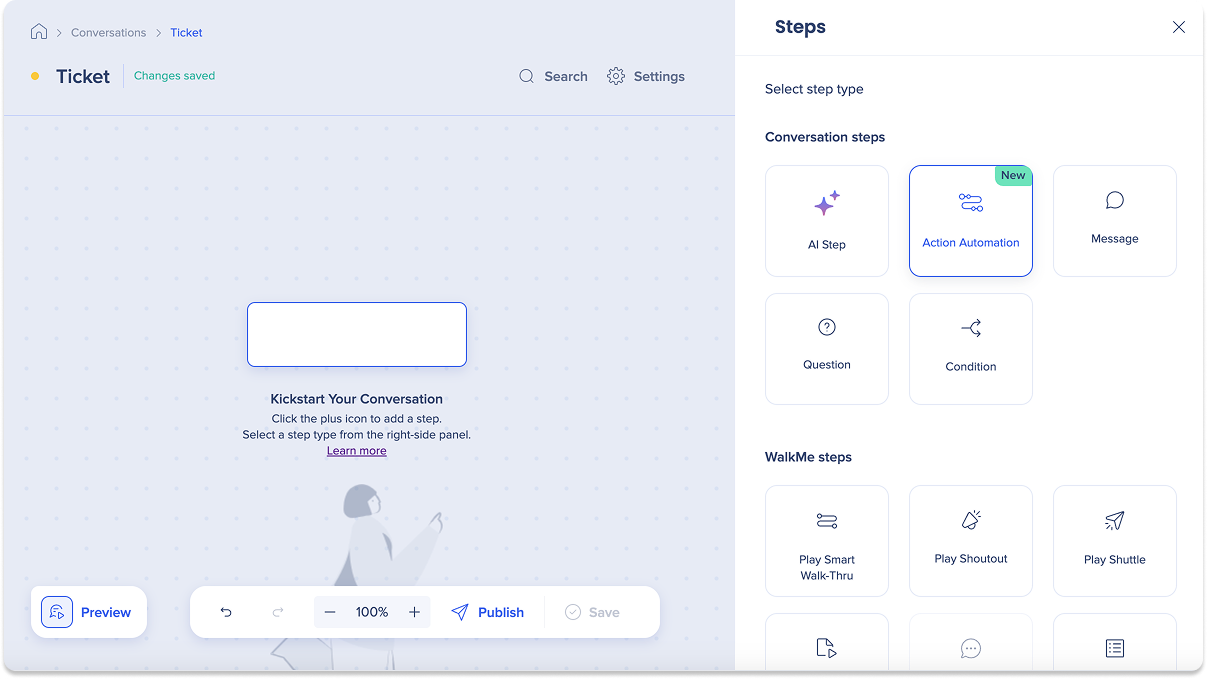
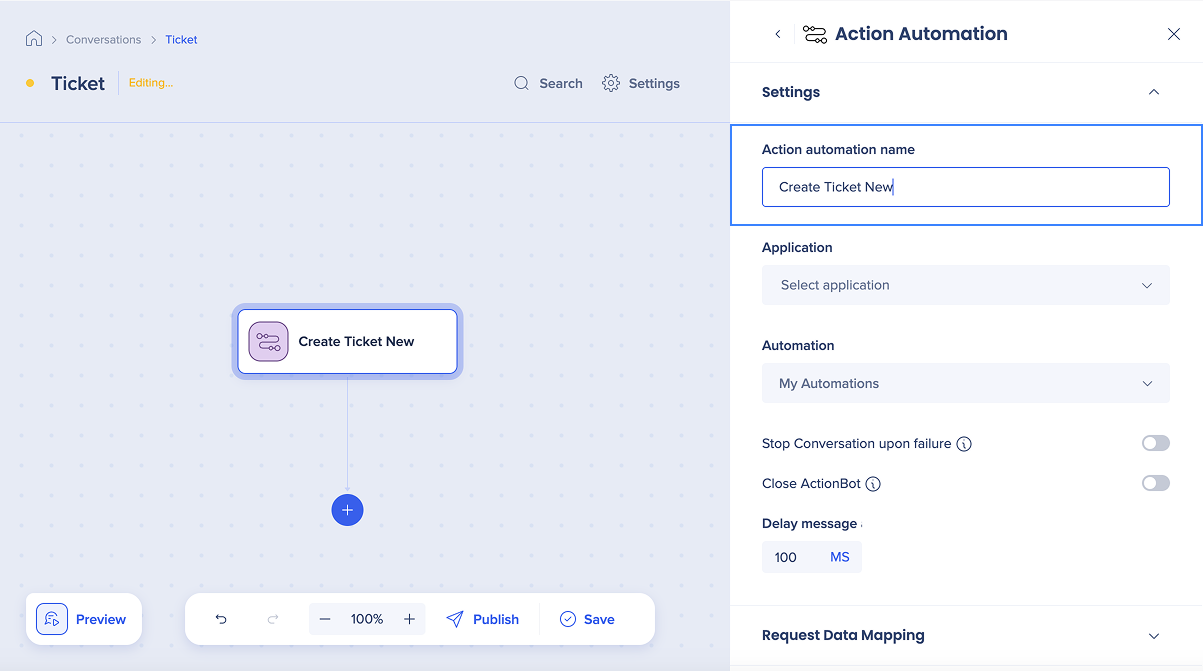
Configurações
Nome da automação da ação
- Insira um nome para a automação da ação
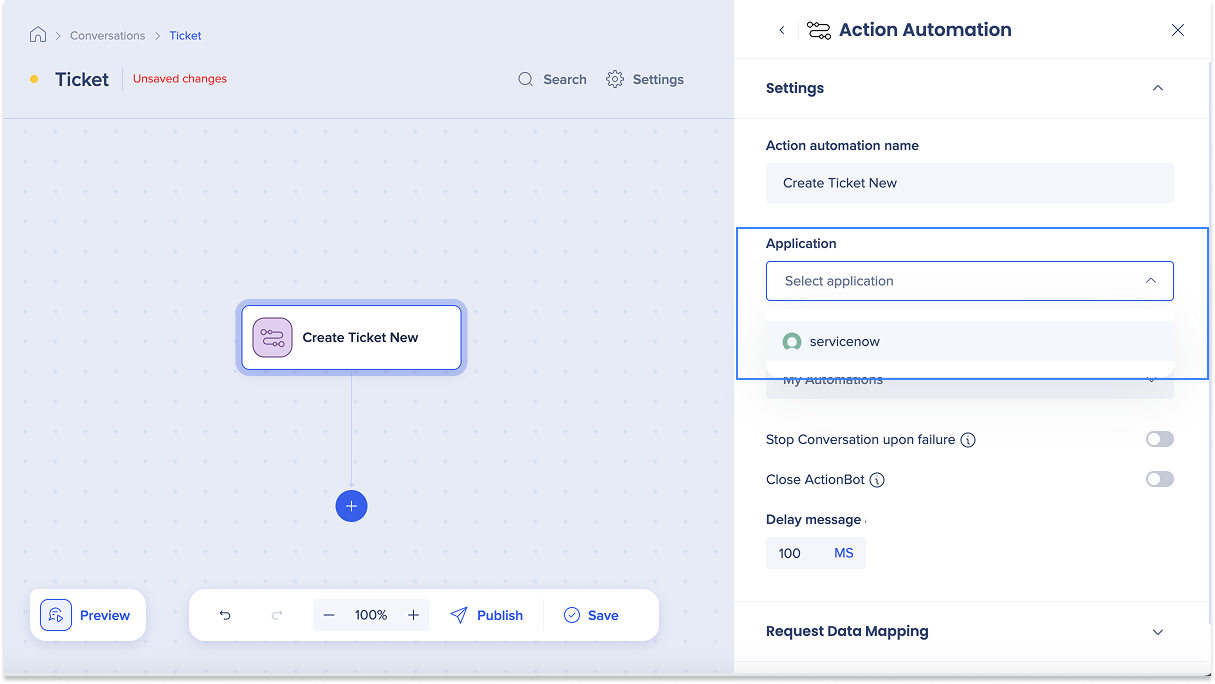
Aplicativo
- Clique no menu suspenso Aplicativo para selecionar um aplicativo para o processo de automação
Note
Apenas os aplicativos conectados e disponíveis no Centro de Integração serão exibidos.
Automação
- Clique no menu suspenso Minhas Automações para escolher uma automação para conectar o ActionBot às suas automações pré-criadas
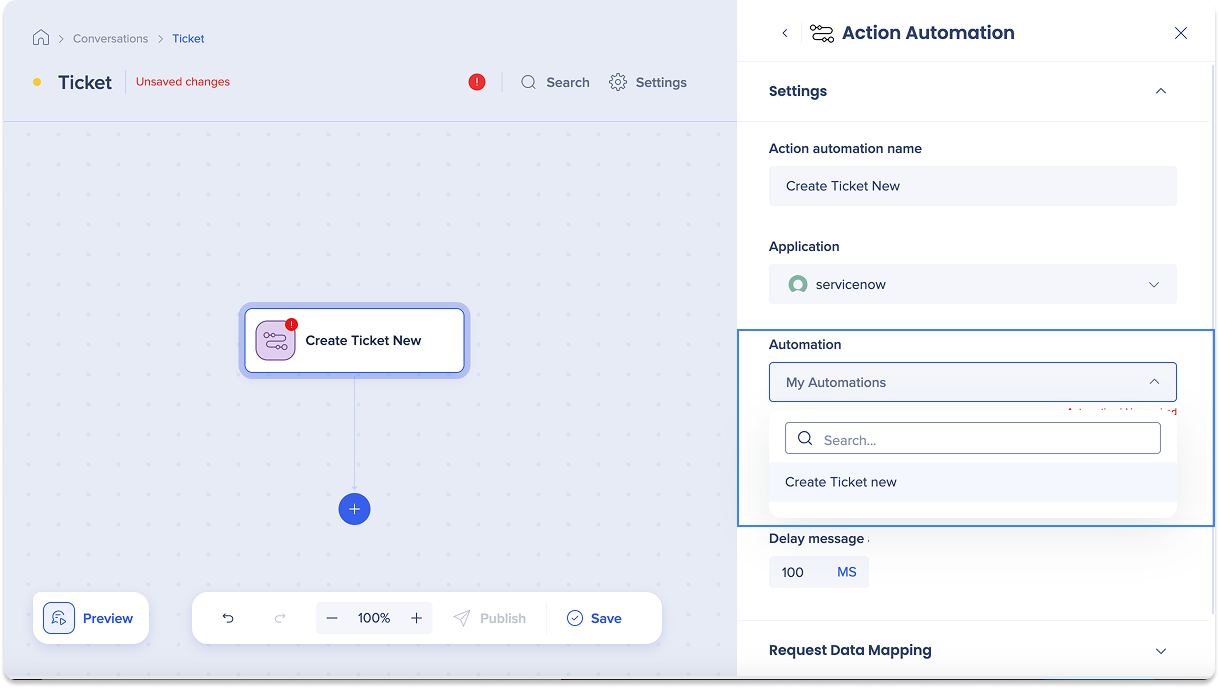
Note
As automações são criadas na guia "Minhas Automações" na Central de Integração
Versão
- Clique no menu suspenso Versão para selecionar uma versão da integração
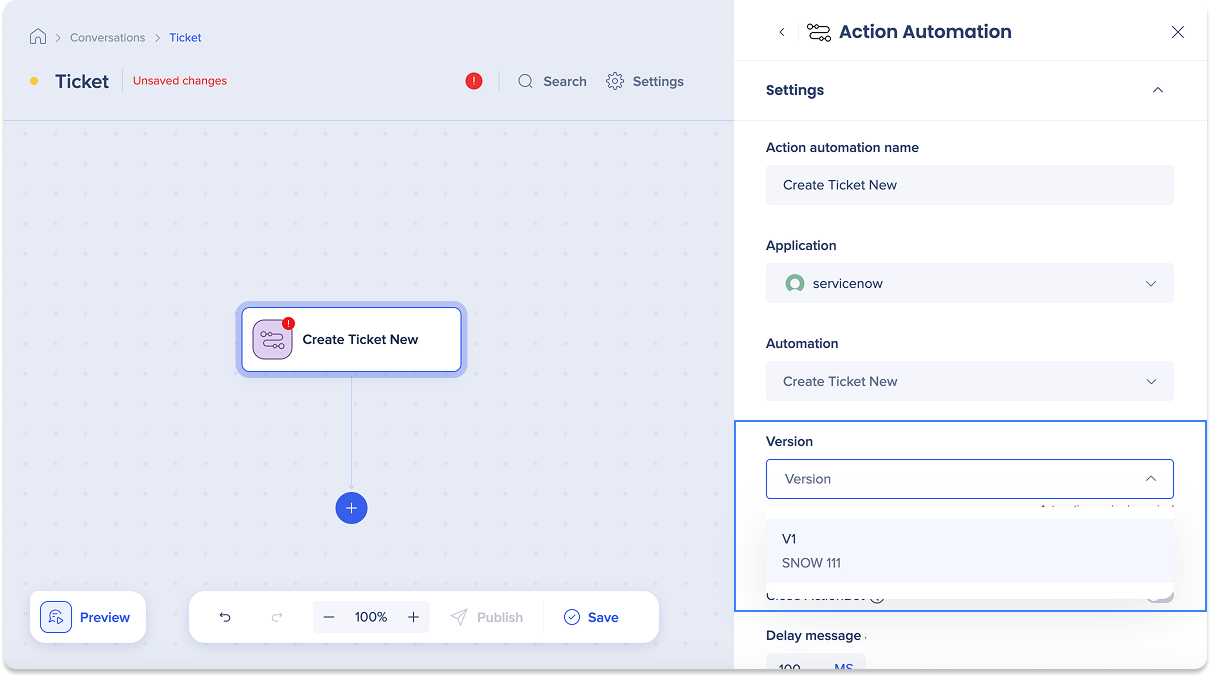
Note
- A conversa é criada assim que uma versão é selecionada
- Uma etapa de IA e uma etapa de mensagem serão adicionadas automaticamente ao fluxo de conversa
Etapa de IA
A etapa de IA é gerada automaticamente usando metadados da etapa de automação da ação e do Centro de Integração. Você pode editar essa etapa conforme necessário.
- Os seguintes campos são preenchidos automaticamente:
- Nome da etapa de IA: corresponde ao nome da automação
- Contexto da etapa de IA: retirado da descrição da automação
- Parâmetros da etapa de IA: com base nos parâmetros definidos na configuração das automações no Centro de Integração
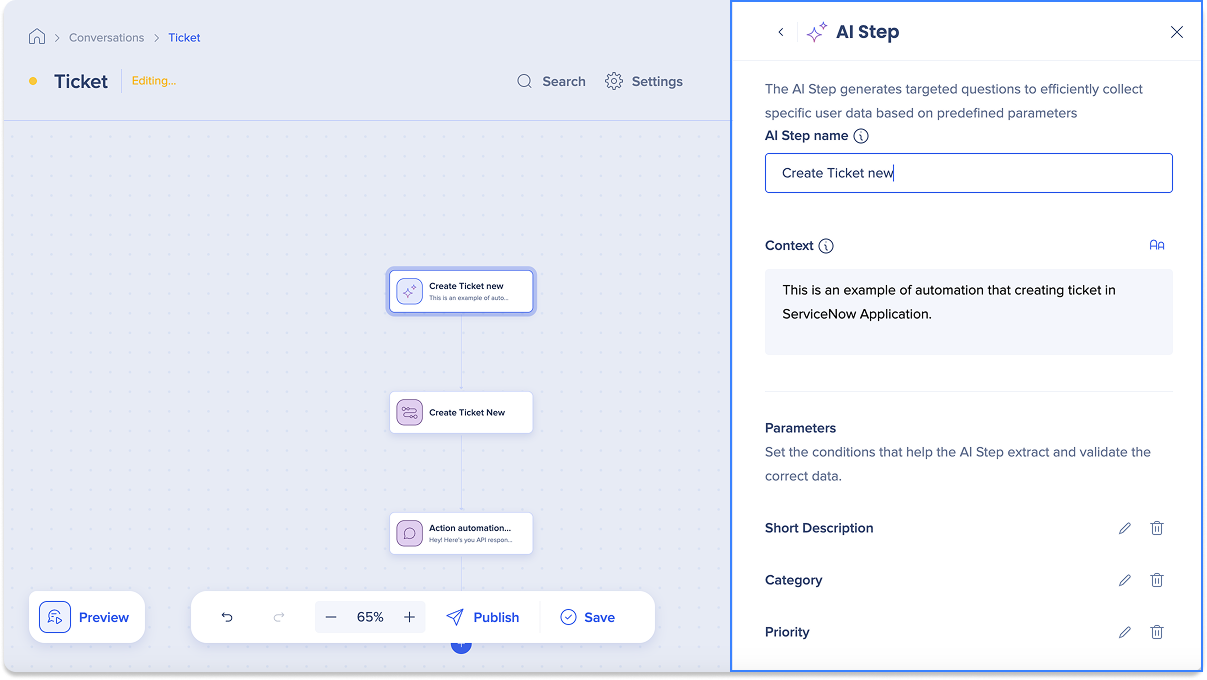
Observação
Parâmetros obrigatórios não podem ser removidos para garantir a manutenção dos dados críticos.
Etapa da mensagem
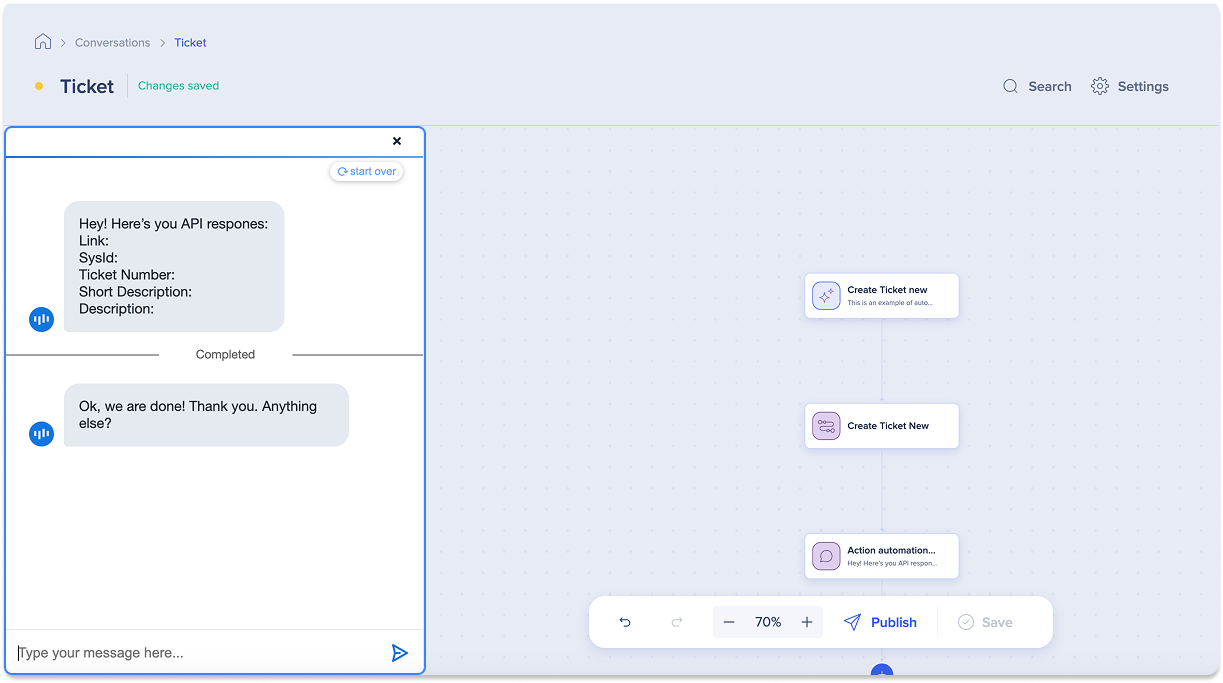
A etapa de mensagem permite que os construtores do ActionBot visualizem a resposta da API depois de configurar uma etapa de automação de ação. Isso ajuda você a entender os dados retornados pela API.
- Os seguintes campos são preenchidos automaticamente:
- Nome da mensagem: Resposta da API de automação de ação
- Texto da mensagem: lista todos os parâmetros de resposta da API por padrão. Embora a resposta completa seja inserida automaticamente, você pode personalizar o texto da mensagem para exibir apenas as partes desejadas.
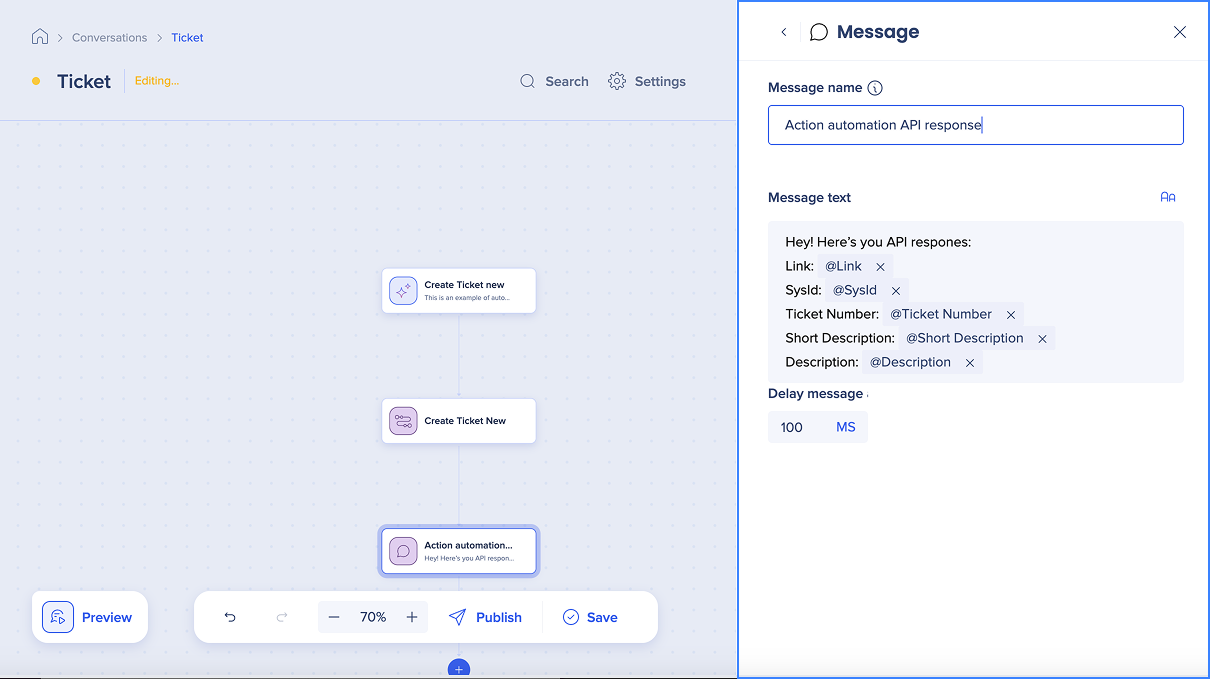
Observação
A resposta da API mostra os dados retornados do sistema. Isso é separado dos dados de solicitação, que é o que é enviado na etapa de automação.
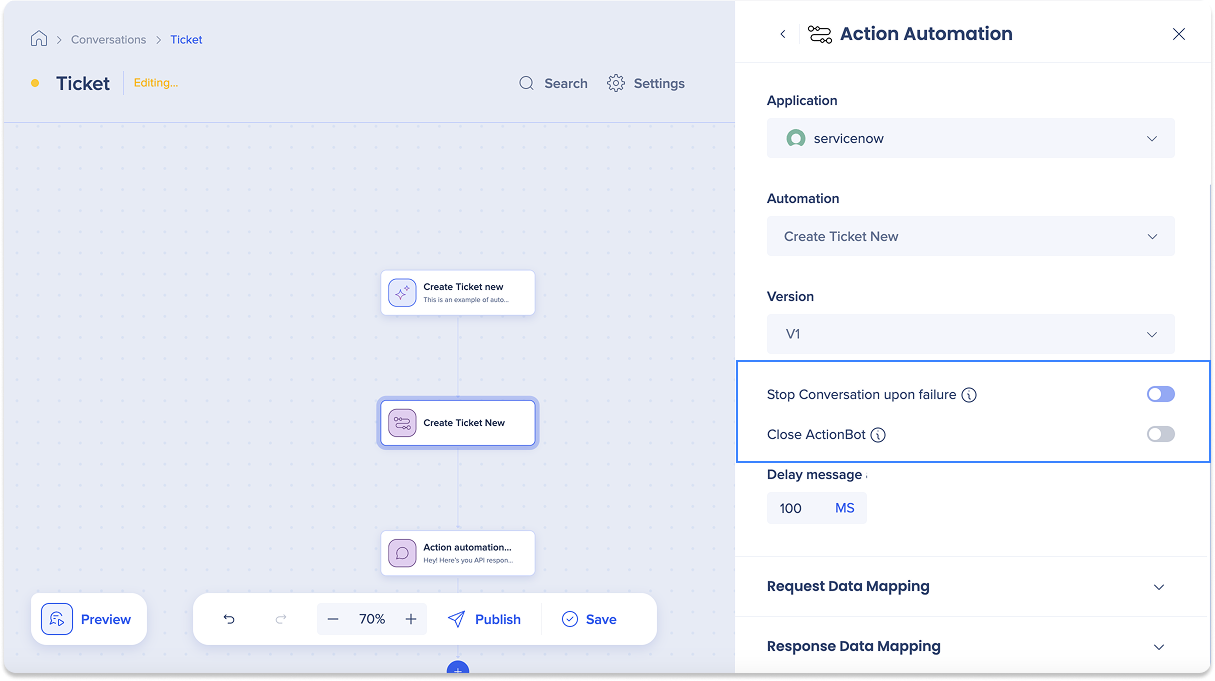
Opcional: ajuste as configurações de automação de ações ativando ou desativando as seguintes preferências específicas:
- Parar a conversa após falha: ative essa opção para interromper a conversa se a Automação de Ações encontrar uma falha
- Fechar ActionBot: habilite esta alternância quando esta for a última ação na conversa para fechar automaticamente o bot
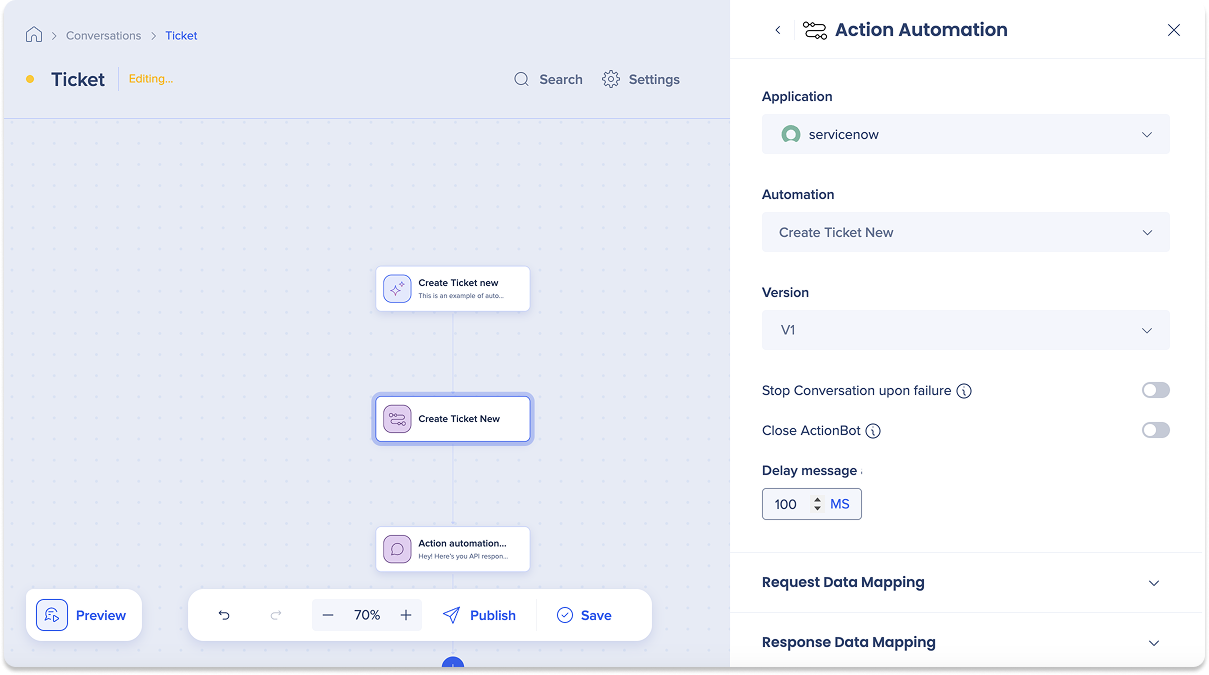
Mensagem de espera
- Opcional: controle o tempo de resposta do seu bot
Solicitar mapeamento de dados
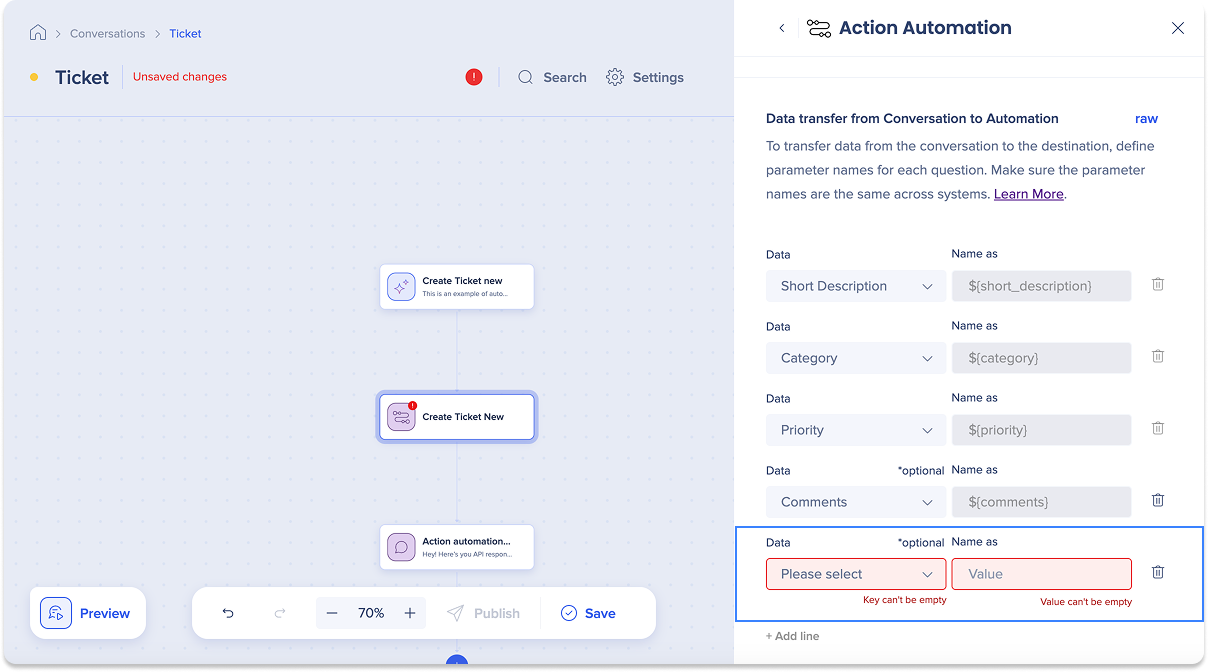
A transferência de dados da conversa para a automação é usada para transferir dados da conversa para o destino.
Para adicionar uma linha adicional:
- Clique no + Adicionar linha de texto
- Selecione dados no menu suspenso Dados
- Isso reflete o nome do parâmetro de automação
- Insira um nome de variável no campo Nome para os dados
- O nome da variável deve estar no formato que a API espera receber
- Isso será atribuído automaticamente ao parâmetro Etapa de IA.
Mapeamento de dados de resposta
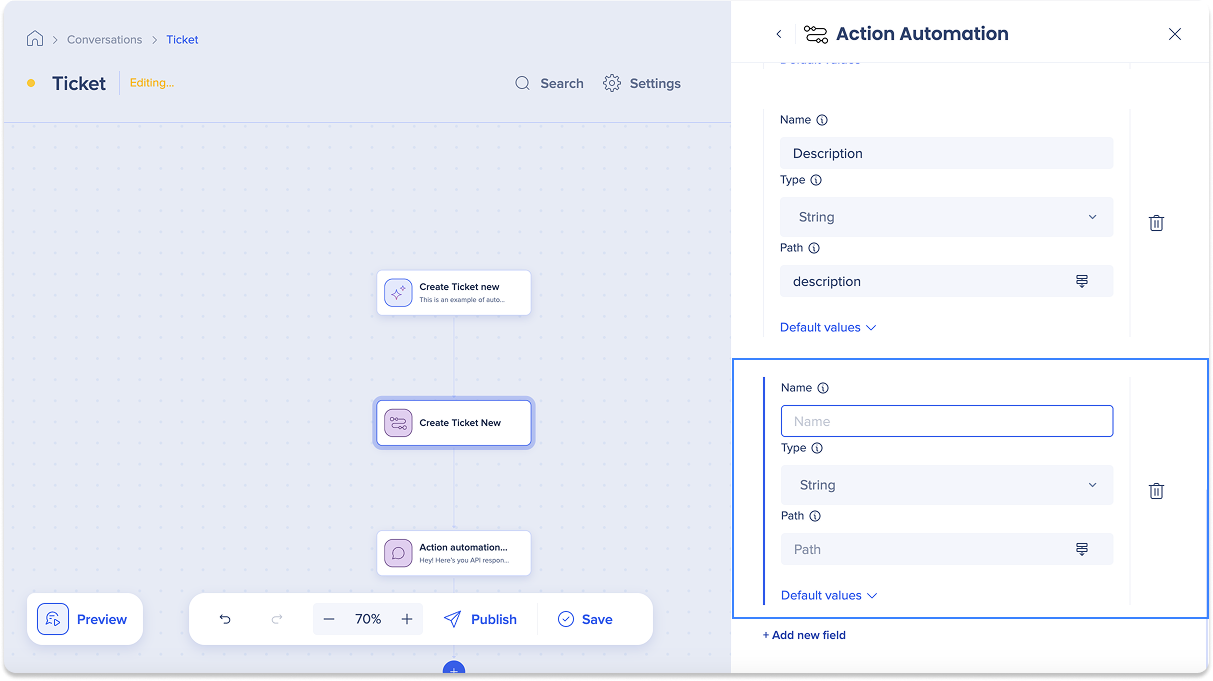
A transferência de dados da automação para a conversa é usada para transferir dados da resposta da API para a conversa.
Para adicionar um campo adicional:
- Clique no + Adicionar novo campo
- Insira um nome de variável para os dados no campo Nome
- O nome da variável permitirá que você identifique e use a variável mais tarde na conversa
- Selecione um tipo de dados para a variável no menu suspenso Tipo
- Insira um caminho
- Define quais dados devem ser extraídos da resposta
- Clique no menu suspenso Valores padrão
- Insira um valor padrão
- Define qual valor deve ser usado caso o caminho de análise não contenha dados válidos
- Insira um valor de erro
- Define qual valor deve ser usado no caso da chamada retornar um erro
- Clique em Salvar na barra de ferramentas flutuante
- Clique em Pré-visualizar
Etapa de IA
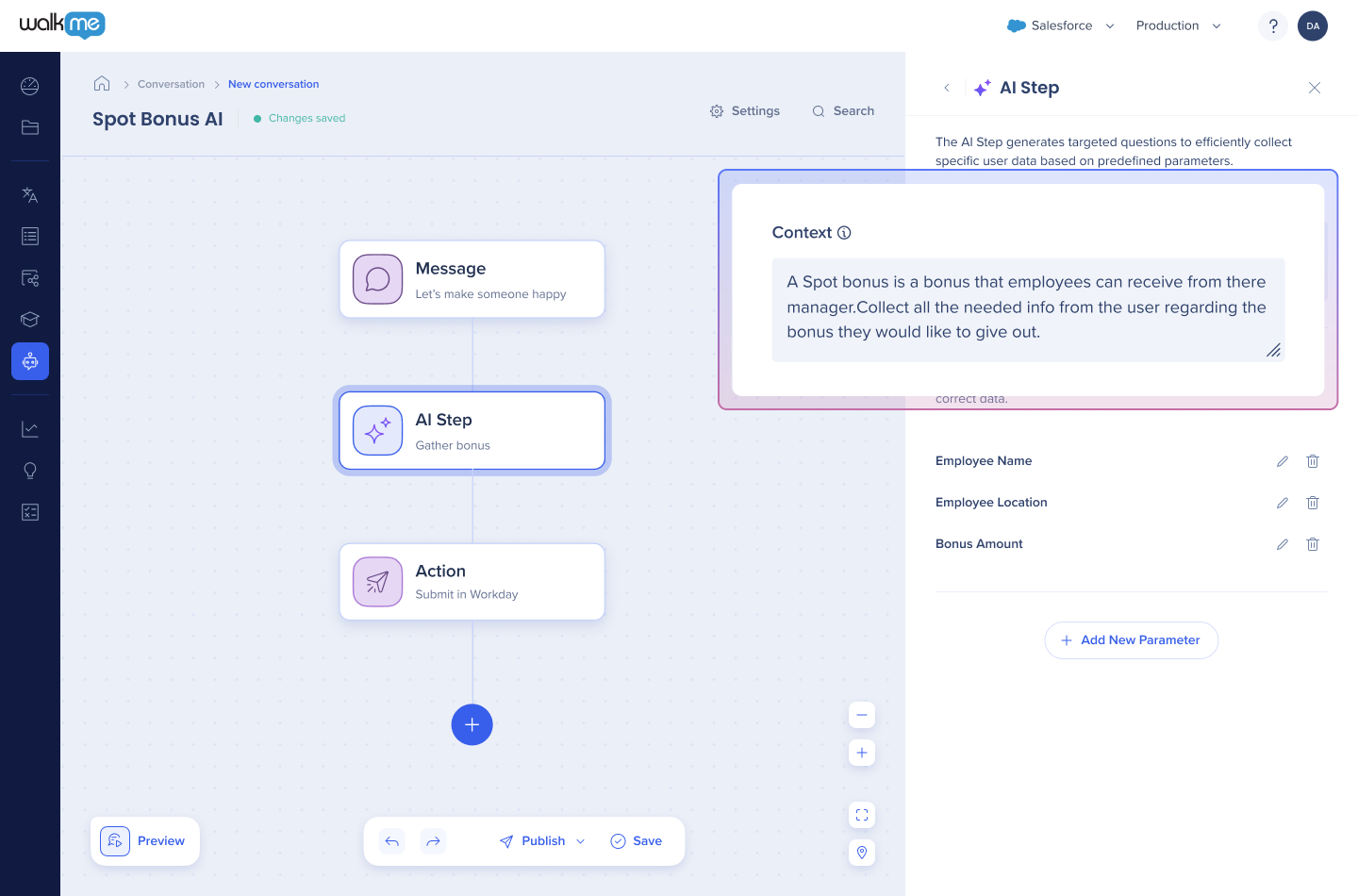
A Etapa de IA simplifica o processo de conversa do ActionBot reduzindo a coleta de dados para uma única etapa, o que minimiza o número de ações necessárias. Ele utiliza recursos de IA para gerar perguntas direcionadas com base em parâmetros predefinidos, identificando e extraindo dados do usuário durante as conversas.
Note
Esse recurso está disponível apenas para clientes WalkMe(X).
Nome da Etapa de IA
-
Insira um nome para a Etapa de IA. O nome da Etapa de IA aparecerá apenas internamente no diagrama de conversa.
Contexto
-
Forneça orientações para ajudar a IA a processar a tarefa ou processo que você deseja alcançar. Isso aparecerá internamente no diagrama de conversa.
Exemplo de contexto
-
Meta: Resultado desejado
-
Por exemplo: coletar detalhes para um bônus pontual
-
Detalhes necessários: informações principais necessárias ou pedir à IA para incluir perguntas específicas ao usuário
-
Por exemplo: funcionário recebendo o bônus, data para dar o bônus, etc.
-
Observações adicionais: Considerações extras, incluindo detalhes como metas e informações de fundo
-
Por exemplo: considere quaisquer políticas ou diretrizes relevantes antes de conceder o bônus pontual.
Melhorias de contexto:
Note
O BBCode não suporta expressões Regex.

Parâmetros
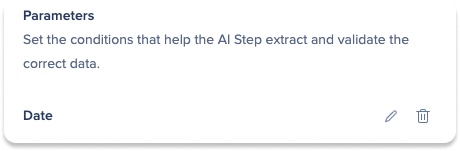
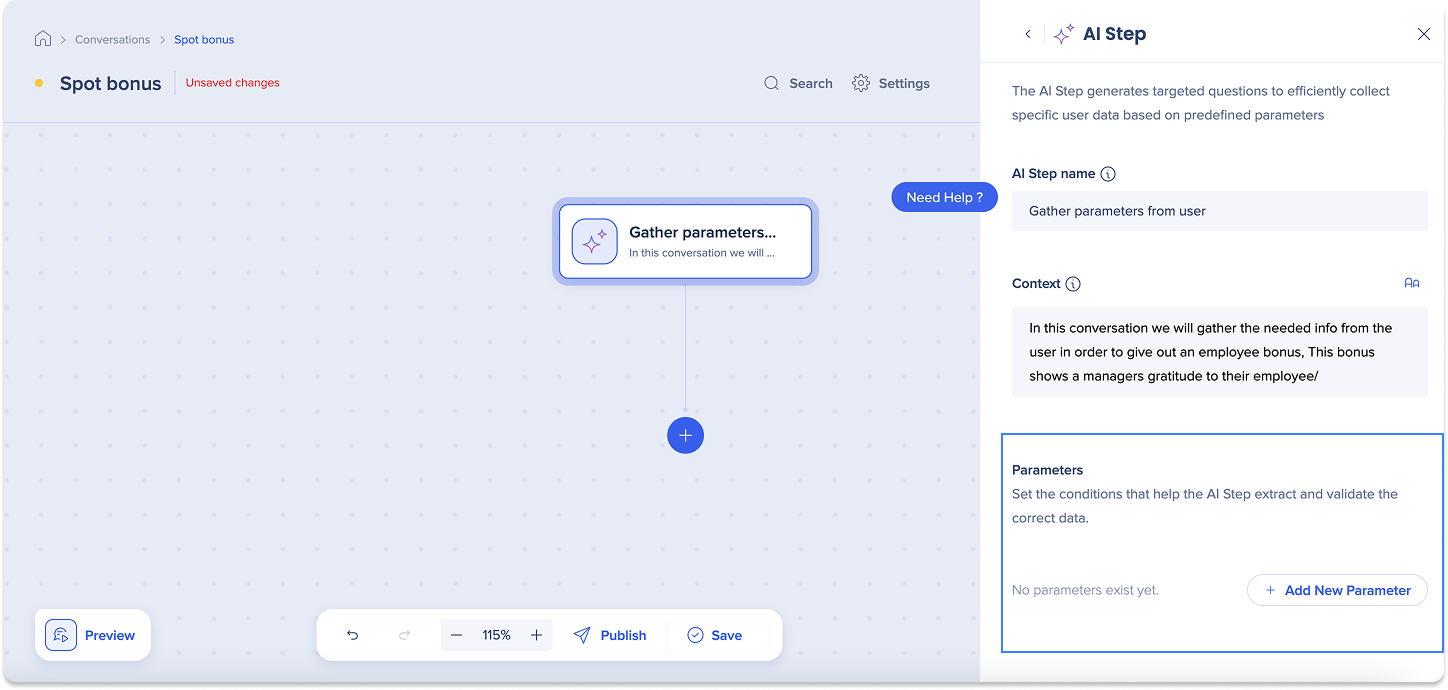
Os parâmetros permitem que os construtores especifiquem quais dados precisam ser extraídos e validados, ajudando o bot a entender e responder adequadamente.
Como adicionar um parâmetro:
-
Clique em Adicionar Novo Parâmetro
Gerenciar parâmetros existentes
-
Editar
-
Passe o mouse sobre o nome do parâmetro
-
Clique no ícone Editar
-
As abas de parâmetros serão abertas para edição
-
Excluir
-
Passe o mouse sobre o nome do parâmetro
-
Clique no ícone Excluir
-
Quatro abas serão abertas, preencha os campos nas seguintes abas:
-
Geral
-
Sugestões
-
Contexto
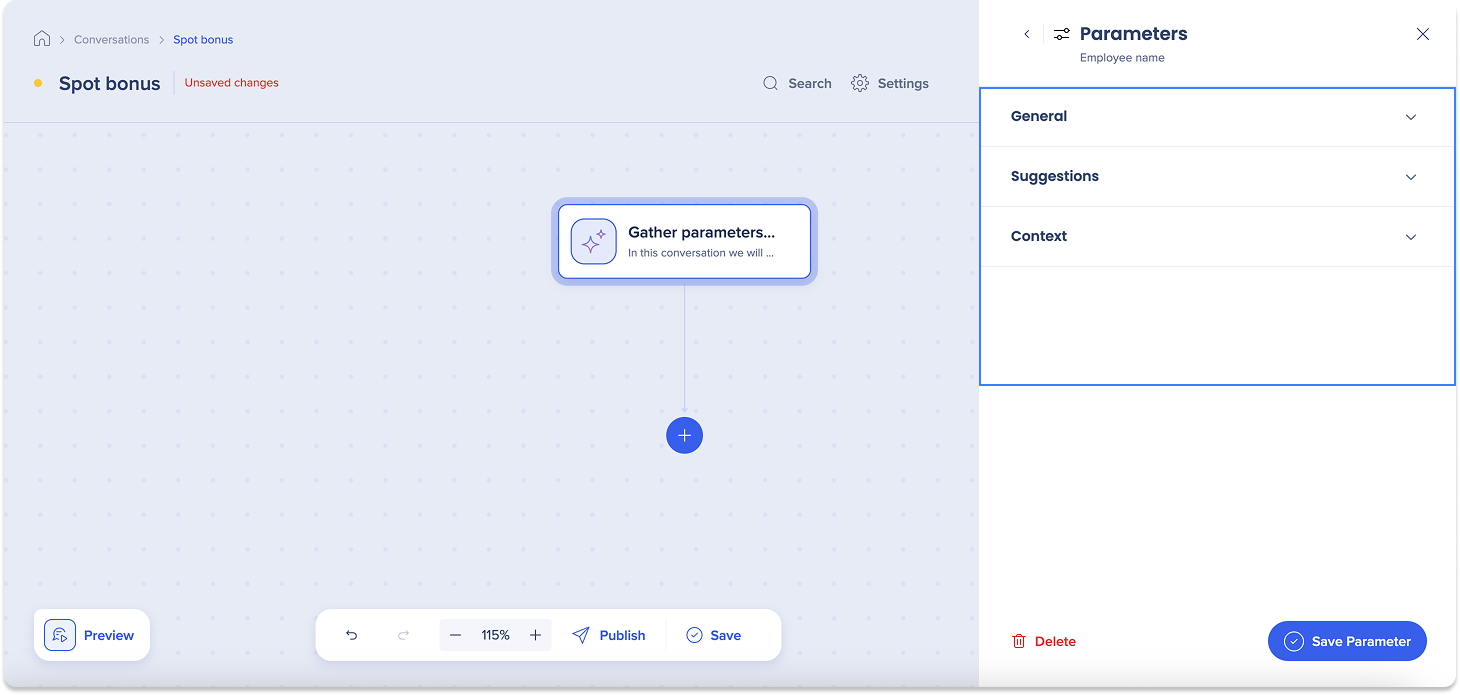
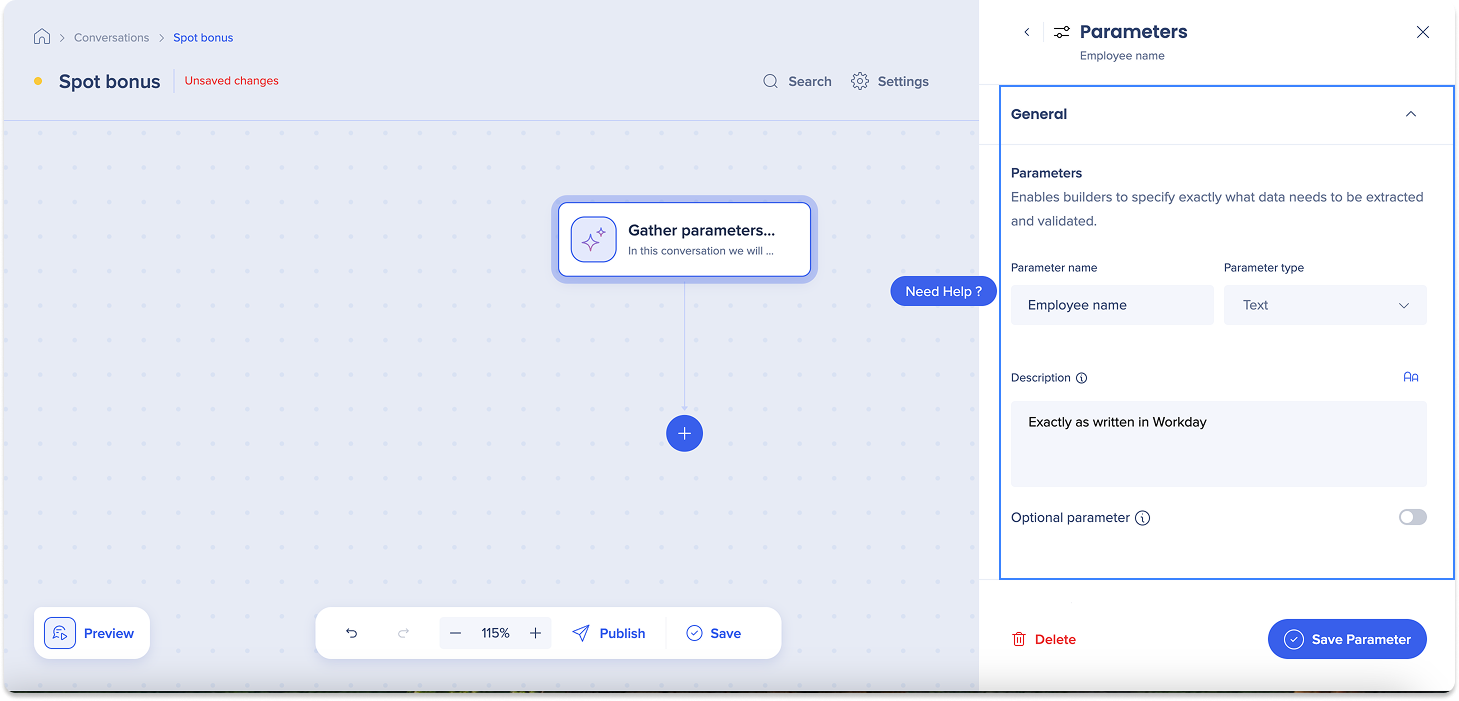
a. Geral
Nome do parâmetro
-
Insira um nome para o parâmetro. O nome aparecerá apenas internamente na lista de parâmetros.
Tipo de parâmetro
-
Selecione o tipo no menu suspenso Tipo de Parâmetro
Note
-
Um tipo de parâmetro refere-se ao formato que a Etapa de IA espera receber do usuário
-
Cada tipo de parâmetro vem com validações internas para garantir respostas precisas
-
Para selecionar o tipo de parâmetro apropriado, considere o formato de resposta desejado
- Saiba mais na seção Tipo de Pergunta abaixo

Descrição do parâmetro
-
Fornecer orientações para ajudar a IA a processar esse parâmetro e reconhecer a resposta correta do usuário
Exemplo de descrição de parâmetros
- Formato: tipo de entrada esperado
- Por exemplo: "Texto" ou "números"
- Regras: quaisquer restrições
- Por exemplo: Sem símbolos
- Exemplos: Como é uma entrada válida
- Finalidade: Por que essa informação é importante
Parâmetro opcional
-
Opcional: ative a alternar Parâmetro Opcional.
-
Ativar isso para permitir que o usuário ignore esse parâmetro
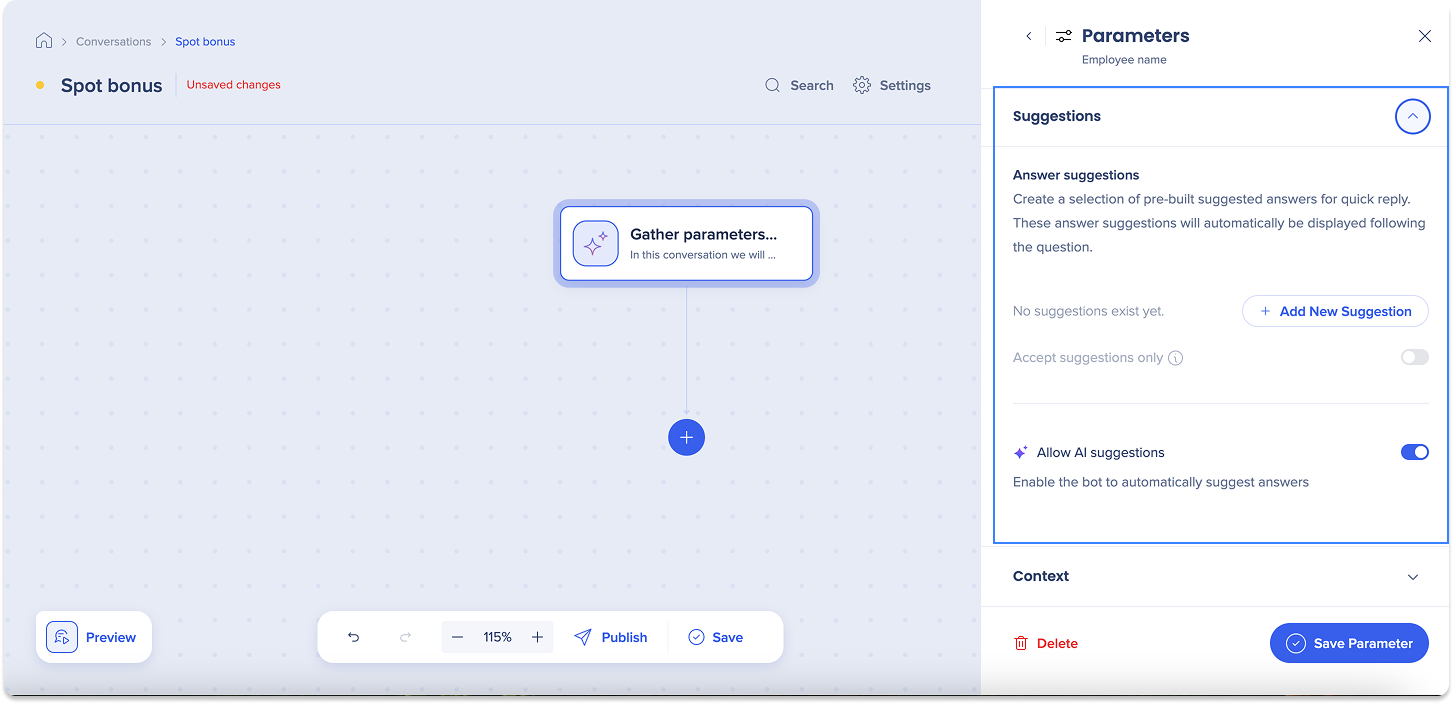
b. Sugestões
Sugestões de resposta
Isso fornece aos usuários uma lista de respostas sugeridas pré-criadas para uma resposta rápida. Essas sugestões serão exibidas automaticamente para os usuários depois que eles fizerem uma pergunta.
Como usar:
-
Clique em + Adicionar nova sugestão
-
Digite sua sugestão de resposta
-
Clique em + Adicionar sugestão para adicionar mais
-
Opcional: ativar Aceitar apenas sugestões
-
Escolha isso para permitir que os usuários respondam selecionando apenas uma das respostas sugeridas
Note
Você não pode ativar enquanto a opção 'Permitir sugestões de IA' estiver selecionada.
Dica
Muitos usuários preferem sugestões de respostas em vez de digitar uma resposta.
-
Opcional: desativar Permitir Sugestões de IA
-
Escolha isso para impedir que o bot sugira respostas automaticamente
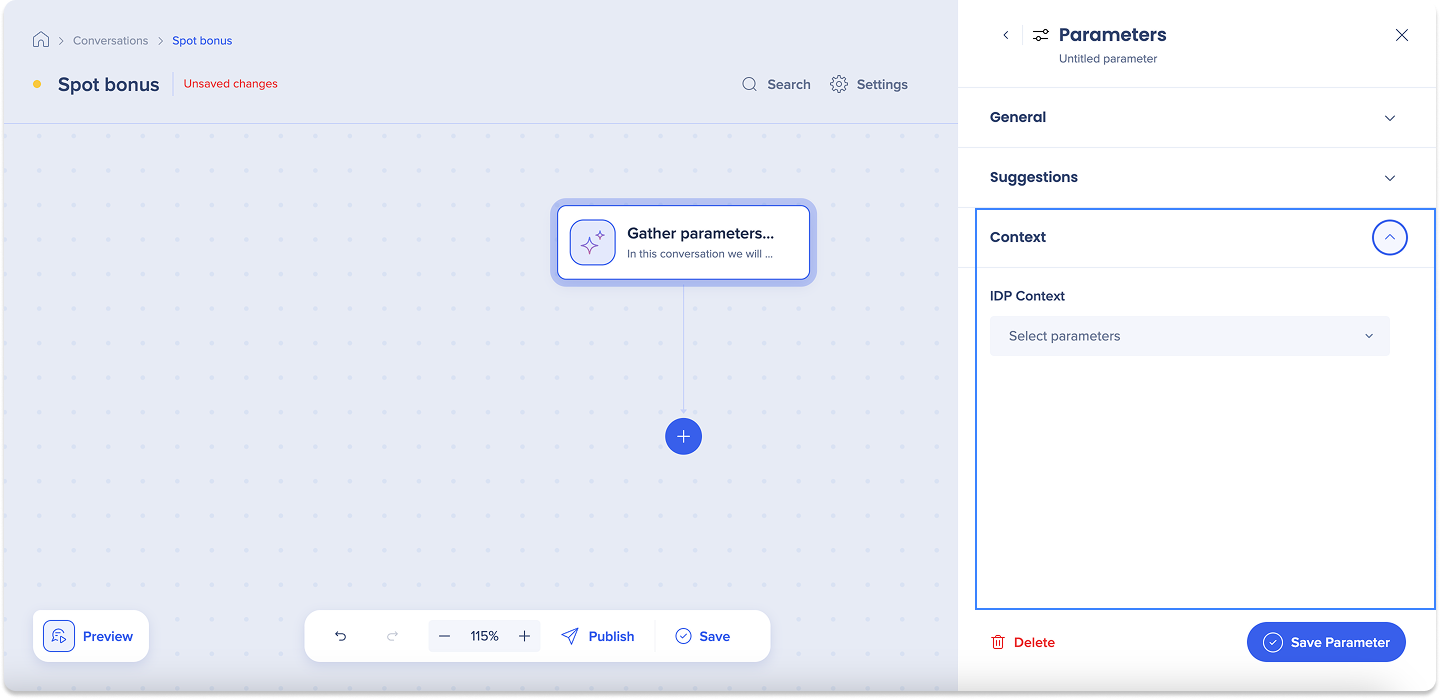
c. Contexto
As configurações de contexto permitem que o bot determine automaticamente o valor do parâmetro sem pedir ao usuário. Você pode escolher como o bot recupera o valor do parâmetro.
Contexto do IDP
O bot obtém automaticamente o valor do parâmetro do sistema IDP, evitando a necessidade de entrada do usuário.
Como usar:
-
Clique no menu suspenso abaixo do Contexto do IDP para selecionar um parâmetro
-
Clique em Salvar Parâmetro
Etapa da mensagem
Mensagens são textos escritos que o bot pode exibir aos usuários durante uma conversa. Essas mensagens têm vários propósitos, como fornecer links, explicações ou respostas a perguntas que podem ser úteis para os usuários.
Melhores práticas
- Confirmar início da conversa: recomendamos iniciar a conversa com uma mensagem inicial que confirma ao usuário que a conversa selecionada do bot está em andamento
- Automação da mensagem final: se a automação estiver sendo utilizada, recomendamos confirmar a entrada do usuário e informá-lo de que a automação será iniciada.
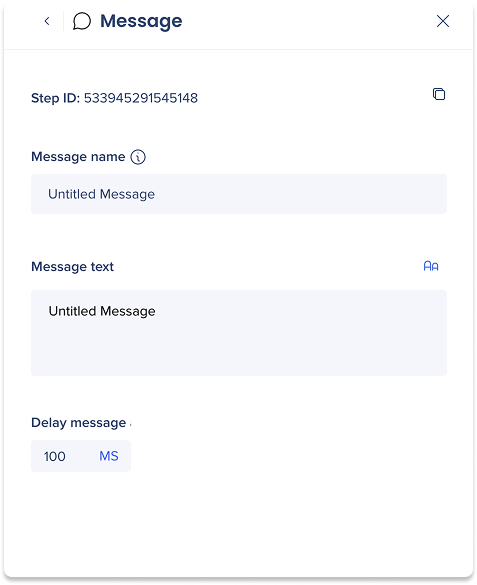
ID da etapa
O ID da etapa é um identificador exclusivo para cada etapa
- Você pode copiá-lo usando o ícone de cópia ao lado do campo ID.
Nome da mensagem
Insira um nome para a mensagem no campo Nome da mensagem. O nome da mensagem aparecerá apenas internamente no diagrama de conversa.
Texto da mensagem
Digite a mensagem que será exibida para os usuários.
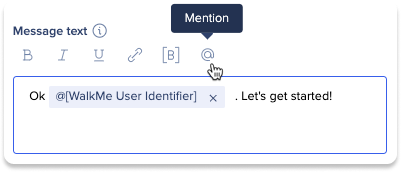
Melhorias de mensagens.
- Menções: use menções para abordar atributos específicos ou salvos no texto da mensagem
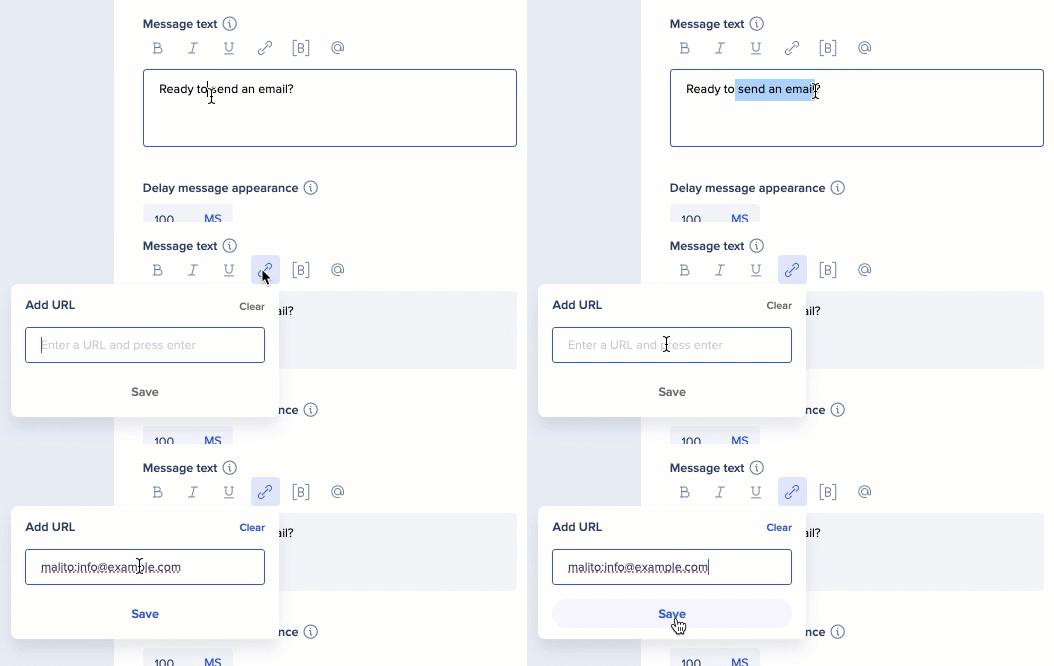
- Abra um e-mail: peça ao ActionBot que envie um e-mail com um e-mail específico fornecido usando a sintaxe mailto. Os usuários podem clicar no link na mensagem do bot que os levará a criar um novo e-mail. Siga estas etapas:
- No Texto da mensagem, destaque o texto ao qual você gostaria de vincular o e-mail
- Clique no ícone do link
- Insira a seguinte sintaxe no campo URL - mailto:info@example.com
- Clique em Salvar
Atrasar a exibição da mensagem
Ajuste a quantidade de tempo que a conversa será pausada antes de reproduzir a mensagem.
Etapa de pergunta
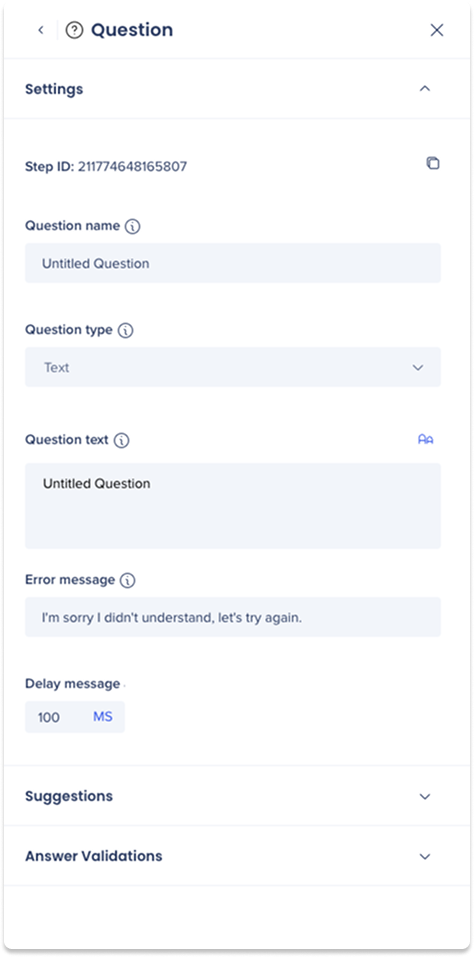
Uma pergunta é um texto escrito que o bot pode exibir aos usuários e exige que o bot aguarde pela resposta do usuário antes de passar para a próxima etapa da conversa. Essas etapas normalmente utilizam processamento de linguagem natural (PNL) para entender e interpretar a resposta do usuário.
Melhores práticas
Formulação clara da pergunta: para melhorar a clareza para os usuários, recomenda-se formular a pergunta de uma maneira que indique que o bot está esperando a entrada deles.
A etapa Pergunta tem três abas:
- Configurações
- Sugestões
- Validações de respostas
Configurações
ID da etapa
O ID da etapa é um identificador exclusivo para cada etapa
Nome da pergunta
Insira um nome para a pergunta no campo Nome da pergunta. O nome da pergunta aparecerá apenas internamente no diagrama de conversa.
Tipo de pergunta
Um tipo de pergunta refere-se ao formato no qual uma pergunta é feita para obter um tipo específico de resposta.
- Cada tipo de pergunta vem com validações internas para garantir respostas precisas
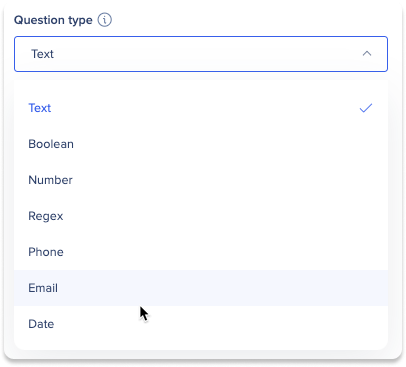
Para selecionar o tipo de pergunta apropriado, considere o formato de resposta desejado e escolha um dos seguintes tipos.
Texto da pergunta
Digite sua pergunta que será exibida para os usuários.
- Você pode usar Negrito, Itálico, Sublinhado ou conectar um link como parte da mensagem para enfatizar as informações ou deixá-las mais claras para os usuários
- Você pode separar linhas e isso será refletido para o usuário
Mensagem de erro
Digite a mensagem de erro que será exibida aos usuários se o bot não conseguir recuperar uma resposta.
Melhor prática
Recomenda-se usar mensagens de erro significativas que ajudem os usuários a corrigir suas respostas ou entender melhor qual é a resposta esperada.
Exemplo: ao escolher o tipo de pergunta = número, o bot tentará extrair um número do formulário da resposta do usuário.
Se o usuário final responder "Eu vou ao parque para brincar", o bot não poderá extrair um número dessa resposta e apresentar a mensagem de erro. Se o usuário escrevesse "há trezentos e sessenta e cinco dias em um ano", ele extrairia 365 como a resposta do usuário e não exibiria a mensagem de erro.
Atrasar a exibição da mensagem
Ajuste a quantidade de tempo que a conversa será pausada antes de reproduzir a pergunta.
Tipos de perguntas
1. Texto
Solicita que o usuário insira uma resposta em texto livre
- Permite respostas abertas e permite que os usuários forneçam mais informações.
- Nenhum PNL é usado
- O bot gravará a entrada completa do usuário e armazenará em um log
- O bot pode extrair a entrada do usuário e usá-la em uma pergunta de acompanhamento
Exemplos
- "Qual é o seu nome?"
- "Qual é o seu endereço de e-mail?"
- "Você poderia descrever o problema que está enfrentando?"
2. Booleano
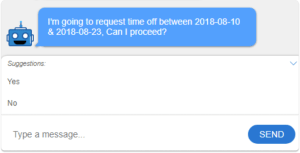
Solicita ao usuário uma resposta "Sim" ou "Não".
- O tipo de pergunta booleana permite uma ramificação clara e eficiente da conversa com base na resposta fornecida
- O usuário pode responder com texto aberto que transmita uma intenção "positiva" ou "negativa" e/ou você pode definir respostas sugeridas para o usuário escolher (consulte Sugestões abaixo)
- Para tipos de perguntas booleanas, você precisará definir uma validação de resposta (consulte Validações de resposta abaixo).
Exemplos
- "Deseja continuar com a compra?"
- "Você concorda com os nossos termos e condições?"
- "Posso prosseguir?"
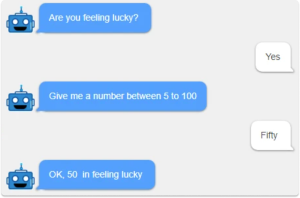
3. Número
Solicita que o usuário insira uma resposta numérica.
- Usado para solicitar uma entrada numérica ao usuário, como uma quantidade ou um preço
- Se a entrada do usuário for "Quinhentos dólares", o valor extraído seria 500
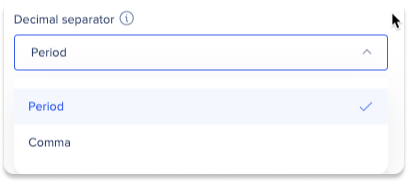
- Ao selecionar Número como tipo de pergunta, um novo campo será aberto pedindo para selecionar um separador decimal
Exemplos
- "Quantos ingressos você deseja comprar?"
- "Qual é o seu orçamento para este projeto?"
- "Escolha um número entre 1 e 50"
4. RegEx (expressão regular)
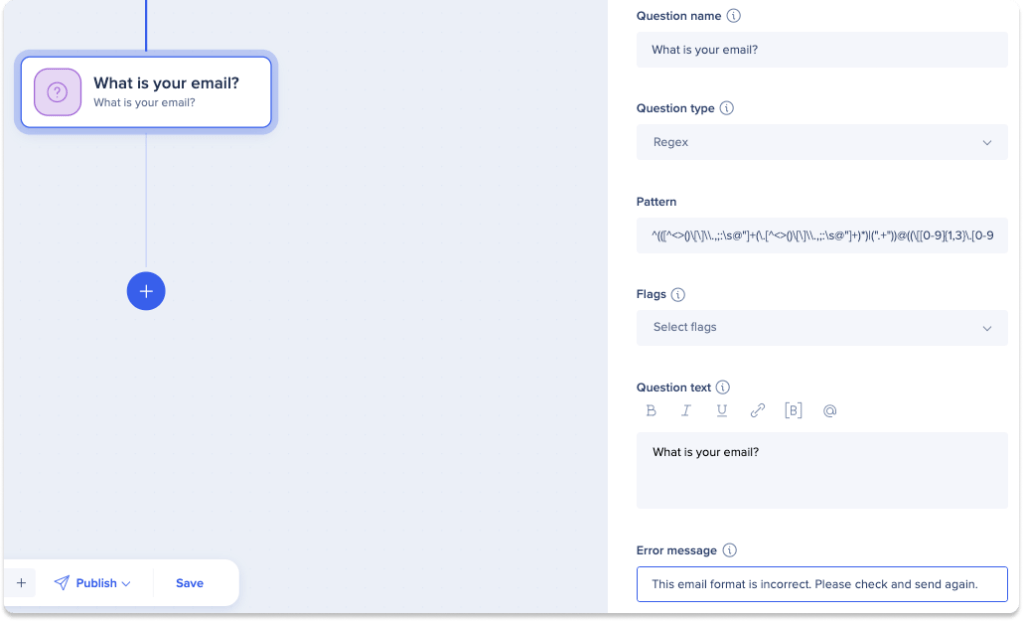
Solicita que o usuário insira qualquer tipo de resposta. Em seguida, com a ajuda dos campos RegEx, o bot verificará a precisão da resposta fornecida antes de continuar.
- Esse recurso é benéfico para garantir que o usuário insira os detalhes corretamente
- Regex é especialmente útil para entradas que seguem um formato consistente, mesmo com pequenas variações, como e-mails, números de telefone, números de voo.
- Ao selecionar RegEx como o tipo de pergunta, dois novos campos serão abertos:
- Padrão: insira a expressão RegEx no campo patten
- Sinalizadores: os sinalizadores Regex são caracteres especiais usados para modificar o padrão regex. Selecione quais sinalizadores você gostaria de adicionar ao seu padrão:
- g (partida global): encontra todas as partidas, em vez de parar após a primeira partida
- i (ignorar caso): se o sinalizador u também estiver ativado, use o dobramento de casos unicode
- m (multilinha): trata os caracteres de início e fim (^ e $) como se fossem usados em várias linhas (ou seja, correspondem ao início ou fim de cada linha (delimitada por n ou r), não apenas ao início ou fim de toda a string de entrada)
- u (unicode): trata o padrão como uma sequência de pontos de código unicode
- y (sticky): corresponde apenas ao índice indicado pela propriedade lastIndex desta expressão regular na string de destino (e não tenta corresponder a nenhum índice posterior).
Funcionalidade ativada
Este é um recurso ativado. Entre em contato com o Gerente de Sucesso do Cliente ou com o WalkMe para solicitar acesso.
.
Exemplo
Confirmação de e-mail
- Caso de uso: criar uma pergunta que valide se a entrada do usuário é um e-mail válido
- Solução: usar regex permitirá que você valide se a entrada está com um padrão de e-mail. Por exemplo, ele verificará se o usuário esqueceu o "@" ou ".com"/".net" etc.
- Padrão: ^(([^<>()[].,;:s@"]+(.[^()[].,;:s@"]+)*)|(".+"))@(([[0-9]{1,3}.[0-9]{1,3}.[0-9]{1,3}.[0-9]{1,3}])|(([a-zA-Z-0-9]+.)+[a-zA-Z]{2,}))$
5. Telefone
Solicita ao usuário que insira um número de telefone.
6. E-mail
Solicita que o usuário insira um e-mail.
- O bot usa PNL para identificar e extrair qualquer resposta do usuário que se assemelhe a um e-mail
7. Data
Solicita que o usuário insira uma data/dia.
- Quando você seleciona Data como o tipo de pergunta, um novo campo será aberto pedindo que você selecione um Formato
- O bot usa PNL para extrair uma data da resposta do usuário e, em seguida, responderá com a data no mesmo formato definido como Formato
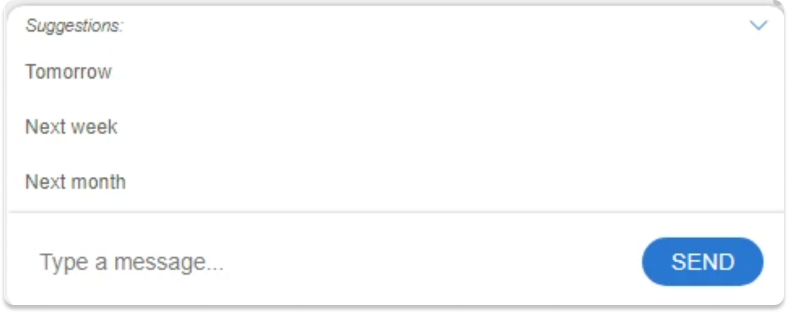
- A data pode variar entre diferentes tipos de entrada, como "Amanhã", "Semana que vem" e 1.2 ou/e 1-9-1990
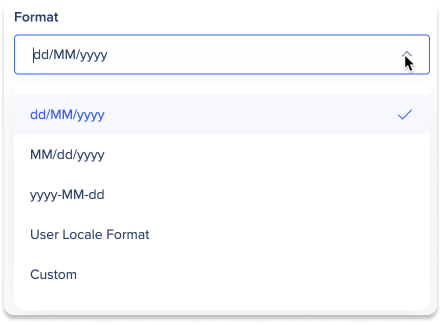
- Formato de localidade do usuário: o formato de data do computador usando o local do usuário
- Formato de data personalizado: um formato personalizado definido pelo construtor
- Quando você seleciona Data como tipo de pergunta, uma nova opção aparecerá - Exibir o seletor de data
- O bot exibirá uma lista de opções de data para o usuário escolher
- Você pode criar sugestões na guia Sugestões abaixo
Formatos de data personalizados aceitos
Dicas
- O ActionBot também pode extrair e retornar data e hora para perguntas como "Qual é a data e hora do seu voo?"
- [Nível avançado] Você pode configurar a data extraída para um formato diferente no Smart Walk-Thru (por exemplo, em vez de MM/DD/AAAA), adicionando ${theNameOfTheVale@requestedFormat}
- Exemplos: para este exemplo, extraímos uma data de início e a chamamos de $ {startDate}na Ação. No Smart Walk-Thru, podemos ajustá-lo ao formato desejado da seguinte forma:
Limitações
- Formatos personalizados
- Ao usar um formato personalizado, é altamente recomendável incluir um ano. Em alguns casos, não incluir um ano pode resultar em erros
- Devido à análise de data NLP, há algum risco com o uso de formatos personalizados. É crucial testar cuidadosamente as perguntas de formato personalizado para garantir que o resultado desejado esteja correto
- Modo de formulário
- As perguntas de tipo de data no Modo de Formulário exigem o uso do Seletor de Data
Exemplo
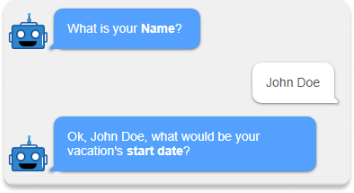
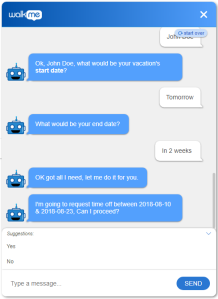
- Qual é a data de início das férias?
- "Qual é a data de fim das férias?"
Na mensagem final deste exemplo de conversa, você pode ver os valores extraídos das datas de início e término das férias.
- O formato selecionado foi YYYY-MM-dd
8. Escolha
Solicita que o usuário responda apenas com opções específicas. As opções são pré-determinadas criando Sugestões (veja abaixo), que são as únicas respostas corretas do usuário.
- Se um usuário digita sua resposta, o bot usará palavras-chave das Sugestões para validar se ela corresponde a uma das sugestões
Exemplo
- Texto da pergunta: "Que tipo de folga você está tirando?"
- Cenário: o sistema de RH tem opções de formulário limitadas, mas os usuários podem usar sua própria linguagem. Uma pergunta do tipo escolha permite que os usuários escolham uma opção ou insiram seu próprio texto. Se um usuário disser "Quero tirar férias", ele corresponderá à sugestão "Férias" e definirá como o valor.
Sugestões
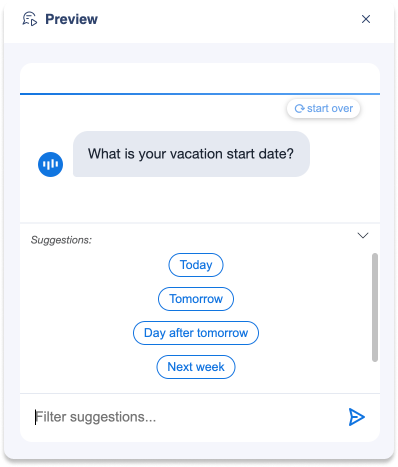
Dependendo do tipo de pergunta, você pode apresentar ao usuário uma lista de respostas sugeridas pré-criadas para uma resposta rápida. Essas sugestões serão exibidas automaticamente para os usuários após uma pergunta.
- Você pode inserir quantas sugestões quiser
- Até 4 sugestões estarão visíveis por vez
- Os usuários podem rolar para ver mais ou digitar para filtrar as sugestões
Como usar
- Clique em + Adicionar nova sugestão
- Você pode digitar sua entrada ou clicar em Variável para selecionar um valor específico
- Clique em + Adicionar nova sugestão para continuar adicionando mais
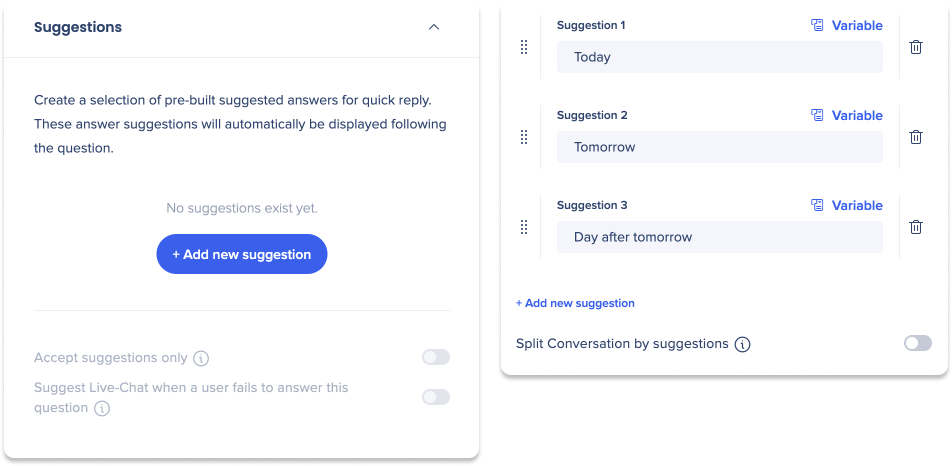
Dividir a conversa por sugestões: depois de adicionar pelo menos duas sugestões, você pode ativar essa opção para ramificar a conversa com base nas sugestões.
- Isso limitará a conversa para aceitar apenas sugestões, o usuário não poderá digitar uma resposta para essa pergunta
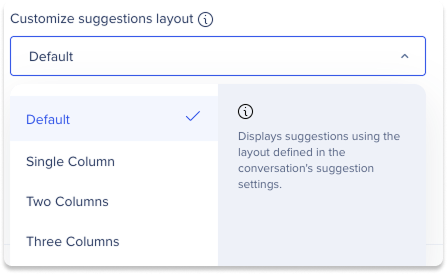
Personalizar o layout das sugestões
Escolha o número de colunas para exibir suas sugestões de resposta:
- Padrão: exibe as sugestões definidas nas configurações de sugestão da conversa
- Coluna única: exibe sugestões em uma única lista vertical
- Duas colunas: mostra as sugestões lado a lado em duas colunas
- Três colunas: exibe até três sugestões por linha para uma visualização mais compacta
Aceitar apenas sugestões: escolher essa opção desativará a capacidade dos usuários de digitar uma resposta ao Bot e eles só poderão escolher na lista de sugestões para responder à pergunta do Bot.
Sugerir Chat ao Vivo quando um usuário não conseguir responder a esta pergunta: se o usuário não conseguir responder à pergunta, ativar essa opção dará aos usuários a opção de abrir um Chat ao Vivo que se conecta ao suporte ao cliente para fornecer assistência em tempo real.
O chat ao vivo deve estar ativado no editor para que essa opção esteja disponível.
How To Connect ActionBot to a Live Chat Integration
Validações de Respostas
Adicionar validações ajuda a garantir que o usuário não insira informações incorretas que possam causar problemas com um processo de automação, exigindo correção posteriormente.
As Validações usam um construtor de condições para definir as regras que os dados devem atender para serem considerados válidos.
- Se todas as validações tiverem sido aprovadas (as condições forem atendidas), você continuará para a próxima etapa
- Se pelo menos uma validação falhar (uma das condições não foi atendida), uma mensagem de erro será exibida e o bot esperará por uma resposta diferente do usuário
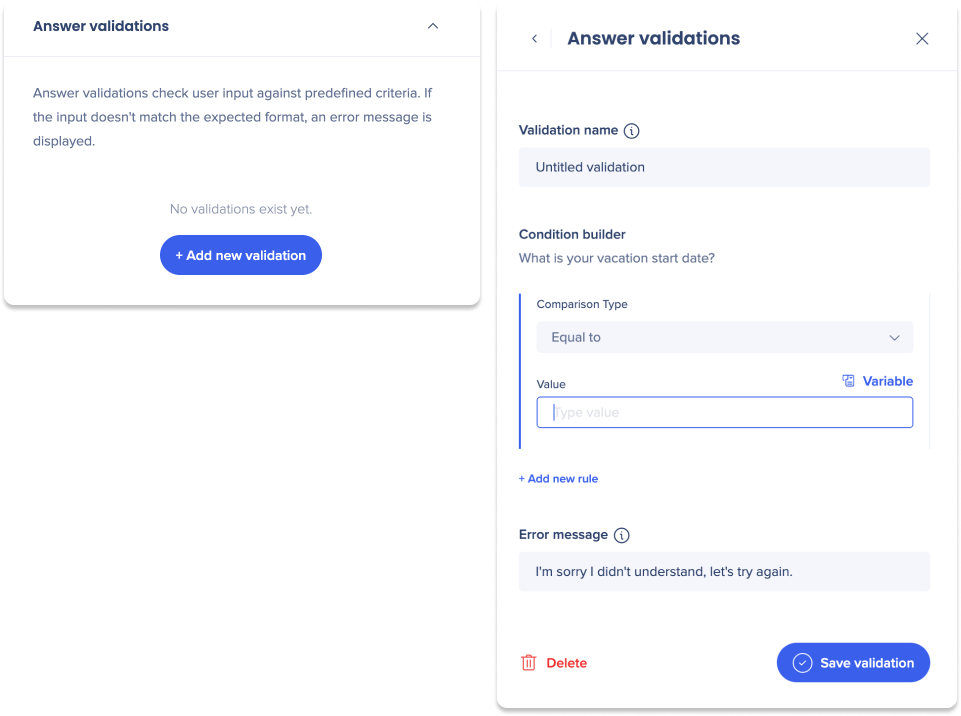
Como usar
- Insira um nome de validação
- O nome só aparecerá internamente
- Selecione um tipo de comparação
- Tipos de comparação são todas as regras lógicas diferentes que você pode usar para verificar uma resposta
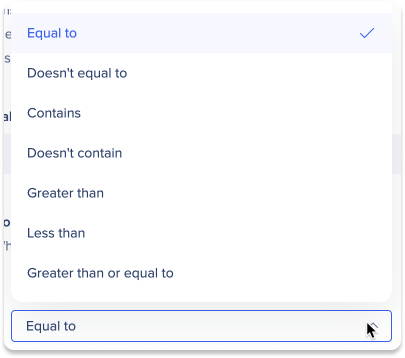
- Insira um valor
- Você pode digitar um valor ou clicar em Variável para selecionar um valor específico
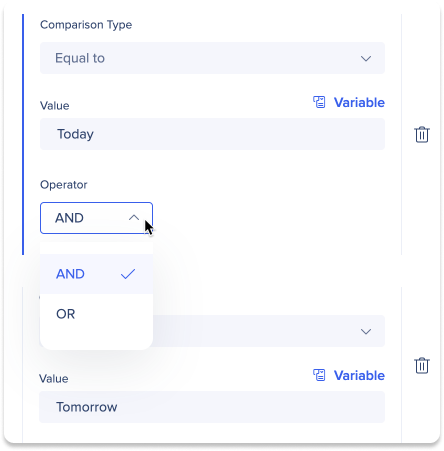
- Clique em + Adicionar nova regra para adicionar condições adicionais
- Depois de adicionar uma nova regra, você deve selecionar um Operador
- E: a resposta do usuário deve conter ambos os valores
- OU: A resposta do usuário deve conter pelo menos um dos valores
- Insira uma mensagem de erro
- Se a validação não atendeu às condições, essa mensagem de erro será exibida ao usuário
- Ao escrever sua mensagem, lembre-se de que ela deve ajudar o usuário a corrigir sua resposta ou entender melhor o que é esperado
- Clique em Salvar Validação
Exemplo
Tipo de pergunta: Número
Texto da pergunta: "Quantos dias há em um ano?"
Queremos validar se a resposta correta é 365 e, se for outro número, pedir ao usuário para tentar novamente
- Tipo de comparação: igual a
- Valor: 365
Cenário 1: o usuário escreve "há trezentos e sessenta e cinco dias em um ano" → O bot extrairá 365 como a resposta do usuário. Agora será passado para a validação para verificar o valor (365)
- Como 365 = 365 → a validação será aprovada e o usuário continuará para a próxima etapa
Cenário 2: o usuário escreve "há 362 dias" → O bot extrairá 362 como a resposta do usuário. Agora será realizada a validação para verificar se o valor da extração (362) é igual a 365
- Como 365 não é igual a 365 → a validação NÃO será aprovada e o usuário verá a mensagem de erro associada à validação
Etapa da Condição
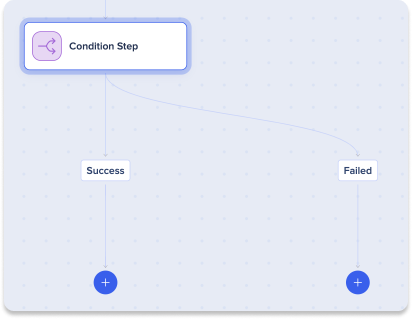
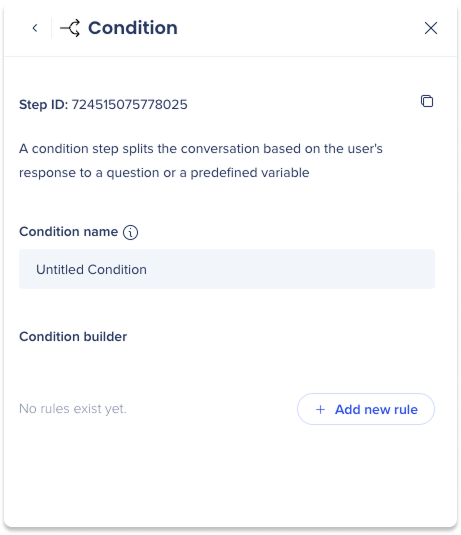
Uma etapa de condição divide a conversa com base na resposta do usuário a uma pergunta ou uma variável predefinida. Ele direcionará a conversa para um dos dois ramos de acordo com uma condição criada:
- Sucesso: se a resposta do usuário seguiu as regras de condição, ele prosseguirá para a próxima etapa nesta ramificação de Sucesso
- Falha: se a resposta do usuário não seguiu as regras de condição, ele prosseguirá para a próxima etapa na ramificação Falha.
Uma etapa de condição é usada após uma etapa de pergunta.
ID da etapa
O ID da etapa é um identificador exclusivo para cada etapa
Nome da condição
Insira um nome para a condição no campo Nome da condição. O nome da condição aparecerá apenas internamente no diagrama de conversa.
Como usar
Usando o Construtor de Condições, crie regras para ramificar a conversa:
- Clique em Adicionar nova regra
- Selecione uma variável
- Selecione um tipo de comparação
- Insira um valor
- Você pode digitar um valor ou clicar em Variável para selecionar um valor específico
Observação
Variáveis e Valores aparecerão como menus suspensos para selecionar de acordo com as informações inseridas em uma Etapa de Pergunta:
- Variáveis: textos de perguntas
- Valores: sugestões de uma Etapa de Pergunta
Exemplo de lógica de condição
Tipo de pergunta: Booleano
Texto da pergunta: "A minha piada foi engraçada?"
O bot está esperando uma resposta do usuário que seja afirmativa ou negativa. O chatbot extrairá uma resposta "verdadeira" ou "falsa" correspondente, que queremos dividir adequadamente.
Você precisará fazer duas regras para isso:
Regra 1:
Variável: "A minha piada foi engraçada?"
Tipo de comparação: igual a
Valor: True
O usuário escreve "Sim" → O bot extrairá true como resposta do usuário.
- Como true = true → a condição será aprovada e o usuário prosseguirá para a ramificação de Sucesso
Regra 2:
Variável: "A minha piada foi engraçada?"
Tipo de comparação: não é igual a
Valor: True
O usuário escreve "Nope" → O bot extrairá falso como resposta do usuário.
- Como falso não é igual a verdadeiro → a condição não será aprovada e o usuário irá para o ramo de falha
Etapas do WalkMe
Reproduzir Smart Walk-Thru
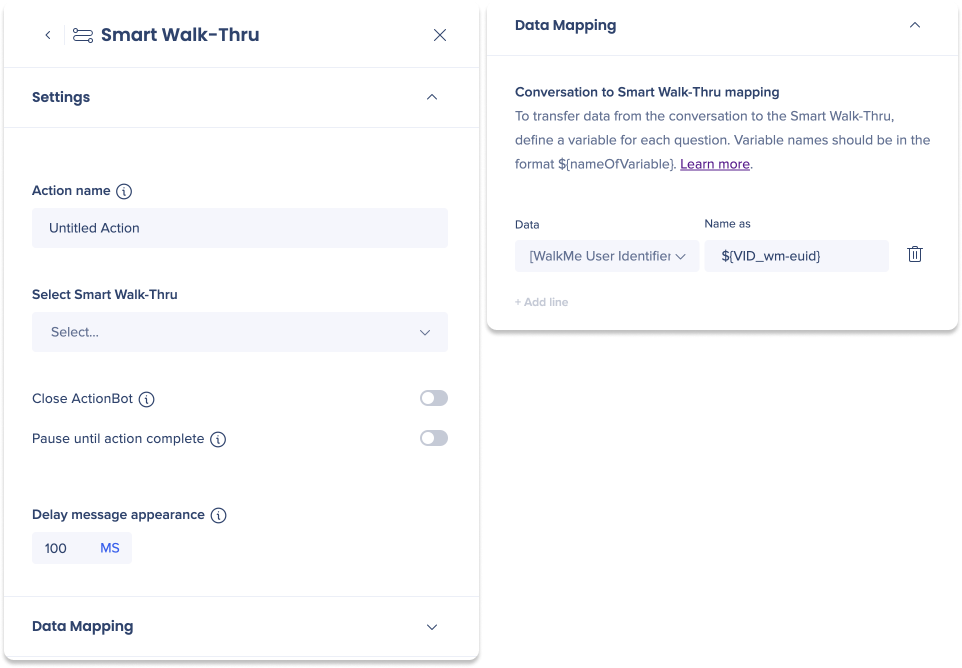
A etapa Play Smart Walk-Thru pode ser usada para automatizar ou orientar o usuário por um processo, redirecionar o usuário para um local diferente ou acionar um recurso alternativo para o usuário.
Configurações
Nome da ação
Insira um nome para a ação no campo Nome da ação. O nome da ação aparecerá apenas internamente no diagrama de conversa.
Selecione Smart Walk-Thru
Selecione um Smart Walk-Thru no menu suspenso que você gostaria de reproduzir para os usuários.
Fechar ActionBot
Se a execução do Smart Walk-Thru for a última etapa da conversa, você pode ativar essa opção para fechar automaticamente o bot.
Pausar até que a ação seja concluída
Se quiser esperar até que o usuário conclua o Smart Walk-Thru para continuar a conversa, você pode ativar essa opção para pausar a conversa até que a ação seja concluída.
Atrasar a exibição da mensagem
Ajuste a quantidade de tempo que a conversa será pausada antes de executar essa etapa.
Mapeamento de dados
O mapeamento Conversation to Smart Walk-Thru é usado para transferir automaticamente dados da conversa para o Smart Walk-Thru, o que ajuda a automatizar processos para os usuários.
Os dados são mapeados selecionando dados das perguntas na conversa que você criou. Ao selecionar dados e definir variáveis, o bot extrairá os dados para usar no SWT.
Como usar
- Selecione dados no menu suspenso Dados
- Insira um nome de variável no campo Nome para os dados
- Clique em + Adicionar linha para incluir mais dados para mapear
Observação
- Os nomes das variáveis devem estar neste formato: ${nameOfVariable}
- Os nomes das variáveis em uma conversa devem ser exclusivos para evitar sobrescrição
Reproduzir Pesquisa
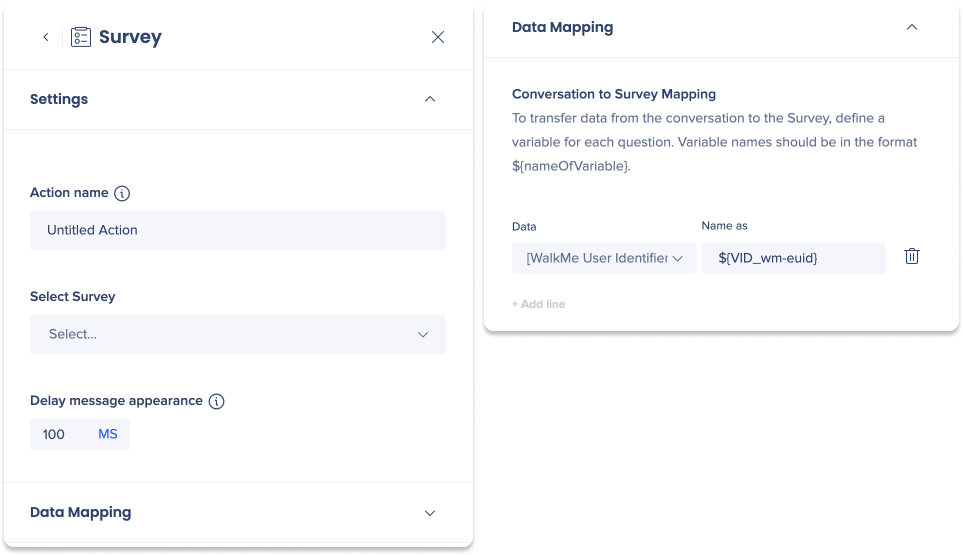
A etapa Realizar pesquisa pode executar uma pesquisa do WalkMe e automatizar o processo de coleta de feedback.
Configurações
Nome da ação
Insira um nome para a ação no campo Nome da ação. O nome da ação aparecerá apenas internamente no diagrama de conversa.
Selecionar pesquisa
Selecione uma pesquisa no menu suspenso que você gostaria de executar para os usuários
Atrasar a exibição da mensagem
Ajuste a quantidade de tempo que a conversa será pausada antes de executar essa etapa.
Mapeamento de dados
O mapeamento Conversação para Pesquisa é usado para transferir automaticamente dados da conversa para a Pesquisa, o que ajuda a automatizar os processos para os usuários.
Os dados são mapeados selecionando dados das perguntas na conversa que você criou. Ao selecionar dados e definir variáveis, o bot extrairá os dados para usar na Pesquisa.
Como usar
- Selecione dados no menu suspenso Dados
- Insira um nome de variável no campo Nome para os dados
- Clique em + Adicionar linha para incluir mais dados para mapear
Observação
- Os nomes das variáveis devem estar neste formato: ${nameOfVariable}
- Os nomes das variáveis em uma conversa devem ser exclusivos para evitar sobrescrição
Jogue ShoutOut
A etapa Realizar pesquisa pode executar um WalkMe ShoutOut e automatizar informações no ShoutOut.

Configurações
Nome da ação
Insira um nome para a ação no campo Nome da ação. O nome da ação aparecerá apenas internamente no diagrama de conversa.
Selecione ShoutOut
Selecione um ShoutOut no menu suspenso que você gostaria de reproduzir para os usuários.
Fechar ActionBot
Se a execução do ShoutOut for a última etapa da conversa, você pode ativar essa opção para fechar automaticamente o bot.
Pausar até que a ação seja concluída
Se quiser esperar até que o usuário execute uma ação final no ShoutOut para continuar a conversa, você pode ativar essa opção para pausar a conversa até que a ação seja concluída.
Atrasar a exibição da mensagem
Ajuste a quantidade de tempo que a conversa será pausada antes de executar essa etapa.
Mapeamento de dados
O mapeamento de conversa para ShoutOut é usado para transferir automaticamente dados da conversa para o ShoutOut, o que ajuda a automatizar os processos para os usuários.
Os dados são mapeados selecionando dados das perguntas na conversa que você criou. Ao selecionar dados e definir variáveis, o bot extrairá os dados para usar no ShoutOut.
Como usar
- Selecione dados no menu suspenso Dados
- Insira um nome de variável no campo Nome para os dados
- Clique em + Adicionar linha para incluir mais dados para mapear
Observação
- Os nomes das variáveis devem estar neste formato: ${nameOfVariable}
- Os nomes das variáveis em uma conversa devem ser exclusivos para evitar sobrescrição
Reproduzir o recurso
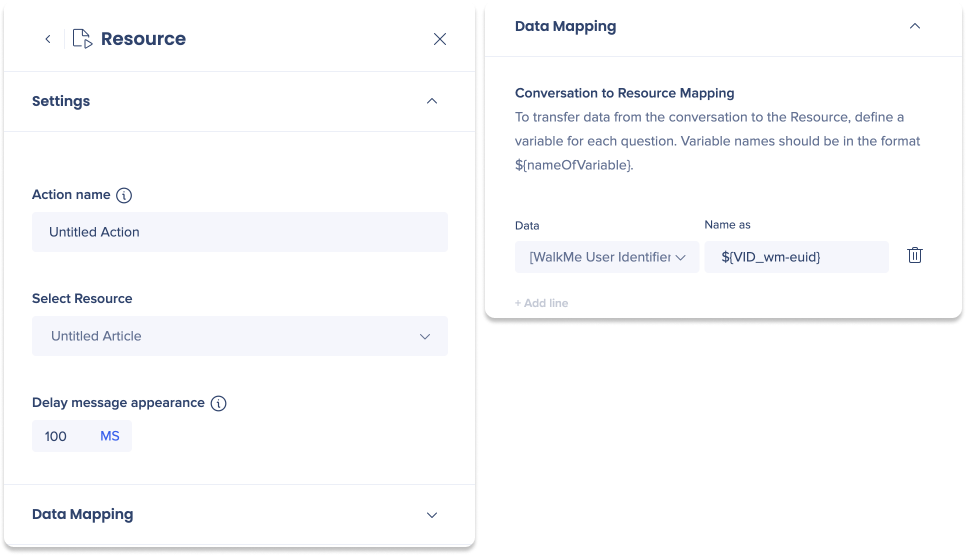
A etapa Reproduzir Recurso pode reproduzir um recurso do WalkMe para redirecionar você e automatizar processos.
Configurações
Nome da ação
Insira um nome para a ação no campo Nome da ação. O nome da ação aparecerá apenas internamente no diagrama de conversa.
Selecione um recurso
Selecione um recurso no menu suspenso que você gostaria de reproduzir para os usuários
Atrasar a exibição da mensagem
Ajuste a quantidade de tempo que a conversa será pausada antes de executar essa etapa.
Mapeamento de dados
O mapeamento de conversa para recurso é usado para transferir automaticamente dados da conversa para o recurso, o que ajuda a automatizar os processos para os usuários.
Os dados são mapeados selecionando dados das perguntas na conversa que você criou. Ao selecionar dados e definir variáveis, o bot extrairá os dados para usar no Recurso.
Como usar
- Selecione dados no menu suspenso Dados
- Insira um nome de variável no campo Nome para os dados
- Clique em + Adicionar linha para incluir mais dados para mapear
Observação
- Os nomes das variáveis devem estar neste formato: ${nameOfVariable}
- Os nomes das variáveis em uma conversa devem ser exclusivos para evitar sobrescrição
Abrir Chat ao Vivo
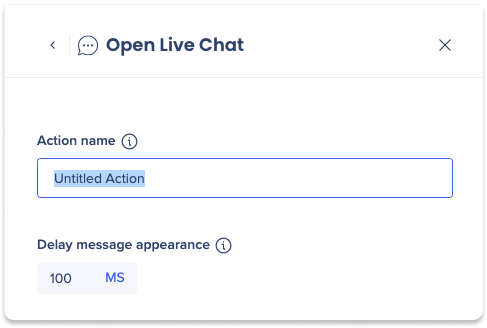
A etapa Abrir Chat ao Vivo conectará seus usuários ao suporte ao vivo para fornecer assistência em tempo real. O chat ao vivo deve estar ativado no editor para que essa opção esteja disponível.
Nome da ação
Insira um nome para a ação no campo Nome da ação. O nome da ação aparecerá apenas internamente no diagrama de conversa.
Atrasar a exibição da mensagem
Ajuste a quantidade de tempo que a conversa será pausada antes de executar essa etapa.
How To Connect ActionBot to a Live Chat Integration
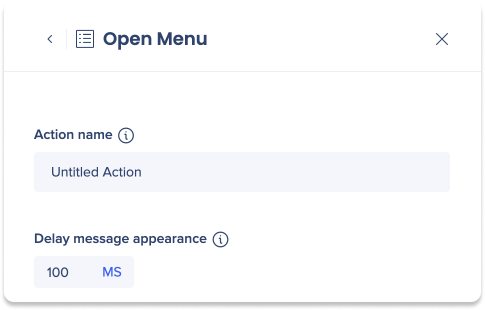
A etapa Abrir Menu abrirá o Menu Aprimorado WalkMe, que é uma ótima maneira dos usuários se conectarem com muitos recursos e funcionalidades em um só lugar.
Nome da ação
Insira um nome para a ação no campo Nome da ação. O nome da ação aparecerá apenas internamente no diagrama de conversa.
Atrasar a exibição da mensagem
Ajuste a quantidade de tempo que a conversa será pausada antes de executar essa etapa.
Iniciar Nova Conversa
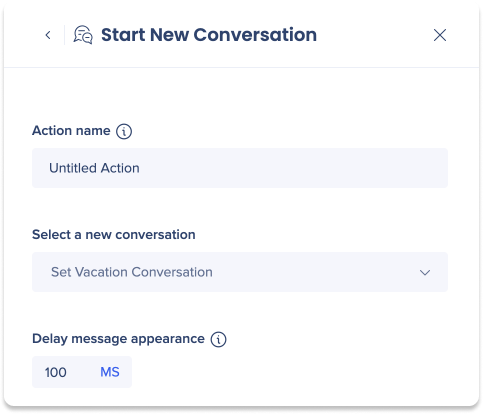
A etapa Iniciar Nova Conversa iniciará uma conversa diferente, permitindo que os usuários naveguem facilmente por diferentes tópicos sem precisar sair do bot.
Nome da ação
Insira um nome para a ação no campo Nome da ação. O nome da ação aparecerá apenas internamente no diagrama de conversa.
Selecione uma nova conversa
Selecione uma conversa no menu suspenso que você gostaria de reproduzir para os usuários
Atrasar a exibição da mensagem
Ajuste a quantidade de tempo que a conversa será pausada antes de executar essa etapa.
Etapas entre sistemas
Conexão de chamada
A etapa Chamadas de Conexões pode acionar uma API externa predefinida durante uma conversa. Ao chamar uma API, o bot pode enviar dados para a API e obter dados na resposta.
A API pode ser usada para enviar informações para uma API externa (por exemplo, abrir um ticket de TI), receber informações de uma API externa (por exemplo, obter um número de ticket) ou ambos.
Os destinos de conexão de chamada são criados na página Conexões no console.
Conversations List in ActionBot Console
Configurações
Nome da ação
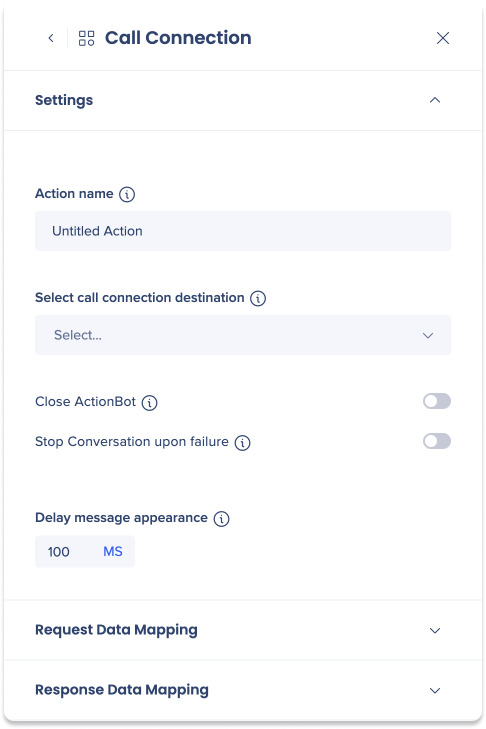
Insira um nome para a ação no campo Nome da ação. O nome da ação aparecerá apenas internamente no diagrama de conversa.
Selecione o destino da conexão de chamada
Selecione um destino no menu suspenso.
Fechar ActionBot
Se a conexão de chamada for a última etapa da conversa, você pode ativar essa opção para fechar automaticamente o bot.
Parar a conversa em caso de falha
Se a API webhook tiver um problema, ativar essa opção interromperá a conversa.
Atrasar a exibição da mensagem
Ajuste a quantidade de tempo que a conversa será pausada antes de executar essa etapa.
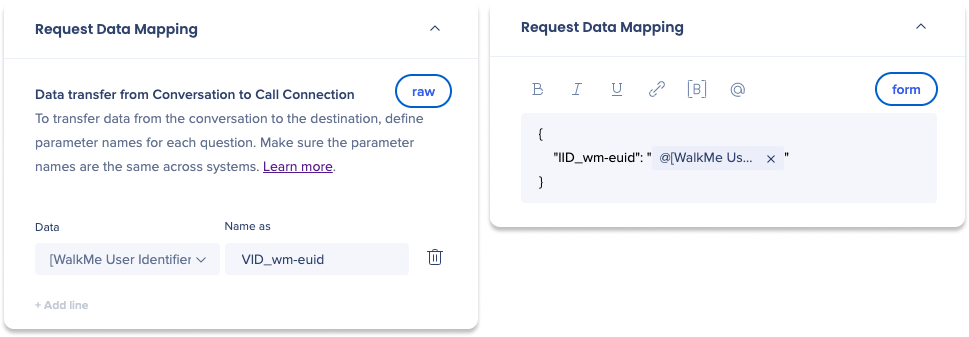
Solicitar mapeamento de dados
A transferência de dados da conversa para a conexão de chamada é usada para transferir automaticamente dados da conversa para o destino.
Os dados são mapeados selecionando dados das perguntas na conversa que você criou. Ao selecionar dados e definir variáveis, o bot extrairá os dados para usar no destino.
Certifique-se de que os nomes das variáveis sejam os mesmos em todos os sistemas.
Como usar
- Selecione dados no menu suspenso Dados
- Insira um nome de variável no campo Nome para os dados
- Clique em + Adicionar linha para incluir mais dados para mapear
Mapeamento de dados de resposta
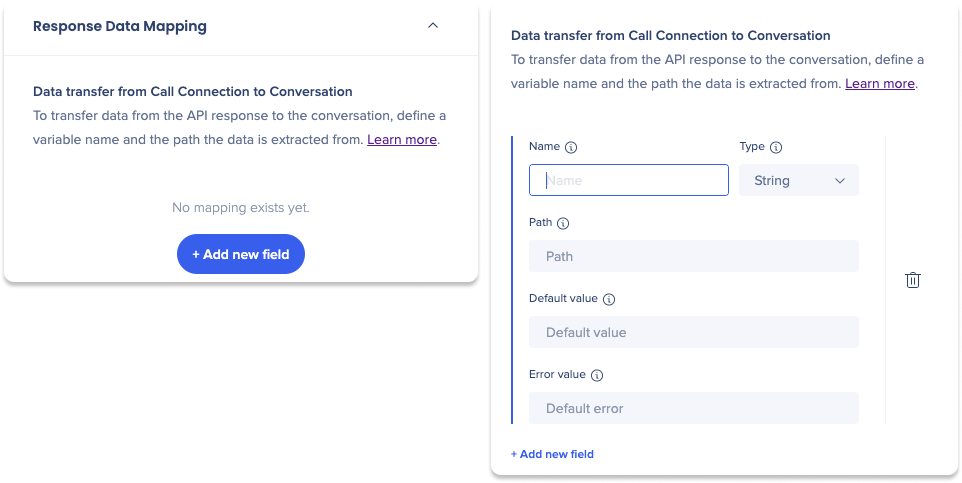
A transferência de dados da conexão de chamada para a conversa é usada para transferir automaticamente dados do destino para a conversa.
Para transferir os dados da resposta da API para a conversa, você precisará definir como extrair dados do arquivo JSON recebido pela API e atribuí-los a novas variáveis. É importante que o caminho correto seja definido para que os dados corretos sejam extraídos e atribuídos à variável.
Como usar
- Insira um nome de variável no campo Nome dos dados
- O nome da variável escolhido permitirá que você identifique e use a variável mais tarde na conversa.
- Selecione um tipo de dados para a variável no menu suspenso Tipo
- Insira um caminho
- Define quais dados devem ser extraídos da resposta
- Insira um valor padrão
- Define qual valor deve ser usado caso o caminho de análise não contenha dados válidos
- Insira um valor de erro
- Define qual valor deve ser usado no caso da chamada retornar um erro
- Clique em Adicionar novo campo para incluir mais variáveis para mapear
Integração Web
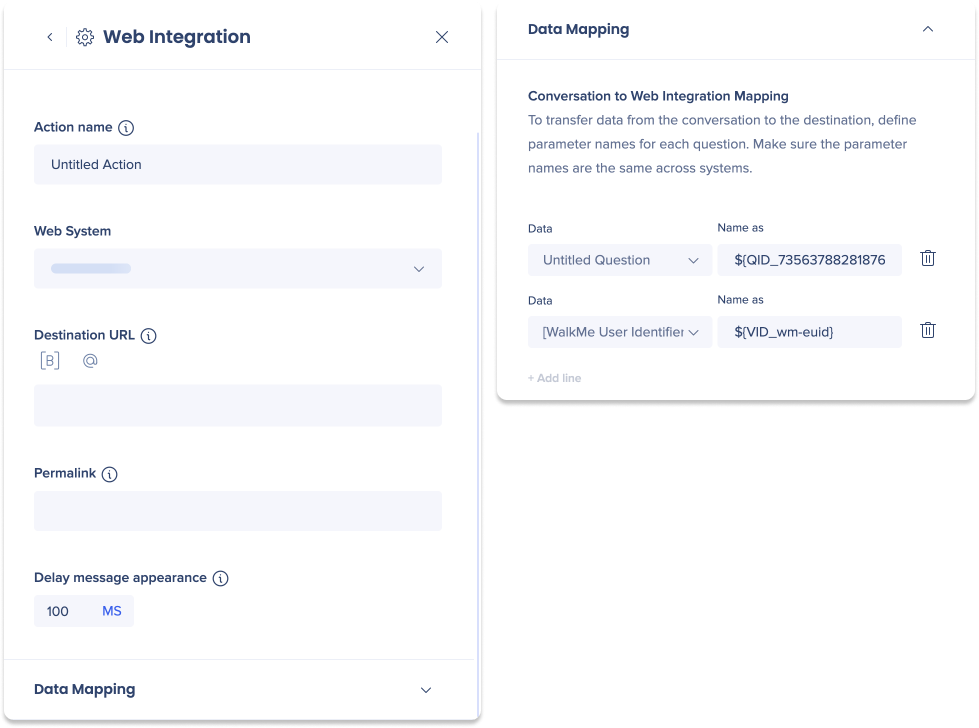
A etapa de Integração na Web permite que a ação de encerramento de conversa de um bot se conecte a um Sistema Editor separado para coletar parâmetros de conversa e, em seguida, execute um Item WalkMe automatizado quando redirecionado para um aplicativo da Web.
ActionBot: Action Type – Web Integration
Limitações
- O usuário final deve estar conectado ao aplicativo da Web para que a integração seja bem-sucedida ao executar o item WalkMe.
- A falha no login no aplicativo da Web impedirá que o item WalkMe seja executado
- Obrigatório: Conta de vários sistemas (MSA)
- É necessário que o(s) sistema(s) do editor esteja contido na mesma conta MSA
- A conversa e o item WalkMe devem ser publicados nos mesmos ambientes (Produção, Teste) para serem bem-sucedidos
- O snippet/extensão do Editor da Web deve ser implantado na página da Web na qual o item WalkMe será executado
Configurações
Nome da ação
Insira um nome para a ação no campo Nome da ação. O nome da ação aparecerá apenas internamente no diagrama de conversa.
Selecione Sistema Web
Selecione um Sistema Web no menu suspenso.
URL de destino
Insira o URL para o qual o Bot navegará quando o usuário selecionar essa ação.
Permalink
Insira o permalink que determina qual item do WalkMe executar após o redirecionamento da página.
Atrasar a exibição da mensagem
Ajuste a quantidade de tempo que a conversa será pausada antes de executar essa etapa.
Mapeamento de dados
O mapeamento de conversa para integração web é usado para transferir automaticamente dados da conversa para o destino, o que ajuda a automatizar os processos para os usuários.
Os dados são mapeados selecionando dados das perguntas na conversa que você criou. Ao selecionar dados e definir variáveis, o bot extrairá os dados para usar no Recurso.
Como usar
- Selecione dados no menu suspenso Dados
- Insira um nome de variável no campo Nome para os dados
- Clique em + Adicionar linha para incluir mais dados para mapear
Observação
- Certifique-se de que os nomes das variáveis são os mesmos em todos os sistemas
- Os nomes das variáveis devem estar neste formato: ${nameOfVariable}
Armazenar dados
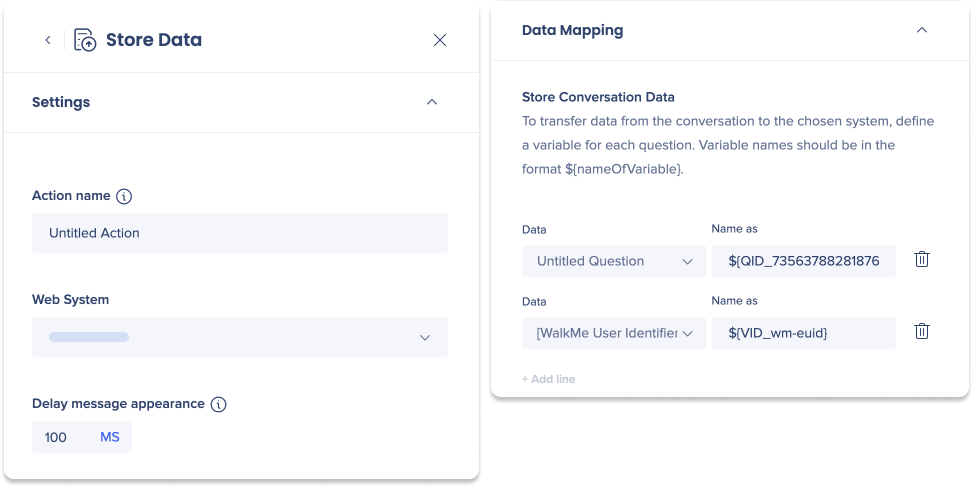
A etapa Armazenar Dados permite que o bot colete e armazene dados em outro sistema.
Configurações
Nome da ação
Insira um nome para a ação no campo Nome da ação. O nome da ação aparecerá apenas internamente no diagrama de conversa.
Selecione Sistema Web
Selecione um Sistema Web no menu suspenso.
Atrasar a exibição da mensagem
Ajuste a quantidade de tempo que a conversa será pausada antes de executar essa etapa.
Mapeamento de dados
O mapeamento de conversa para integração web é usado para transferir automaticamente dados da conversa para o destino, o que ajuda a automatizar os processos para os usuários.
Os dados são mapeados selecionando dados das perguntas na conversa que você criou. Ao selecionar dados e definir variáveis, o bot extrairá os dados para usar no Recurso.
Como usar
- Selecione dados no menu suspenso Dados
- Insira um nome de variável no campo Nome para os dados
- Clique em + Adicionar linha para incluir mais dados para mapear
Observação
- Os nomes das variáveis devem estar neste formato: ${nameOfVariable}
Exemplos de mapeamento de dados
Exemplo 1:
- Os dados armazenados podem ser acessados e usados em ações futuras, como em uma ação mailto:
- mailto:info@example.com?subject=Solicitação de suporte do $&body=E-mail do usuário: ${userEmail}
Exemplo 2:
- Os dados armazenados também podem ser usados para referência. Usando a sintaxe de variável apropriada, você pode criar uma etapa de mensagem que incorpora os dados armazenados no texto:
- Ei ${userName}, bem-vindo de volta!
Notas técnicas
- As automações de fluxo do ActionBot armazenam o valor original e o enviam via API. Se a API exigir valores traduzidos, a automação não funcionará. Mas, na maioria dos casos, a API recebe os valores originais, em vez dos traduzidos.
- É melhor manter as conversas com menos de 80 etapas, pois isso pode afetar o desempenho do ActionBot.


