Breve Visão Geral
Ter Recursos é vital para as organizações que utilizam o menu da área de trabalho, pois eles fornecem um meio de organizar e armazenar materiais úteis que podem beneficiar tanto as equipes quanto os usuários.
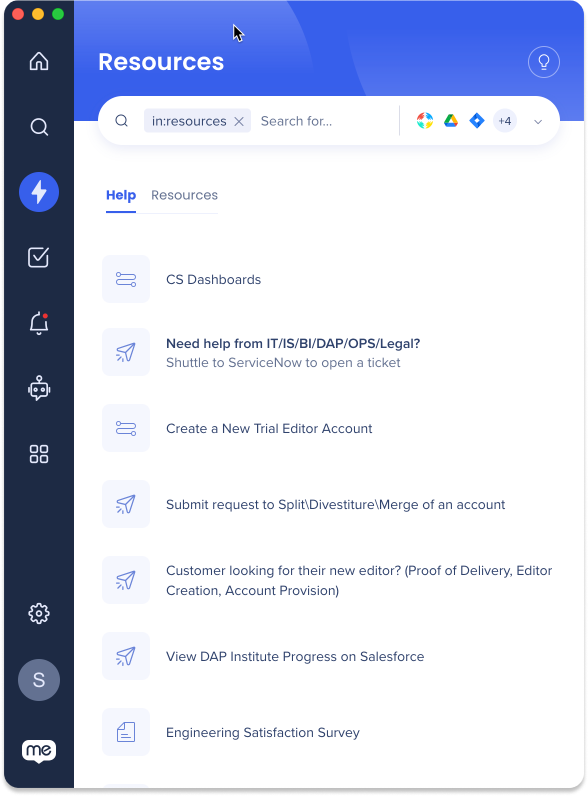
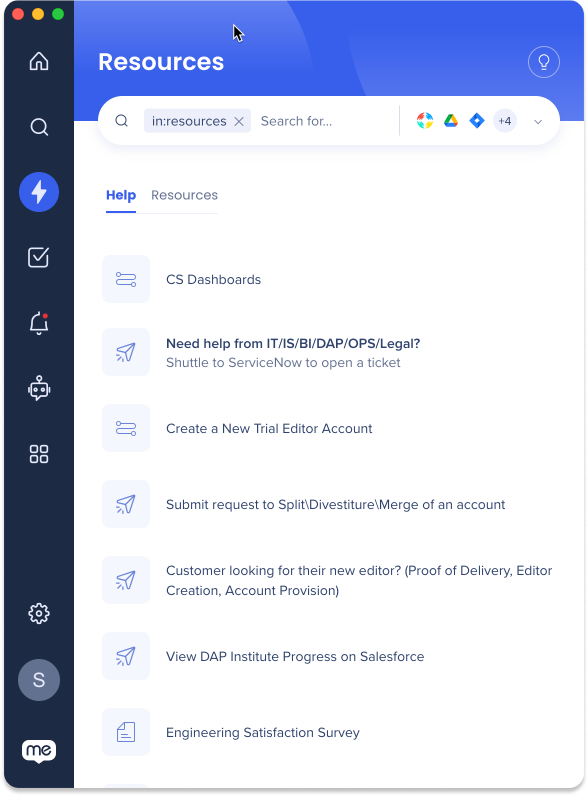
Os recursos são adicionados ao menu da área de trabalho por meio do Organizador de Menus no Console. Os recursos são exibidos nas guias Recursos e Tarefas do menu da área de trabalho, além de algumas outras telas.
Neste artigo, veremos como e onde os Recursos são exibidos no menu da área de trabalho.
Casos de uso
A exibição de recursos no menu da área de trabalho pode ser útil em vários cenários, como:
-
Onboarding de funcionários: fornecer aos novos funcionários acesso a recursos importantes, como políticas, procedimentos e materiais de treinamento da empresa.
-
Suporte técnico: a exibição de recursos, como Perguntas Frequentes, guias de solução de problemas e tutoriais em vídeo, pode ajudar os usuários a resolver problemas técnicos por conta própria.
-
Capacitação de vendas: fornecer às equipes de vendas acesso a recursos, como informações sobre produtos, pode ajudá-las a entender melhor os produtos que estão vendendo e fechar mais negócios.
-
Treinamento de conformidade: a exibição de recursos relacionados à conformidade, como documentos legais, materiais de treinamento e atualizações regulatórias, pode ajudar a garantir que os funcionários entendam e cumpram os regulamentos relevantes
Conheça e use
Os recursos são adicionados ao menu da área de trabalho por meio do Organizador de Menus no Console. Para se familiarizar com as funções do Organizador de Menus, comece com estes links:
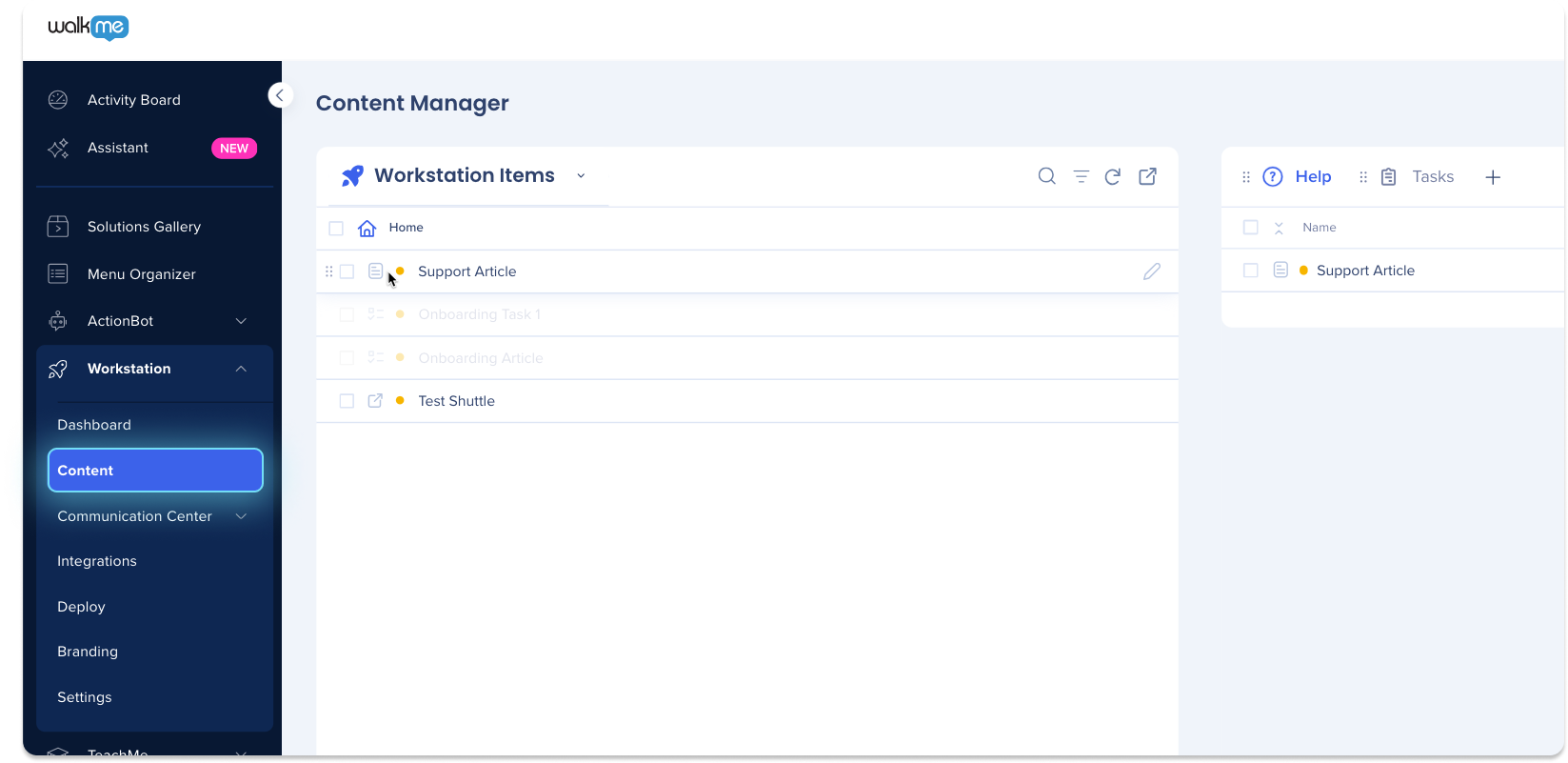
Navegue até o Organizador de Menu
>Organizador de menu da >barra lateral de navegação do console
Guia de Recurso
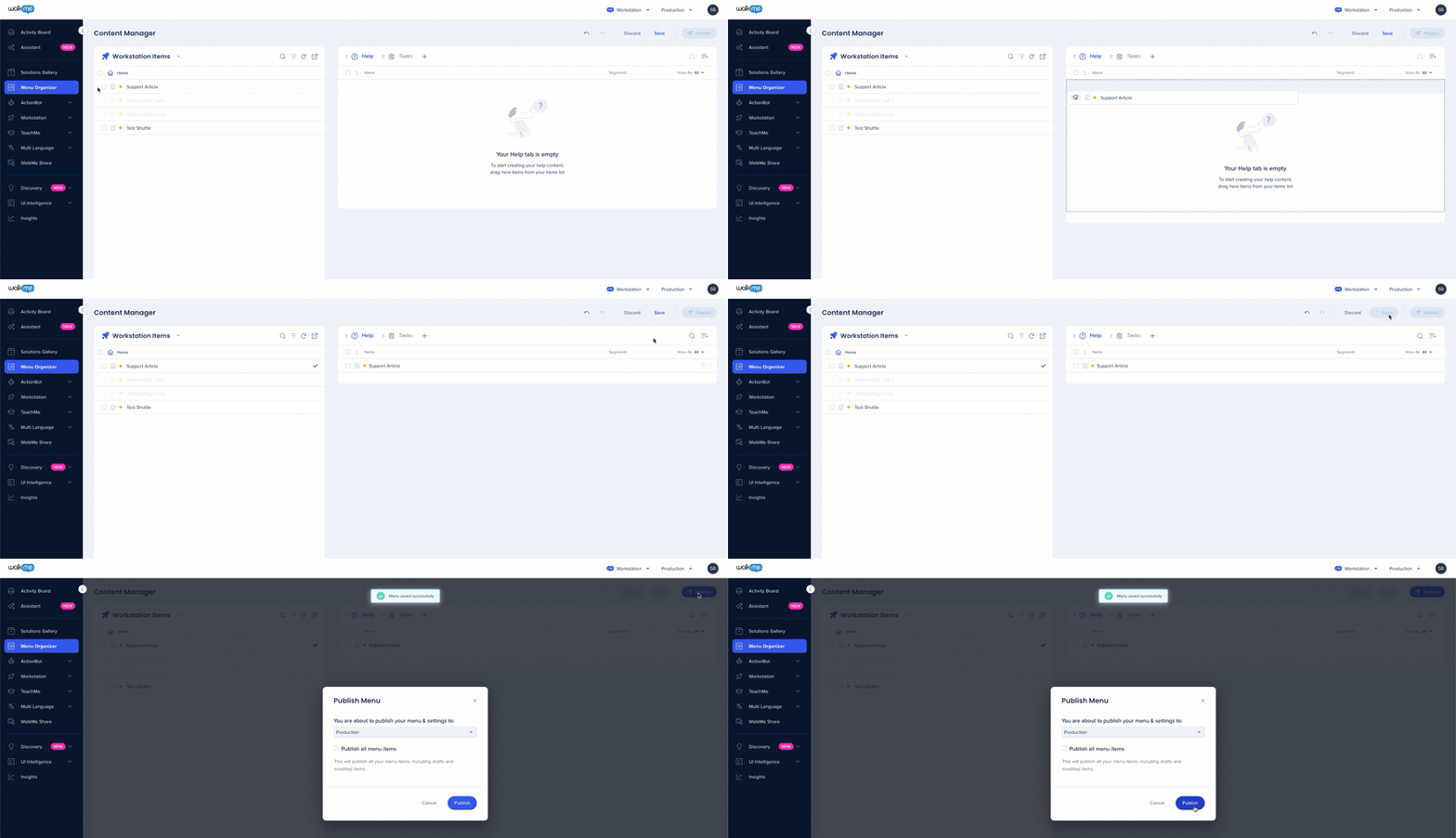
Para adicionar itens à guia Ajuda:
-
Navegue até o Organizador de Menus no Console
-
Clique na guia Ajuda
-
Arraste os itens desejados da Lista de Itens para a guia Ajuda
-
Clique em Salvar
-
Clique em Publicar
Guia Tarefas (Onboarding)
-
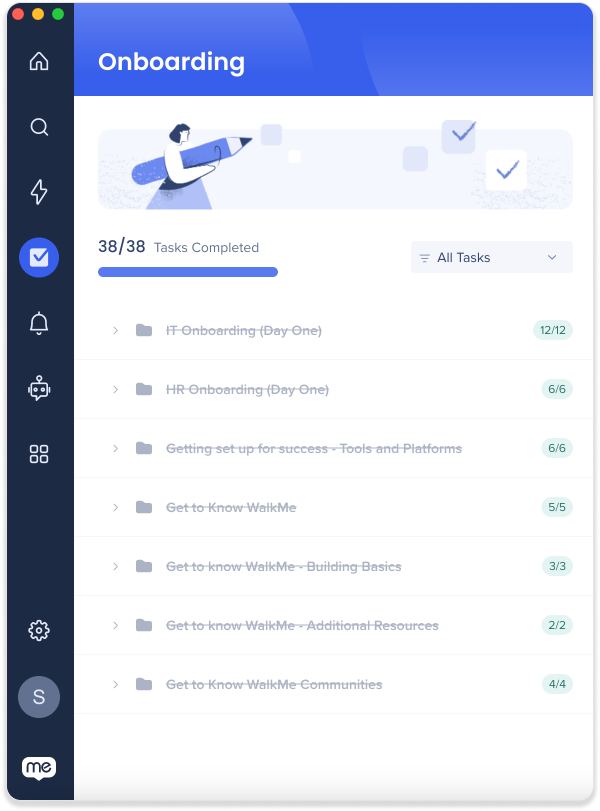
Uma lista de Tarefas de Onboarding adicionadas à guia Tarefas no Organizador de Menus
-
Estas são tarefas que receberam um objetivo, normalmente usadas para treinar usuários
-
Tarefas de Onboarding não podem ser adicionadas à guia Ajuda
Para adicionar itens à guia Tarefas:
-
Navegue até o Organizador de Menu no Console
-
Clique na guia Ajuda
-
As tarefas de Onboarding não estão disponíveis para interação
-
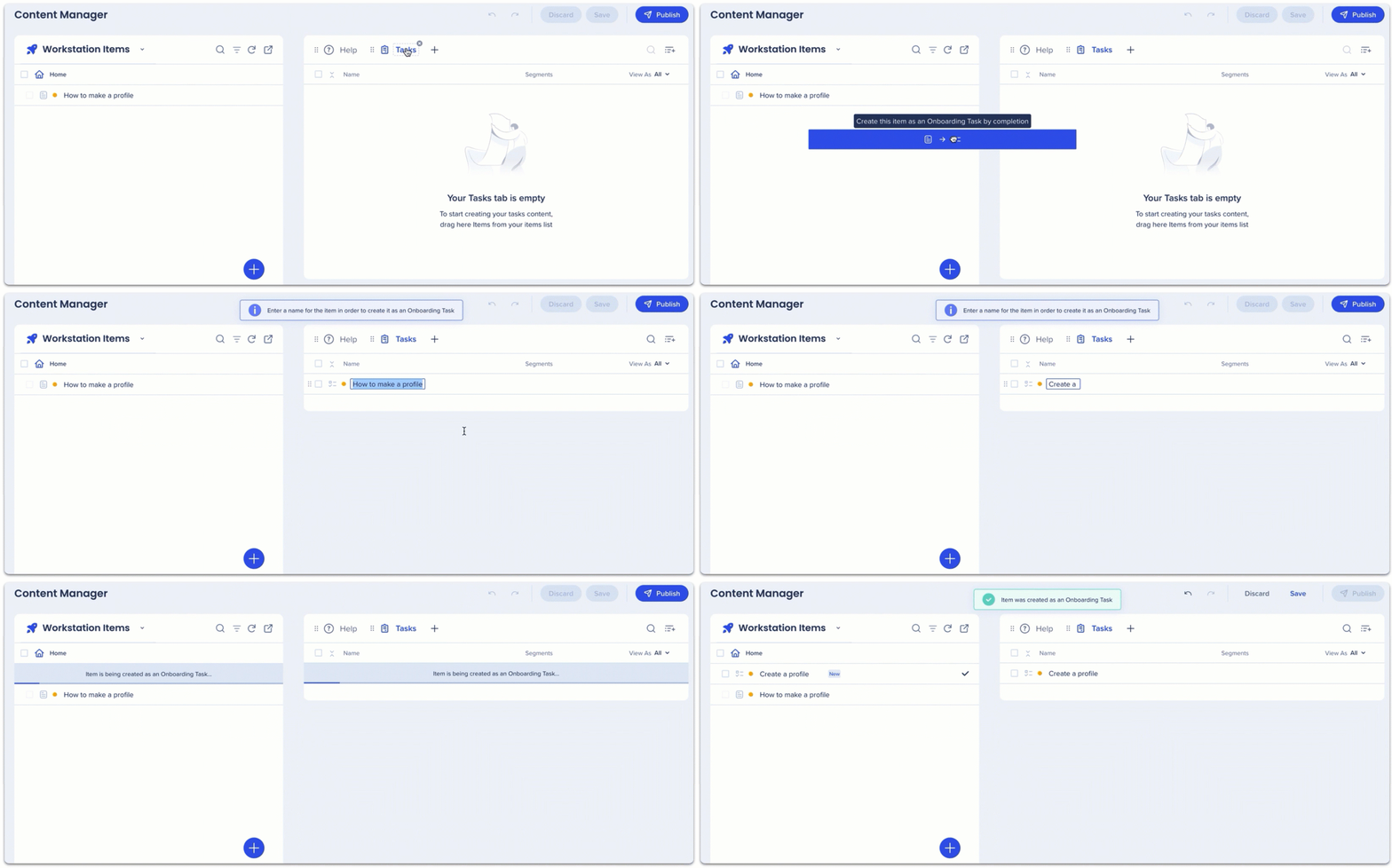
Arraste os itens desejados da Lista de Itens para a guia Tarefas
-
Clique em Salvar
-
Clique em Publicar
Observação
Você pode converter itens que não são Tarefas de Onboarding adicionando-os à guia Tarefas.
Várias guias de tarefas
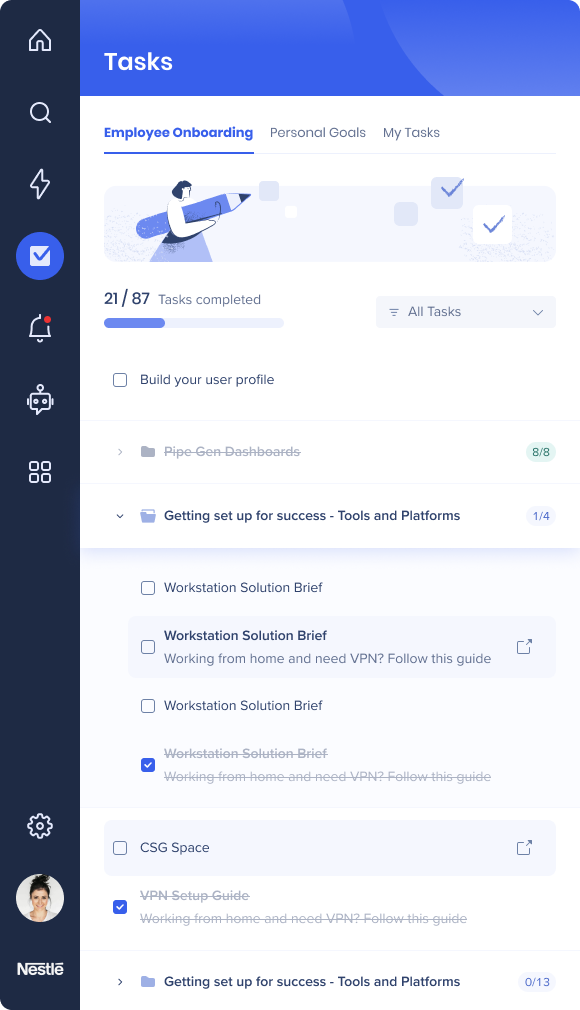
- Crie até 4 guias de tarefas no Organizador de Menu para sistemas desktop/móveis
- Se houver várias abas, elas aparecerão como abas internas com o cabeçalho rotulado "Tarefas"
Tela de Boas-vindas
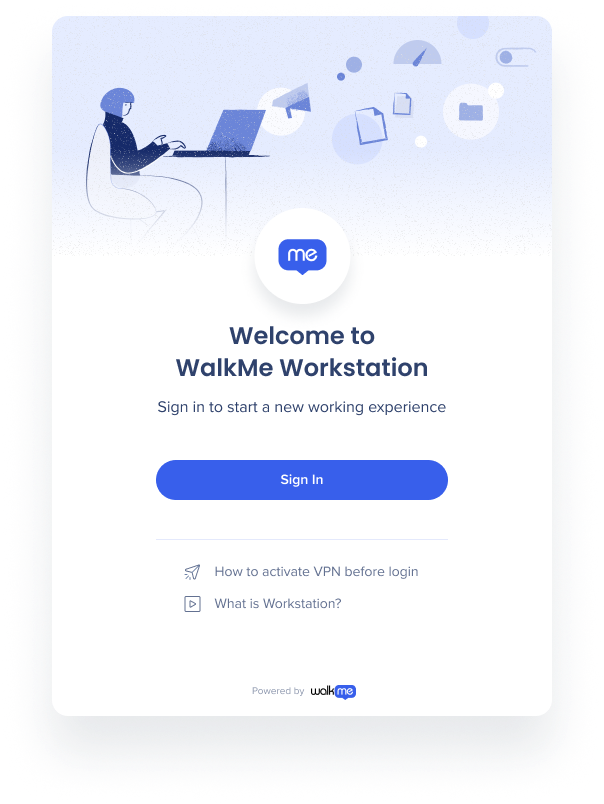
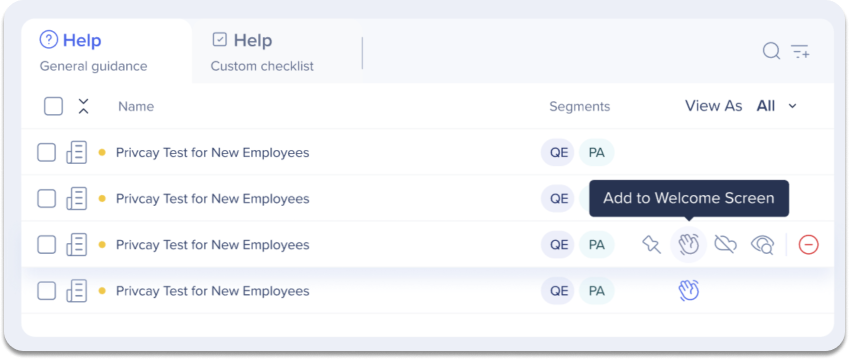
Exiba até três recursos na tela de boas-vindas
Para adicionar itens à Tela de Boas-vindas:
-
Navegue até o Organizador de Menus no Console
-
Clique no ícone de onda ao lado dos itens na guia Ajuda para adicionar recursos à tela de boas-vindas
Itens da página inicial fixados
Destaque recursos específicos fixando-os na parte superior da página inicial
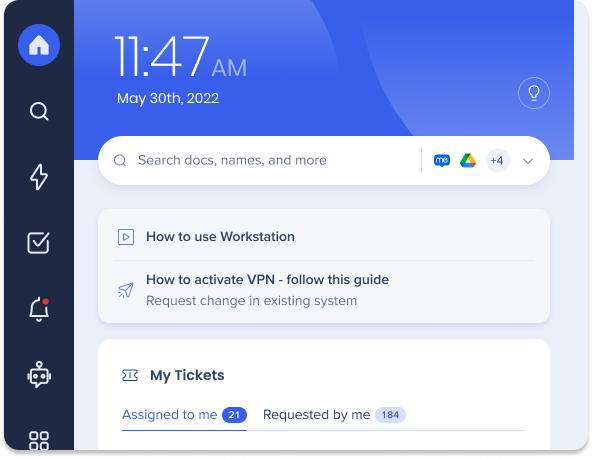
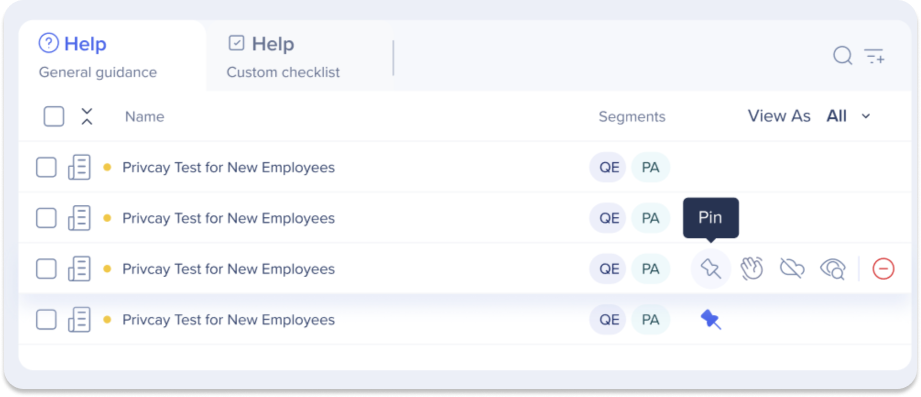
Para fixar itens na página inicial:
-
Navegue até o Organizador de Menus no Console
-
Clique no ícone do alfinete ao lado dos itens na guia Ajuda para adicionar recursos à página inicial
Para exibir itens somente na pesquisa:
Para exibir itens somente na pesquisa e não na página de recursos, clique no ícone de olho.

Botão Atualizar Conteúdo
Quando o conteúdo for atualizado e publicado no Organizador de Menus, um botão Atualizar Conteúdo será exibido no menu da área de trabalho para os usuários. Ao clicar neste botão, os usuários podem atualizar e atualizar o conteúdo do WalkMe no menu da área de trabalho.
Se o conteúdo for arquivado no Editor WalkMe, o botão Atualizar conteúdo não será exibido e o menu da área de trabalho será atualizado automaticamente.
Notas técnicas
-
Até uma guia de tarefas e três guias no geral são suportadas (essa é uma limitação do Organizador de menu)
-
O menu da área de trabalho Tarefas de Onboarding será marcado como concluído, mesmo que o objetivo não tenha sido alcançado (esse é um erro que será corrigido)
- ShoutOuts não são suportados na tela de boas-vindas
- Os itens fixados não podem ser arrastados e não são exibidos em "Personalizar página inicial".
-
Os usuários ainda verão até 2 itens na página inicial, mas eles serão exibidos com base na segmentação
- As Tarefas de Onboarding não são suportadas em "Itens da página inicial fixados"


