Breve Visão Geral
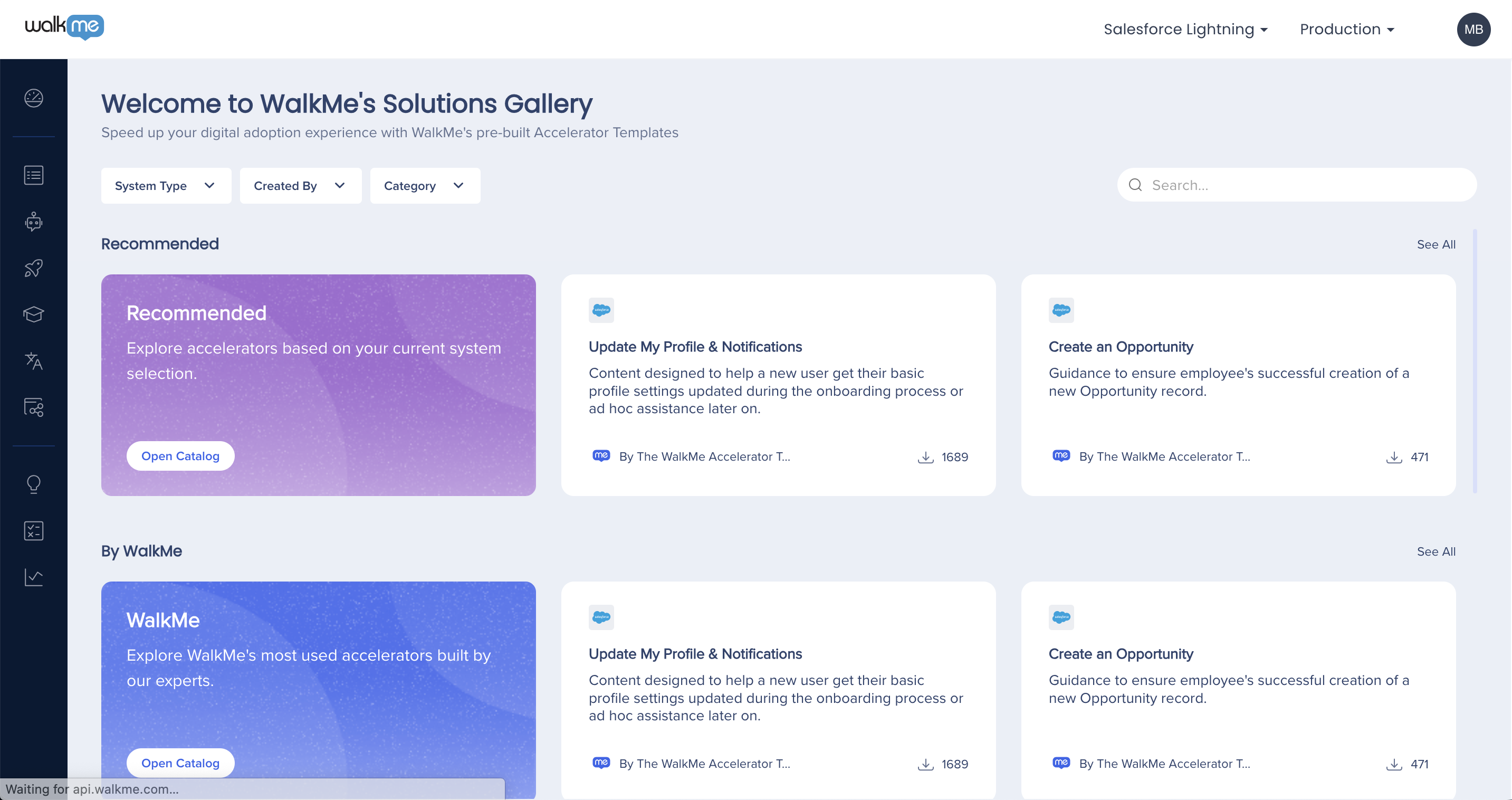
A Galeria de Soluções do console é um hub centralizado que fornece modelos de adoção digital pré-criados, permitindo que os usuários criem, gerenciem e compartilhem soluções diretamente no console WalkMe. Consiste em: Catálogo de soluções, Minhas soluções, Soluções compartilhadas e recursos de chave de distribuição. O Catálogo de Soluções é uma extensa biblioteca de modelos de acelerador poderosos e pré-criados, projetados para acelerar a experiência de adoção digital. Esses modelos de acelerador são criados por especialistas, parceiros e membros da nossa crescente comunidade de construtores do WalkMe, e são baseados em uma plataforma de sistema ou um caso de uso específico.
Observação
A Galeria de Soluções do console está substituindo a Galeria de Soluções do editor. Esse recurso está sendo movido do editor para o console.
Como acessar
Há duas formas de acessar o catálogo de soluções
Do navegador
Navegue até a página do console do Catálogo de soluções.
Do Editor
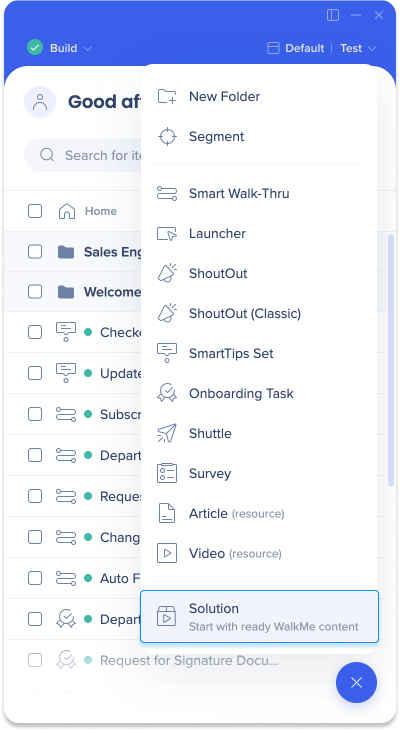
- Clique no ícone de adição
- Selecione Soluções para abrir o catálogo de soluções
- No Catálogo de soluções, clique em Let's go no modal popup ou no banner da galeria.
Conheça e use
Catálogos
Explore nossos quatro catálogos principais
- Recomendado: esse catálogo só será exibido quando o catálogo de soluções tiver aceleradores disponíveis para o sistema de editor correspondente do usuário
- Por exemplo, se o usuário estiver navegando no catálogo de soluções de um Sistema Workday, a guia Recomendado exibirá os modelos Workday Accelerator.
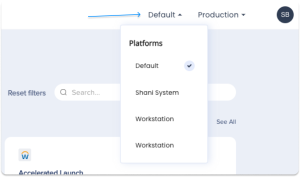
- Para ver outras Recomendações, o usuário deve alterar o sistema do editor clicando na lista suspensa Sistemas no canto superior direito do modal.
- WalkMe: este catálogo contém modelos de acelerador criados pelos especialistas do WalkMe.
- Parceiros: este catálogo contém modelos de acelerador criados pela nossa rede de parceiros certificados
- Comunidade: este catálogo contém modelos de acelerador criados pela nossa crescente comunidade de Construtores
Soluções da comunidade não estão disponíveis para o centro de dados FedRAMP.
Os usuários podem navegar em um catálogo completo clicando em Abrir Catálogo.
Pré-visualização do Acelerador
Dê uma olhada nos nossos modelos antes de baixar
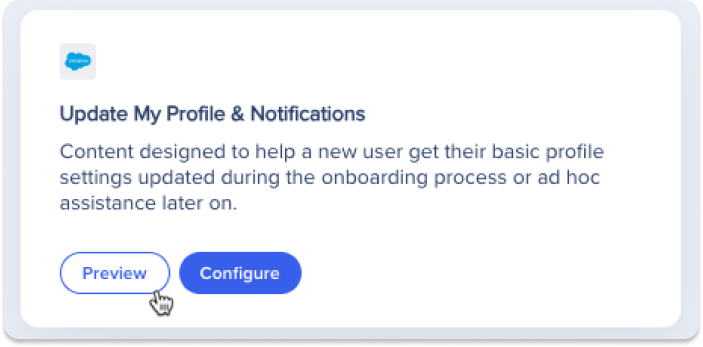
Os usuários podem visualizar um modelo de acelerador passando o mouse sobre um cartão de acelerador e clicando em Visualizar.
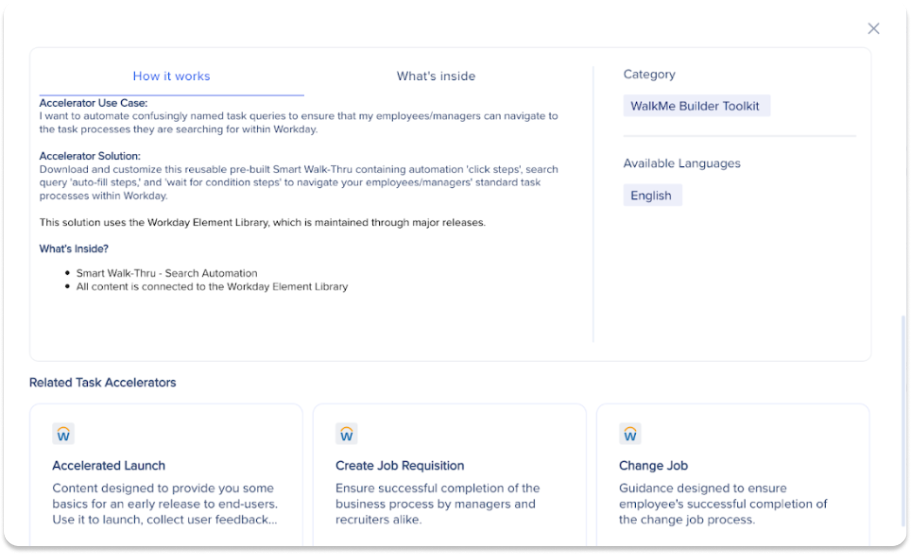
Com a visualização prévia do acelerador aberta, os usuários podem saber mais sobre o modelo específico, incluindo o seguinte:
- Título do acelerador
- Descrição do acelerador
- Quem criou o acelerador?
- Para qual plataforma o acelerador foi criado
- Uma prévia do conteúdo implantável do acelerador.
- Como funciona: uma descrição mais detalhada das informações do acelerador
- O que está dentro: uma visualização em lista dos itens do WalkMe incluídos
- Categoria atribuída
- Idiomas adicionais
- Uma lista de recomendações relacionadas
Selo protegido contra cópia
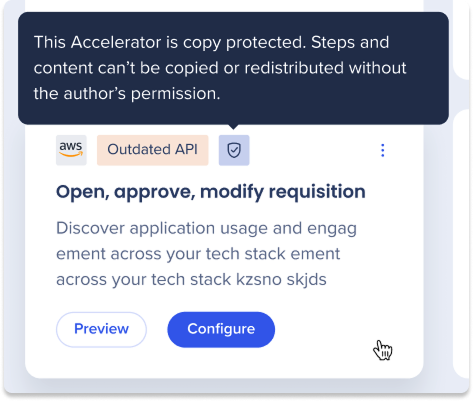
Se um acelerador incluir Conteúdo implantável protegido contra cópia, um selo Protegido contra Cópia será exibido no modo de visualização do acelerador.
O selo é exibido automaticamente com base na configuração do Conteúdo implantável e não requer rotulagem manual pelo autor do Conteúdo.
- Passe o mouse sobre o selo Protegido contra Cópia para ver detalhes adicionais
Pesquisa de IA
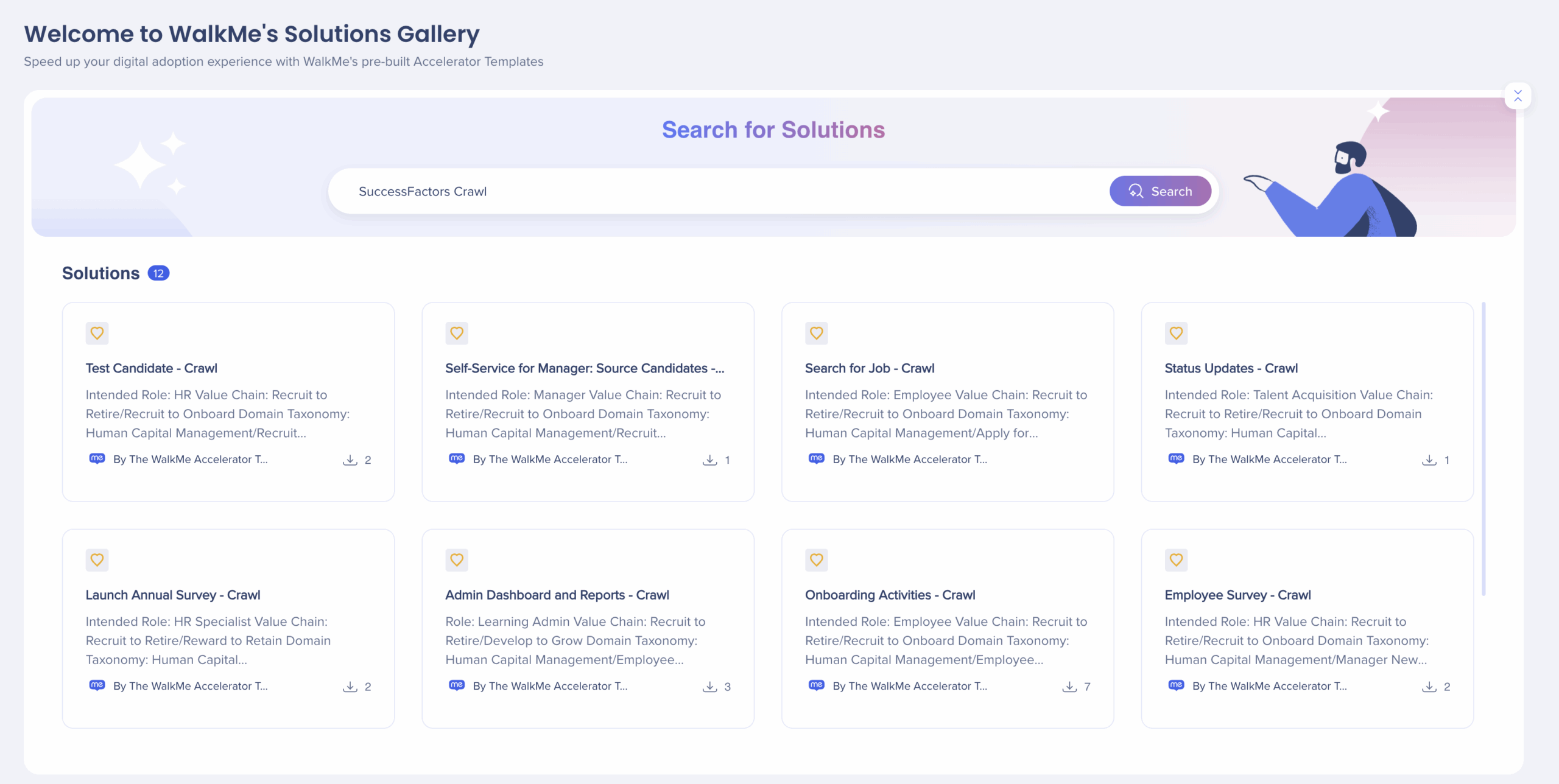
A Galeria de Soluções agora inclui uma barra de pesquisa baseada em IA que entende a linguagem natural e o significado semântico para ajudar os usuários a encontrar Aceleradores de forma mais intuitiva.
Os usuários podem inserir linguagem cotidiana, como "SuccessFactors e Crawl" ou "Concur Walk", e a galeria retornará doze aceleradores relevantes que correspondem aos vetores de SuccessFactors e Crawl ou Concur e Walk.
- Insira sua pesquisa na barra de pesquisa da IA
- Selecione Pesquisar para ver os resultados
- A pesquisa considera:
- Título do acelerador
- Descrições curtas e longas
- Sistema
- Nome do distribuidor
Observação
- Isso não é aplicável para Soluções da Comunidade
- Se nenhum resultado corresponder, a galeria exibirá: "Nenhum resultado encontrado. Tente palavras-chave diferentes."
Pesquisar e Filtrar
Encontre os modelos desejados mais rapidamente usando a Pesquisa e Filtros
Os usuários podem usar a barra de pesquisa para procurar modelos de acelerador específicos por nome e palavras-chave.
Refine os resultados da pesquisa usando os filtros disponíveis:
- Tipo de Sistema
- Criado por
- Categoria
Configurar e Baixar
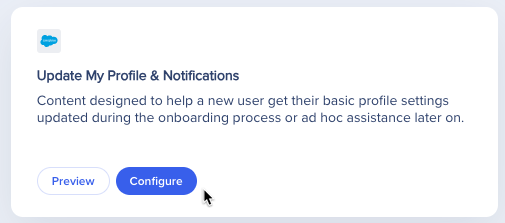
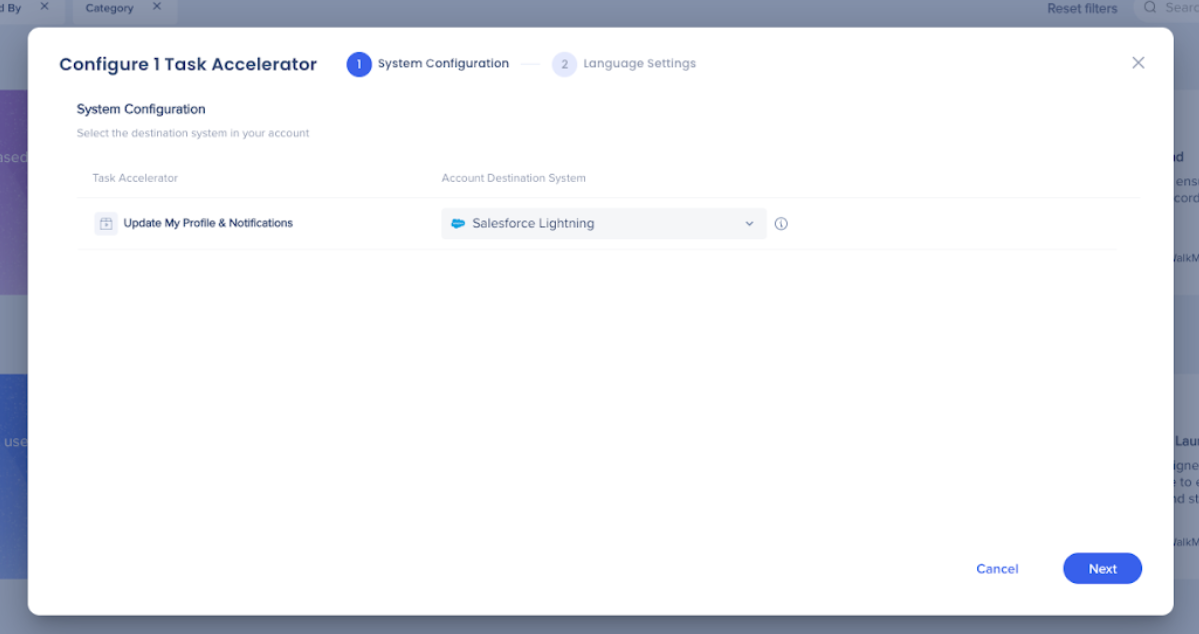
- Passe o mouse sobre o cartão Modelo do Acelerador desejado e clique em Configurar
- Você também pode clicar em Pré-visualizar primeiro para ver mais informações sobre o acelerador e, em seguida, clicar em Configurar no popup de visualização
2. Em Sistema de destino da conta, use o menu suspenso para selecionar o sistema desejado para baixar o modelo do acelerador
3. Clique em Avançar
Observação
Os aceleradores e os modelos de solução criados com um "endpoint de conta de cópia antigo" farão com que o menu suspenso Sistema de Destino seja desativado e o sistema editor atual seja definido como padrão para corresponder ao seletor de sistema do shell do console.
Os aceleradores criados com o "novo ponto final de conta de cópia" permitirão que os usuários abram o menu suspenso Sistema de Destino e selecionem qualquer sistema de editor dentro de sua conta para baixar o Acelerador. Esses tipos de aceleradores estão disponíveis apenas por meio do programa beta DAP Kits User Workflows.
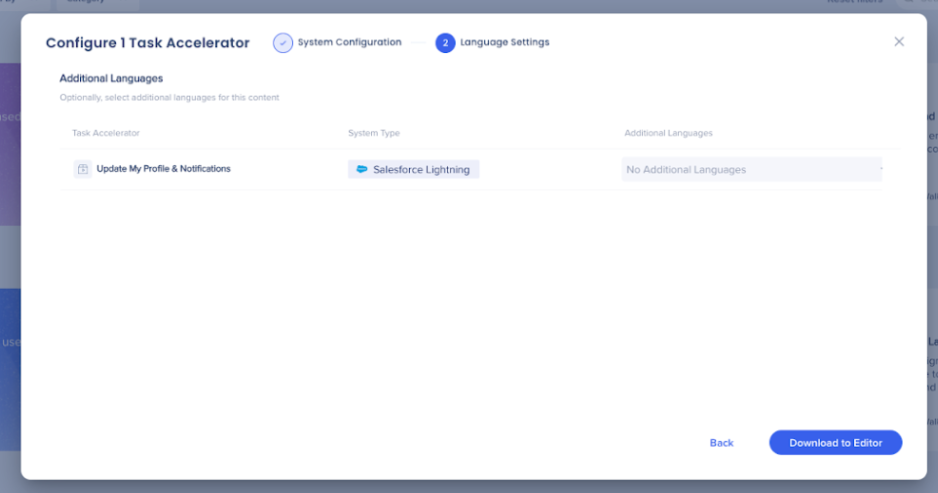
4. Em Idiomas adicionais, use o menu suspenso para selecionar quaisquer traduções de idiomas adicionais
Note
O menu suspenso da coluna Idiomas adicionais será desativado por padrão quando o acelerador escolhido não contiver idiomas adicionais.
5. Clique em Baixar para Editor
6. Clique em Abrir Editor para começar a ajustar o conteúdo do modelo do acelerador

Notas técnicas
- O console da Galeria de Soluções não oferece suporte à configuração e downloads de vários aceleradores. Os aceleradores devem ser configurados e baixados um por um
- Os modelos do acelerador baixados da Galeria de Soluções do console não suportarão NOVAS conexões de Biblioteca de Elementos.
- Limitado a 125 itens implantáveis por modelo de solução


