Breve Visão Geral
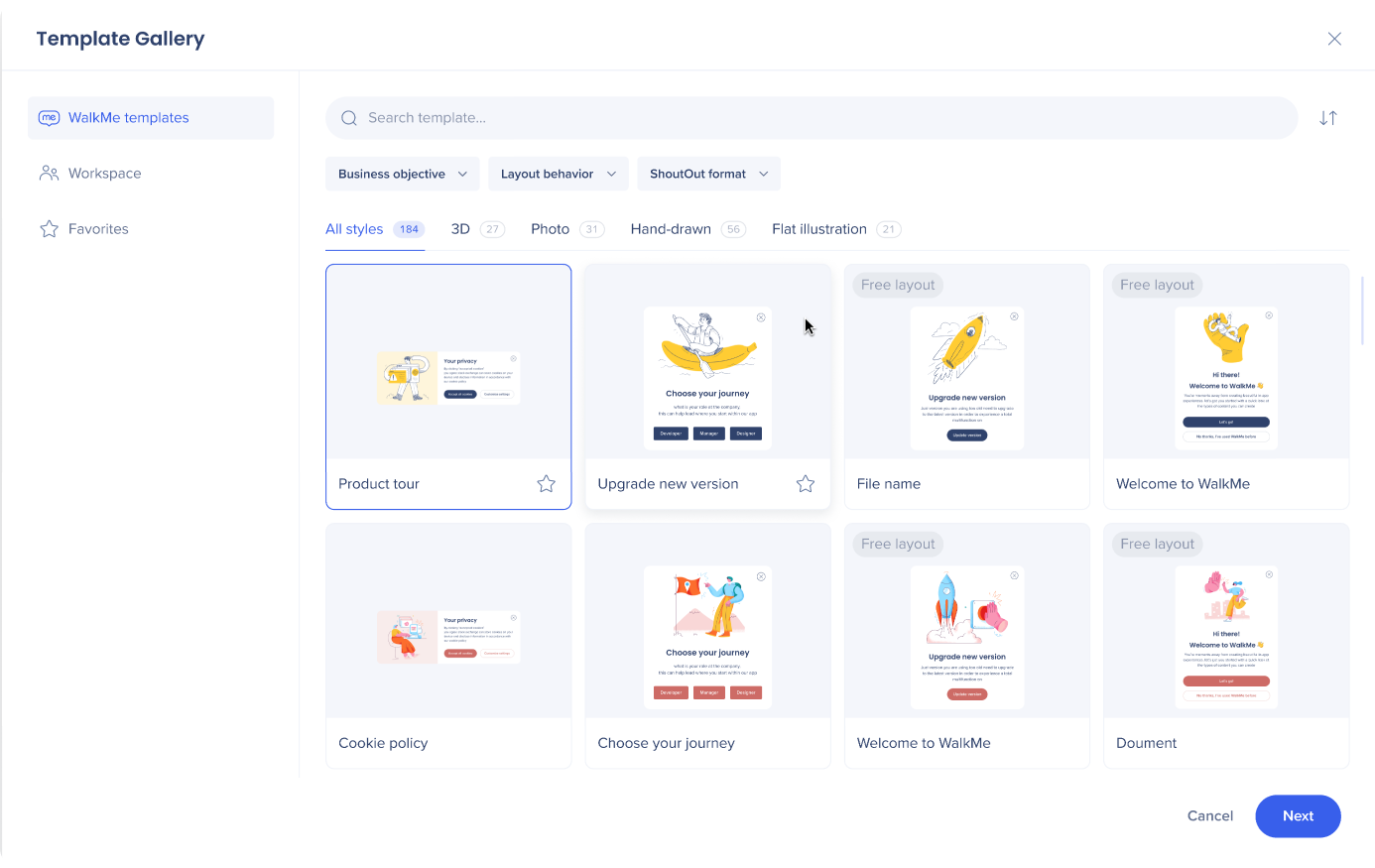
A Galeria de Modelos permite que os usuários apliquem modelos pré-criados aos ShoutOuts, criem e salvem seus modelos personalizados e compartilhem-nos em toda a organização ou entre os usuários do sistema.
A nova versão da Galeria oferece mais designs pré-criados e uma melhor experiência do usuário.
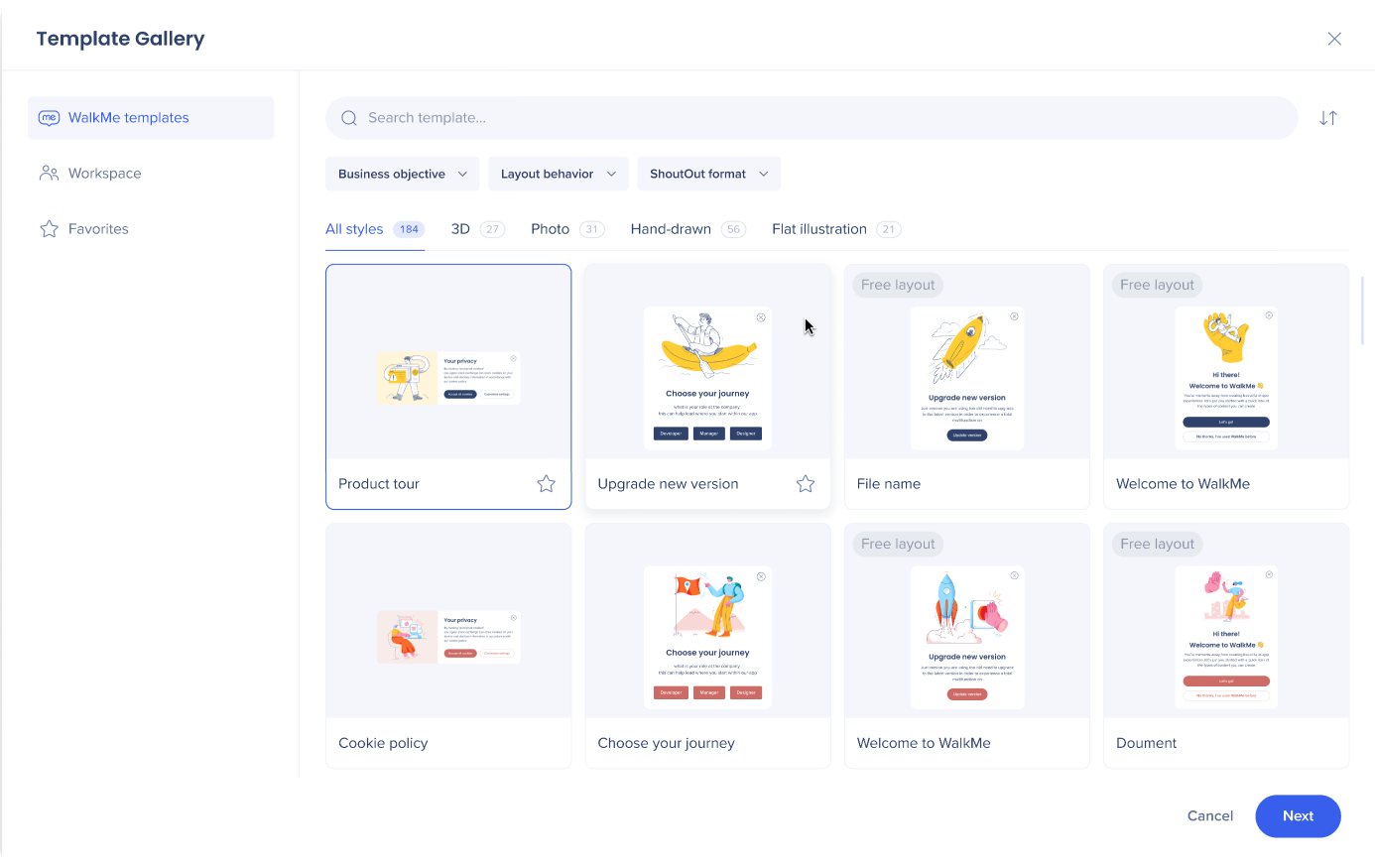
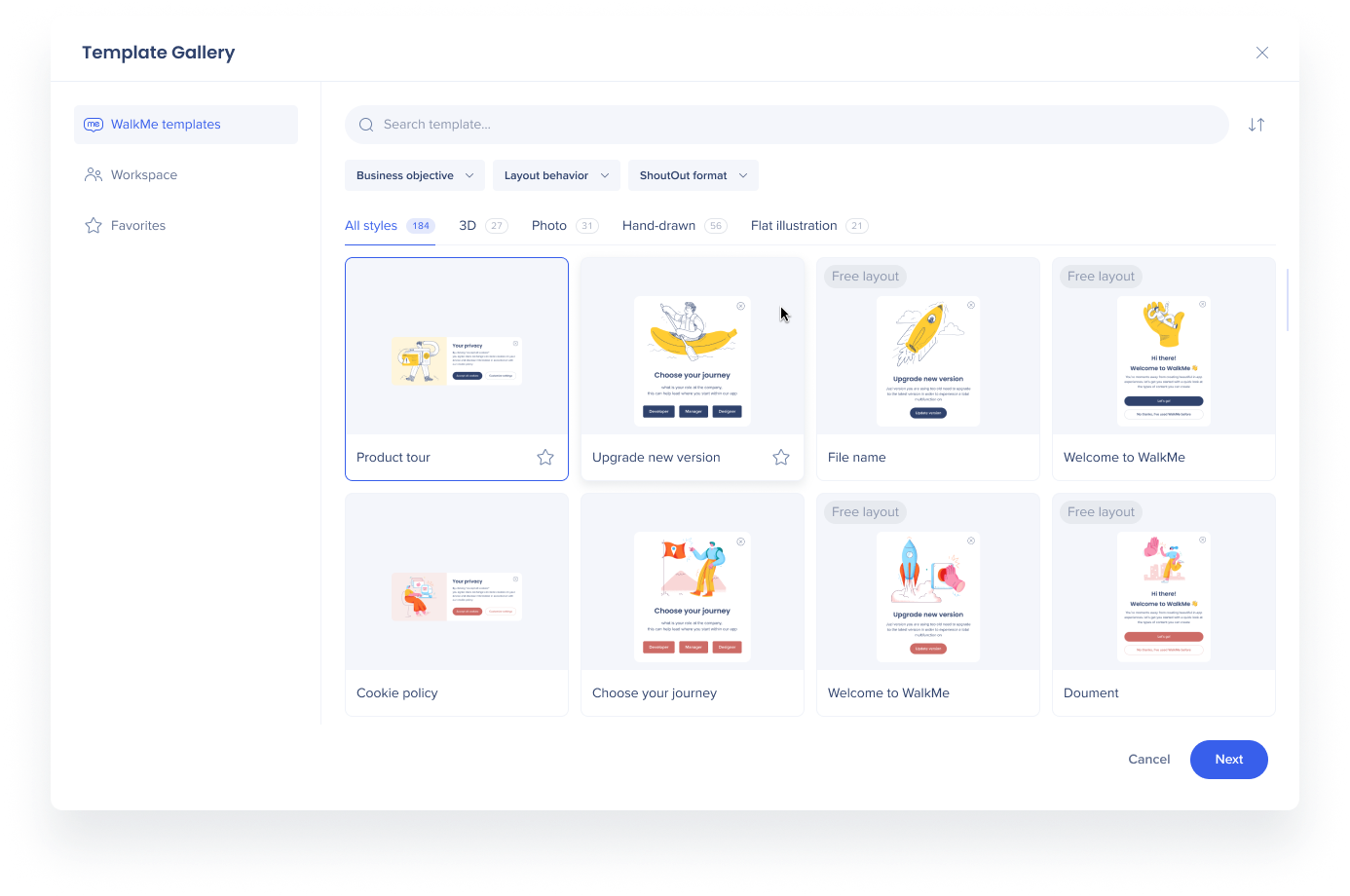
Modelos do WalkMe
Uma galeria dos modelos pré-criados projetados pela WalkMe.
Os modelos podem ser filtrados por:
- Objetivo de negócio - Anúncios, Tutoriais, Onboarding
- Comportamento do layout - Dinâmico, Livre
- Formato ShoutOut - Mini Menu, Pop-up
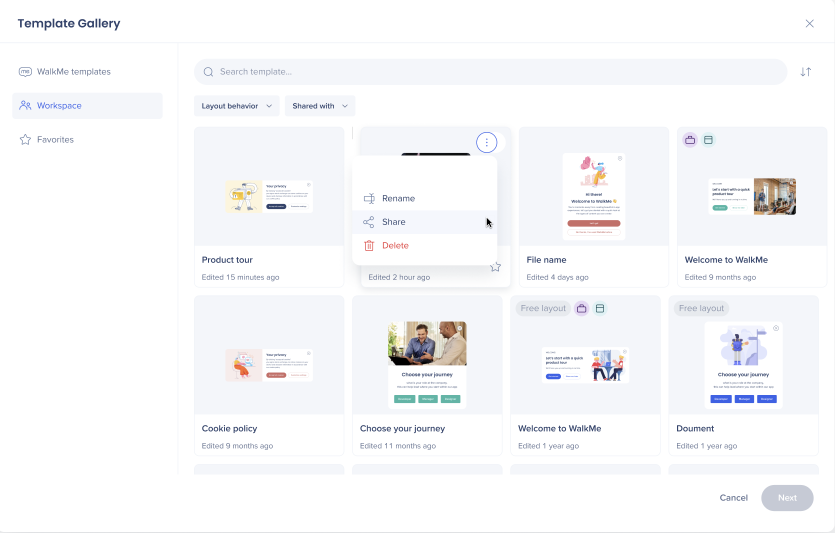
Espaço de trabalho
Modelos que o usuário criou ou com os quais ele trabalhou, incluindo aqueles compartilhados em toda a organização ou entre usuários do sistema. Pode ser usado por todos, mas adicionado e excluído apenas pelos administradores.
Os ícones no canto superior esquerdo de cada modelo identificam se o modelo é compartilhado com o sistema, com a organização ou com ambos.
Os modelos do usuário salvos no espaço de trabalho podem ser usados em todos os sistemas.
Observação
Não há opção de edição por enquanto. Para fazer alterações em um modelo, crie um novo e substitua o antigo por ele.
Os modelos podem ser filtrados por:
- Compartilhado com - Sistema, Organização
- Comportamento do layout - Dinâmico, Livre
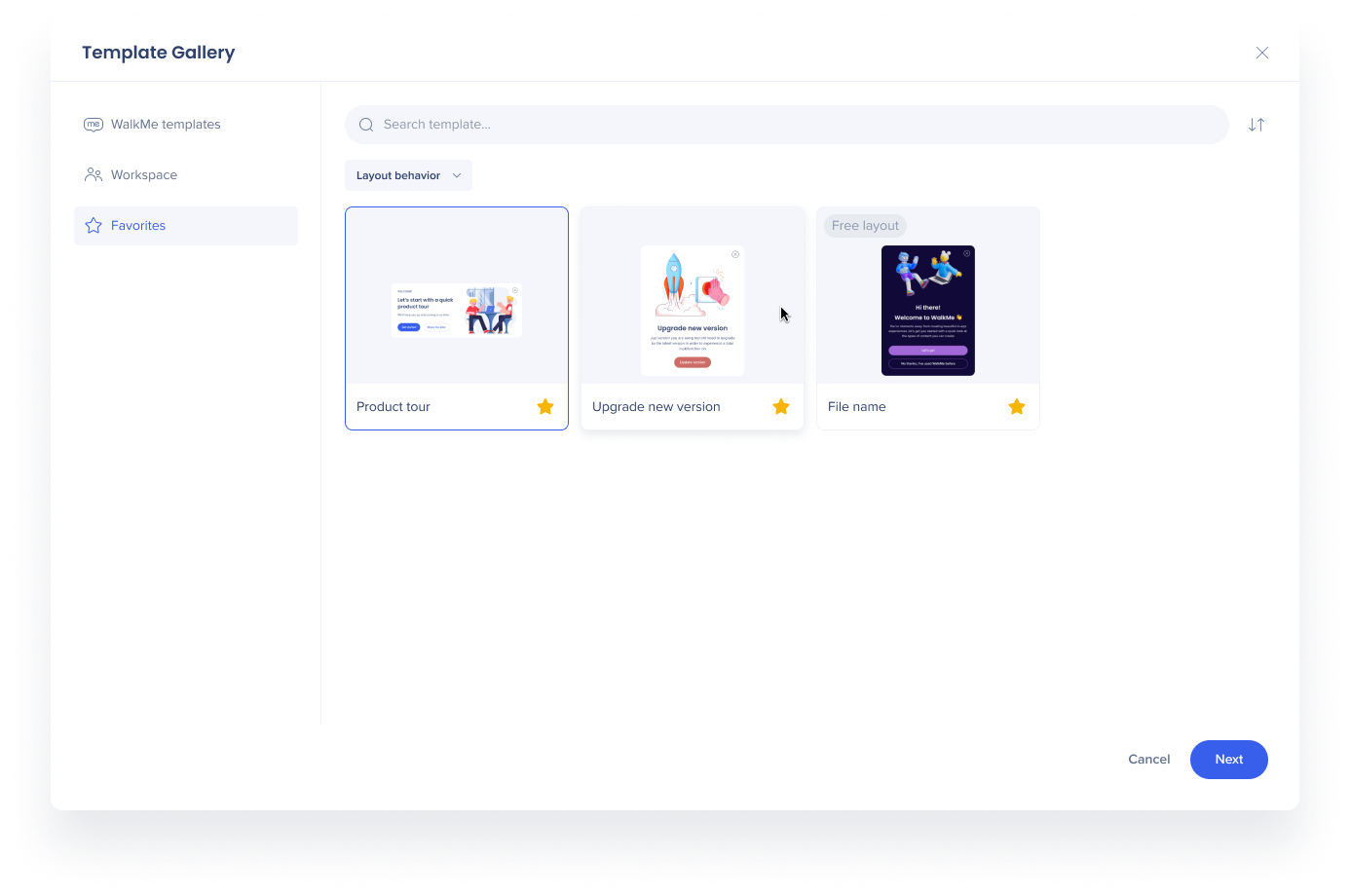
Favoritos
Modelos salvos como favoritos por usuário. Para salvar um modelo como favorito, clique no ícone de estrela no canto inferior esquerdo do modelo - ele ficará amarelo e o modelo será adicionado à guia Favoritos.
Salvar Novo Template
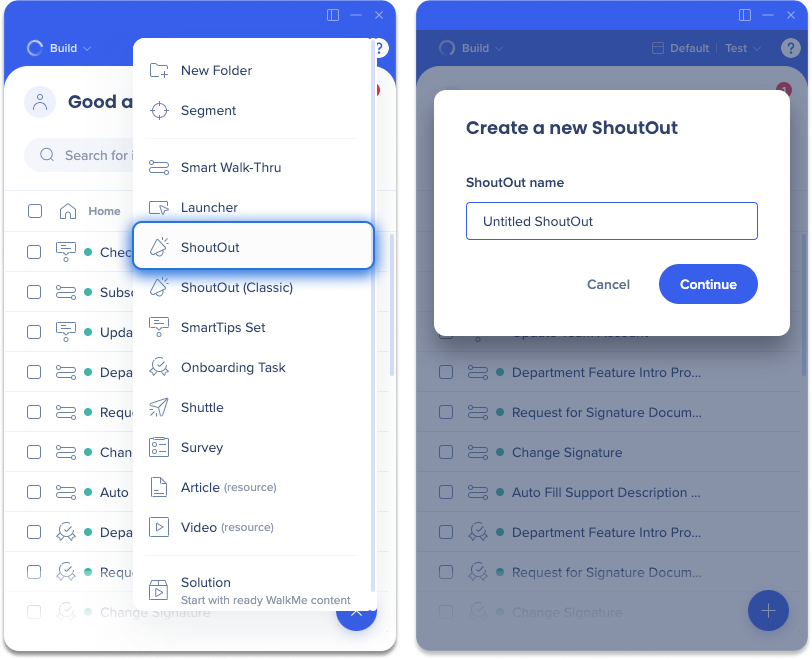
- Clique no ícone azul de adição no Editor
- Selecione ShoutOut
- Digite um nome para o seu ShoutOut
- Clique em Continuar
A Galeria de modelos será aberta
5. Selecione um modelo para editar
6. Clique em Aplicar modelo
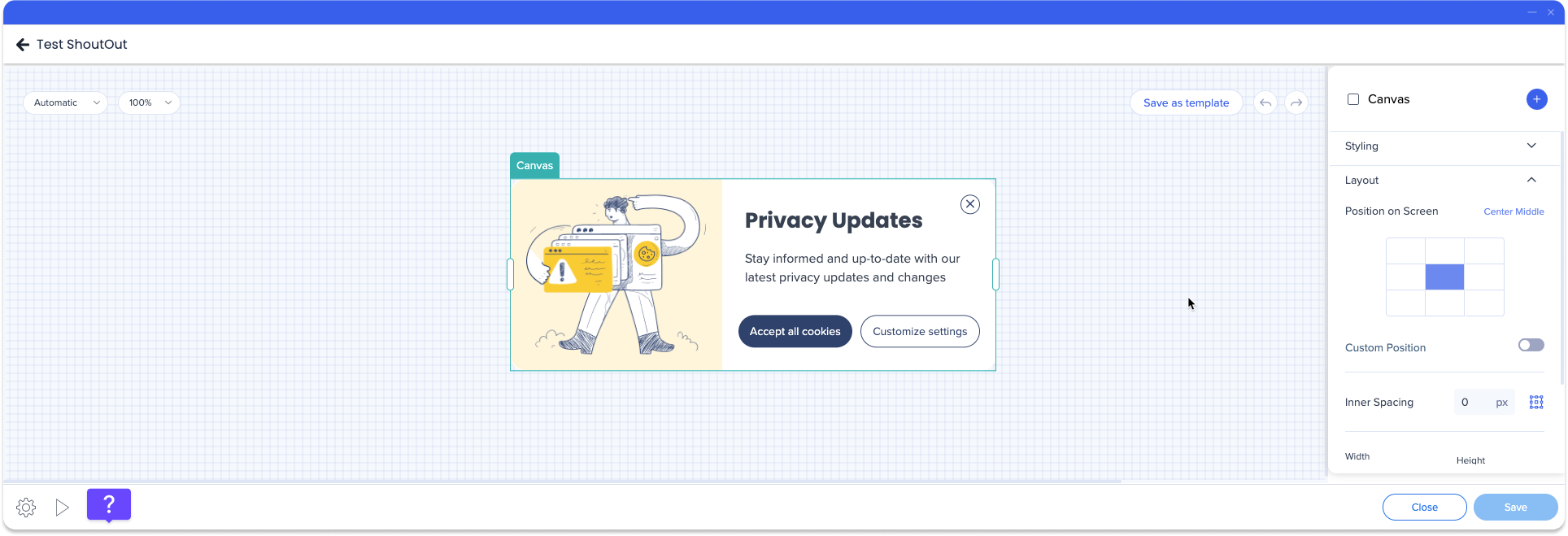
7. Clique em Avançar quando terminar de editar
8. Clique em Concluído depois de adicionar quaisquer configurações do ShoutOut.
9. Clique em Salvar como modelo
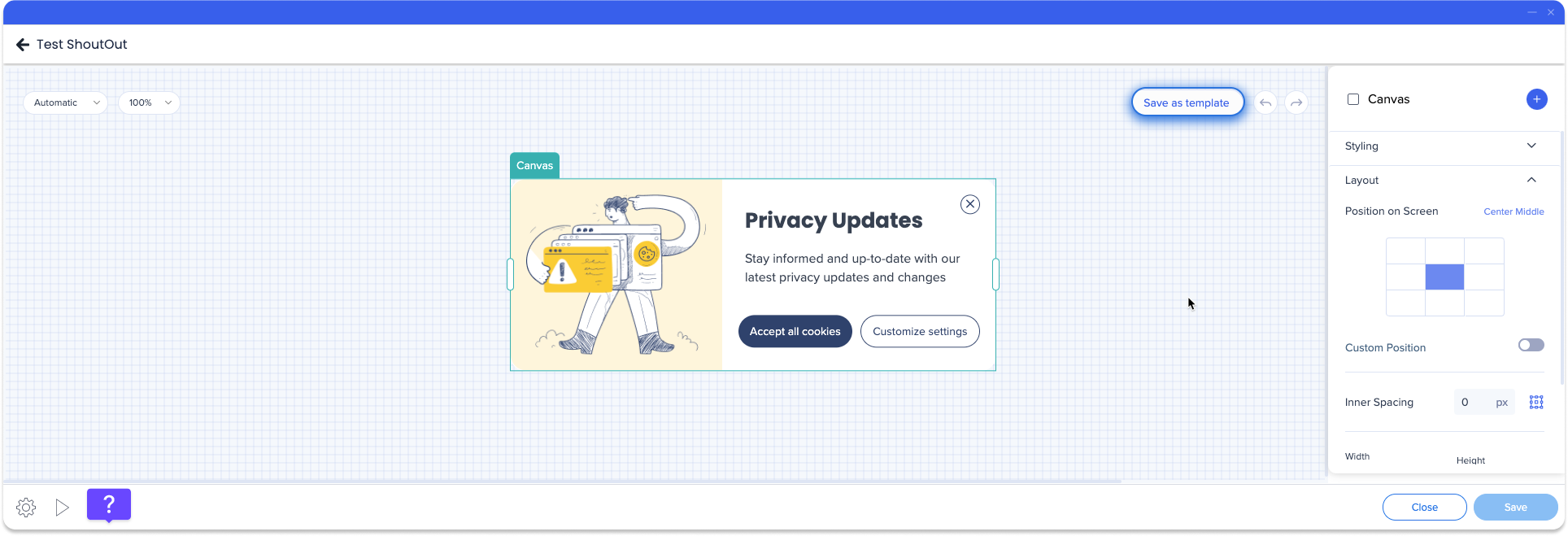
10. Digite um nome para o novo modelo
11. Clique em Salvar
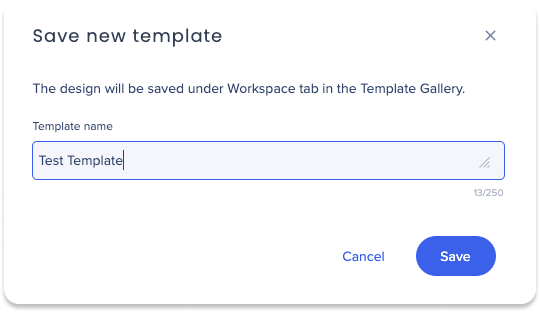
Observação:
- Construtor: para usuários sem direitos de administrador, ele será salvo na guia Espaço de Trabalho e estará disponível apenas para esse usuário
- Administrador: os usuários com direitos de administrador serão questionados se também desejam compartilhar esse modelo com os usuários atribuídos ao sistema em que estão ou com todos os usuários da organização. Se fizerem, todos os usuários poderão vê-lo.
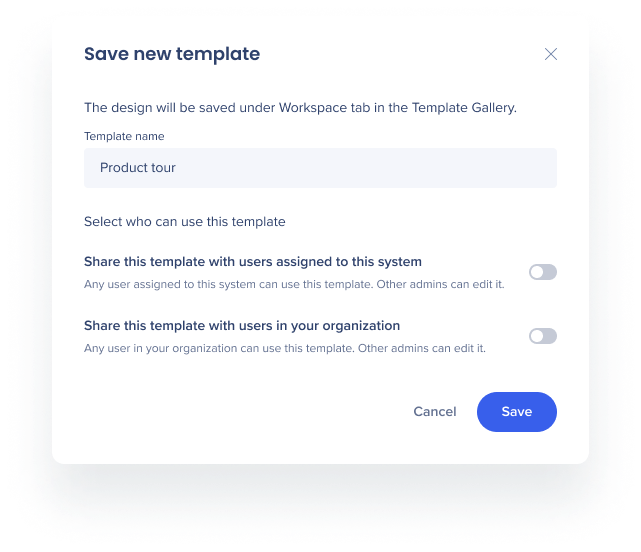
Compartilhar Modelos
A opção Compartilhar está disponível apenas para administradores no menu de modelo
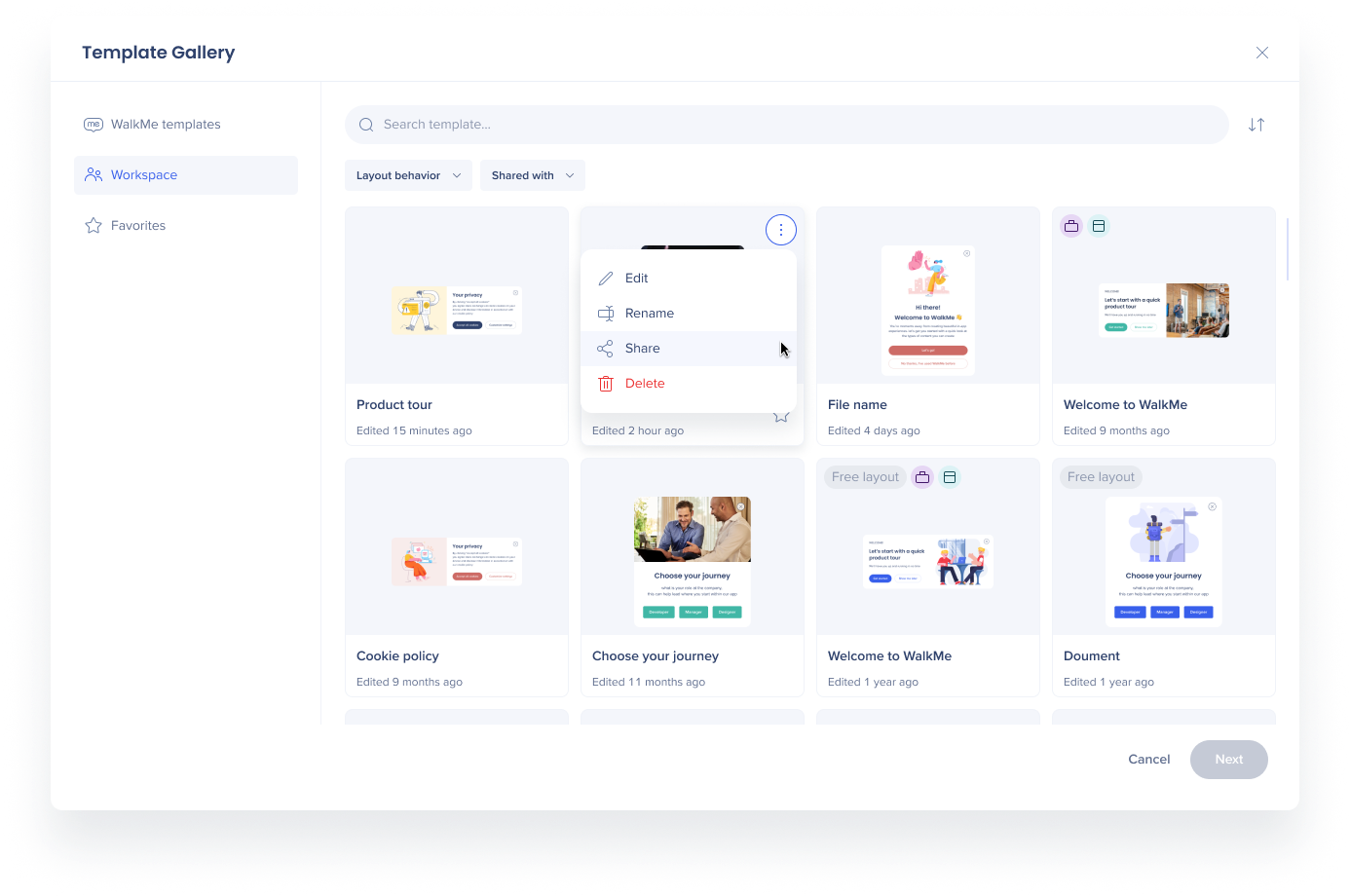
Os administradores podem compartilhar seus modelos com
- Usuários atribuídos a um sistema: qualquer usuário atribuído ao sistema pode usar o modelo e outros administradores podem removê-lo
- Usuários da organização: qualquer usuário da organização pode usar o modelo e outros administradores podem removê-lo
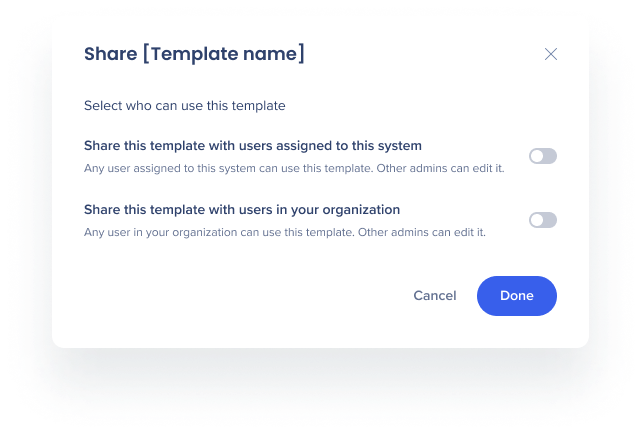
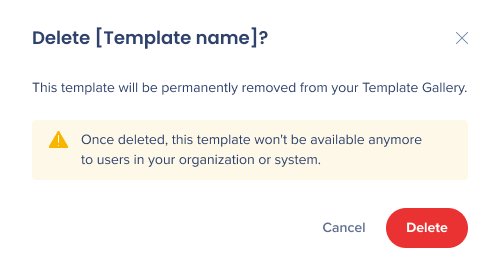
Quando excluído, o modelo compartilhado com o sistema ou organização será removido permanentemente de todos os espaços e não estará mais disponível para os usuários.
Notas técnicas
- A opção Editar modelo não está disponível no momento
- A galeria de modelos não está disponível para o ShoutOuts clássico
- Quando você atualiza um modelo ShoutOut, as alterações se aplicam apenas aos novos ShoutOuts criados a partir desse modelo
- Os ShoutOuts existentes que foram criados anteriormente usando o modelo não são atualizados automaticamente
- Você pode usar a Tematização para aplicar atualizações de design aos ShoutOuts existentes


