Breve Visão Geral
O recurso de importação SCORM permite trazer conteúdo SCORM existente para o Arco de Aprendizado da WalkMe e transformá-lo em um curso publicável. Isso é útil quando você já gerencia conteúdo de treinamento em ferramentas de criação externas, como o Articulate 360, e deseja entregá-lo por meio do portal.
Enabled feature
Solicite acesso ao Gerente de Sucesso do Cliente ou ao contato do WalkMe.
Como Funciona
Antes de começar
Certifique-se de ter:
- Um pacote SCORM 1.2 (arquivo ZIP)
Importar um pacote SCORM
Exporte seu curso como um pacote SCORM 1.2 do Articulate 360.
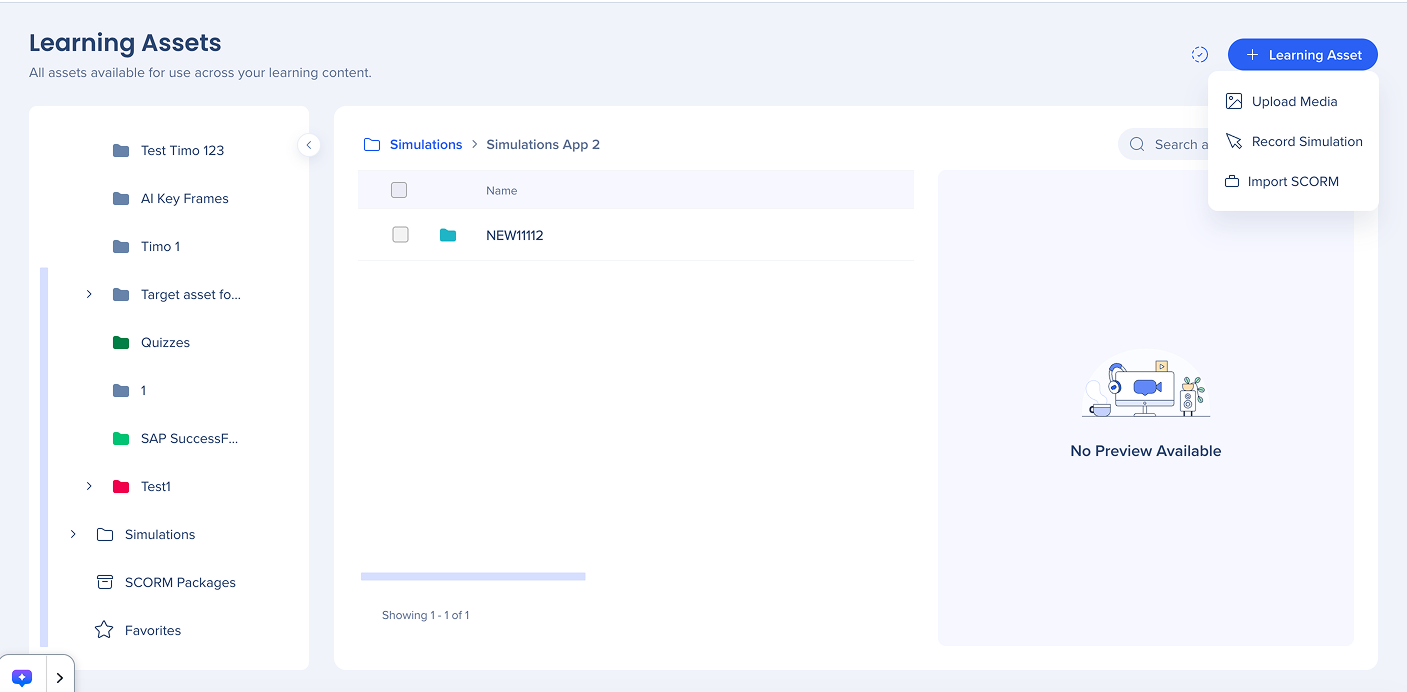
- Vá para a página Recursos de Aprendizagem
- Selecione + Recursos de Aprendizagem no canto superior direito da página
- Escolha Importar SCORM
- Carregue o arquivo ZIP SCORM arrastando e soltando ou fazendo upload do seu dispositivo
Observação
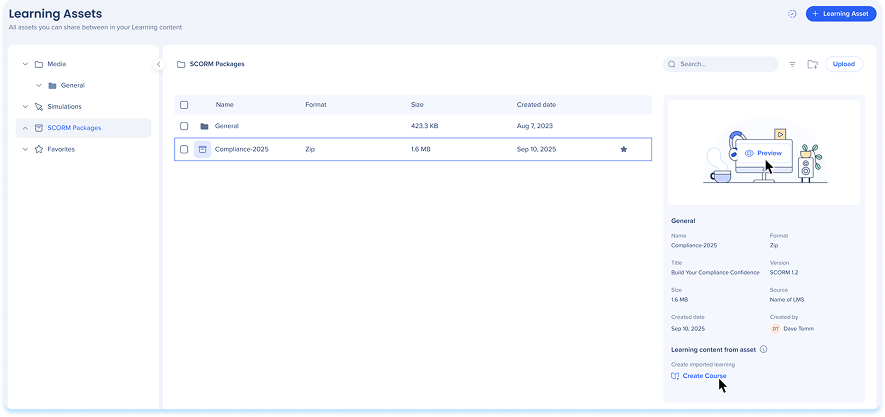
Após a conclusão do upload, o pacote SCORM aparece na pasta Pacotes SCORM na Biblioteca de Recursos.
Visualizar um ativo SCORM
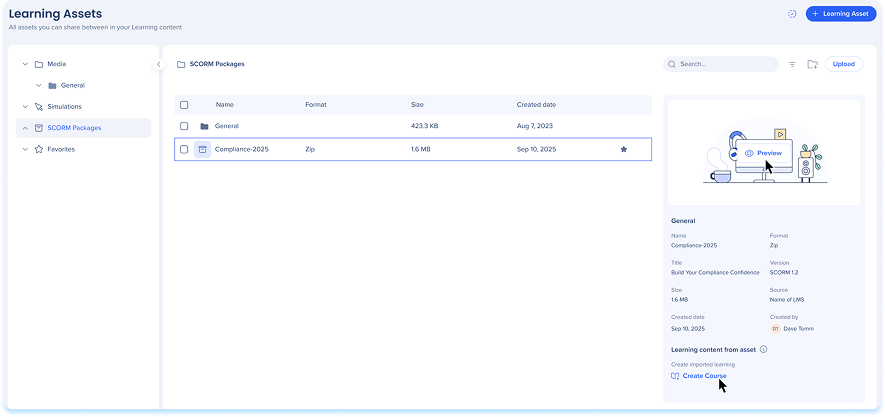
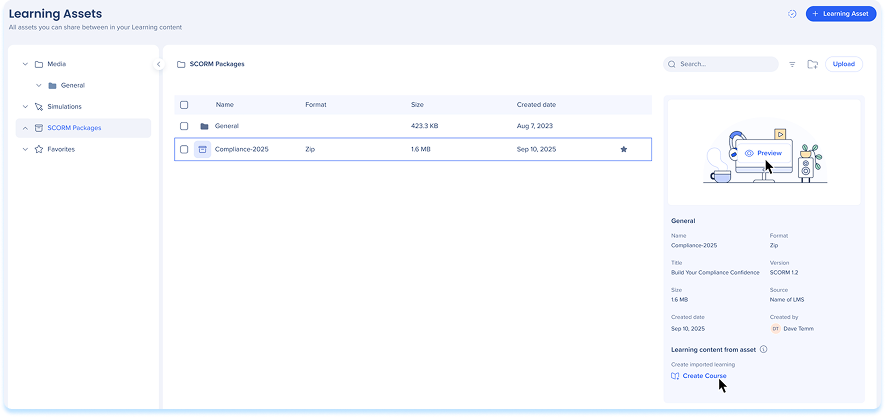
Após a importação, o pacote SCORM é exibido como um tipo de ativo dedicado com um ícone SCORM.
- Quando você seleciona o ativo, o painel de visualização exibe:
- Uma pré-visualização do conteúdo SCORM
- Metadados de ativos, incluindo:
- Nome do arquivo
- Título
- Tamanho do arquivo
- Formato de arquivo
- Versão SCORM (1.2 ou 2004)
- Fonte (origem LMS)
- Criado por
- Data de criação
Ações de ativos SCORM
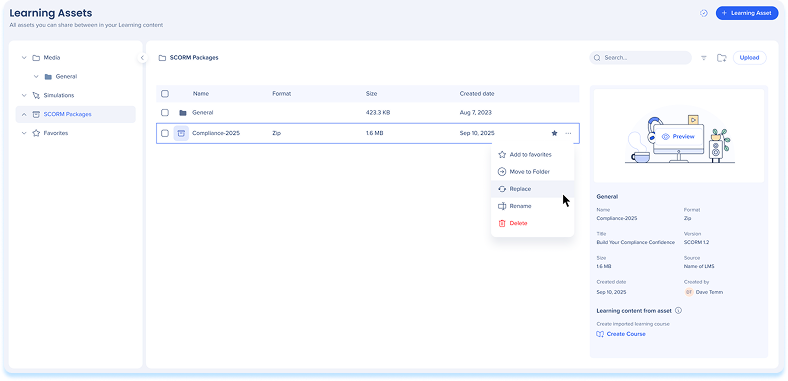
Os recursos SCORM dão suporte às mesmas ações de gerenciamento de ativos que outros recursos de aprendizagem:
- Adicionar ou remover dos Favoritos
- Renomear o ativo
- Mover o ativo para outra pasta
- Excluir o ativo (somente se nenhum curso tiver sido criado a partir dele)
- Selecione múltiplos recursos para ações em massa
Criar um curso a partir de um ativo SCORM
No painel de visualização de ativos, você pode criar um curso usando o conteúdo SCORM importado.
- Selecione Criar Curso para criar um novo curso usando o ativo SCORM importado
Observação
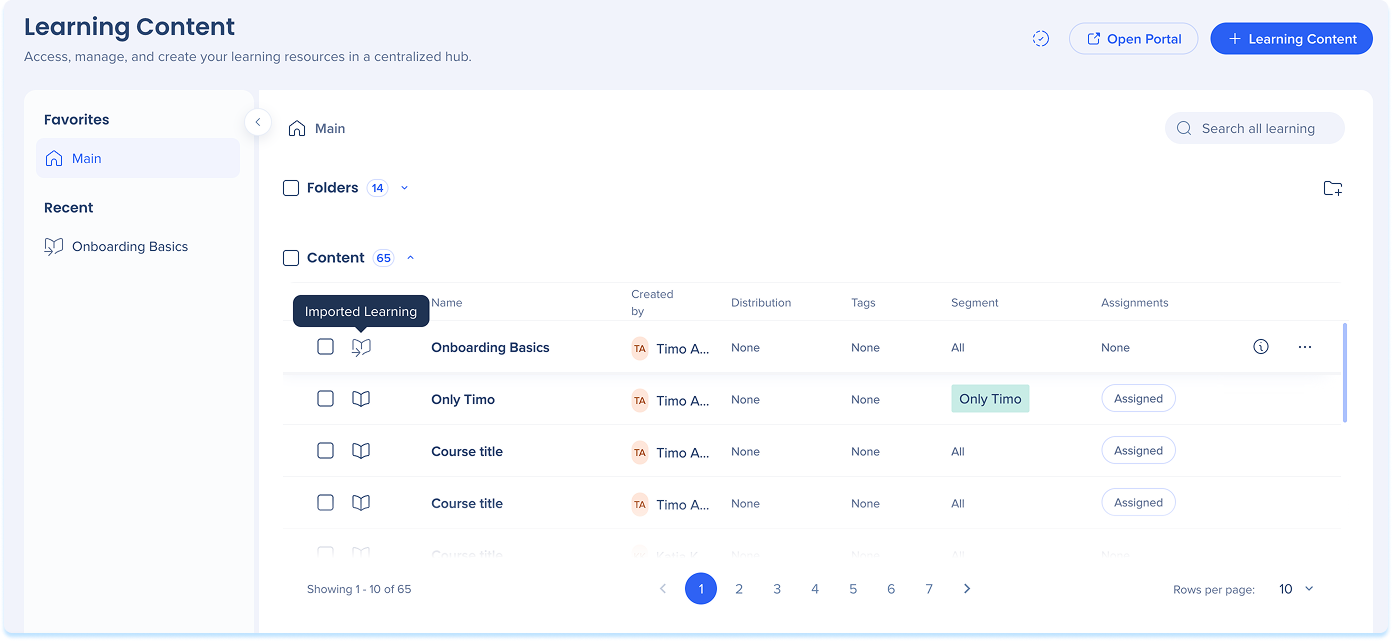
O curso é adicionado à pasta Conteúdo Importado na página Conteúdo de Learning, na data atual
Gerenciar conteúdo SCORM importado
Acesse o curso:
- Selecione o curso importado para abri-lo no Construtor de Conteúdo de Learning
Ações disponíveis:
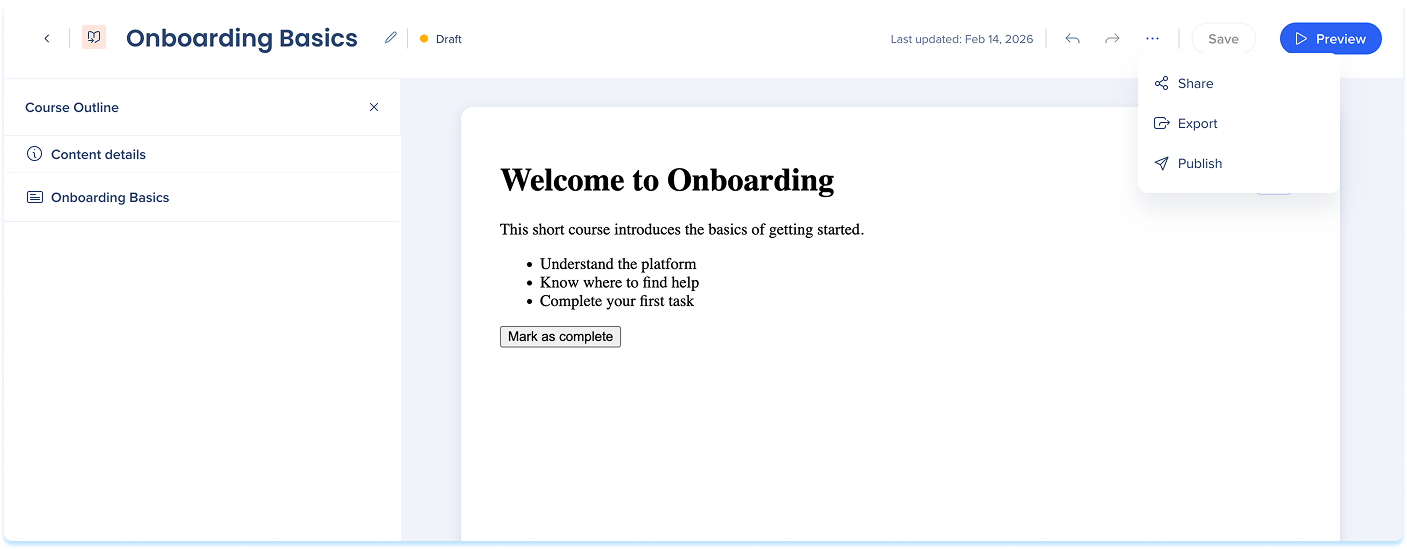
Dentro do construtor, você pode editar a seção Detalhes do Conteúdo ou executar as seguintes ações:
- Visualizar: veja o curso como ele aparecerá para os alunos
- Compartilhar: gerar um link para o conteúdo
- Exportar: baixar os dados do curso
- Publicar: disponibilizar o curso para seus alunos
Notas técnicas
- Suporta pacotes SCO (Sharable Content Object) únicos
- Suporta apenas SCORM 1.2
- Os arquivos PDF incorporados em um pacote SCORM não podem ser visualizados pelos autores de conteúdo no console


