Você pode usar o pacote WalkMe para Dynamics para levar o WalkMe aos usuários, mesmo que não planeje usar a extensão WalkMe. Para concluir a instalação, você deve ter acesso a uma conta de administrador do Dynamics e ao Pacote Dynamics. Uma vez concluído, o conteúdo publicado do WalkMe estará imediatamente acessível e o WalkMe começará a coletar dados.
Instalar o pacote
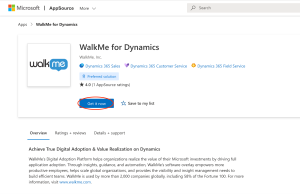
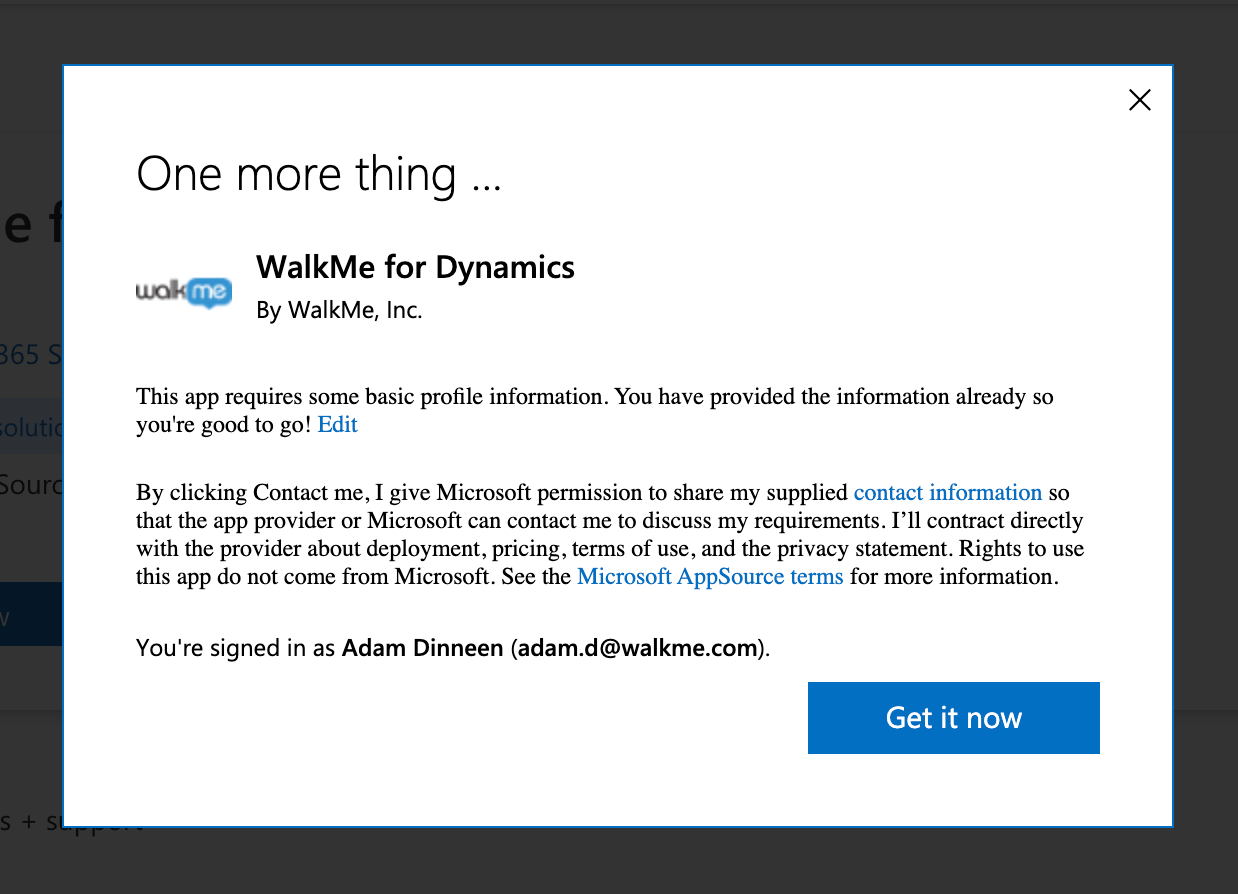
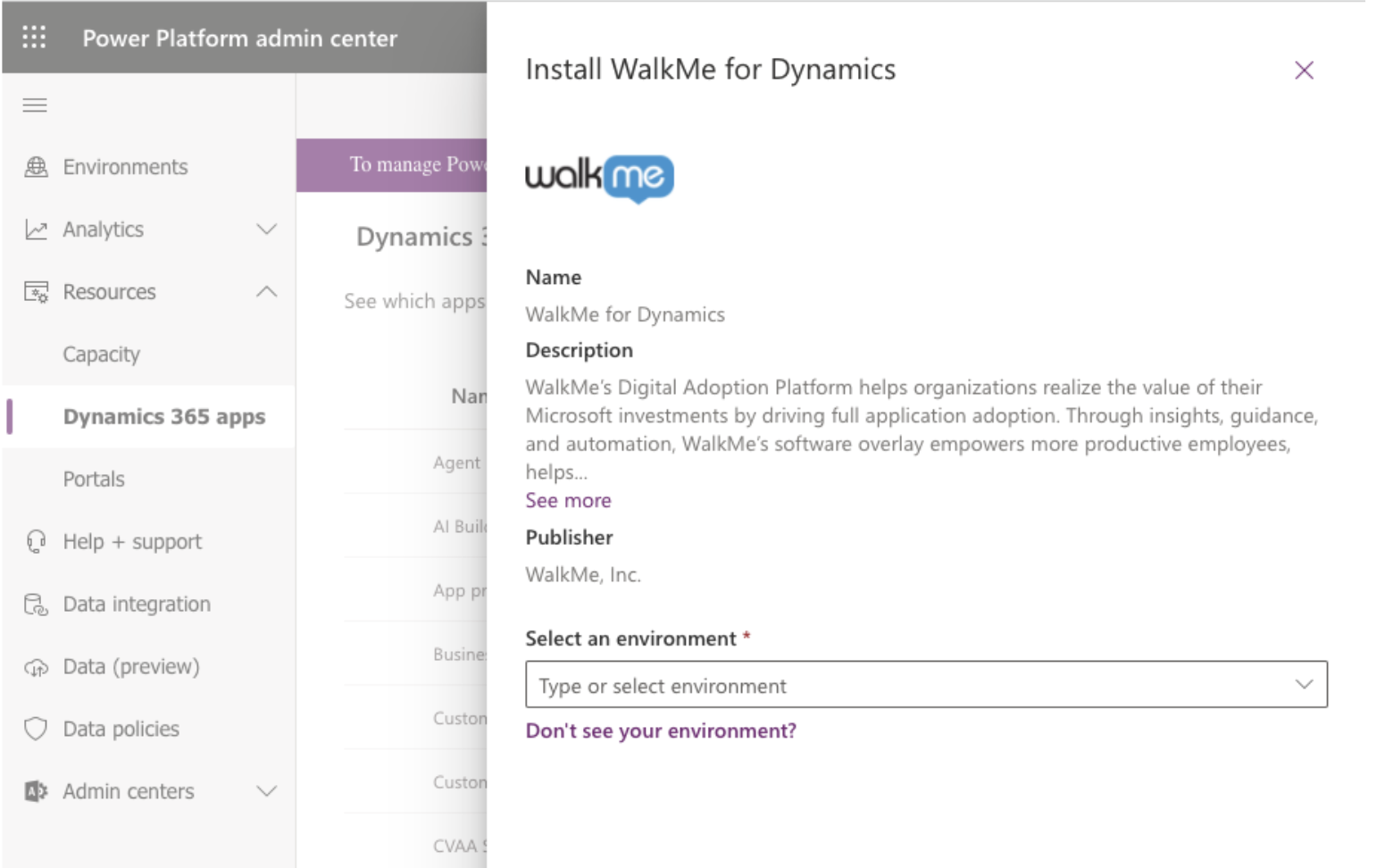
Install from Microsoft AppSource
Note
Essas etapas devem ser executadas por um Administrador do Sistema Dynamics
O pacote deve ser instalado em todos os ambientes Dynamics nos quais você precisar do WalkMe
Você não precisa instalar o pacote se estiver planejando usar a extensão WalkMe.
Certifique-se de enviar ao cliente o GUID do sistema WalkMe, pois é necessário durante a configuração do pacote
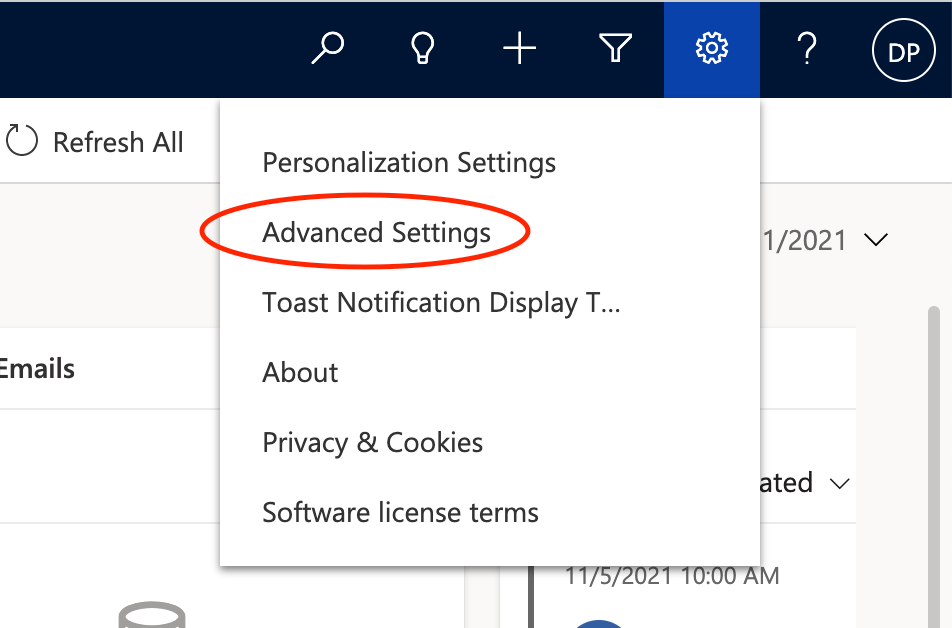
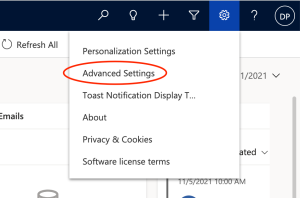
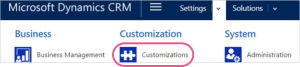
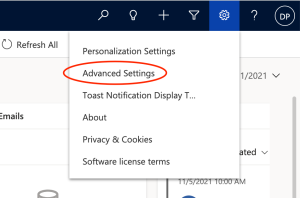
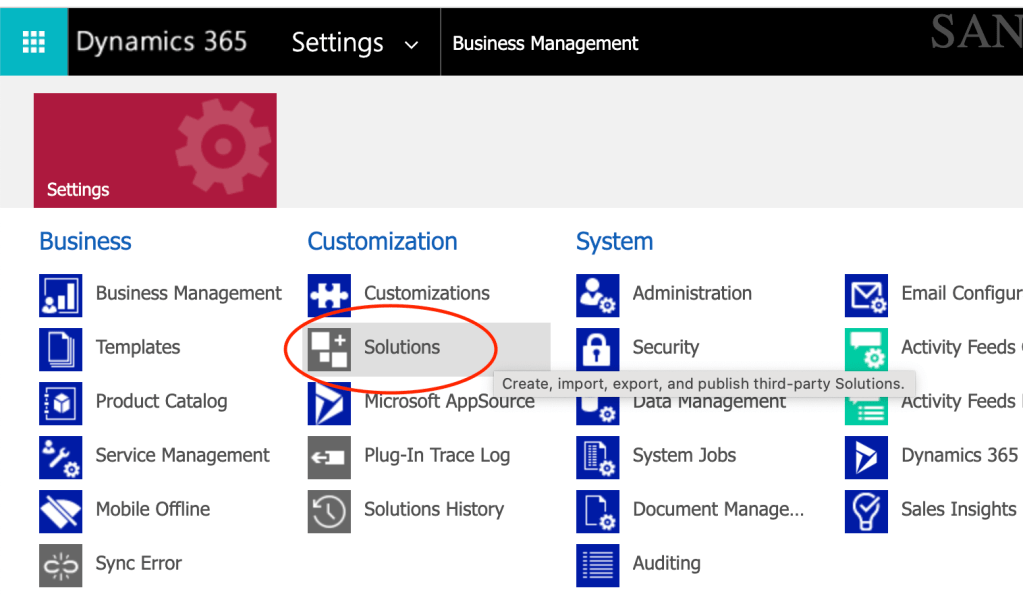
Vá para Configurações >Configurações Avançadas dentro do Dynamics
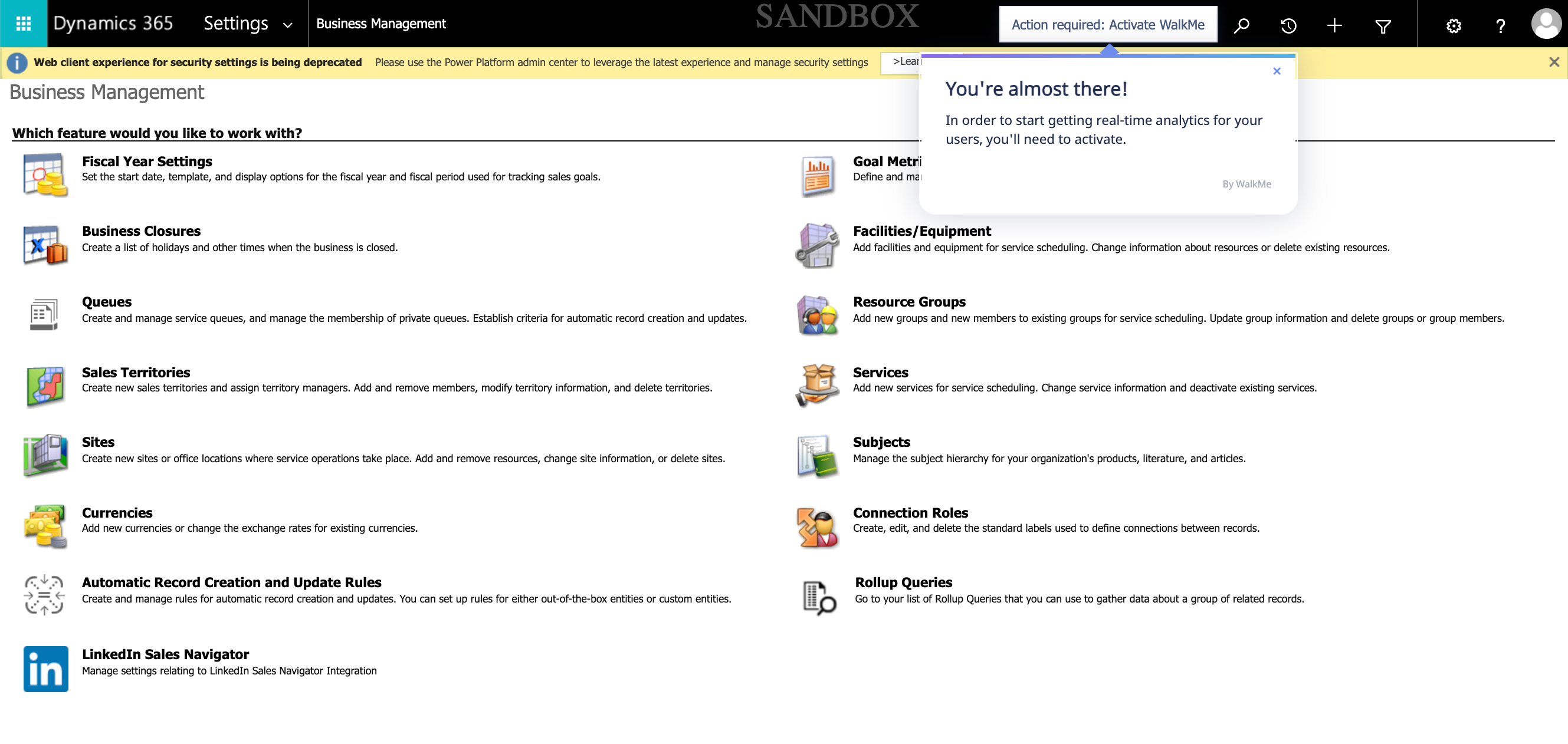
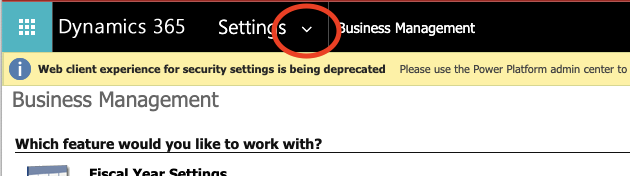
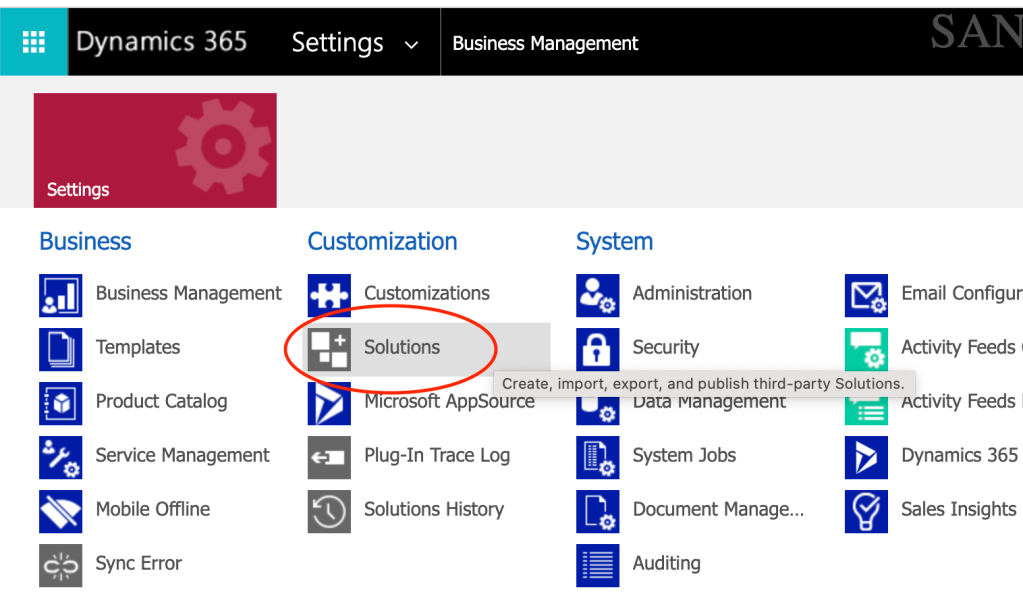
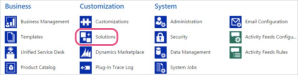
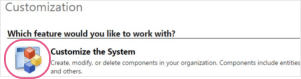
Clique no menu suspenso Configurações e selecione Soluções de >Personalização
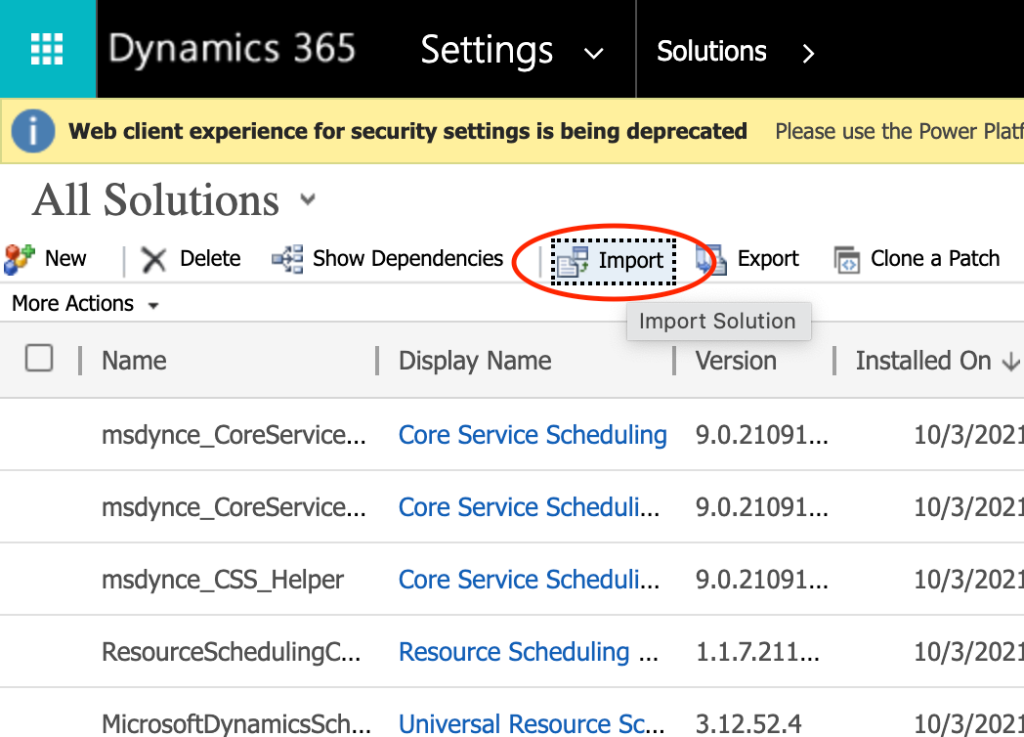
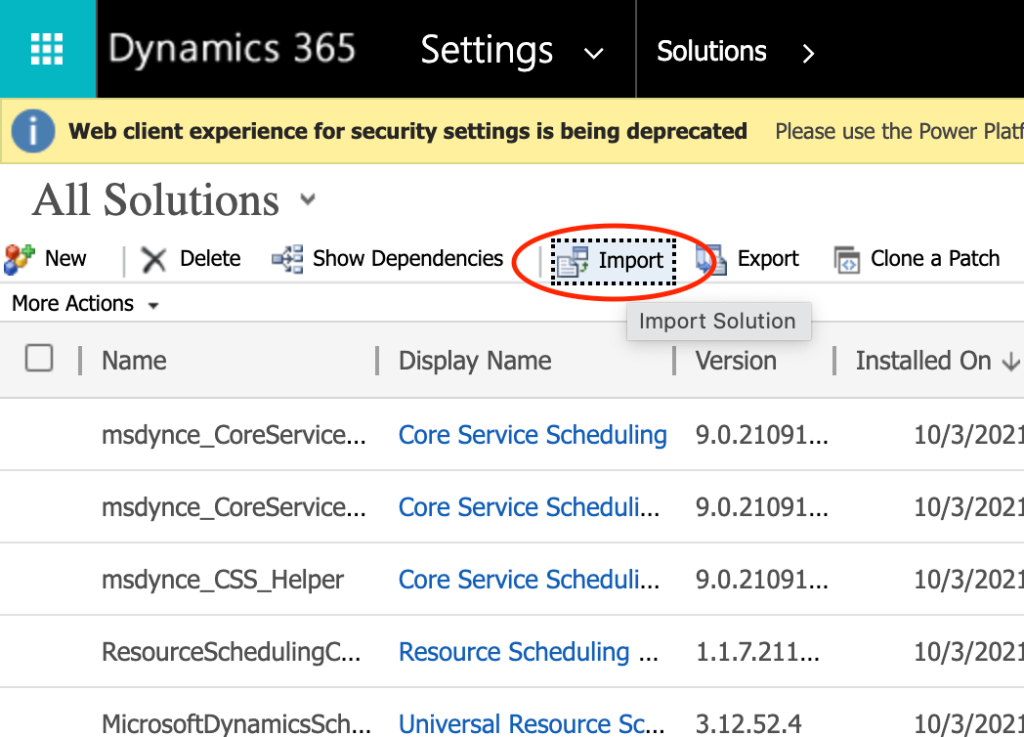
Na barra de ferramentas, selecione Importar
Observação: se você vir que uma versão antiga do pacote WalkMe está instalada, exclua-a antes de passar para a próxima etapa.
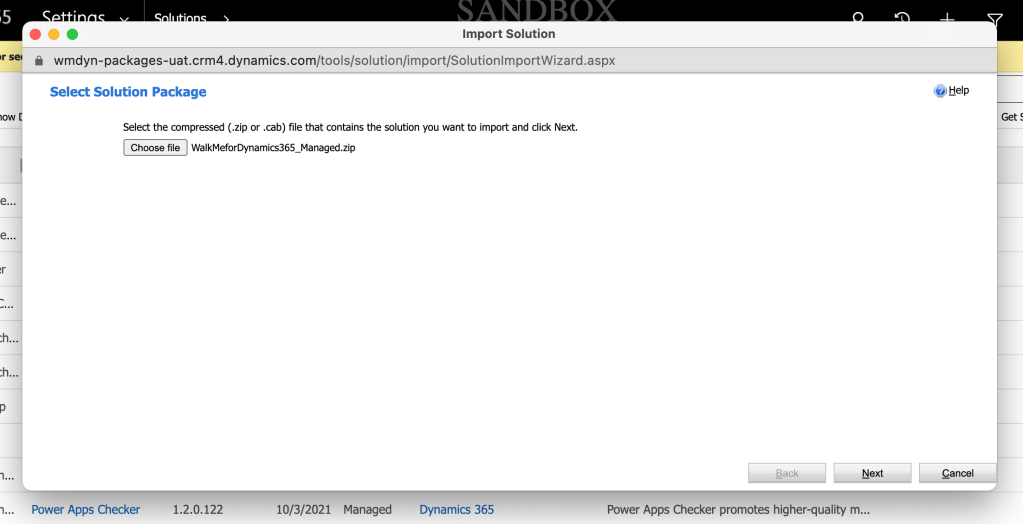
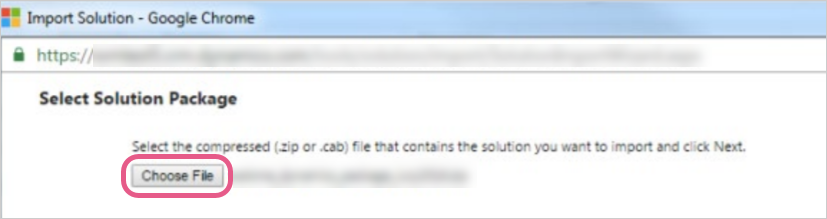
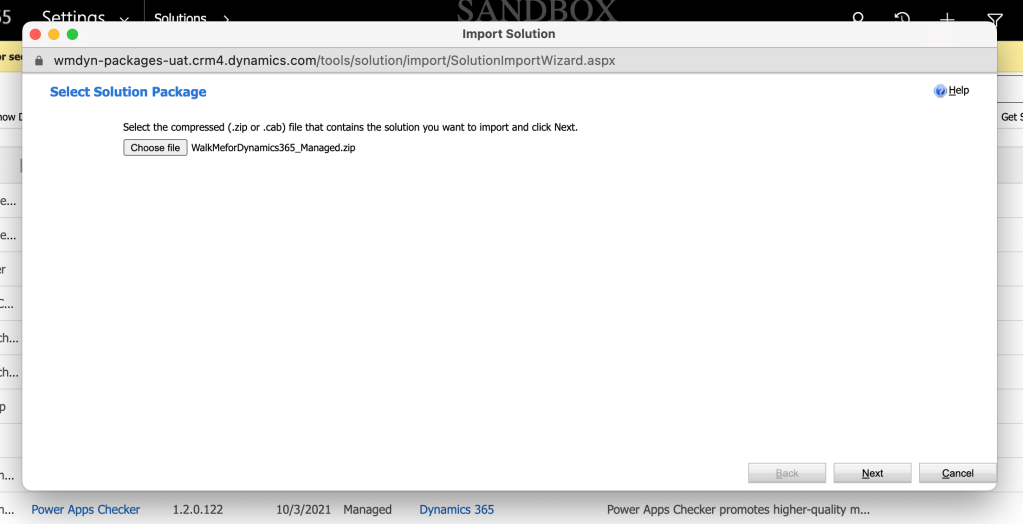
Navegue e selecione o pacote WalkMe baixado e clique em Avançar
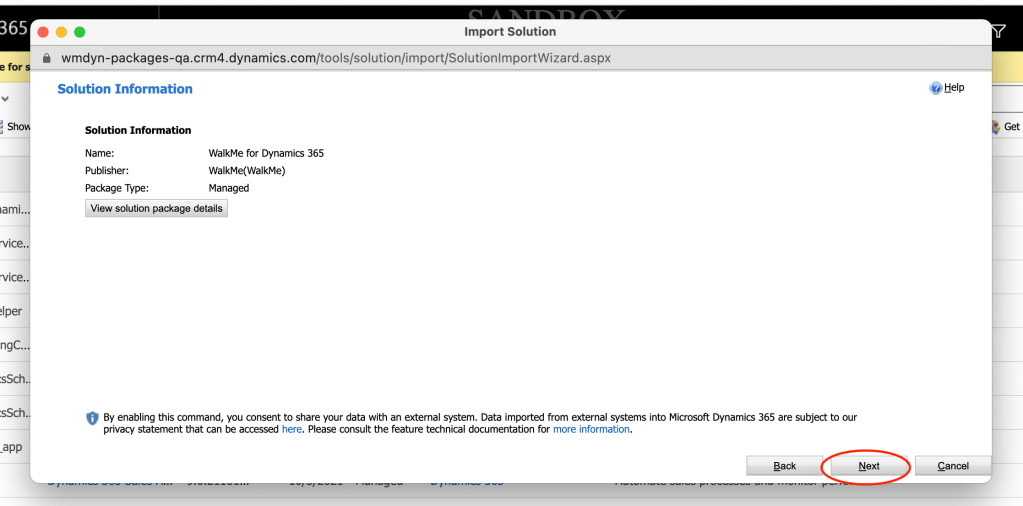
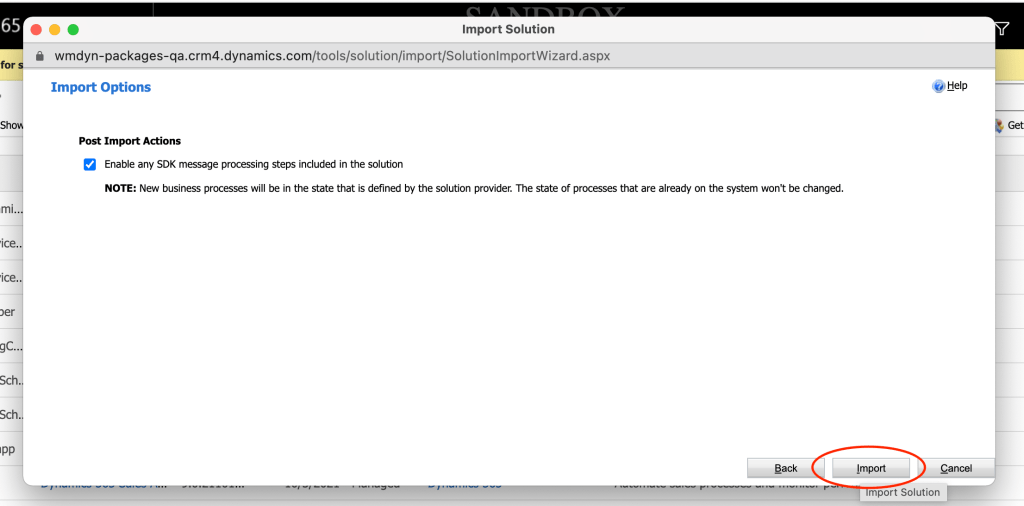
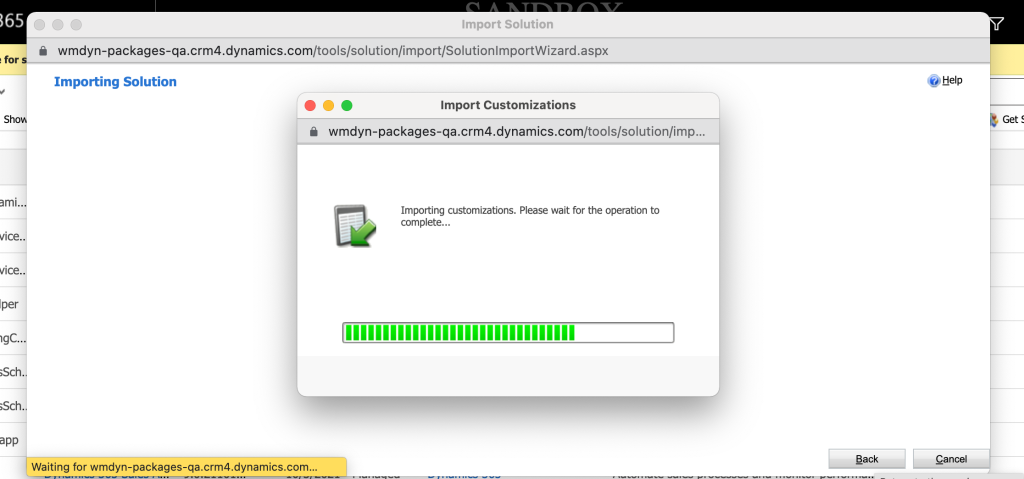
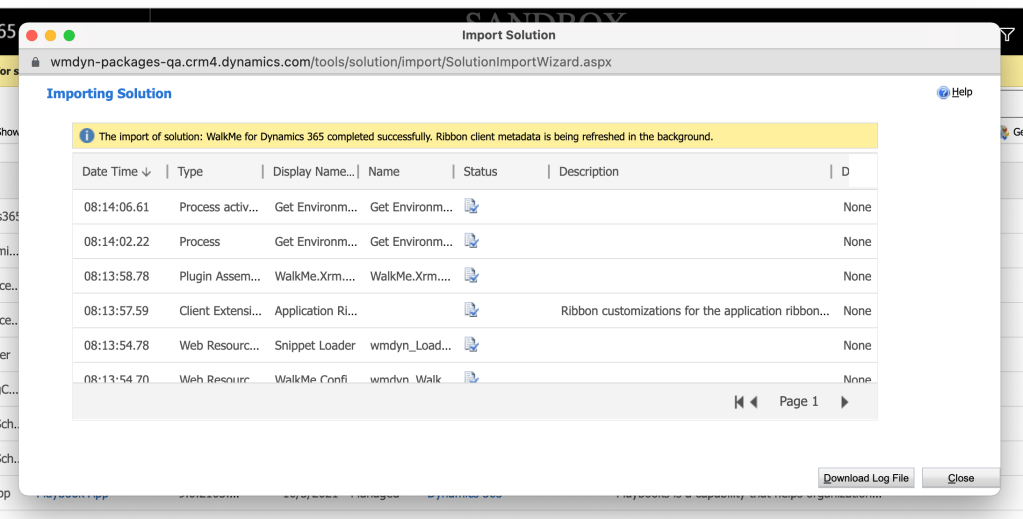
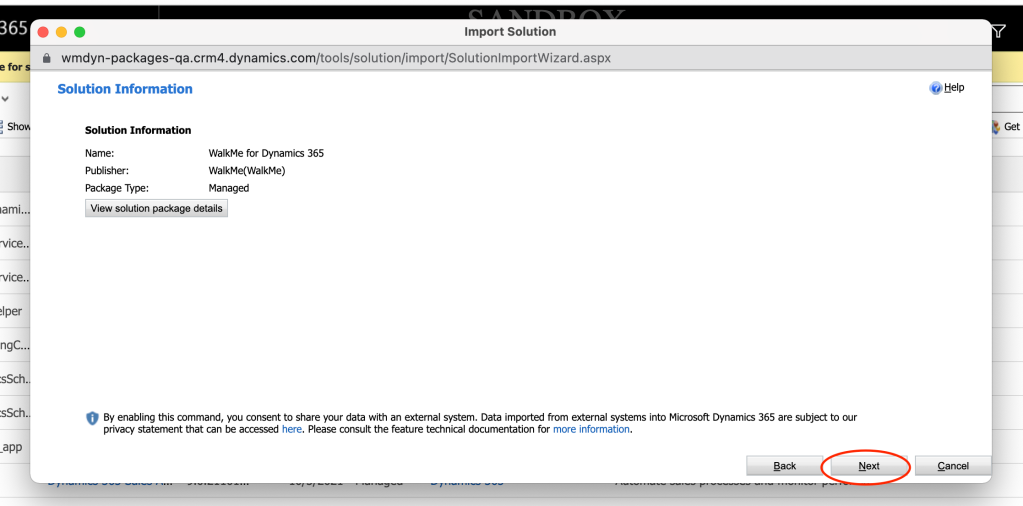
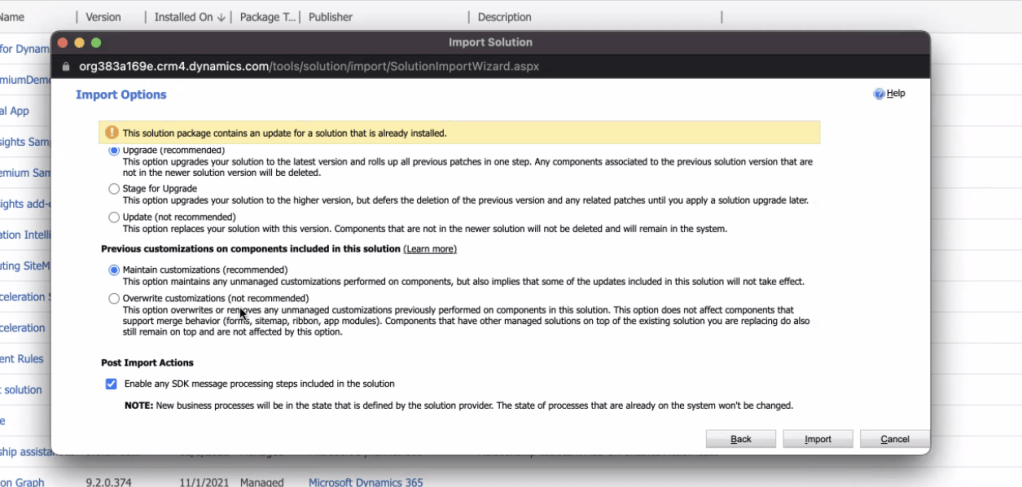
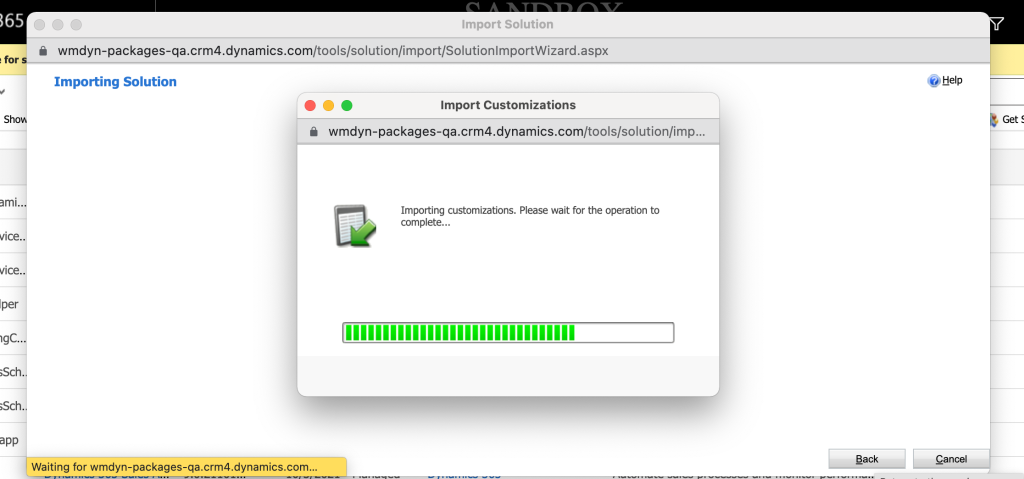
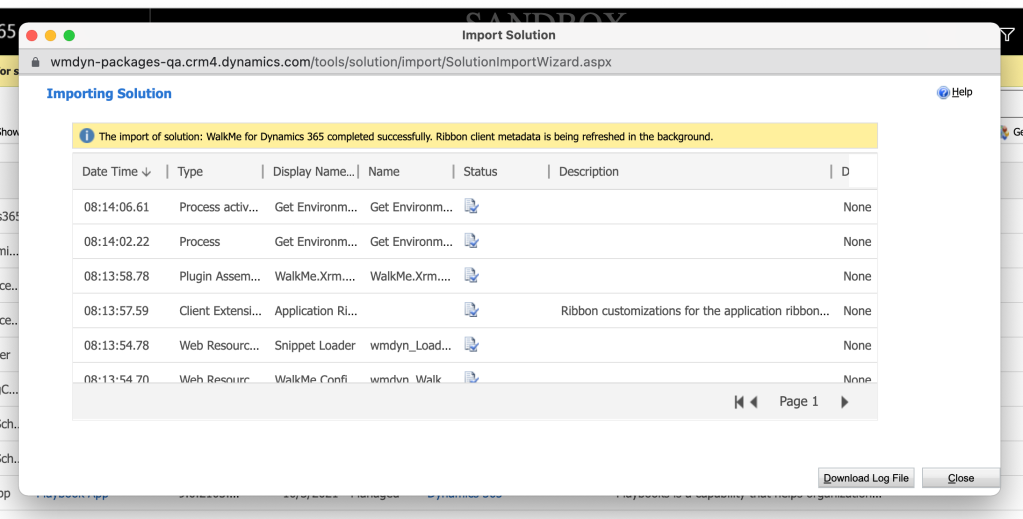
Siga as instruções para importar a solução
Observação: após a conclusão da importação, a instalação ainda está processando algumas tarefas em segundo plano. Por isso, pode levar até 10 minutos antes de ver qualquer conteúdo aparecer.
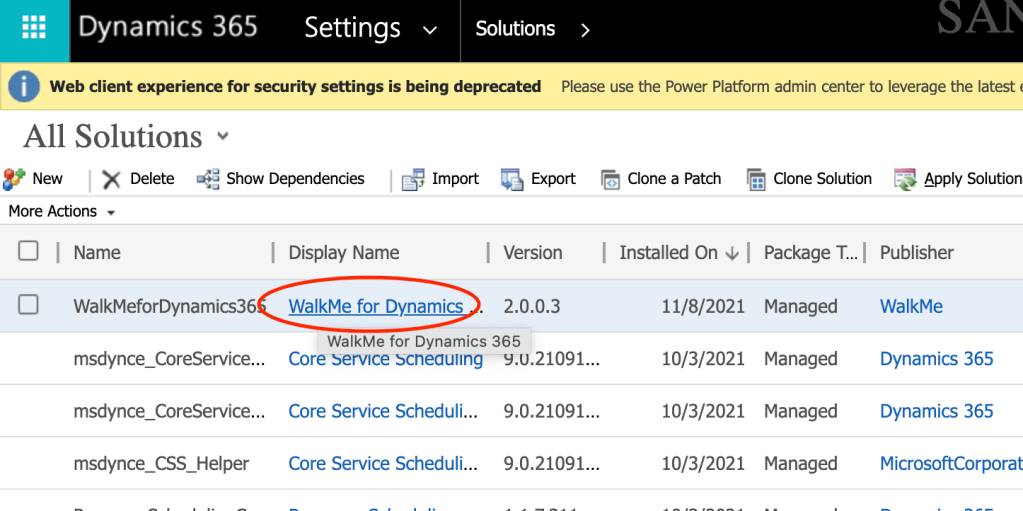
Na página Soluções, clique em WalkMe para Dynamics 365
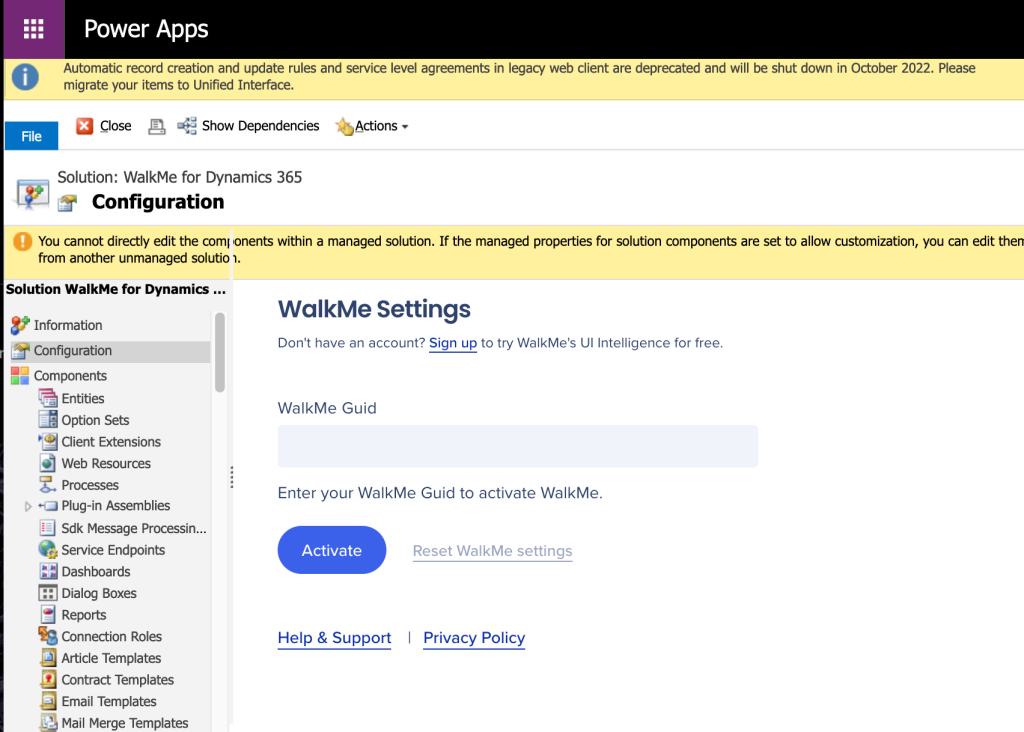
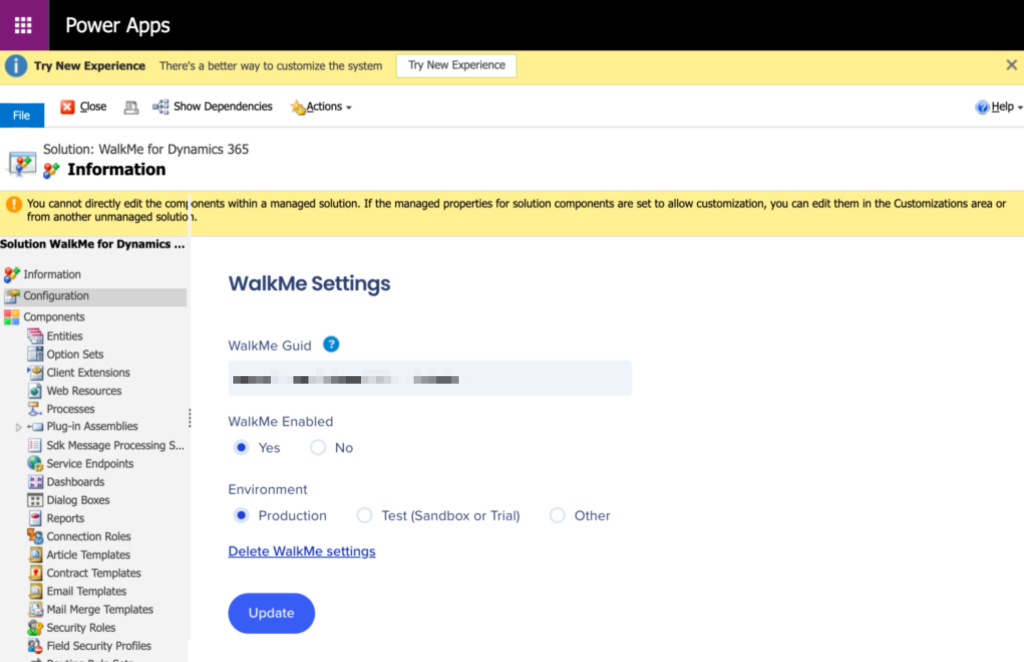
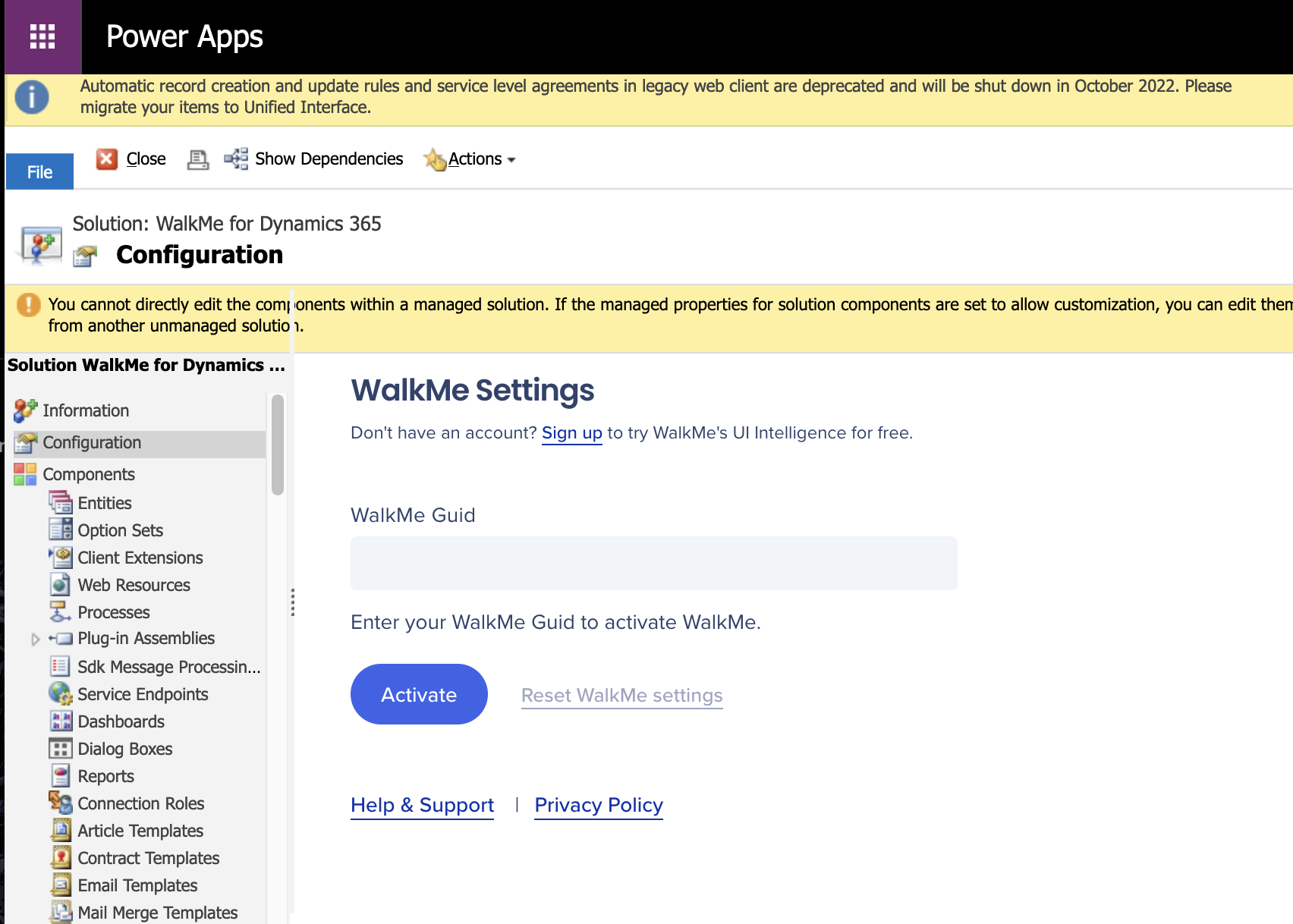
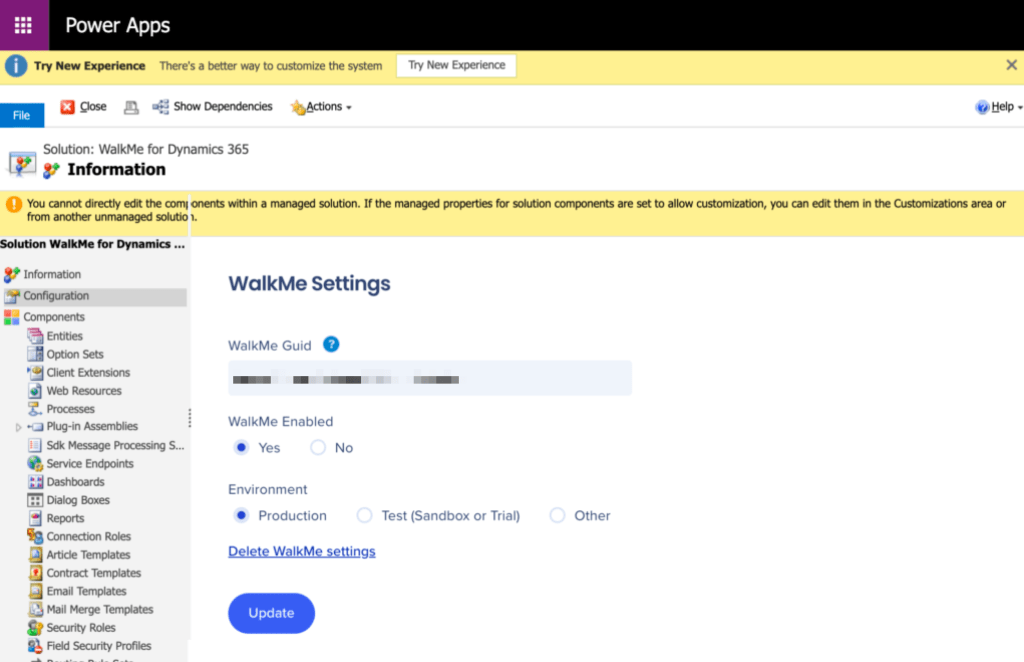
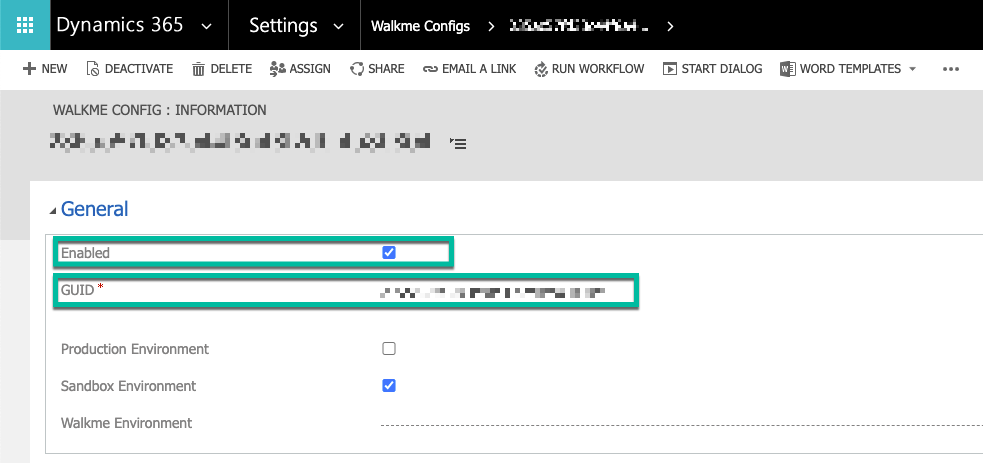
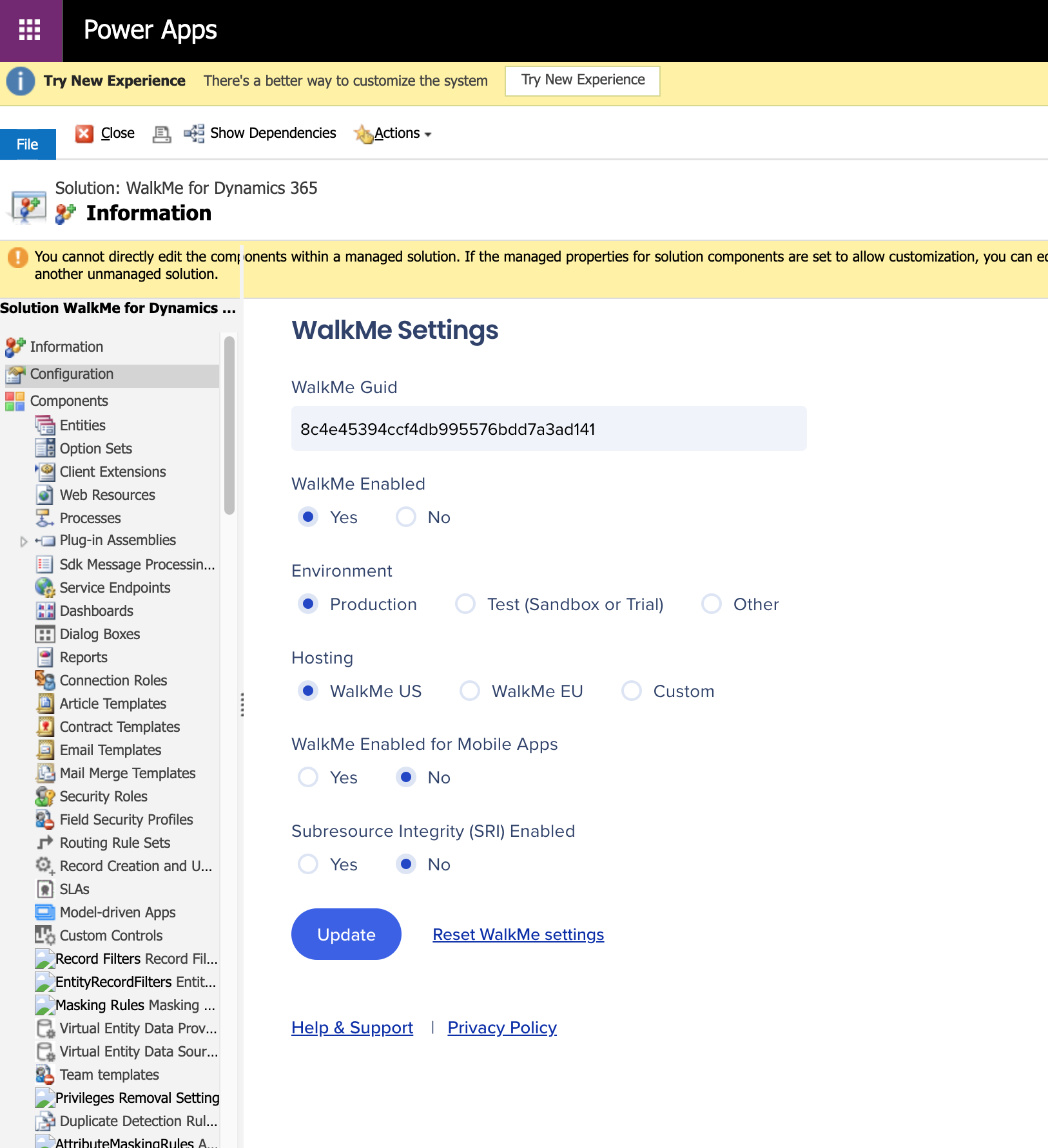
Insira o seu Guia WalkMe para ativar
Observação: antes da ativação, um snippet padrão do WalkMe será instalado para ajudar o administrador a começar. Isso será mostrado apenas ao administrador.
Depois de ativado, você pode ajustar a configuração conforme necessário
Você acabou! Agora, todos os itens publicados serão exibidos para os usuários.
Instale versões mais antigas (1.x) do pacote por meio do arquivo ZIP da solução (incluindo no local)
Etapa 1) Baixe um pacote de instalação
Escolha entre os seguintes de acordo com a versão do Microsoft Dynamics:
Selecione Ambiente de Produção se usar o ambiente de produção WalkMe
Selecione Ambiente Sandbox se usar o ambiente de teste WalkMe
Se precisar usar qualquer outro ambiente WalkMe, insira o nome do ambiente WalkMe alternativo na área de texto Ambiente WalkMe.
Por exemplo, "customEnv"
Clique em Salvar.
Etapa 4) Configurar o WalkMe para aparecer para todas as funções
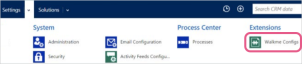
Passe o mouse sobre o Microsoft Dynamics CRM e clique em Configurações
Clique em Configurações
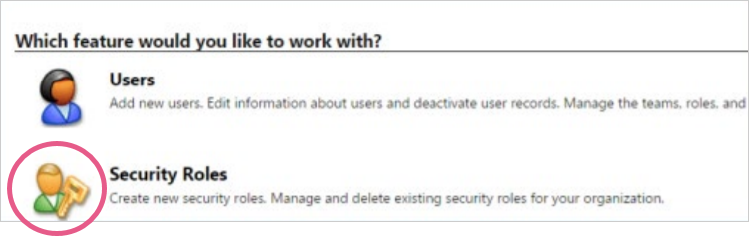
Clique em Segurança
Clique em Funções de Segurança
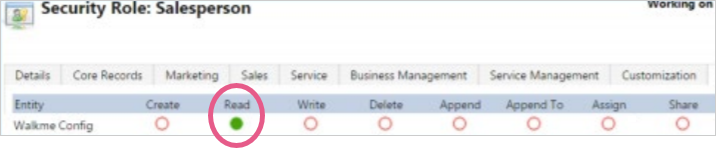
Selecione uma função que deseja que o WalkMe use
Clique na guia Entidades Personalizadas e ative a caixa de seleção "Ativar"
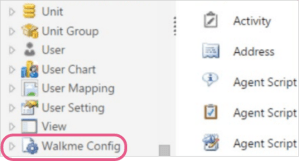
Na coluna Ler, selecione WalkMe Config.
Repita esse processo para todas as funções desejadas
Você acabou! Agora, todos os itens publicados serão exibidos para os usuários.
Atualizar o pacote
Upgrade from 1.x to 2.x
Primeiro, instale e configure o novo pacote seguindo as etapas nesta página. Certifique-se de que o WalkMe esteja funcionando conforme o esperado na nova versão antes de remover o pacote antigo.
Upgrade from 2.x to 2.x
Para atualizar o pacote 2.x, você pode instalar o novo pacote além do antigo!
Baixe a versão mais recente do arquivo ZIP do pacote
Vá para Configurações >Configurações Avançadas dentro do Dynamics
Clique no menu suspenso Configurações e selecione Soluções de >Personalização
Na barra de ferramentas, selecione Importar
Navegue e selecione o pacote WalkMe baixado e clique em Avançar
Siga as instruções para importar a solução
Observação
Para Opções de importação, deixe os padrões como estão:
Atualizar
Manter Personalizações
Ativar qualquer mensagem do SDK
Conheça e use
Depois de implantado com sucesso, um administrador do Dynamics CRM pode configurar o WalkMe. Para acessar a configuração do pacote WalkMe como administrador:
Pacote Configure 2.0
Observação
Quaisquer alterações de configuração não serão refletidas até que os usuários façam um dos seguintes:
Reinicie o navegador
Abra o Dynamics em uma nova aba
Limpar o armazenamento da sessão (cache)
Execute o seguinte comando no console: _walkmePackage.clearConfig();
Navegue até a página de configuração:
Clique em Configurações > Avançadas
Clique no menu suspenso Configurações e selecione Soluções de >Personalização
Clique em WalkMe para Dynamics 365
Ajuste a configuração conforme necessário:
Configurações
WalkMe Guid: você terá recebido o Guia do WalkMe em um e-mail. Se não, entre em contato com o CSM ou DAC do WalkMe ou o Suporte do WalkMe para solicitá-lo.
WalkMe Enabled: ativa ou desativa o WalkMe para todos os usuários finais
Ambiente: isso deve estar alinhado ao ambiente do Editor WalkMe (escolha Outro para qualquer ambiente não padrão/personalizado, então você pode inserir o nome do ambiente)
Opções adicionais
Hospedagem (da versão 2.1): escolha um centro de dados nos EUA ou na UE, ou auto-hospedado
Aplicativos móveis ativados (da versão 2.3): permite que o WalkMe carregue (versão web) nos aplicativos móveis Android e iOS para Serviço de Campo e Dinâmico
Outras notas:
Para Outros ambientes (personalizados), você deve usar o nome do ambiente personalizado (por exemplo, 'dev', 'uat' etc.) e garantir que ele seja sensível a minúsculas e minúsculas.


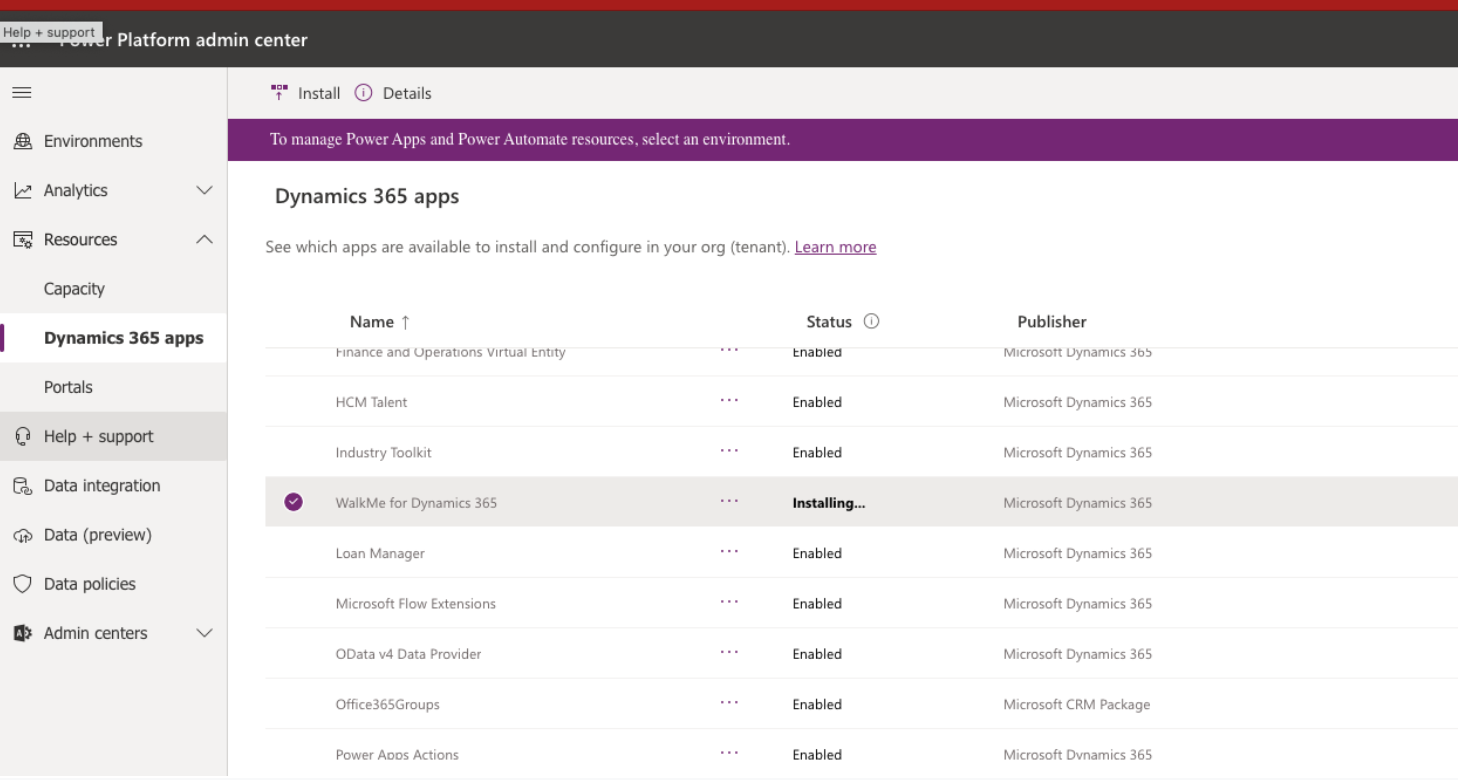 Depois de instalado, vá para Configurações > Avançadas dentro do Dynamics