Breve Visão Geral
O trecho do WalkMe é o que permite que o WalkMe seja executado no seu site. As páginas ou navegadores que incluem o snippet podem acessar arquivos WalkMe publicados em um servidor, permitindo que os usuários acessem e reproduzam conteúdo.
O snippet é um código JavaScript que deve estar sendo executado no navegador do usuário para que o WalkMe funcione na página. Cada trecho está vinculado a uma conta específica do Editor do WalkMe. Quando os itens são publicados no Editor WalkMe, eles ficam acessíveis aos usuários que têm o trecho associado em execução no navegador.
Este artigo explica como adicionar o snippet WalkMe ao seu site Salesforce Experience Cloud.
Como Funciona
- Publique conteúdo no ambiente de conta do editor que você está tentando integrar ao site do Experience Builder
- Acesse o snippet do editor WalkMe em Configurações Configurações do Sistema Snippet
- Clique em Copiar Código
- Como administrador do Salesforce, acesse Configurar Recursos e Configurações Experiências Digitais Todos os Sites
- Clique no link Construtor ao lado do site no qual deseja implementar o WalkMe

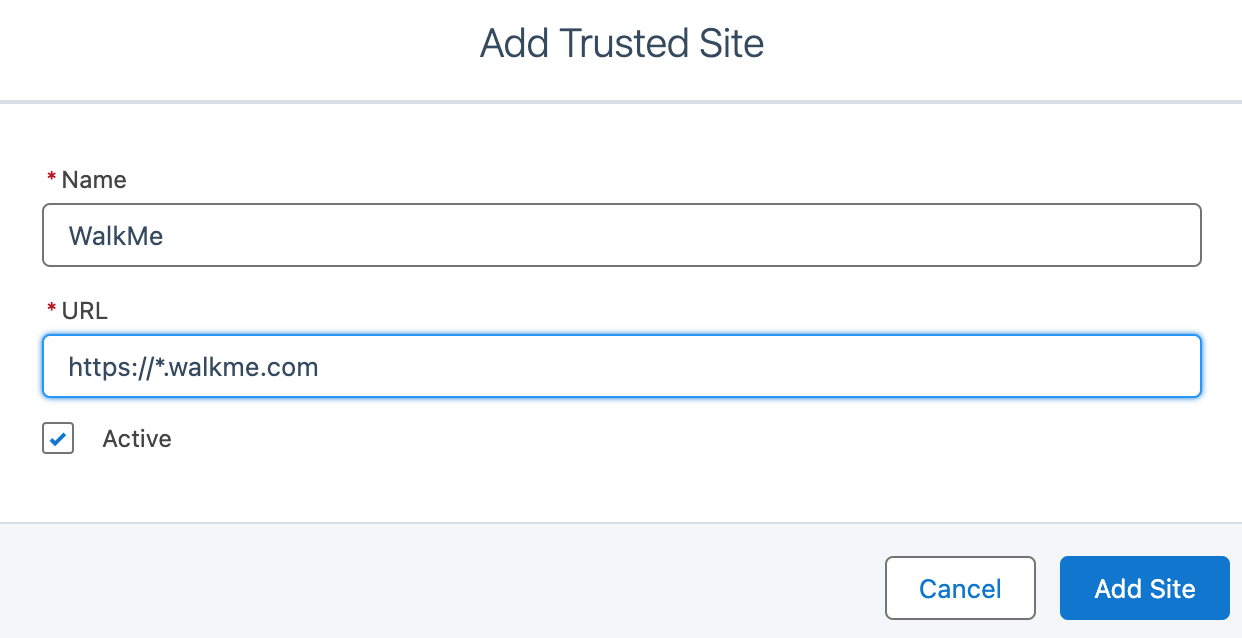
- No site, vá para Configurações > Segurança e Privacidade >Sites Confiáveis para Scripts e clique em Adicionar Site Confiável

- Insira https://*.walkme.com e clique em Adicionar Site
- Em seguida, vá para Configurações Avançadas Editar Head Markup e cole o snippet do WalkMe do editor aqui e clique em Salvar
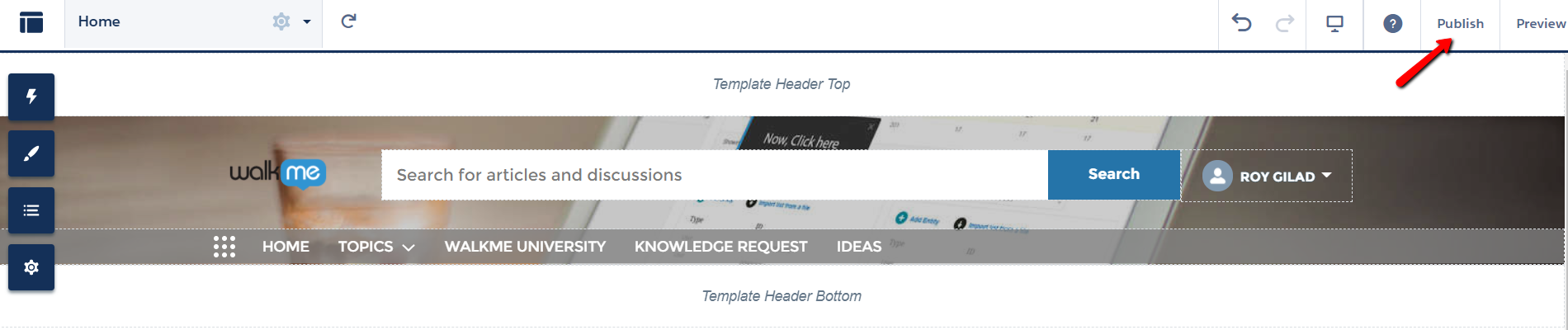
- Publique o site da Experience Cloud no Salesforce
- É isso! Você terminou.
Adicione um site confiável para *.walkme.com:
-
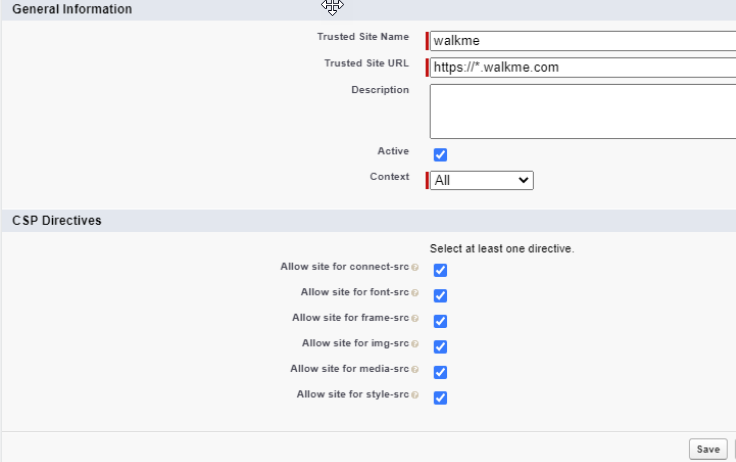
- Em Configuração, insira CSP na caixa de pesquisa rápida e selecione Sites Confiáveis do CSP
- Selecione Novo Site Confiável
- Nomeie o site confiável
- Insira o URL do site confiável
- Você deve adicionar https://*.walkme.com e todas as diretivas
- Selecione o contexto para este site confiável para controlar o escopo da aprovação
- Selecione "All (Default)": o cabeçalho CSP é aprovado para a experiência do site Lightning e Experience Builder da organização
Adicione um site confiável para https://s3.walkmeusercontent.com/
- Selecione Novo Site Confiável
- Nomeie o site confiável "WalkMe User Content"
- Insira o URL do site confiável
- Você deve adicionar https://s3.walkmeusercontent.com e todas as diretivas
- Selecione o contexto para este site confiável para controlar o escopo da aprovação
- Selecione "All (Default)": o cabeçalho CSP é aprovado para o Lightning e a experiência do site da organização
Nas Comunidades Lightning do Salesforce, adicione o domínio WalkMe aos sites confiáveis
-
- Clique em Configurações > Segurança e Privacidade
- Role até Política de Segurança de Conteúdo (CSP)
- Em Nível de segurança, selecione Relaxed CSP
- Clique em Permitir
- Clique em Adicionar Site Confiável em Sites Confiáveis para Scripts
- Nomeie o site confiável
- Insira o URL do site confiável
- Adicione https://*.walkme.com e todas as diretivas
- Clique em Adicionar Site
- Clique no botão Publicar no canto superior direito da página
É isso! Você terminou.


