Vamos levar o WalkMe para os seus usuários Lightning!
O WalkMe é disponibilizado para os usuários do Salesforce Lightning por meio de uma extensão do navegador. Recomendamos distribuir a extensão por meio de uma instalação em massa. Como alternativa, você pode pedir aos usuários que baixem a extensão (instalação manual). Uma vez concluído, o conteúdo publicado do WalkMe estará imediatamente acessível e o WalkMe começará a coletar dados.
Observação
Os conectores Lightning não são mais necessários para que o WalkMe funcione corretamente com o Salesforce Lightning.
Implantar a extensão WalkMe através de instalação em massa
O método recomendado de implantação é a instalação em massa da extensão do navegador para todos os usuários do Salesforce. A instalação em massa significa que os usuários não precisam fazer nada por conta própria, o que economiza tempo, reduz a resolução de problemas e garante que eles comecem a ver o WalkMe imediatamente.
Deploy WalkMe Using an Extension
Mais informações sobre instalação em massa
O Gerente de Sucesso do Cliente fornecerá um link para o Guia de implantação, que o guiará durante a instalação, ativação e configuração da extensão WalkMe. Esse processo precisará ser repetido para cada sistema operacional e navegador onde você deseja implantar o WalkMe. A instalação em massa deve ser realizada pela sua equipe de TI ou pelo administrador do sistema.
Implantar a extensão WalkMe por meio de instalação manual
Não é possível distribuir uma instalação em massa? Forneça aos usuários um link para baixar individualmente a extensão. Há duas opções recomendadas para fornecer esse link aos usuários.
A. Enviar um email aos usuários
O Gerente de Sucesso do Cliente fornecerá um link para baixar a extensão WalkMe. Basta enviar um e-mail para seus usuários com um link. Este email pode ser enviado por qualquer pessoa na sua organização.
B. Crie um banner Ativar Agora no Salesforce
Se você acha que a equipe poderia ignorar um e-mail, adicione um banner de call-to-action no Salesforce que permitirá que seus usuários baixem o WalkMe com apenas um clique. A adição desse botão terá que ser realizada pelo administrador do Salesforce.
Primeiro, baixe o pacote para seus ambientes de teste e produção.
How to Install the Salesforce Package
Em seguida, configure o banner para aparecer no Salesforce:
- Clique no Cubo no menu de navegação do Salesforce
- Clique em Configuração da extensão WalkMe
- Insira Nome do Cliente, GUID da Extensão e Perfil da Extensão
Estes devem ser fornecidos pelo seu Gerente de Sucesso do Cliente.
- Clique em Enviar
Escolha em quais páginas a barra lateral aparecerá:
- Vá para a página onde o banner deve aparecer
- Passe o mouse sobre o ícone Configurações
- Clique em Editar página
- Expanda a pasta Personalizada – Gerenciada na navegação à esquerda
Se você não conseguir ver a pasta Personalizada – Gerenciada, siga as instruções na tela para implantar seu domínio
- Clique e arraste Walk-Me_Install_Call_To_Action para o local de sua preferência na página
- Clique em Salvar
- Clique em Ativar
O banner será exibido para os usuários e eles poderão clicar em «Ativar agora» para baixar a extensão!
Se você quiser que uma imagem personalizada seja exibida em vez da imagem padrão fornecida, fale com o Gerente de Sucesso do Cliente.
Adicionar sites confiáveis
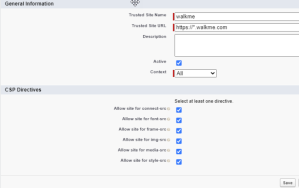
Instruções para adicionar o WalkMe como um site confiável no Salesforce Lightning
Acesse o Salesforce para adicionar o domínio WalkMe como um URL confiável. Artigo Salesforce Gerenciar URLs Confiáveis.
- Na Configuração, na caixa Localização rápida, digite "URLs confiáveis" e selecione URLs confiáveis
- Selecionar novo URL confiável
- Insira o nome da API
- Insira o URL para o URL confiável
- Recomendamos adicionar:
- https://*.walkme.com
- s3.walkmeusercontent.com
- Centro de dados da UE: s3-eu.walkmeusercontent.com
- Selecione o contexto para este URL confiável para controlar o escopo da aprovação
- Todos (padrão): o cabeçalho CSP é aprovado para a experiência Lightning e Lightning Communities da organização**
- LEX: o cabeçalho CSP é aprovado apenas para o Lightning Experience da organização
- Comunidades: o CSP Header é aprovado apenas para as Comunidades Lightning da organização
- Aqui estão os recursos que os componentes Lightning podem carregar a partir deste site
Recomendamos selecionar todos os recursos.
- Selecione Salvar
Ativar segmentação (opcional)
Baixe o pacote Salesforce se você planeja segmentar seus itens do WalkMe para diferentes usuários/grupos de usuários com base em sfVars.
Diretrizes para ativar a segmentação
A configuração do pacote deve ser realizada pelo administrador do Salesforce. O administrador do Salesforce precisará acessar o Editor do WalkMe.
Siga as instruções abaixo:
- Baixe o pacote de instalação do Salesforce para seu ambiente de teste e produção.
- Faça login no Salesforce com sua conta de administrador.
- Selecione quais usuários podem acessar a página Salesforce Variables (SFVars) do WalkMe (vf_WalkMeSfVars).
É recomendável conceder acesso a todos os usuários.
- Clique em Instalar
How to Install the Salesforce Package


