Pré-requisitos
- Você deve ter o Visual Builder Studio instalado, que inclui o seguinte:
- Criando uma instância do Visual Builder Studio
- Atribuindo usuários às funções corretas
- Visual Builder Studio configurado corretamente para criar/implantar aplicativos no ambiente escolhido
Criar um projeto
Observação: essas instruções partem do pressuposto de que você não tem uma configuração de projeto existente na qual deseja fazer as modificações.
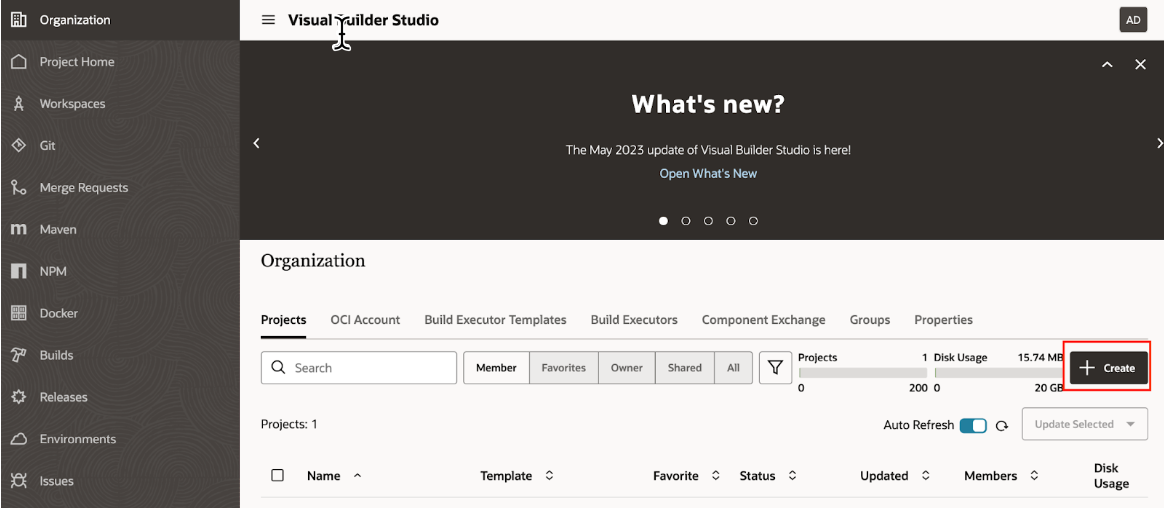
- No VB Studio Console, vá para a guia Organização
- Clique em Criar acima da lista de projetos
- Dê um nome ao seu projeto, por exemplo, "WalkMe Snippet"
- Selecione projeto vazio

- Escolha os padrões para todos os outros ou conforme indicado pelo administrador da Oracle
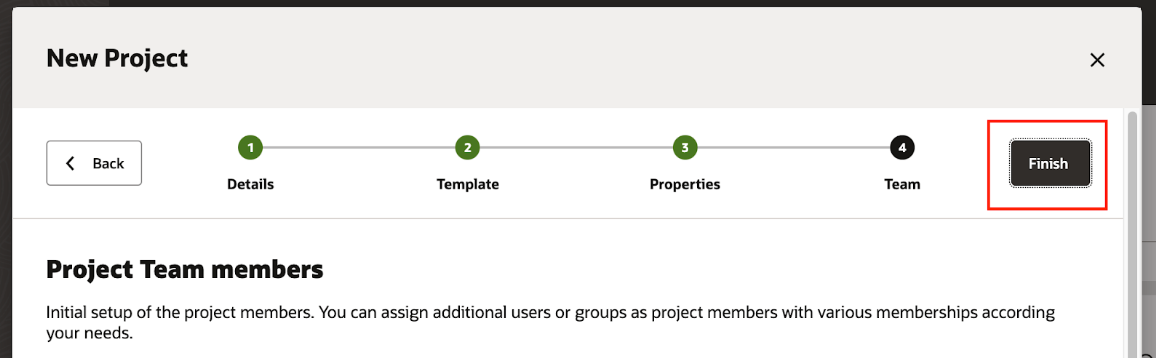
- Clique em Concluir
Criar um Ambiente
- No VB Studio Console, abra o projeto e navegue até a guia Ambientes
- Clique em Criar Ambiente

- Dê um nome ao ambiente e (descrição opcional)
- Clique em Criar
- Observação: este é um contêiner para um ambiente real da Oracle. Por exemplo: DEV1, TESTE, UAT

- Abra o ambiente e clique em Adicionar Instância

- Selecione o seguinte:
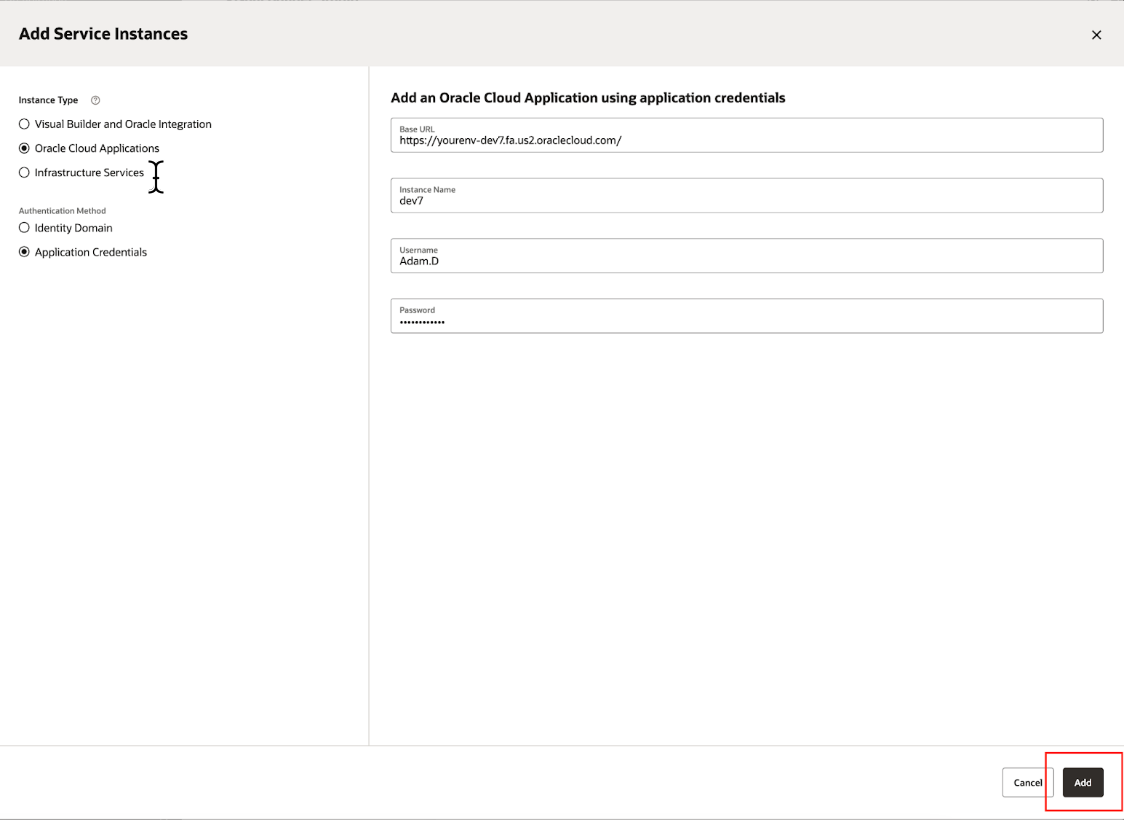
- Tipo de instância: Oracle Cloud Applications
- Método de autenticação: Credenciais do aplicativo
- Em Adicionar um aplicativo Oracle Cloud usando as credenciais do aplicativo, insira o seguinte:
- URL base: o URL usado pelos usuários para acessar o ambiente
- Nome da instância: um nome descritivo para este ambiente
- Nome de usuário : credenciais de usuário para um administrador com permissões suficientes para desenvolver aplicativos
- Senha : senha
- Clique em Adicionar
- Agora sua instância deve estar disponível
Criar uma Extensão de Aplicativo
- No VB Studio Console, abra o projeto e vá para a guia Workspaces
- Clique em Novo
- Clique em Nova Extensão de Aplicativo

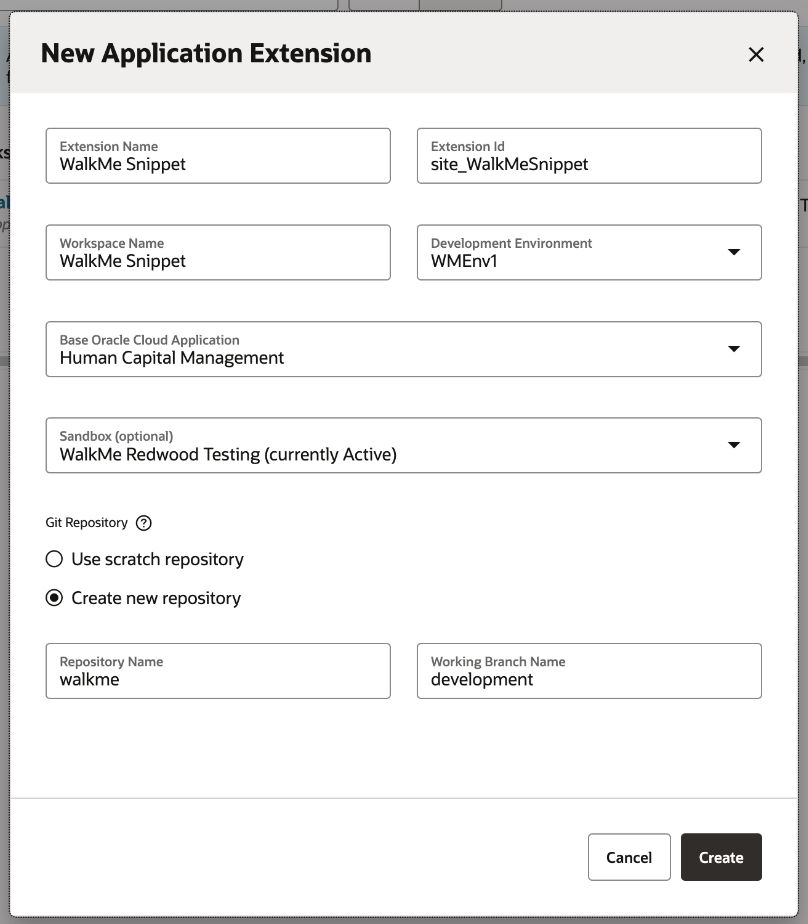
- Insira as seguintes informações no popup da Nova Extensão de Aplicativo
- Nome da extensão: WalkMe Snippet
- Nome do espaço de trabalho: Deixar como padrão
- Ambiente de desenvolvimento: selecione o ambiente que você criou anteriormente ou conforme indicado pelo administrador da Oracle.
- Base Oracle Cloud Application: Gestão do Capital Humano (para as páginas principais do Oracle HCM Redwood)
- Sandbox: conforme indicado pelo administrador da Oracle
- Git Repository : Criar novo repositório
- Nome do repositório : walkme (ou conforme instrução)
- Nome da rama de trabalho: desenvolvimento (ou conforme instrução)
- Clique em Criar
Observação: O Gerenciamento de Capital Humano pode não ser o único aplicativo em uso onde você precisa do WalkMe. Se a extensão deste aplicativo não cobrir todas as áreas, consulte a seção no final deste documento: Encontrando o aplicativo correto para estender
Agora, o Espaço de Trabalho será aberto automaticamente.
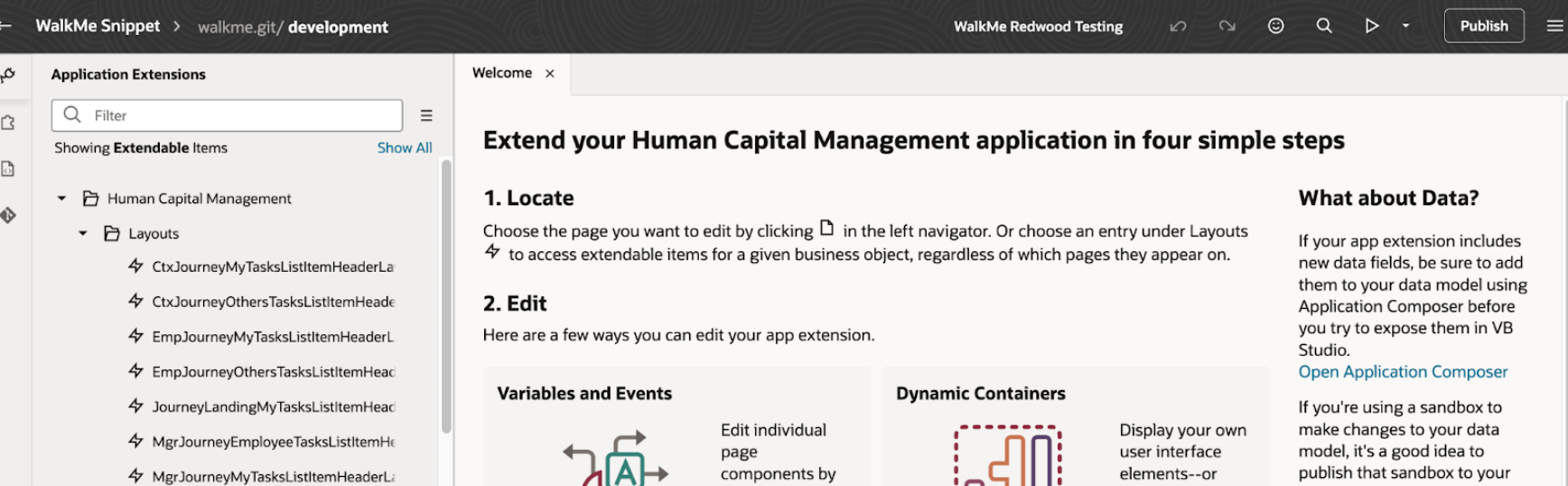
Adicione o snippet do WalkMe e implante
- Se você ainda não estiver no Workspace, abra o console do VB Studio e vá para: >Projetos da organização Espaços de trabalho >do projeto >Espaços de trabalho do projeto >Sua área de trabalho
- Em UIs de aplicativos, localize o Aplicativo Unificado
- Em Aplicativo Unificado, espere Root Pages e selecione Redwood
- Clique na guia JavaScript
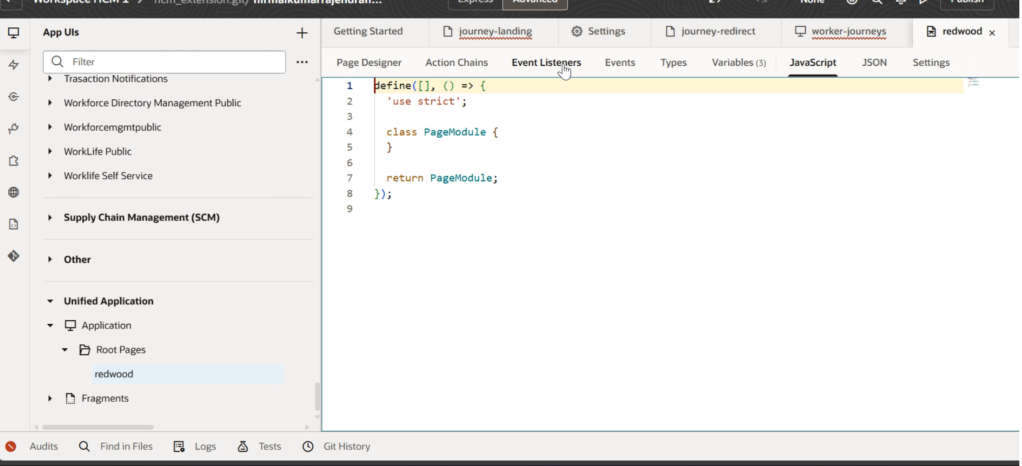
5. Cole o trecho do WalkMe (sem o <script)></script tags>) dentro da chamada de função define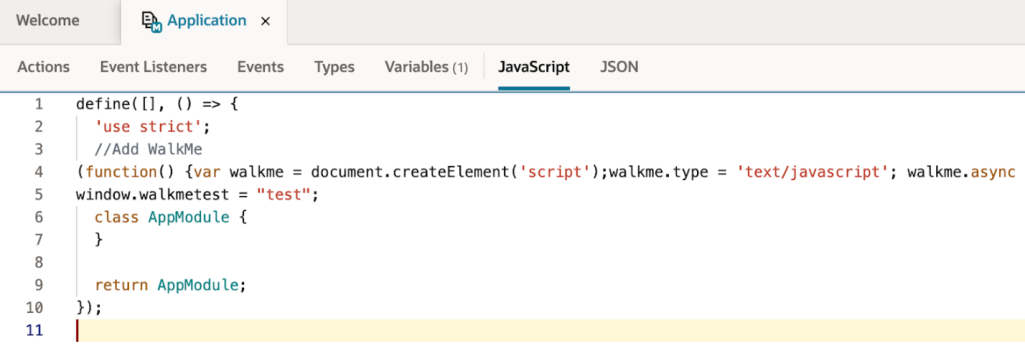
6. Clique em Publicar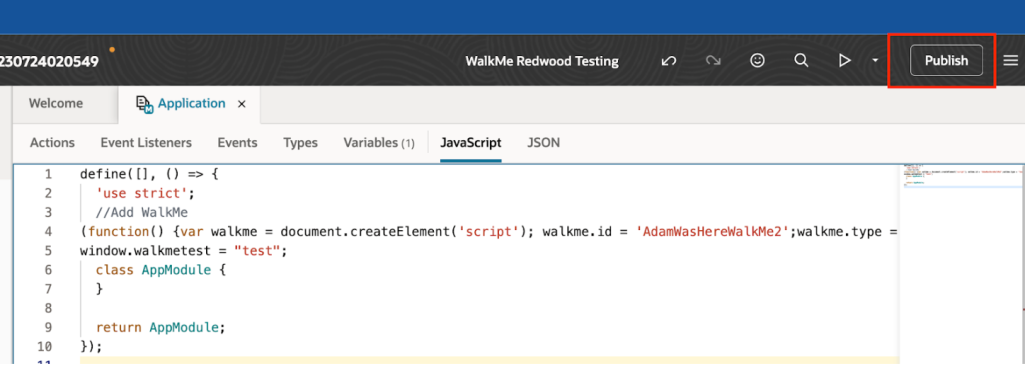
7. Selecione Mesclar agora ou Mesclar após a revisão (conforme indicado pelo administrador da Oracle)
8. Adicione um comentário para a Mensagem de Confirmação
9. Clique em Publicar Alterações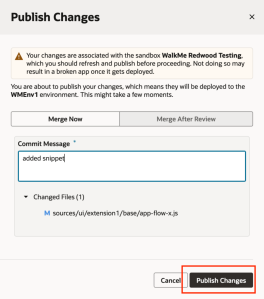
Observação: você pode receber um aviso sobre o sandbox precisando de uma atualização. Recomendamos aos clientes que façam o que é indicado e atualizem antes de publicar.
10. Você deve receber uma confirmação. Clique em Fechar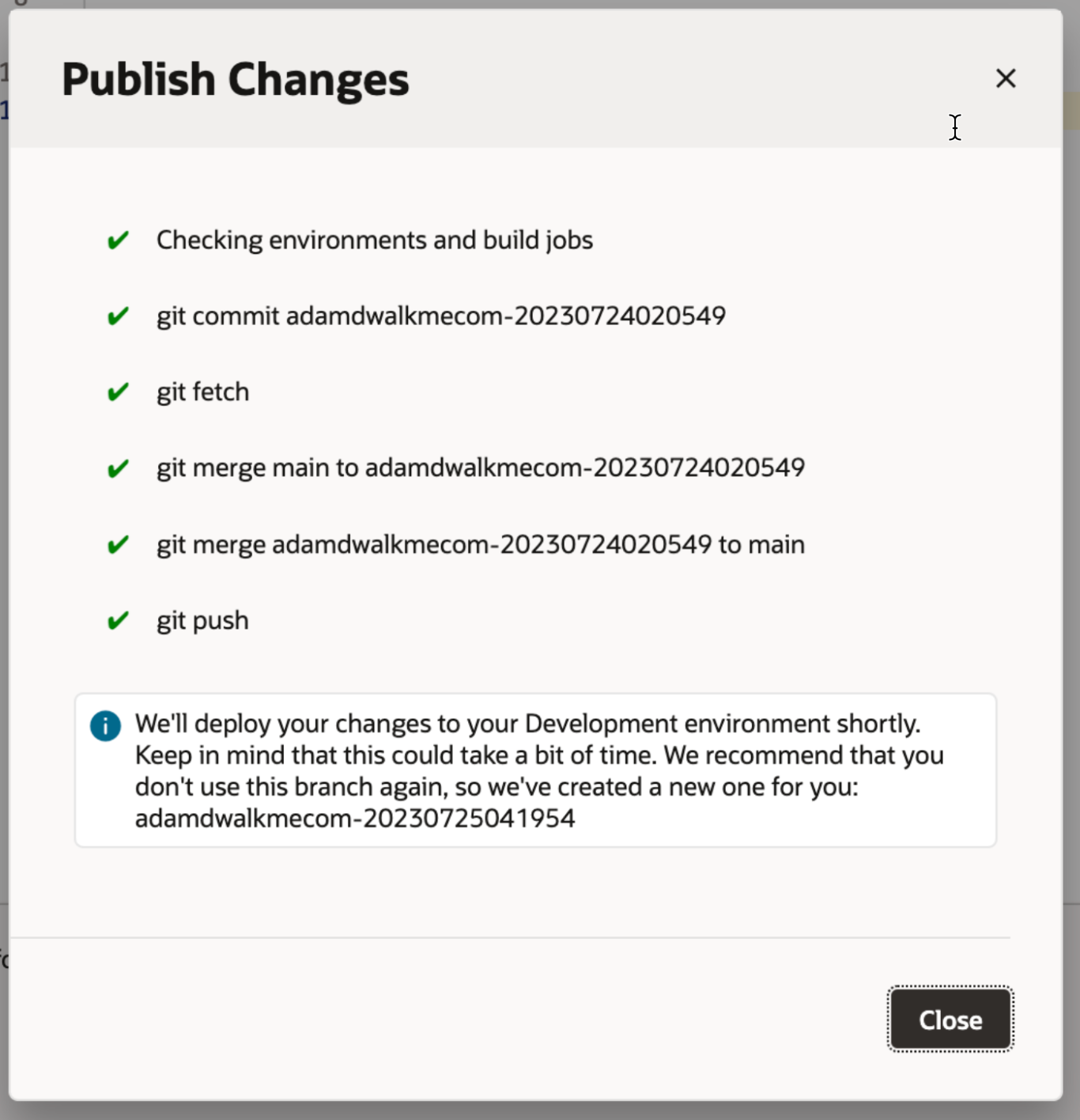
Você pode verificar o status da implantação no console do VB Studio. > Compilações > Fila de Trabalhos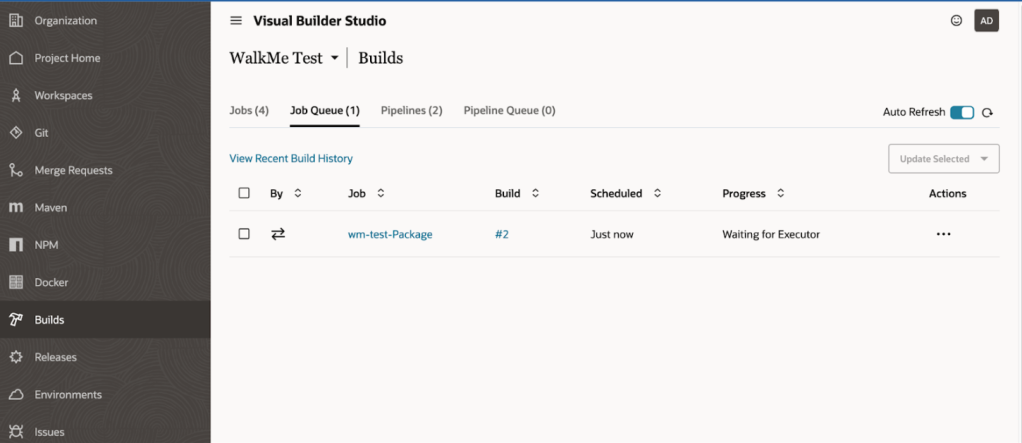
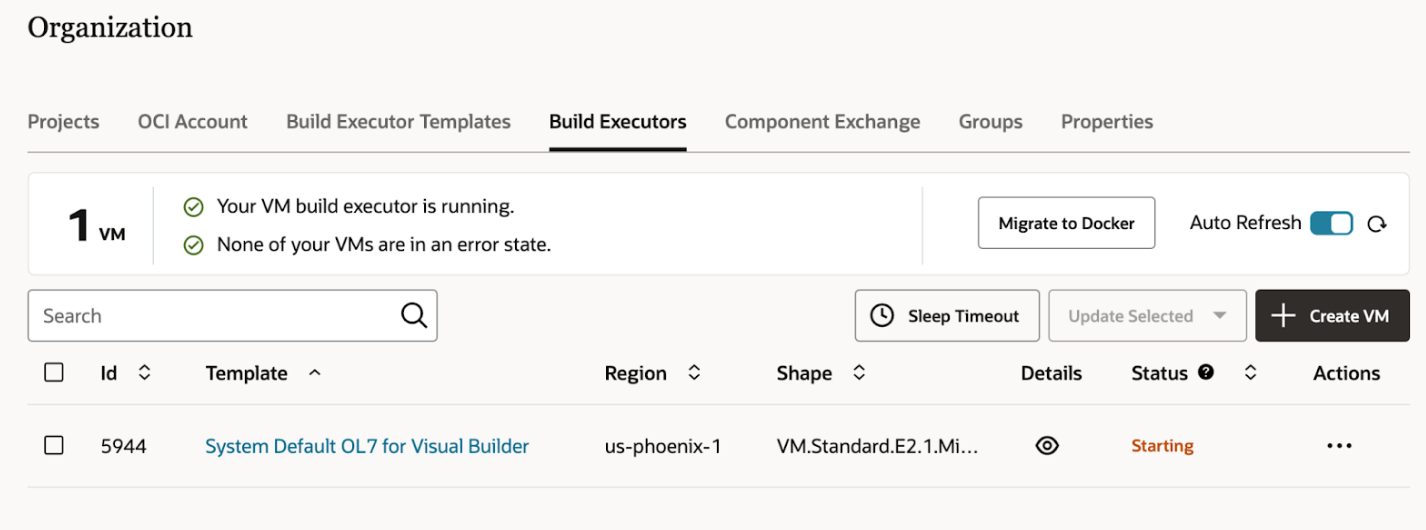
Observação: se você vir Esperando pelo Executor na coluna Progresso, verifique se um Executor foi provisionado no console do VB Studio. > Organização > Build Executor.
Você pode criar um aqui, se indicado pelo administrador, o que pode levar até 30 minutos para iniciar. O trabalho de implantação continuará automaticamente assim que o Executor for criado/iniciado.
Remover (voltar para fora) uma extensão
- Se você ainda não estiver no projeto, abra o console do VB Studio e navegue até o projeto: Projetos >da organização >Seu projeto
- No menu de navegação, clique em Compilações>
- Insira um nome exclusivo no campo Nome na caixa de diálogo Nova tarefa
- Insira a descrição do trabalho no campo Descrição
- Selecione System Default OL7 para Visual Builder no modelo
- Clique em Criar
- Na página Configuração da tarefa, clique em Configurar > Configurar
- Clique na guia Etapas
- Selecione o aplicativo na etapa Adicionar
- Selecionar Excluir
- Selecione a instância do Oracle Cloud Applications onde o aplicativo é implantado na instância
- Em Nome de usuário e senha, insira as credenciais de um usuário do IDCS que não seja apenas um usuário do Oracle Cloud Applications, mas também alguém que possa se conectar e desimplantar a partir da instância de produção do Oracle Cloud Application.
- Em Aplicativo Base, Nome e Versão, insira o aplicativo base, o nome e a versão da extensão.
- Você pode encontrar os detalhes na guia Implantações do ambiente onde a extensão é implantada.
- Clique em Salvar
- Clique em Construir Agora para executar uma construção
Encontrando o aplicativo correto para estender
Escolher o aplicativo correto para estender é a chave para uma injeção bem-sucedida. Se você estender o aplicativo errado, nada acontecerá (bem, ALGUÉM vai conseguir o WalkMe, mas não onde você espera!)
Se as páginas nas quais o cliente deseja que o WalkMe apareça não fizerem parte do Gerenciamento de Capital Humano, você precisará criar uma extensão adicional (ou várias) e executar o mesmo processo lá.
Para começar, navegue até a página onde deseja que o WalkMe injetue e inspecione o documento:

Pesquise no DOM um recurso de script chamado app.json. No atributo de script data-requiemodule, ele conterá uma URL, no formato …/applications/<nome do aplicativo> /app.json
O <nome do aplicativo> é o nome do aplicativo que você deseja estender: