Integração do Azure Blob de entrada

Last Updated janeiro 7, 2026

Breve Visão Geral

A integração futura do WalkMe com o Azure Blob oferece uma maneira perfeita de importar dados do Azure, melhorando significativamente a experiência do usuário por meio de personalização avançada e atualizações automatizadas.

A integração permite que você traga uma variedade de atributos do Azure, permitindo que eles criem conteúdo altamente personalizado. Quaisquer atualizações desses atributos no Azure são sincronizadas automaticamente com o WalkMe, garantindo que o conteúdo seja sempre relevante e adaptado às suas necessidades, sem precisar atualizar manualmente.

Configurar uma integração de entrada com o Azure Blob

Etapa 1: Acesse a página Integrações no Insights Classic

  1. Navegue até o Insights Classic: https://insights2.walkme.com/
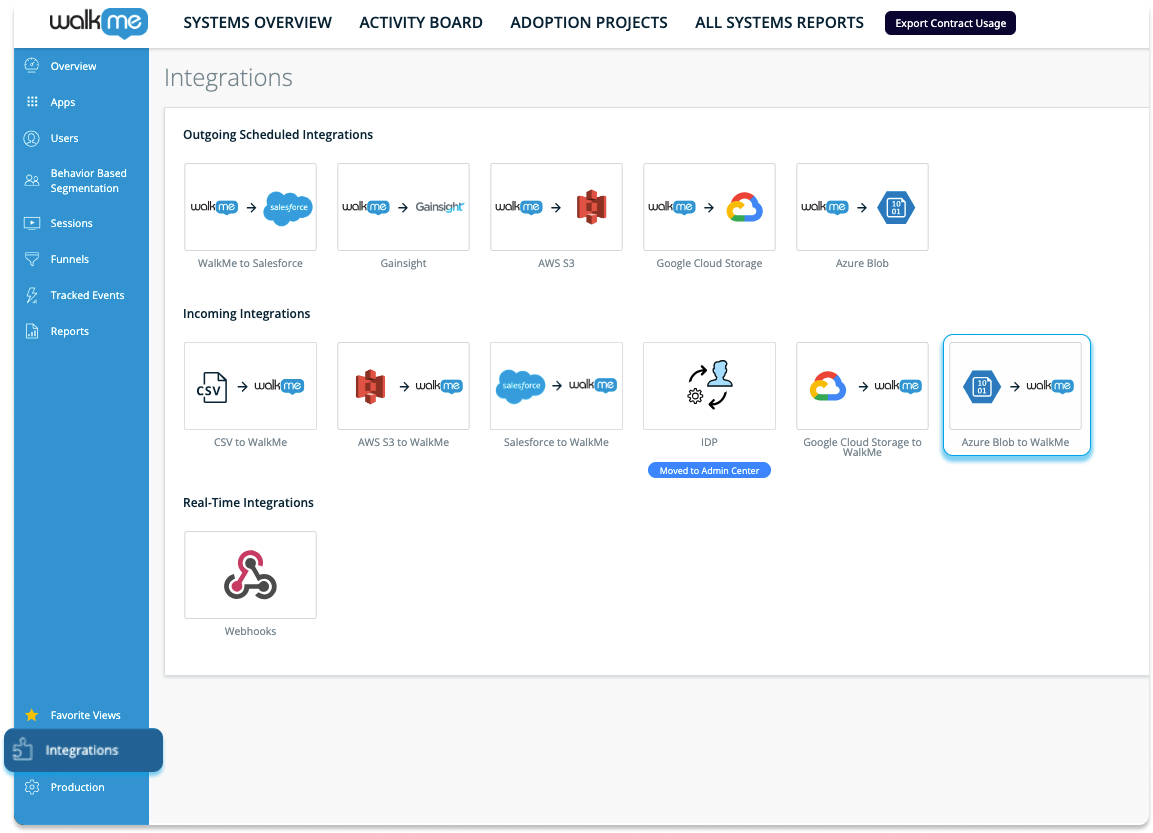
  2. Selecione o sistema no qual gostaria de configurar a integração no widget Sistemas Monitorados
  3. Clique na guia Integrações na barra lateral
  4. Clique no Azure Blob para WalkMe em Integrações de Entrada

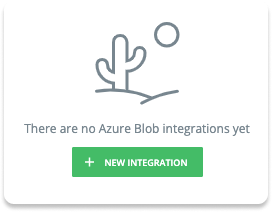
5. Clique no botão NOVA INTEGRAÇÃO para começar

Etapa 2: Criar uma Fonte

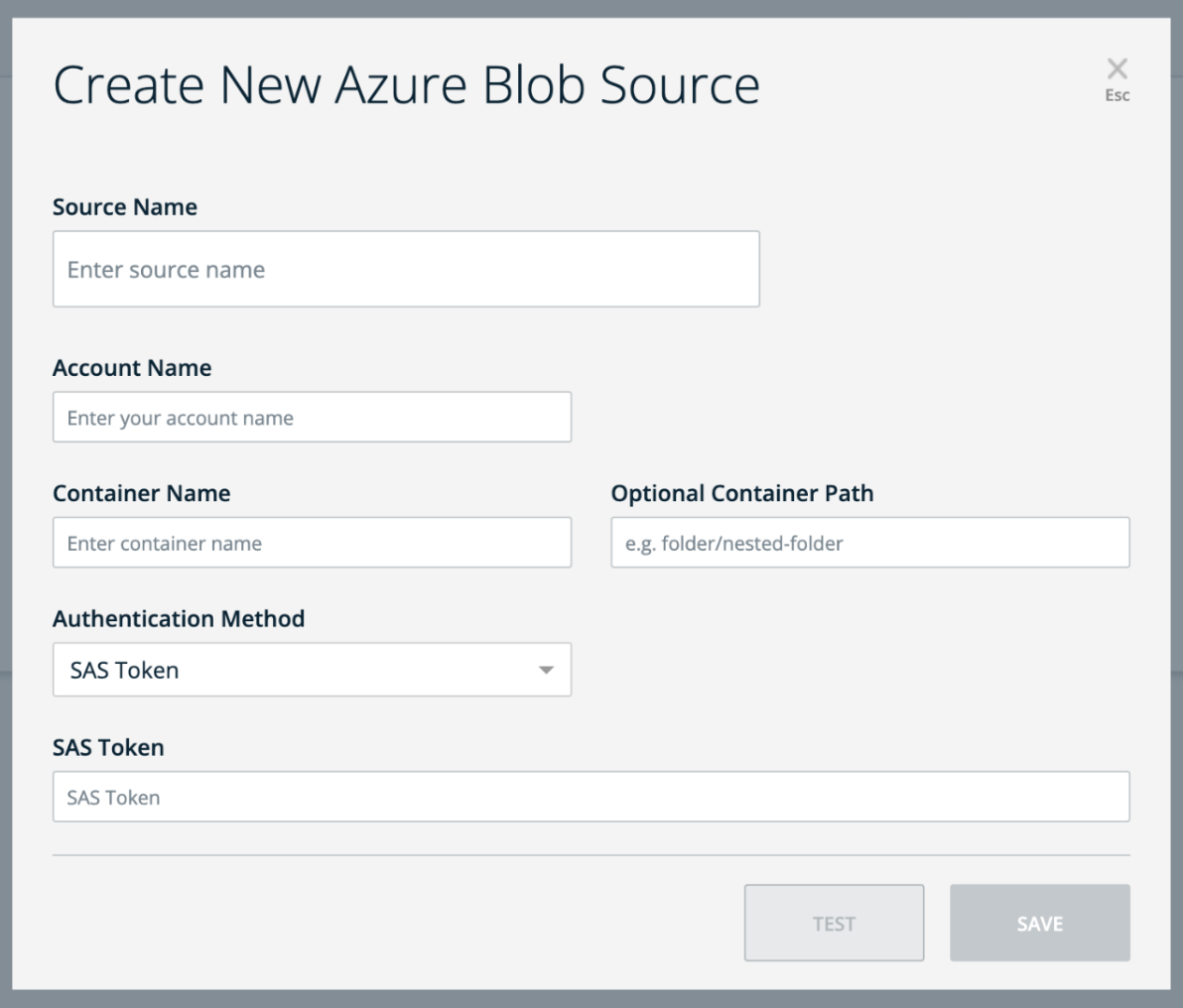
A próxima etapa é criar uma fonte no Azure Blob. Significado, de onde os arquivos serão recebidos pelo WalkMe.

Essa etapa também pode ser executada durante a Etapa 3 ao adicionar uma nova integração.

Informações necessárias para inserir:

  • Nome da fonte: um nome para reconhecer o local da origem do arquivo
  • Nome da conta: o nome da conta de armazenamento relevante no Azure Blob
  • Nome do contêiner: o nome do contêiner relevante na conta de armazenamento no Azure Blob
  • Método de autenticação: selecione um método de autenticação seguro para verificar a identidade do usuário ou sistema ao acessar o armazenamento Azure Blob.
    • Se o token SAS (Assinatura de acesso compartilhado) for selecionado, você será promovido para inserir o seguinte:
      • Token SAS = o token SAS gerado para a Conta de Armazenamento relevante
    • Se o ID de entrada da Microsoft for selecionado, você será promovido para inserir o seguinte:
      • ID do cliente = um identificador exclusivo atribuído ao seu aplicativo pelo Azure Active Directory para reconhecê-lo durante o processo de autenticação
      • Segredo do cliente = uma chave ou senha confidencial usada pelo aplicativo em conjunto com o ID do cliente para autenticar no Azure Active Directory
      • ID do inquilino = um identificador exclusivo para a instância do Azure Active Directory da sua organização, especificando o diretório no qual o aplicativo está registrado e autenticado

** O "Caminho do contêiner" é um campo opcional.

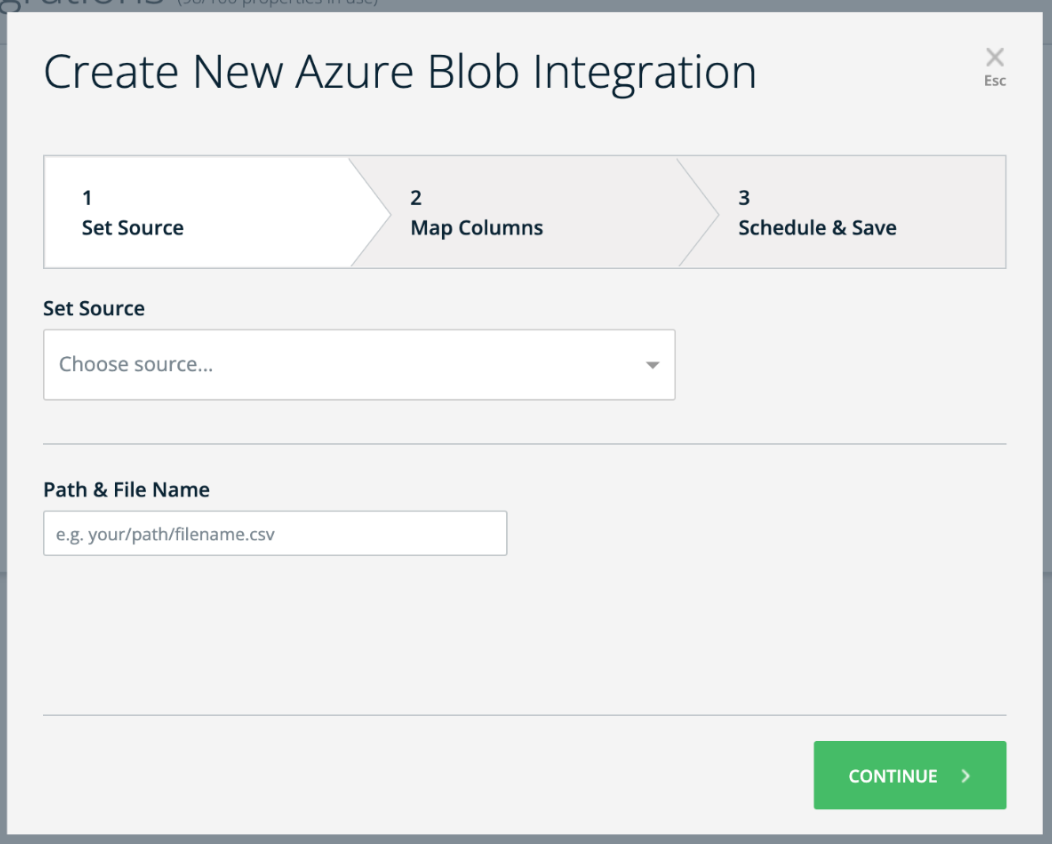
Etapa 3: Adicionar Nova Integração

Adicionar uma nova integração pode ser concluído em 3 etapas simples:

  1. Definir fonte → Escolha uma fonte no menu suspenso ou crie uma nova fonte, conforme descrito na etapa 1
    • Além disso, insira o caminho e o nome do arquivo
  2. Mapa de colunas → Escolha um identificador de usuário exclusivo para estabelecer a sincronização de dados entre o Azure Blob e o WalkMe
    • Em seguida, selecione as propriedades que deseja importar para o WalkMe, garantindo que elas estejam corretamente mapeadas para os respectivos tipos de propriedades (string, número, booleano, etc.)
    • Se necessário, você também pode renomear as propriedades nesta fase.
  3. Agendar e salvar → Especifique o nome da integração e determine se deseja agendá-la para ser executada em intervalos específicos
    • Ao clicar em Salvar, uma nova integração será gerada. Você pode optar por executá-lo manualmente mediante solicitação ou configurá-lo para execução automática em intervalos definidos
O relatório será enviado em formato CSV.

Configurar uma conta do Microsoft Azure e um contêiner Blob

Cadastre-se no Microsoft Azure

  1. Acesse o site do Microsoft Azure
  2. Clique em "Iniciar gratuitamente" ou "Cadastre-se" para criar uma nova conta do Azure.

Criar uma conta de armazenamento

  1. Depois de ter uma conta do Azure, faça login no portal do Azure.
  2. Clique em "Criar um recurso" e pesquise por "Conta de armazenamento"
  3. Siga as instruções para criar uma nova conta de armazenamento
  4. Escolha um nome exclusivo para a conta de armazenamento e configure outras configurações, conforme necessário

Criar um Contêiner Blob

  1. Depois de criar uma conta de armazenamento, abra-a no portal do Azure.
  2. No menu à esquerda, em "Armazenamento de dados", clique em "Contêineres".
  3. Clique em "+ Contêiner" para criar um novo contêiner
  4. Escolha um nome exclusivo para o contêiner, configure as configurações de nível de acesso e crie o contêiner.

Método de Autenticação

Criar um token SAS (Assinatura de Acesso Compartilhado)

Para interagir com o Azure Blob Storage, você precisará gerar um token Shared Access Signature (SAS).

  1. No portal do Azure, navegue até sua conta de armazenamento e selecione "Segurança + rede" > e "Assinatura de acesso compartilhado".
  2. Configurar as permissões desejadas, a data de validade e outras configurações para o token SAS
  3. Clique em "Gerar SAS e string de conexão"
  4. Copie o token SAS gerado e a string de conexão para compartilhar com o serviço para acessar o contêiner

Configurações recomendadas

  • Serviços Permitidos → Blob
  • Tipo de recurso permitido → Objeto
  • Permissões Permitidas → Leitura, Gravação, Excluição
  • Permissões de Versionamento de Blob → Deixar em branco
  • Permissões permitidas no Índice de Blob → Deixar em branco
  • Data/Hora de Início e Expiração → Sujeito ao seu critério
  • Endereços IP permitidos → Deixar em branco
  • Protocolos permitidos → HTTPS somente
  • Nível de roteamento preferencial → Básico (padrão)
  • Sining Key → Key1

Integrações de arquivos compartilhados

Atualmente, as integrações de vários sistemas não são suportadas, mas planejamos implementá-las em 2025.

Se você planeja usar um arquivo compartilhado para várias integrações, é importante observar que será necessário criar uma integração separada para cada arquivo.

O Insights tem uma maneira específica de processar dados para cada integração e procura um local de arquivo específico. Depois que os dados forem processados, o arquivo é movido para uma pasta designada para arquivos de "sucesso" ou "falha" dentro do local definido.

Se uma segunda integração tentar acessar o mesmo arquivo, não será possível localizá-lo, pois o arquivo já foi movido. Isso fará com que a segunda integração falhe.

Para evitar esse problema, configure uma integração separada para cada arquivo, mesmo que estejam usando a mesma fonte de dados. Isso garantirá que cada integração possa acessar o arquivo necessário sem entrar em conflito com outras integrações.

Notas técnicas

  • Sem limite para o número de linhas para o arquivo integrado; no entanto, o tamanho do arquivo é limitado a 1 GB

Was this article helpful?

Thanks for your feedback!

Faça parte de algo maior.

Interaja com colegas, tire dúvidas e compartilhe ideias.

Explore nossa comunidade
×