Breve Visão Geral
Use o Centro de Integração de Dados no console para importar dados do usuário do contêiner de armazenamento Azure Blob para o WalkMe. Uma vez importados, os dados podem ser usados para enriquecer perfis de usuário, segmentar conteúdo e personalizar a experiência do usuário. Essa integração oferece suporte a qualquer sistema que armazene arquivos no Azure Blob, facilitando a manutenção do WalkMe com os atributos de usuário dos sistemas internos.
Acesso
Você pode acessar a página Conexões Blob do Azure no aplicativo Centro de Integração no Centro de Administração do WalkMe.
Centro de Integração de Ações
Como funciona
Como configurar uma integração de entrada do Azure Blob
- Navegue até a página Integrações de Dados no console
- Clique em Criar Integração no canto superior direito
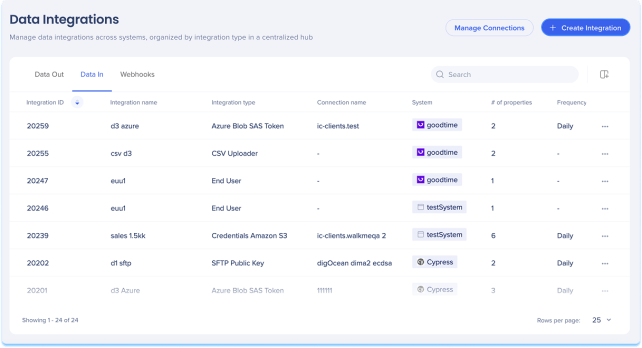
- Um modal será aberto com a opção de escolher o tipo de integração
- Clique no bloco Dados em
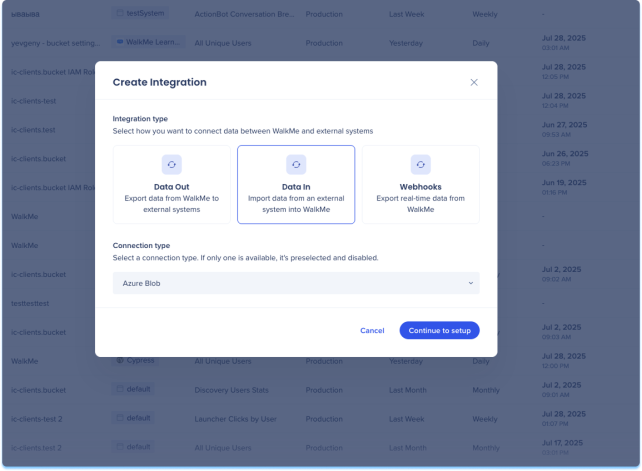
- Selecione Azure Blob no Tipo de conexão no menu suspenso.
- Clique em Continuar para configurar
- Você será direcionado para a página Criar Integração Azure Blob de Entrada, que inclui três etapas:
- Definir origem
- Sistema e Agendamento
- Mapear colunas
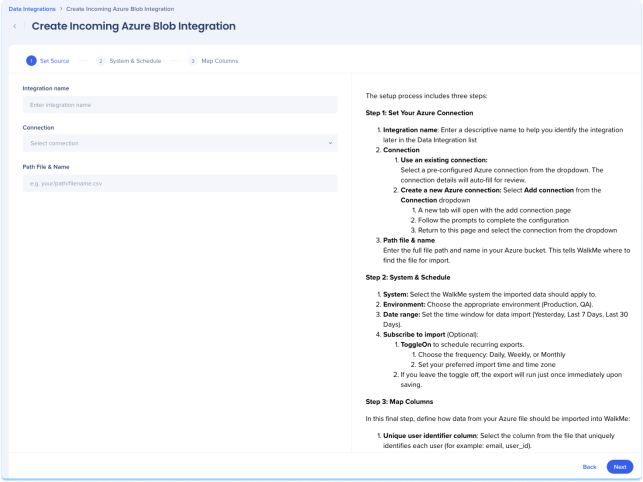
Definir origem
- Insira um nome descritivo para ajudar a identificar essa integração na lista Integração de Dados
- Selecione sua conexão Azure Blob. Você pode usar uma conexão existente ou criar uma nova:
- Usar uma conexão existente:
- Selecione uma conexão Azure Blob pré-configurada no menu suspenso
- Selecione Adicionar conexão no menu suspenso Conexão
- Uma nova aba será aberta com a página Adicionar conexão
- Siga as instruções para concluir a configuração
- Retornar a esta página e selecionar a conexão no menu suspenso
- Saiba mais: Página Conexões no Console
- Insira o caminho completo do arquivo e o nome do arquivo no seu Azure bucket
- Isso informa ao WalkMe onde recuperar o arquivo de dados durante a importação
- Clique em Avançar
Sistema e Agendamento
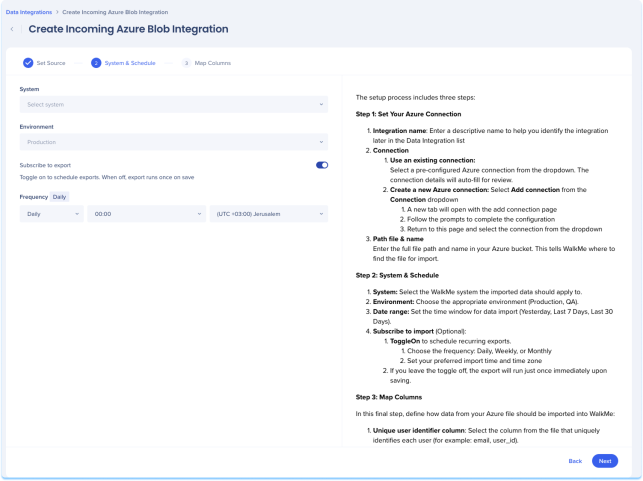
- Selecione o sistema WalkMe ao qual os dados importados serão aplicados
- Escolha o ambiente relevante (Produção, Controle de Qualidade)
- Opcional: inscrever-se para importar
- Ative para ativar importações recorrentes
- Escolha a frequência de importação: Diariamente, Semanalmente ou Mensalmente
- Defina o tempo de importação e o fuso horário
Informações
Se você deixar a opção desativada, a importação será executada uma vez imediatamente após o salvamento.
Observação
A frequência de importação é ajustada automaticamente com base no intervalo de datas selecionado. Alguns intervalos podem permitir apenas horários fixos (por exemplo: somente mensalmente).
4. Clique em Avançar
Mapear colunas
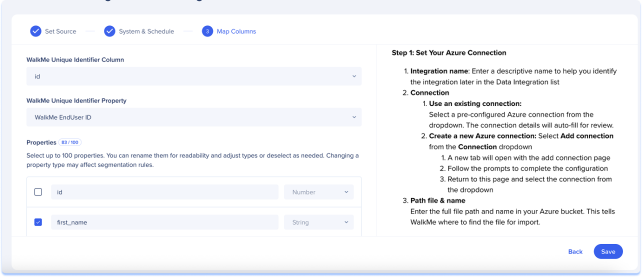
Defina como os dados do arquivo Azure devem ser importados para o WalkMe.
- Selecione a coluna do arquivo que identifica cada usuário de forma exclusiva
- Por exemplo: email, user_id
- Escolha a propriedade de identificador de usuário exclusivo
- Esta é a propriedade WalkMe para a qual o identificador deve ser mapeado
- Por exemplo: WalkMe EndUser ID
- O sistema exibirá uma lista de todas as colunas disponíveis no arquivo
- Para cada coluna, você pode:
- Selecione ou desmarque a coluna
- Renomeie a propriedade por razões de clareza
- Atribuir um tipo de dados (String, Número, Data)
Observação
Você pode importar até 100 propriedades por integração. A UI mostra um contador para ajudar você a rastrear o uso Por exemplo: 20/100
4. Clique em Salvar
Observação
A integração agora está ativa e importará dados do arquivo do Azure, sob demanda ou com base no cronograma definido.


