Breve Visão Geral
Use a Central de Integração de Dados no Console para exportar dados do WalkMe do Insights para o Salesforce. Depois de sincronizados, os dados estão disponíveis para uso nos fluxos de trabalho, relatórios e atividades do Salesforce. Ele também pode ser acessado por outras ferramentas que se conectam ao seu ambiente Salesforce.
Acesso
Você pode acessar a página Conexões do Salesforce no aplicativo Centro de Integração no Centro de Administração do WalkMe.
Centro de Integração de Ações
Como funciona
Como configurar uma integração do Salesforce
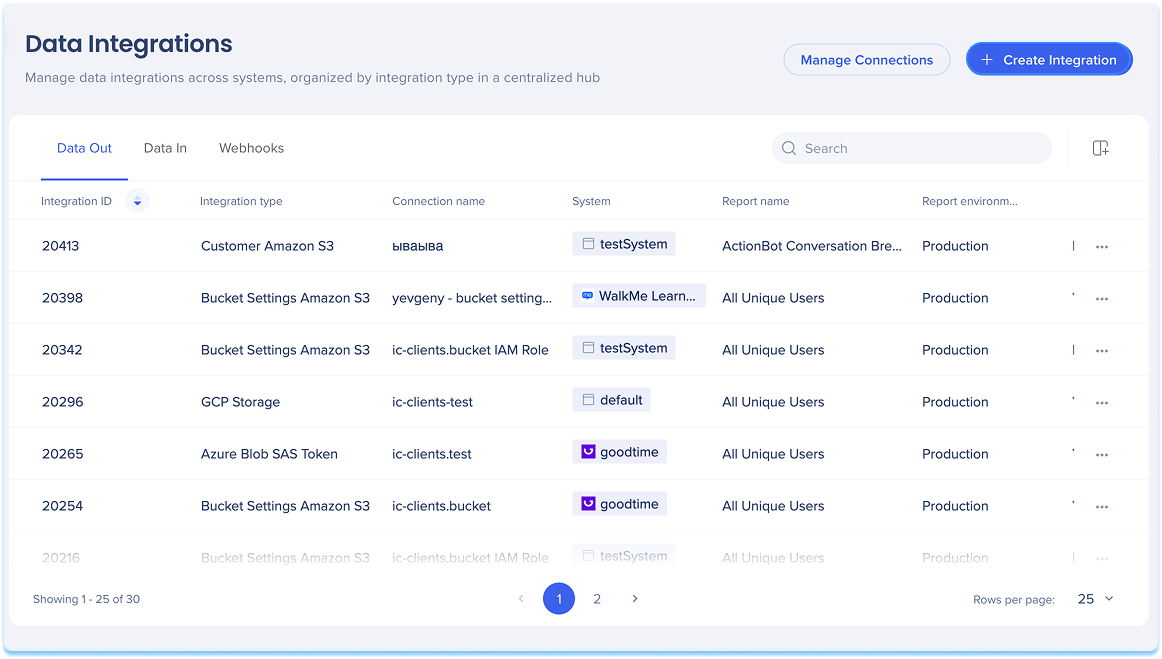
- Navegue até a página Integrações de Dados no console
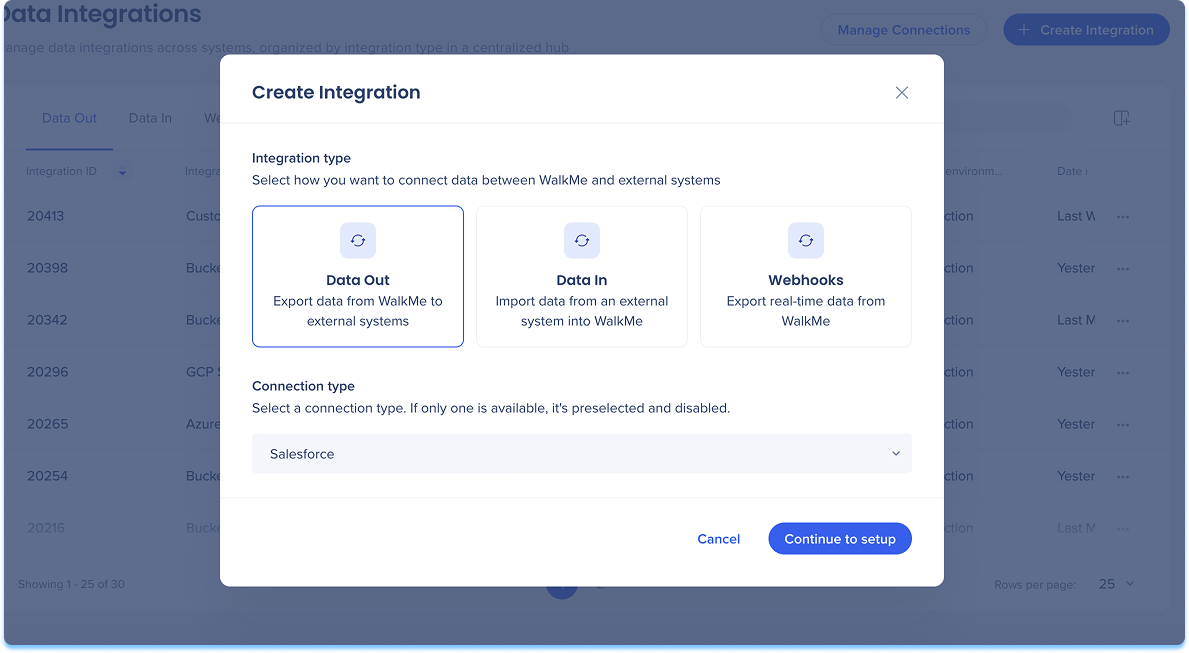
- Selecionar + Criar Integração
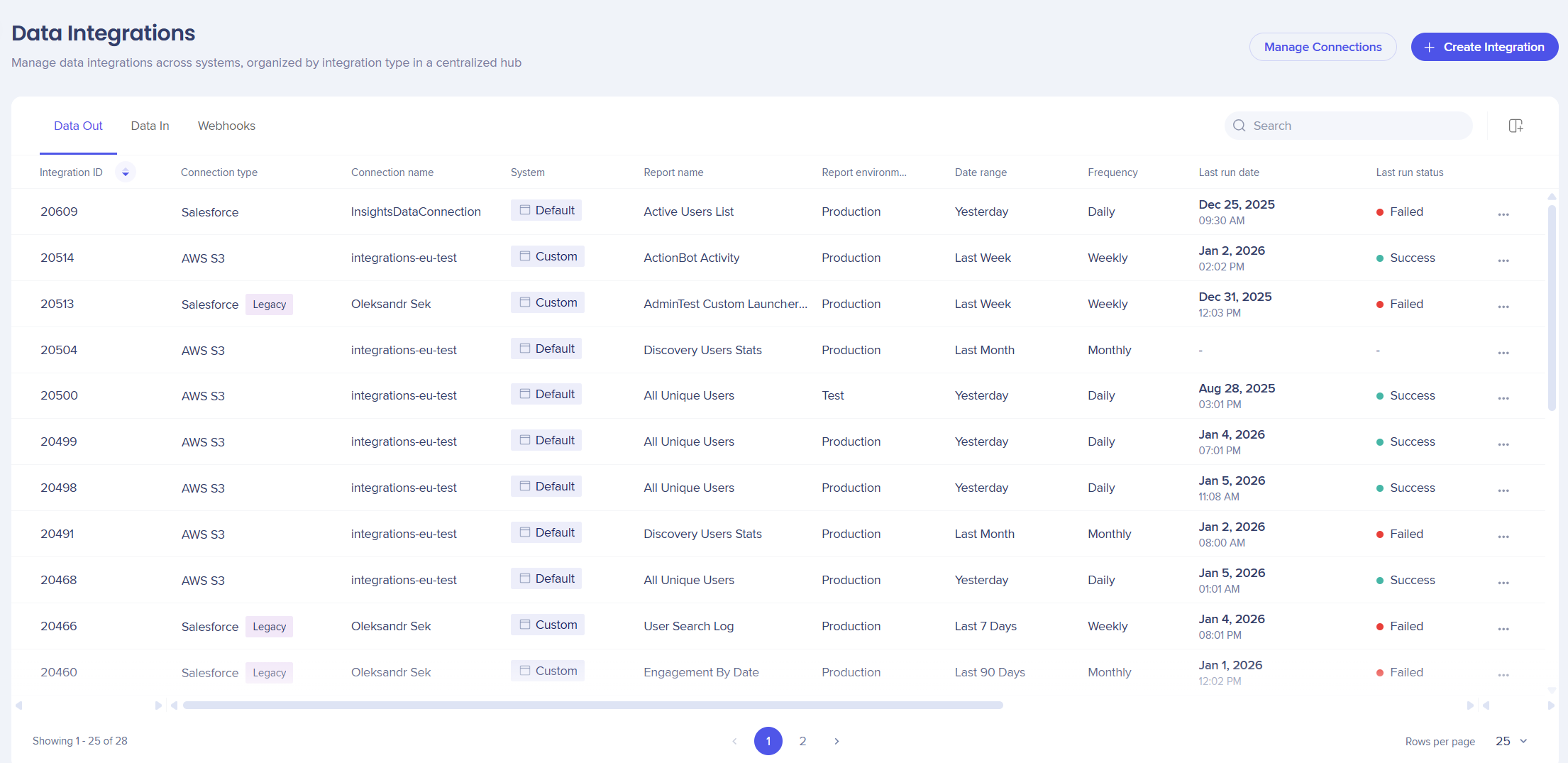
Observação
Os sistemas estão marcados como lacete se estiverem antigos ou sem marcação para novos
- Um modal será aberto com a opção de escolher o tipo de integração
- Escolha Dados
- Selecione Salesforce no menu Tipo de conexão
- Selecione Continuar para a configuração
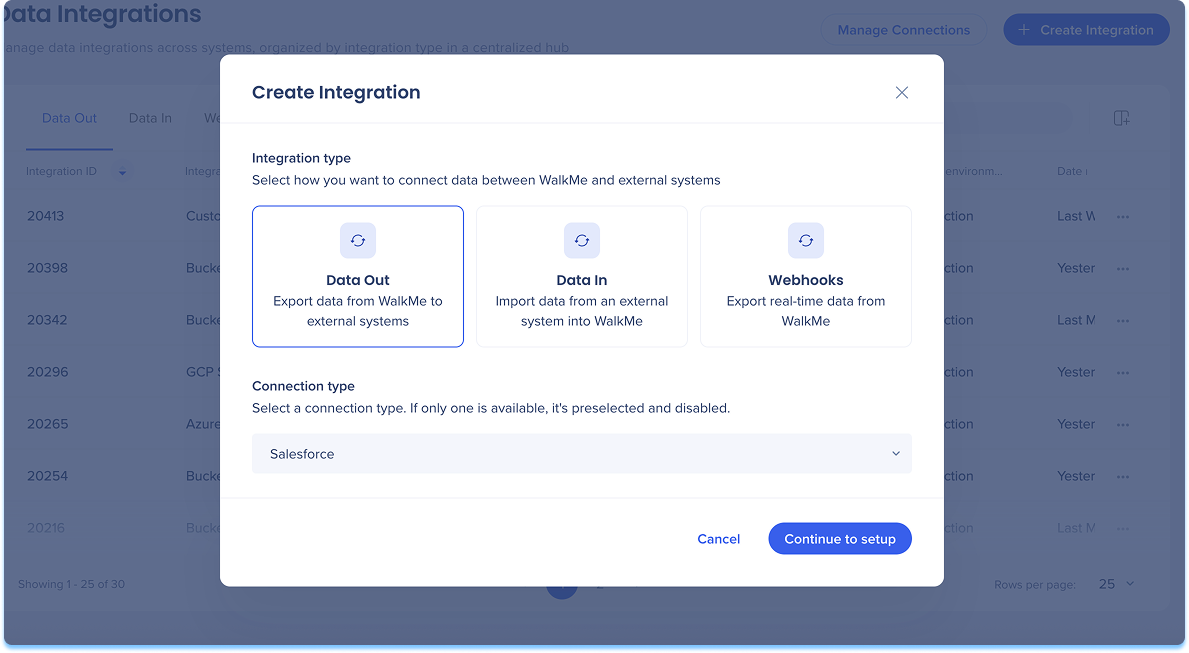
-
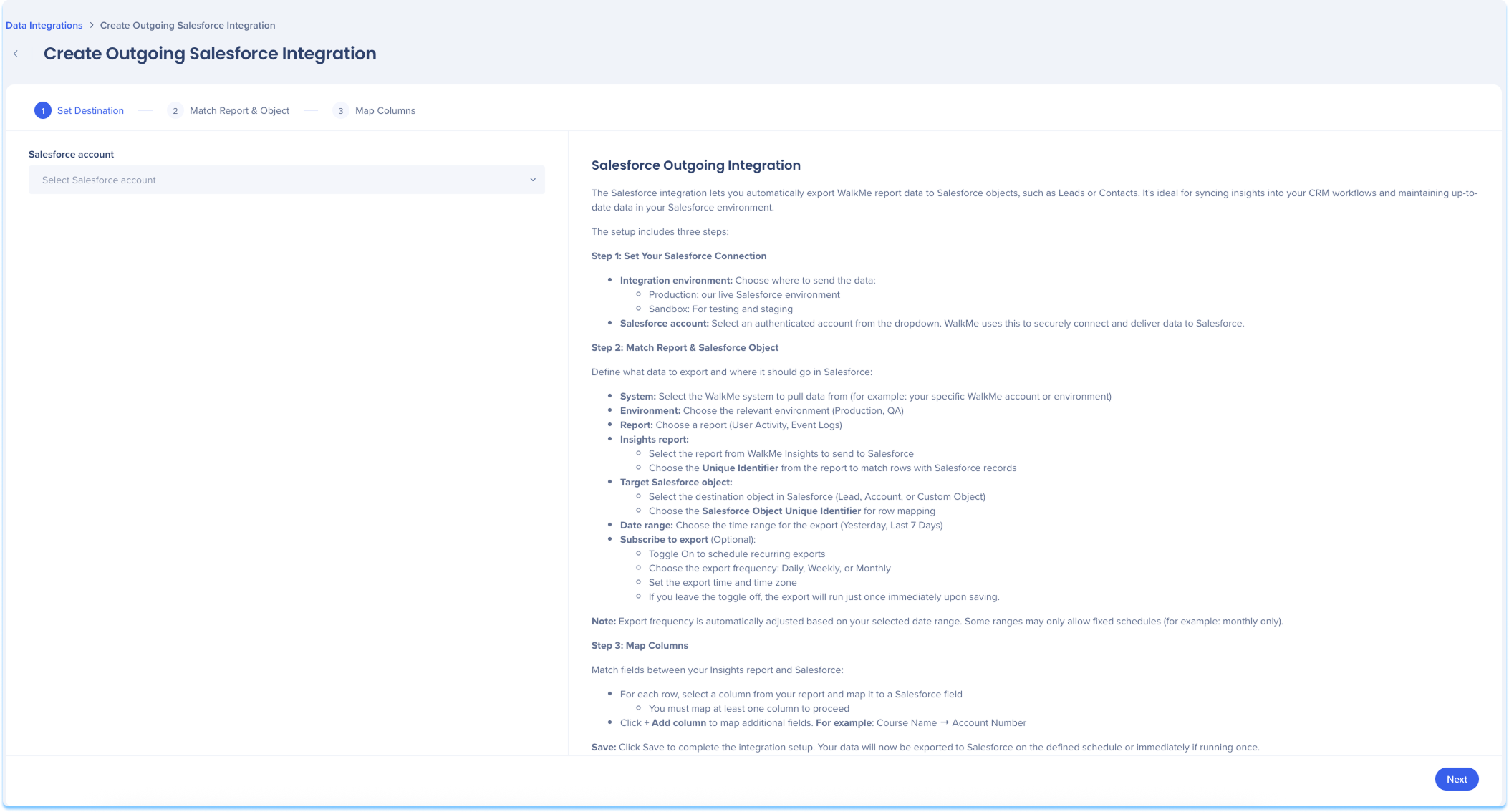
Você será levado para a página Criar Integração Salesforce de Saída, que inclui três etapas:
-
Definir destino
-
Corresponder Relatório e Objeto
-
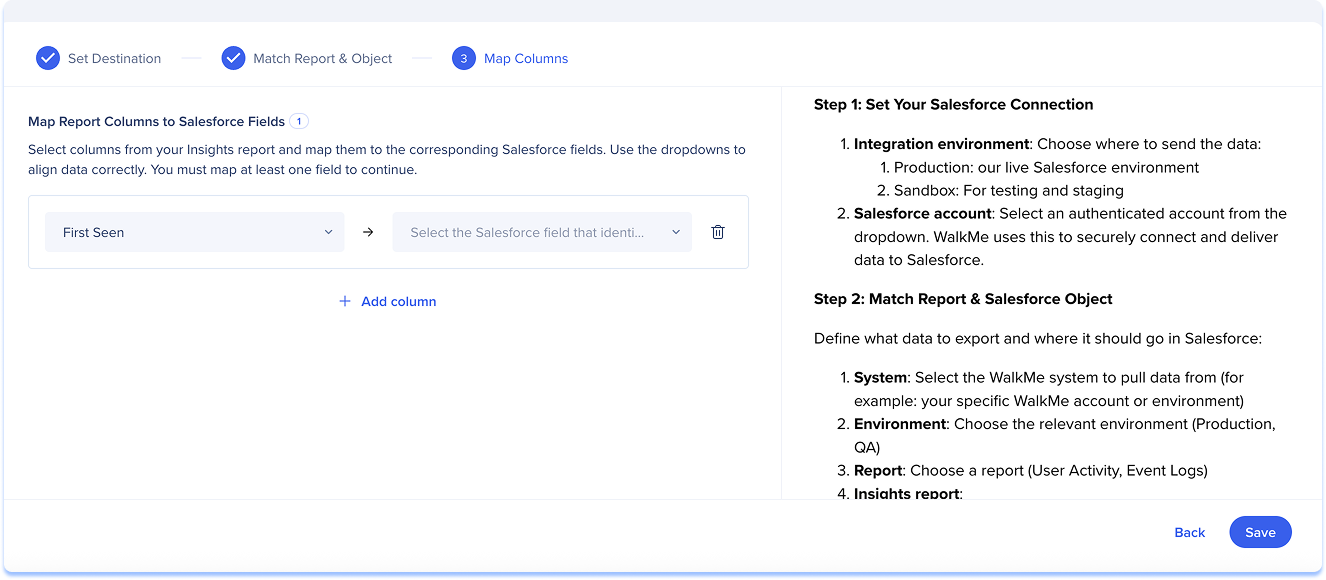
Mapear colunas
No lado direito da página, você pode ver instruções de configuração úteis que explicam cada campo.
Definir destino
-
Selecione o ambiente de integração:
-
Produção: Ambiente Salesforce ao vivo
-
Sandbox: Teste e preparação
-
Selecione a conta do Salesforce que deseja usar para se conectar com segurança e entregar dados ao Salesforce Um menu suspenso dá a opção de conexão legada (antiga) ou nova
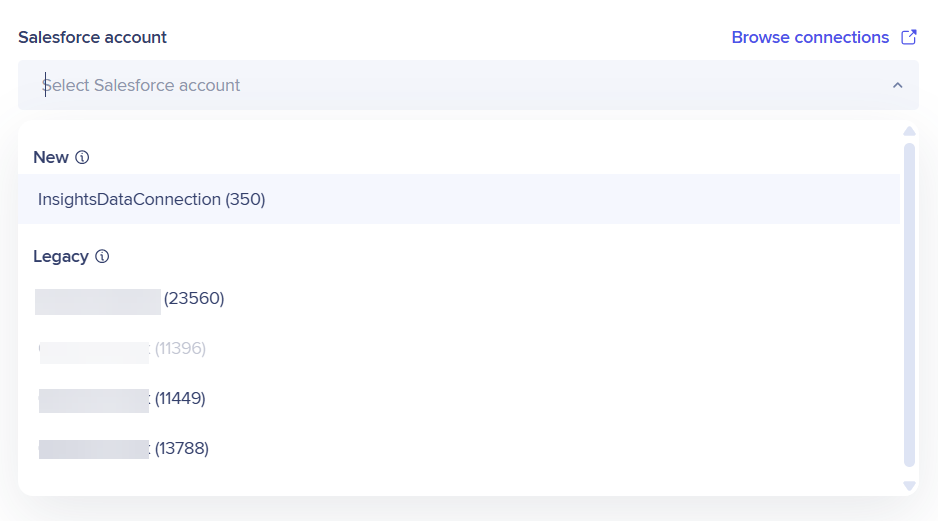
-
Clique em Avançar
Você verá apenas os ambientes que já estão conectados.
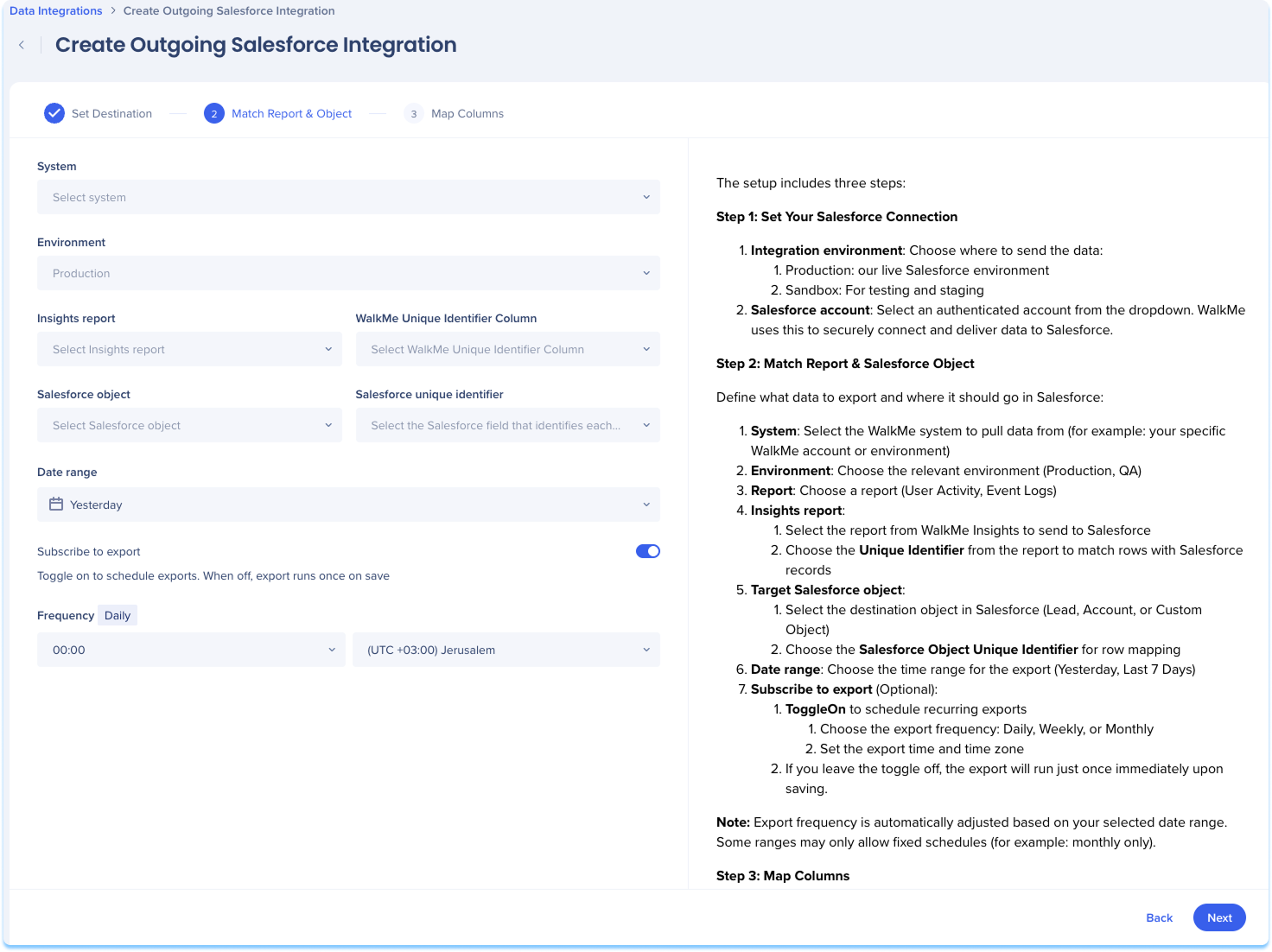
Corresponder Relatório e Objeto
Use esta etapa para definir quais dados exportar e para onde devem ir no Salesforce:
-
Selecione o sistema WalkMe do qual extrair dados
-
Por exemplo: sua conta ou ambiente WalkMe específico.
-
Selecione o ambiente relevante (Produção, Teste)
-
Selecione o relatório do Insights para enviar ao Salesforce
-
Escolha o identificador exclusivo do WalkMe no relatório para combinar linhas com registros do Salesforce
-
Selecione o objeto Salesforce para receber os dados
-
Escolha o identificador exclusivo do Salesforce para mapeamento de linhas
-
Definir o intervalo de datas para exportação de dados
-
Opcional: ative em Assinar para Exportar para escolher uma frequência para relatórios automáticos
-
Clique em Avançar
Mapear colunas
-
Selecione as colunas do relatório do Insights e mapeie-as para os campos correspondentes do Salesforce
-
Clique em Salvar