Breve Visão Geral
Revise e acesse rapidamente os Relatórios de Despesas atribuídos a você ou pendentes de aprovação.
O aplicativo permite que você acompanhe o status dos relatórios, garantindo que tudo seja enviado no prazo para o pagamento.
Conectar o SAP Concur ao menu desktop/dispositivo móvel adiciona um widget para revisar e acessar rapidamente os Relatórios de Despesas.
Requer configuração do administrador
Essa integração requer configuração do administrador do WalkMe da sua organização. Se você for o administrador, consulte a seção Configurar um aplicativo no SAPConcur deste artigo para configurá-lo.
Conectando o SAP Concur no Desktop
-
- Abra o menu da área de trabalho clicando no widget (no Windows)/ícone WalkMe na barra de menu do Mac ou pressionando ctrl/cmd+shift+E
- Vá para Configurações -> Integrações -> SAPConcur
- Clique em Conectar
Se o cartão SAP Concur não estiver disponível, entre em contato com o administrador do WalkMe na sua organização e peça para ativar o SAP Concur no menu do Console WalkMe.
Limitação
O link de aprovação pendente requer autenticação toda vez - é uma limitação do lado da Concur devido a razões de segurança.
Conheça
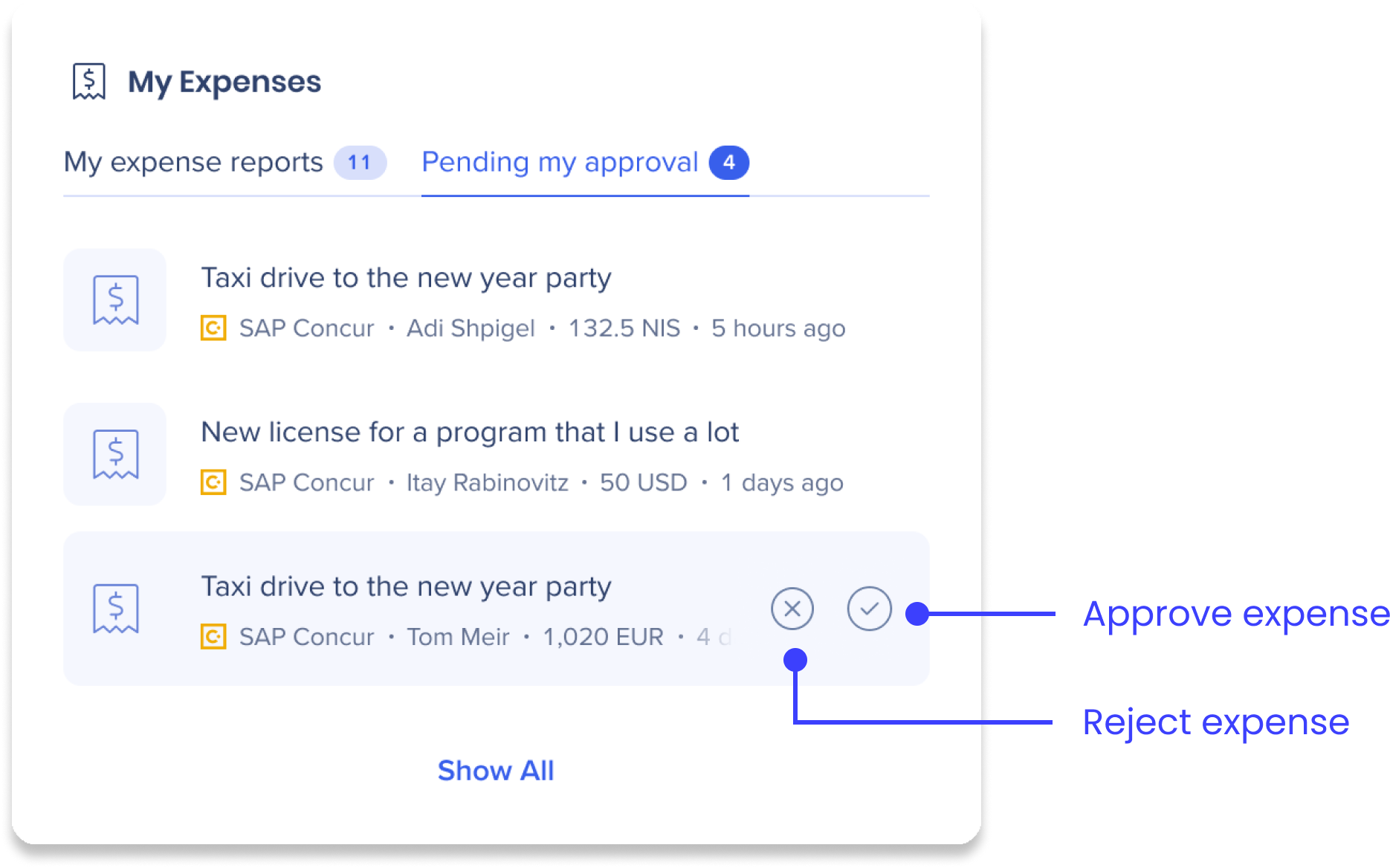
O widget tem duas abas:
- Minhas despesas: esta aba lista as despesas que você enviou e estão esperando para serem reembolsadas. A guia exibe o seguinte:
- Nome do relatório
- Montante total (número + moeda)
- Status (não enviado, enviado)
- Data de modificação
- Aguardando minha aprovação: essa aba lista as despesas que estão aguardando sua revisão. Esta guia exibe o seguinte:
-
- Nome do relatório
- Nome do funcionário
- Montante total (número + moeda)
- Data de modificação
Aprovar ou rejeitar uma despesa
Se você tiver despesas na guia Pendente de aprovação, você pode aprová-las ou rejeitá-las diretamente do widget.
Para aprovar uma despesa:
- Clique na marca de seleção na despesa que deseja aprovar
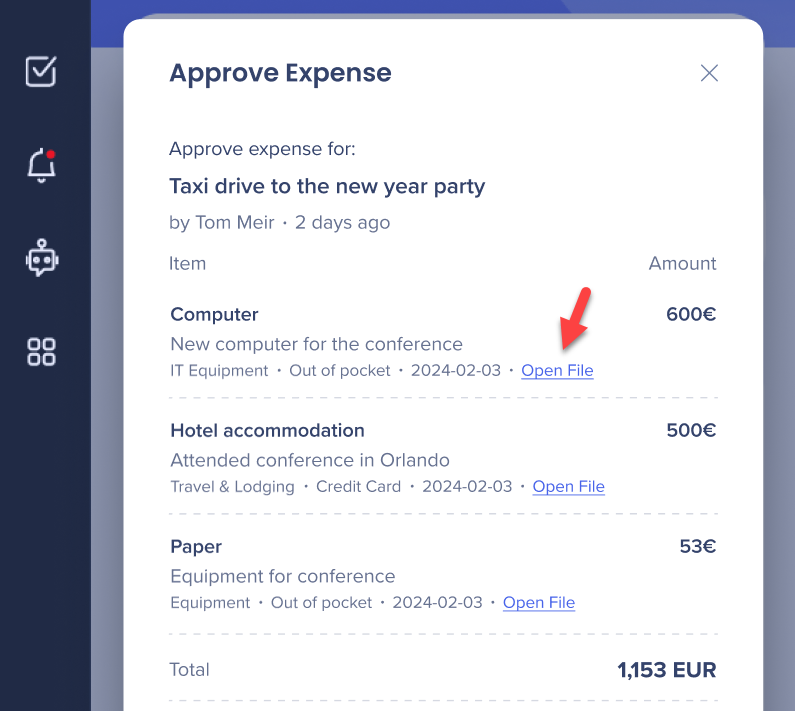
- Na janela popup exibida, você pode revisar a despesa e adicionar um comentário (opcional)
- Quando estiver pronto, clique em Aprovar
Para rejeitar uma despesa:
- Clique no ícone x ao lado da despesa que deseja rejeitar
- Na janela popup que aparece, você pode rever a despesa
- Adicione um comentário sobre o motivo pelo qual a despesa foi rejeitada
- Clique em Rejeitar
Exibir arquivos de entradas de despesas em uma janela da Workstation
Ao clicar em Abrir arquivo em um relatório de despesas, o arquivo será aberto em uma janela da Workstation (em vez de uma nova aba do navegador).
Visão Geral da Segurança
Leia mais sobre a segurança de integração do menu desktop/móvel e o Enterprise Search do menu desktop/móvel.
Configuração do administrador
A integração SAP Concur é configurada por uma chave de API pelo administrador da organização no console. Depois de configurado e ativado, ele será adicionado automaticamente ao menu do sistema.
Requisitos de configuração
Aqui estão os requisitos para configurar o SAP Concur por meio do Console WalkMe:
- Acesso de administrador para criar um aplicativo no SAP Concur
- Acesso de administrador ao Console WalkMe
- Estes são os campos que você precisará preencher para ativar a integração por meio do Console:
Continue lendo para encontrar as informações de cada campo.

Etapa 1: configurar um aplicativo no SAP Concur
- Faça login no seu SAP Concur e vá para Administração > Empresa > Authentication Admin > OAuth 2.0 Application Management
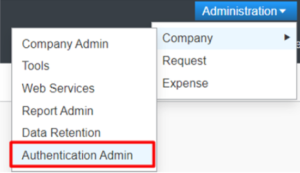
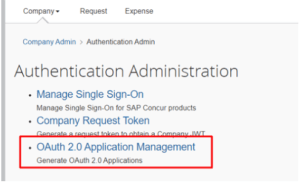
- Acessando esta opção, você encontrará todas as credenciais já criadas no seu ambiente.
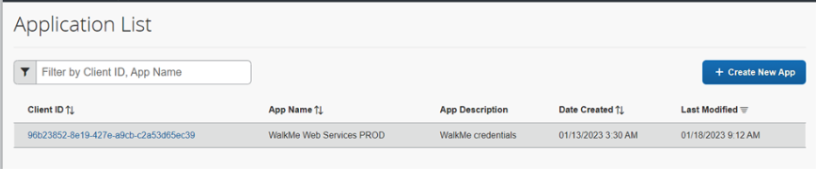
- Para gerar um novo conjunto de credenciais, clique em Criar Novo Aplicativo.
- Insira os campos obrigatórios: Nome do aplicativo, Descrição do aplicativo, Concessões permitidas, Escopos permitidos, seguindo a estrutura:
- Nome do aplicativo: "Workstation".
- Tipo de aplicativo: sem alterações necessárias.
- Descrição do aplicativo: "Workstation
- Concessões permitidas: refresh_token, Senha, client_credentials, authorization_code, otp
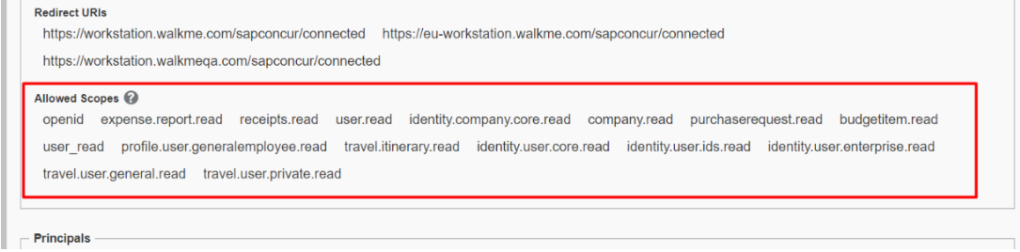
- Redirecionar URIs
- https://workstation.walkme.com/sapconcur/connected
- https://eu-workstation.walkme.com/sapconcur/connected
- Escopos permitidos – adicione o seguinte:
- "openid",
"expense.report.read",
"receipts.read",
"user.read",
"identity.company.core.read",
"company.read",
"purchaserequest.read",
"budgetitem.read",
"user_read",
"profile.user.generalemployee.read",
"travel.itinerary.read",
"identity.user.core.read",
"identity.user.ids.read",
"identity.user.enterprise.read",
"travel.user.general.read",
"travel.user.private.read",
"expense.report.readwrite",
"travelallowance.itinerary.read",
"realtimeingest.location.writeonly",
"travelallowance.configuration.read",
"receipts.write",
"travelallowance.itineraryresult.read",
"receipts.writeonly",
"user.write",
"identity.company.core.writeonly",
"identity.company.adminpolicy.writeonly",
"creditcardaccount.read",
"IMAGE",
"EXPRPT"
- Principais – Não marque esta caixa, essa caixa de seleção é apenas para recursos do ICS.
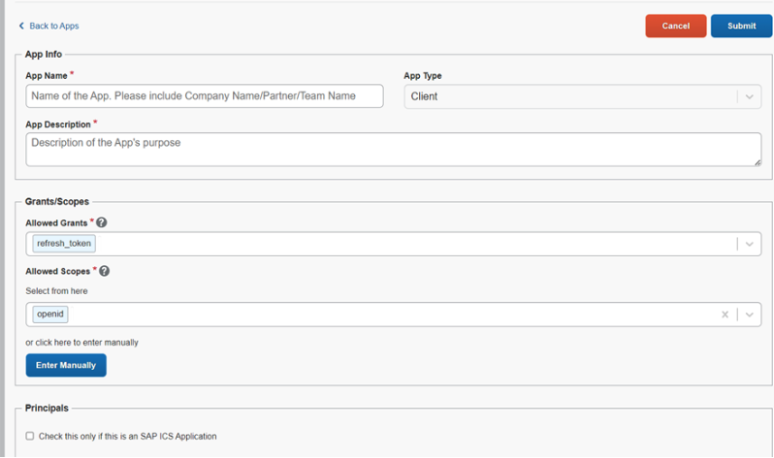
- Clique em "Enviar" e o ID do Cliente e o Segredo do Cliente são gerados - Este Segredo estará disponível apenas neste momento para ser recuperado.
Etapa 2: Definir a configuração no Console WalkMe
- Vá para a página Integrações do menu no Console WalkMe: https://console.walkme.com/workstation/integrations
- Pesquisar pelo SAP Concur
- Clique em Configurar
- Preencha as informações no popup
- Exemplos de subdomínio: eu2 ou us2
- Opcionalmente, adicione códigos de status personalizados para Aprovação de Meus Relatórios e Aprovação Pendente
- Adicione uma vírgula entre códigos de status para incluir vários
- Deixe ambos os campos em branco para usar os códigos de status padrão:
- Meus relatórios de despesas: A_ACCO,A_NOTF,A_PEND
- Aguardando aprovação: A_PEND
- Opcional: ativar o fluxo de aprovação
- Ativar para permitir botões de aprovação/rejeição em Relatórios de Despesas do Menu
- Clique em Salvar e Ativar
- O SAP Concur agora está ativado para o menu desktop/dispositivo móvel
Segmentação
As integrações podem ser segmentadas para um subconjunto de usuários e públicos-alvo, em vez de serem ativadas para todos os usuários finais. Esse recurso simplifica o processo de integração e ajuda a garantir que os usuários estejam usando apenas as integrações relevantes para o trabalho deles.
Para segmentar uma integração de menu desktop/dispositivo móvel:
- Navegue até a página do menu Integrações no console
- Clique no botão Todos na integração que você gostaria de segmentar

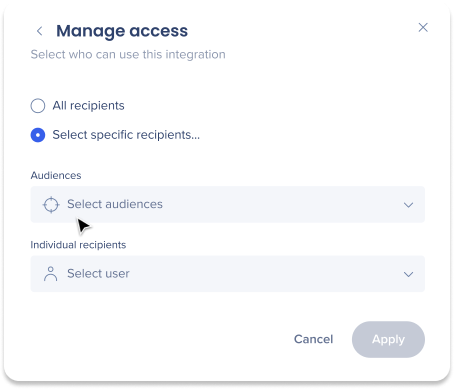
- Clique em Selecionar destinatários específicos no popup Gerenciar Acesso
- Selecione os públicos ou usuários individuais nas listas suspensas para escolher quem pode usar a integração
- Clique em Aplicar
Confira as outras integrações disponíveis para o menu desktop/dispositivo móvel


