Etapas para fazer login no modo de energia
Para fazer login no Modo de Energia:
- Pressione a tela do aplicativo por cinco segundos usando cinco dedos ao mesmo tempo (o método de login padrão, a menos que você altere manualmente);
- Um pop-up será exibido pedindo suas credenciais:
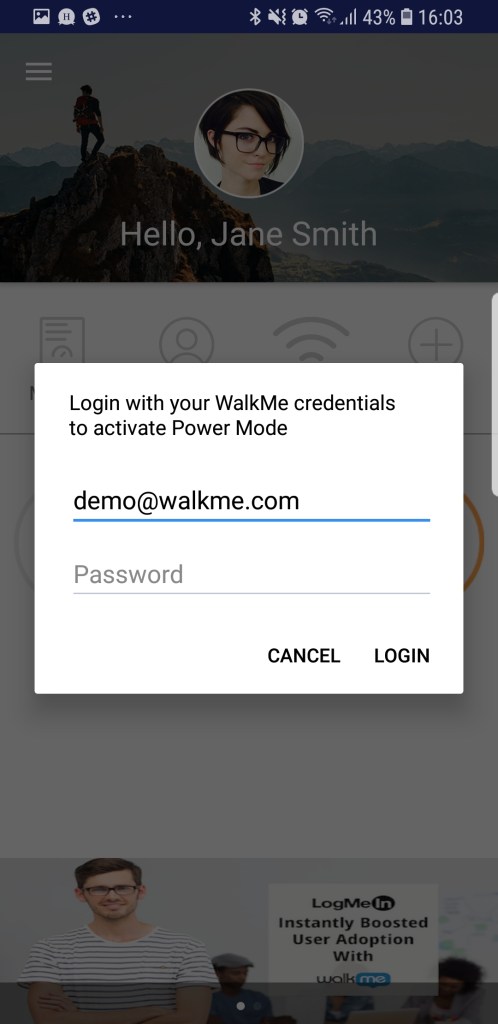
- Insira as credenciais do WalkMe Mobile Console para fazer login no Modo de Energia.
Dica profissional: as configurações padrão de cinco dedos por cinco segundos são configuráveis na tela CONFIGURAÇÕES DO APLICATIVO do Console Móvel; toque em AVANÇADO à direita do Modo de Energia.
Nesta mesma tela, você também pode ativar e desativar o Modo de Energia completamente, se necessário.
Se você não tiver sucesso usando a combinação padrão, verifique a configuração do Modo de Energia nesta tela.
Sair do Modo de Energia
WalkMe Mobile SDK versão 1.7.0 e inferior
- Nas versões do WalkMe Mobile SDK anteriores à 1.8.0, feche o aplicativo ou selecione Sair do Modo de Energia para sair do Modo de Energia.
WalkMe Mobile SDK versão 1.8.0 e superior
- A partir do WalkMe Mobile SDK versão 1.8.0 e superior, o login no Modo de Energia persiste até que você toque em Sair do Modo de Energia ou até que o Modo de Energia fique inativo por 24 horas, após o que o Modo de Energia será desconectado automaticamente.
Dica profissional: sair do Console Móvel enquanto estiver no Modo de Energia também fará com que você seja desconectado do Modo de Energia.


