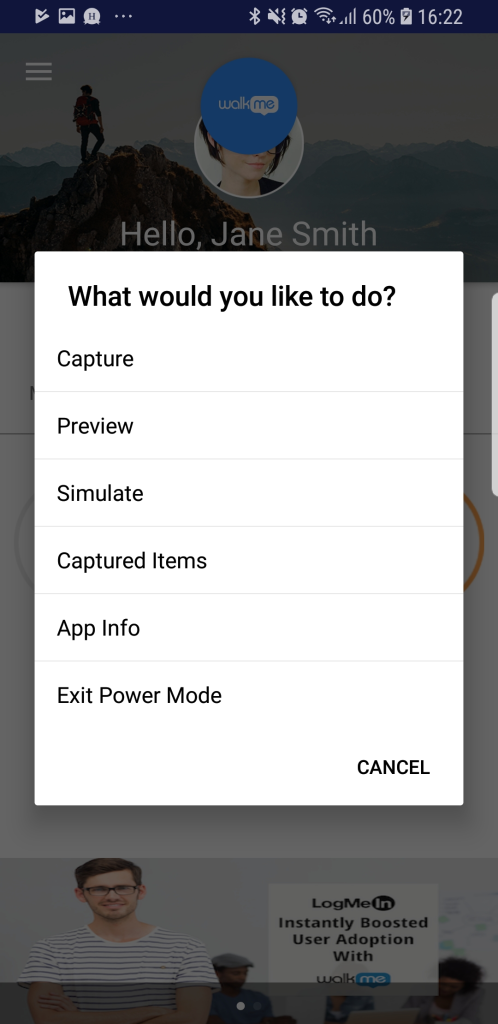
Uma vez dentro do Modo de Energia WalkMe Mobile no aplicativo, toque na bolha Modo de Energia (o círculo azul) para abrir o Modo de Energia:
Capturando telas e elementos
Saiba como capturar telas e Elementos do Modo de Energia.
Solução de problemas de Elementos e Telas Capturados
Saiba como solucionar problemas de Elementos capturados e telas no Modo de Energia.
Capturando Walk-Thrus no Modo de Energia
Saiba como capturar Walk-Thrus no Modo de Energia.
Teste de suas campanhas no Modo de Energia
Pré-visualização
A Visualização permite que você visualize uma campanha sobreposta ao seu aplicativo. Usando o Preview, você pode reproduzir cada uma das suas campanhas, uma de cada vez, para garantir que elas funcionem conforme o esperado.
Basta tocar na bolha do Modo de Energia (o círculo azul) para abrir o menu Modo de Energia, tocar em "Pré-visualização" e selecionar a campanha que deseja visualizar no aplicativo (antes da versão do SDK 1.8.0, a opção "Pré-visualização" estava por trás da opção "Teste Minhas Campanhas").
Simular
A opção Simular é semelhante à Visualização, exceto que você pode visualizar várias campanhas simultaneamente e no contexto de quaisquer segmentos aplicados às campanhas. Isso é útil para simular como será a experiência do usuário final sem publicar as campanhas, para testar se a segmentação está funcionando conforme o esperado ou para entender como várias campanhas se comportarão juntas.
A partir do WalkMe Mobile SDK v1.8.0 e versões posteriores, você também pode simular metas baseadas em regras e API no Modo de Simulação. No menu que permite selecionar quais itens simular, basta selecionar a guia OBJETIVOS e selecionar o Objetivo que deseja simular. Quando uma meta simulada é alcançada, o WalkMe apresentará uma mensagem dizendo "Meta [nome da meta] foi alcançada".
Depois de selecionar as campanhas e os objetivos para simular, reinicie o aplicativo para que a segmentação possa ser avaliada como seria para um usuário que estivesse iniciando o aplicativo novamente.
A partir do WalkMe Mobile SDK versão 1.9.0 e superior, você pode escolher se deseja que sua atividade anterior no aplicativo seja contabilizada nos Segmentos e Objetivos que você está simulando ou se deseja simular a experiência de um usuário começando do zero. "Atividade passada" inclui campanhas que você viu e a interação que teve com elas, Metas alcançadas, telas e elementos que você viu e interagiu, número de sessões e qualquer outra propriedade que foi atribuída a você na atividade do aplicativo antes da sua primeira sessão de Simulate.
O Modo de Simulação persistirá durante as reinicializações do aplicativo, até que você pare explicitamente o Modo de Simulação. Esse comportamento destina-se a permitir que você experimente um processo segmentado que se estenda a várias sessões (por exemplo, um segmento com base no número de sessões do usuário).
Para sair do Modo de Simulação, toque no balão e selecione Parar Simulação ou use o gesto de cinco dedos do Modo de Energia por cinco segundos para reiniciar o Modo de Energia.
Para iniciar o Modo de Simulação, toque na bolha Modo de Energia (o círculo azul) e, no menu Modo de Energia, toque em Simular, e selecione as campanhas e metas que gostaria de ver no aplicativo. (anterior à versão 1.8.0 do WalkMe Mobile SDK o Simular A opção estava por trás do Teste Minhas Campanhas opção).
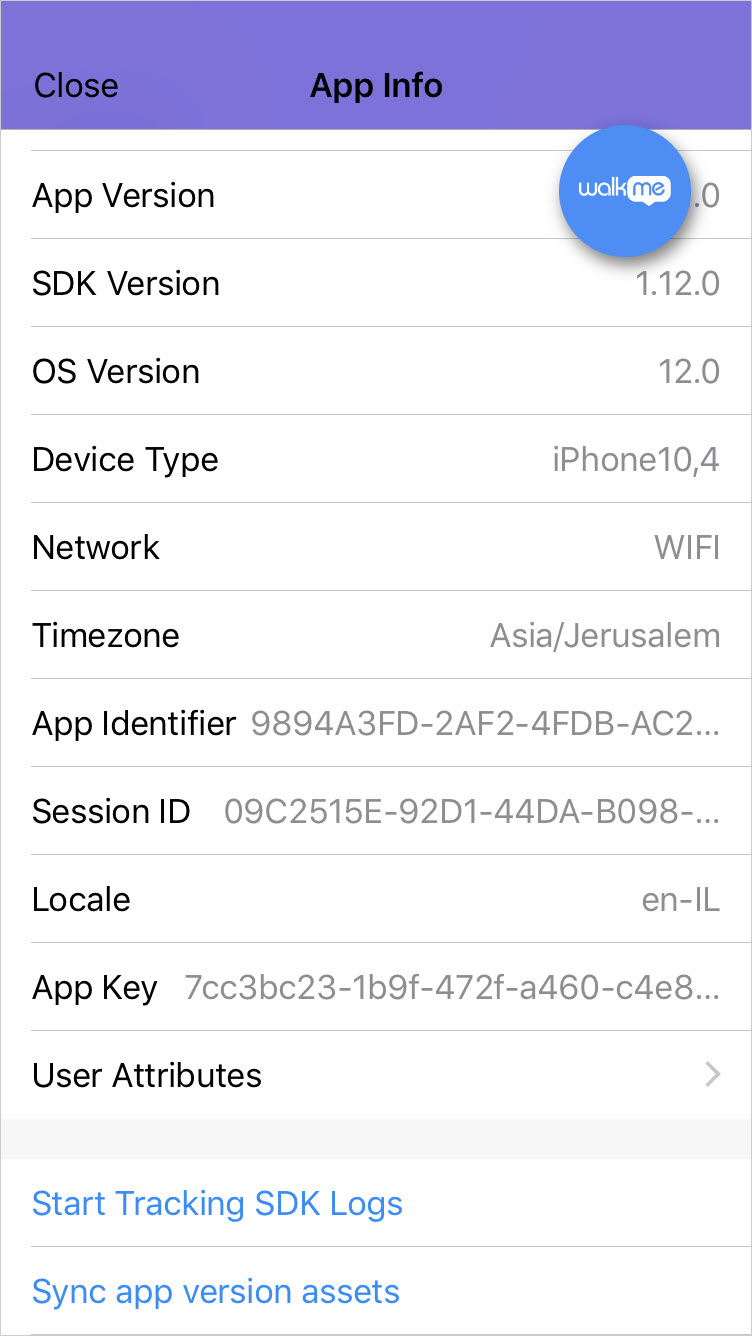
A tela Informações do aplicativo do Modo de Energia permite que você veja as informações do aplicativo e do WalkMe Mobile SDK no Modo de Energia do aplicativo. Essas informações incluem o seguinte:
-
- Versão do app;
- Versão do SDK;
- Versão do SO;
- Tipo de dispositivo;
- Este é o modelo de dispositivo listado aqui para iOS e aqui para Android.
- Tipo de rede;
- 3G / WiFi / Offline;
- Fuso horário;
- ID WalkMe (disponível no WalkMe Mobile SDK v1.11.0);
- O identificador de usuário exclusivo anônimo atribuído ao usuário no dispositivo pelo WalkMe Mobile.
- ID da sessão;
-
- Chave do aplicativo;
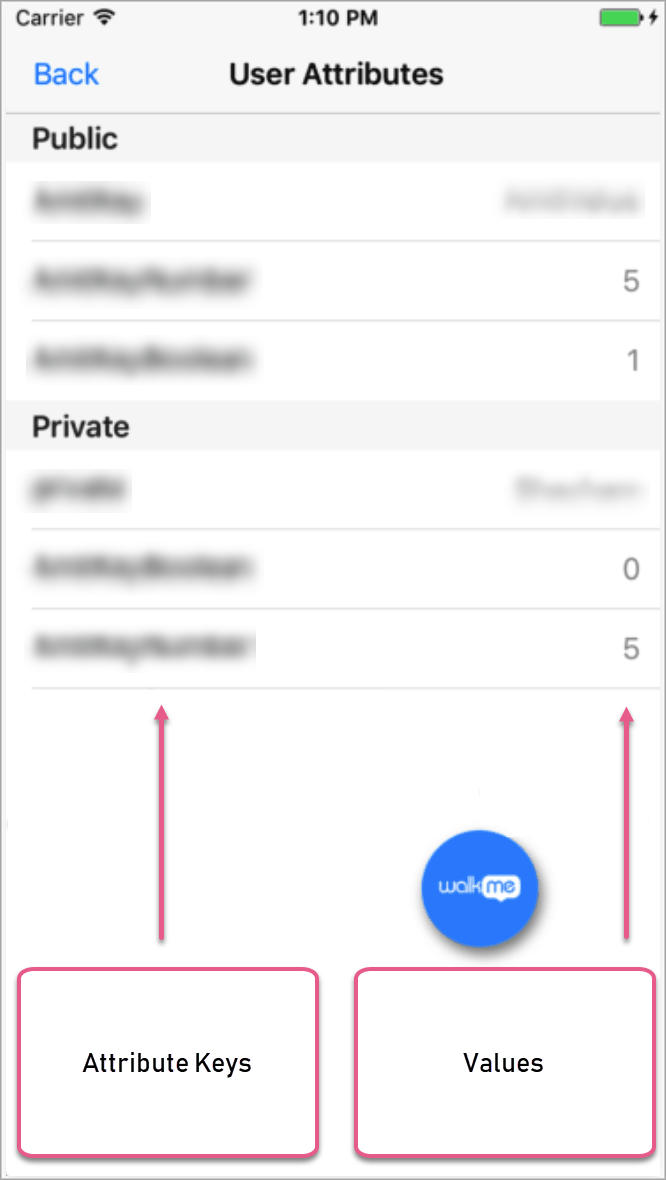
- Atributos do usuário (disponíveis no WalkMe Mobile SDK v1.12.0);
- Consulte uma lista de todos os atributos de usuário definidos pelo aplicativo e seus valores atuais;
- Observe que essa será uma lista dos atributos definidos pelo aplicativo, em vez da lista dos atributos definidos no console.
- Relatar registros do WalkMe (disponível no WalkMe Mobile SDK v1.8.0 a v1.11.0);
- Envie os logs do SDK de tudo o que aconteceu na sua sessão para os servidores do WalkMe, onde eles podem ser acessados pela equipe de P&D do WalkMe.
- Inicie o rastreamento dos registros do SDK/envie registros rastreados para o Suporte do WalkMe (disponível no WalkMe Mobile SDK v1.12.0);
- Acompanhe os logs do SDK para toda a atividade do SDK em várias sessões e envie os logs rastreados para os servidores do WalkMe, onde eles podem ser acessados pela equipe de Suporte do WalkMe;
- Use essa opção para fornecer ao Suporte do WalkMe o máximo de detalhes sobre a atividade do SDK no aplicativo quando eles estiverem ajudando você a solucionar um problema.
- Sincronizar ativos da versão do aplicativo (disponível no WalkMe Mobile SDK v1.10.0).
- A partir do SDK v1.10.0, o WalkMe Mobile não sincroniza automaticamente as atualizações do ícone ou da lista de fontes do aplicativo;
- Se uma nova versão do aplicativo incluir um novo ícone ou novas fontes personalizadas, você precisará usar essa opção para sincronizá-los para que fiquem visíveis no console.
Para acessar a tela Informações do aplicativo, toque na bolha Modo de Energia (o círculo azul) para abrir o menu Modo de Energia e toque em