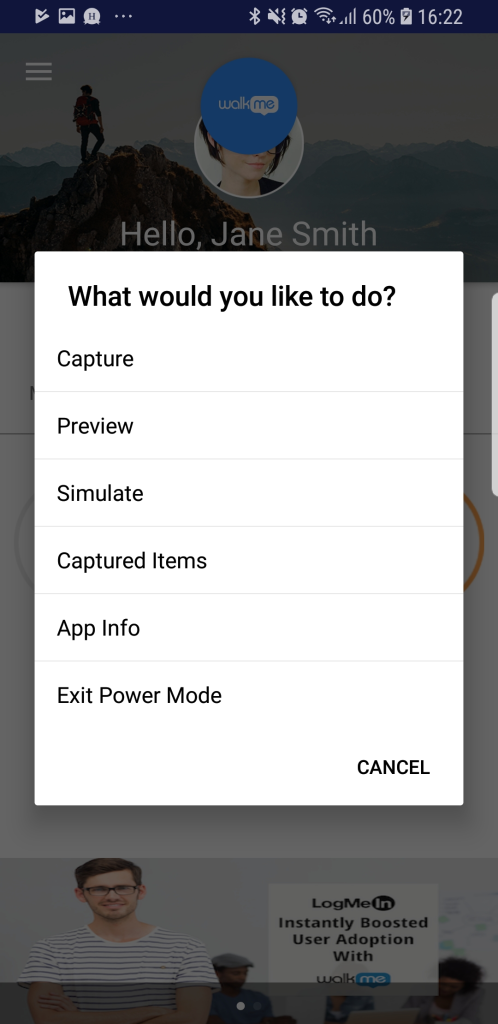
アプリでWalkMe Mobile Power Modeに入ると、Power Modeバブル(青い円)をタップして、Power Mode を表示します:
画面とエレメントをキャプチャ
Power Modeから画面とエレメントをキャプチャする方法について説明します。
キャプチャされたエレメントと画面のトラブルシューティング
Power Modeでキャプチャされたエレメントと画面をトラブルシューティングする方法について説明します。
Power Modeでウォークスルーをキャプチャ
Power Modeでウォークスルーをキャプチャする方法について説明します。
Power ModeでCampaignsをテスト
[プレビュー] を
プレビューでは、アプリの上部にCampaignsを表示できます。 プレビューを使用すると、各Campaignsを一度の再生で、期待どおりに動作するようにします。
Power Modeバブル(青い円)をタップするだけで、Power Mode Menuを表示し、「Preview」をタップして、アプリで表示するCampaignを選択します(SDKバージョン1.8.0以前では、「Test My Campaigns」オプションの背後に「Preview」オプションがありました)。
シミュレーション
シミュレーションはプレビューと似ていますが、複数のcampaignsを同時に、campaignに適用したセグメントのコンテキストで表示できる点が異なります。 これでは、campaignsを公開せずにエンドユーザーエクスペリエンスをシミュレートしたり、セグメンテーションが期待どおりに動作しているかどうかをテストしたり、複数のcampaignsが一緒にどのように動作するかを理解するのに便利です。
WalkMe MobileのSDK v1.8.0以降、シミュレーションモードでルールベースとAPIゴールの両方をシミュレートすることもできます。 シミュレーションするアイテムを選択できるメニューで、GOALSタブを選択し、シミュレーションするゴールを選択します。 シミュレーションされたゴールに到達すると、WalkMeは「ゴール[ゴールの名前]に到達しました」というメッセージを表示します。
シミュレーションするキャンペーンとゴールを選択したら、アプリを再起動して、アプリを新しく起動しているユーザーと同じようにセグメンテーションを評価できます。
WalkMe Mobile SDKバージョン1.9.0以降、シミュレーションしているセグメントとゴールでアプリ内の以前のアクティビティをアカウントに含めるか、または代わりに新しく起動するユーザーの体験をシミュレートするかどうかを選択できます。 「過去のアクティビティ」には、見たcampaignsとそれらとのインタラクション、到達したゴール、見た画面とエレメント、セッションの数、最初のシミュレーションセッション前にアプリのアクティビティであなたに帰属されたその他のプロパティが含まれます。
シミュレーションモードは、シミュレーションモードを明示的に停止するまで、アプリの再起動後も持続します。 この動作は、複数のセッション(たとえば、ユーザーのセッション数に基づくセグメント)に拡張されたセグメント化されたプロセスを体験できるようにすることを意味しています。
シミュレーションモードを終了するには、バブルをタップしてシミュレーションを停止を選択するか、Power Mode 5本の指を使用して5秒間ジェスチャーを使用してPower Modeを再起動します。
シミュレーションモードを開始するには、Power Modeバブル(青い円)をタップし、Power Mode Menuからタップします シミュレーションそして、アプリで表示するcampaignsとゴールを選択します。(WalkMe Mobile SDKバージョン1.8. の シミュレーション オプションは、 My Campaignsをテストする オプションの背後にありました)。
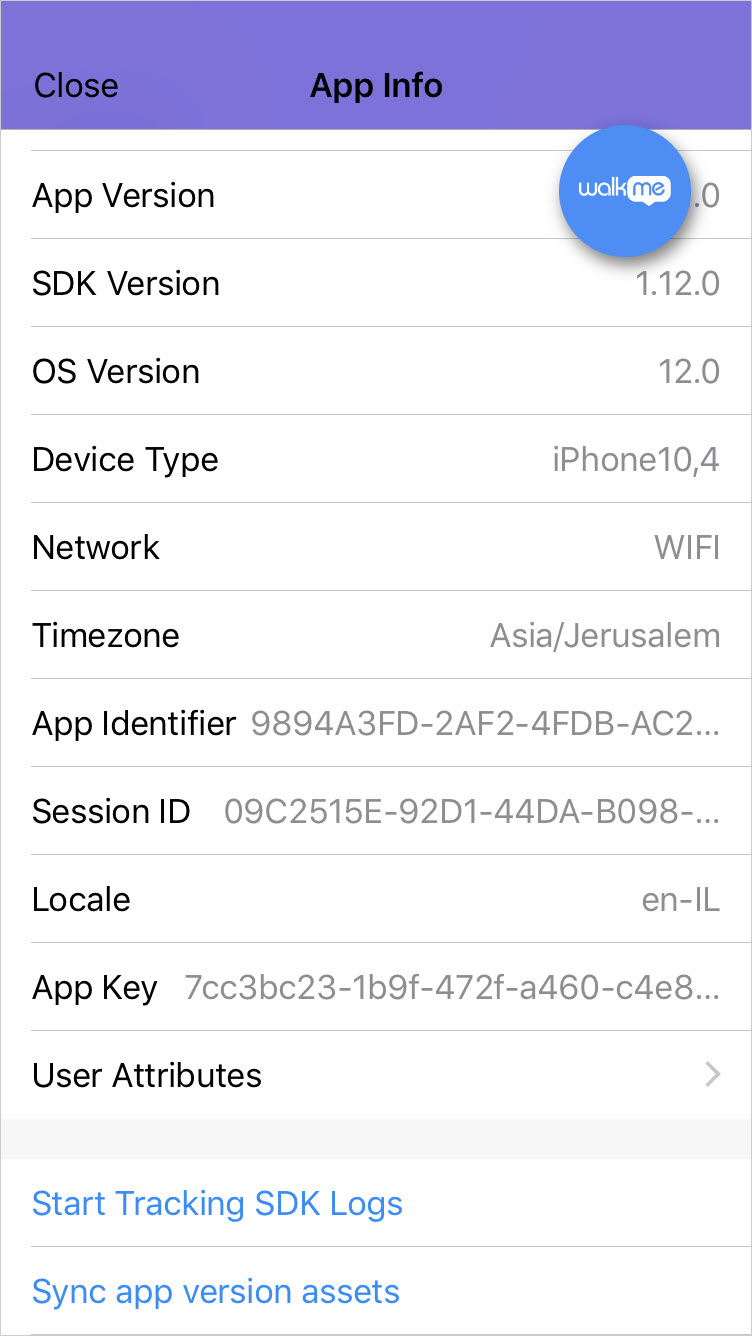
Power Modeのアプリ情報画面
Power Modeのアプリ情報画面では、アプリのPower ModeからアプリとWalkMe Mobile SDKの情報を見ることができます。 この情報には以下のものが含まれます :
-
- アプリバージョン;
- SDKバージョン;
- OSバージョン;
- デバイスタイプ;
- これは、iOSの場合はこちらに記載されているデバイスモデルであり、Androidの場合はこちらに記載されています。
- ネットワークタイプ;
- 3G / WiFi /オフライン;
- タイムゾーン;
- WalkMe ID(WalkMe Mobile SDK v1.11.0から利用可能);
- WalkMe Mobileによってデバイス上のユーザーに割り当てられた匿名の一意のユーザー識別子。
- セッションID;
-
- アプリキー;
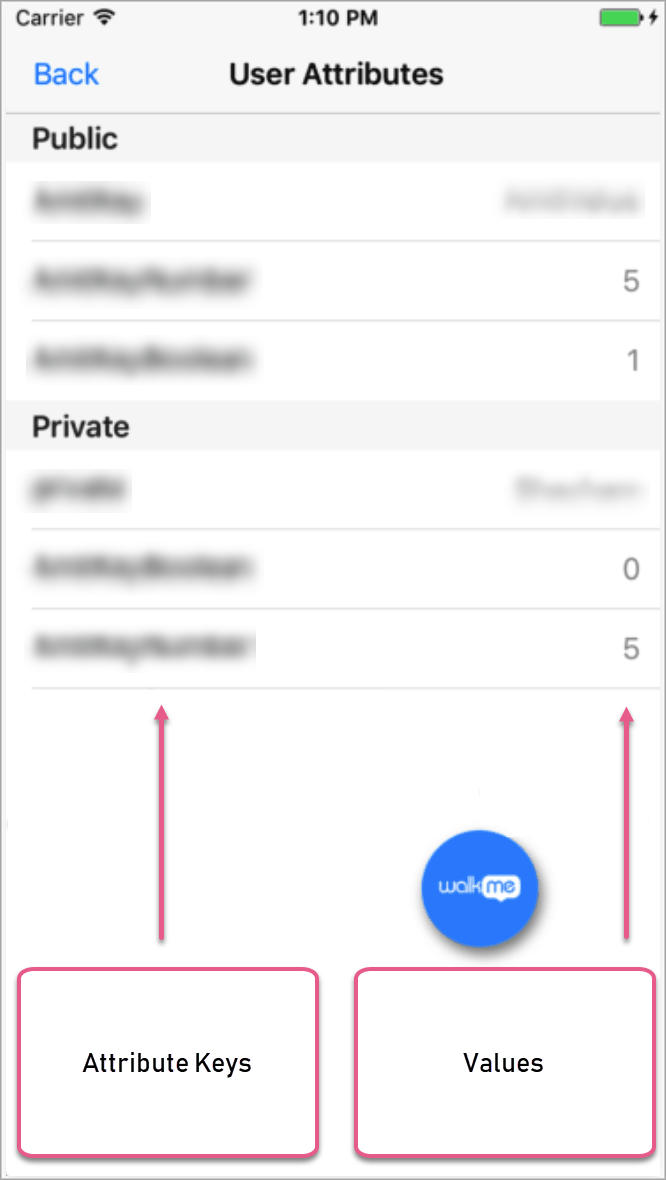
- ユーザー属性(WalkMe Mobile SDK v1.12.0から利用可能);
- アプリによって設定されたすべてのユーザー属性とその現在の値の一覧を参照してください。
- これは、コンソールで定義された属性のリストではなく、アプリが設定した属性のリストであることに注意してください。
- WalkMe Logsを報告(WalkMeモバイルSDK v1.8.0からv1.11.0まで利用可能);
- セッションで発生したすべてのSDKログをWalkMeのサーバーに送信すると、WalkMeの研究開発チームがアクセスできます。
- 追跡SDKログを開始/追跡されたログをWalkMe Supportに送信(WalkMe Mobile SDK v1.12.0から利用可能);
- 複数のセッションにわたるすべてのSDKアクティビティのSDKログを追跡し、追跡されたログをWalkMeのサーバーに送信すると、WalkMeのサポートチームがアクセスできます。
- このオプションを使用して、問題のトラブルシューティングをサポートしている際に、アプリ内のSDKのアクティビティに関する最も詳細な情報をWalkMeサポートに提供します。
- アプリバージョンアセットを同期(WalkMeモバイルSDK v1.10.0から利用可能)。
- SDK v1.10.0以降、WalkMe Mobileはアプリのアイコンまたはフォントリストにアップデートを自動的に同期しません。
- 新しいバージョンのアプリに新しいアイコンまたは新しいカスタムフォントが含まれている場合は、このオプションを使用してそれらを同期してコンソールに表示する必要があります。
アプリ情報画面にアクセスするには、Power Modeバブル(青い円)をタップしてPower Mode Menuを表示し、をタップします: