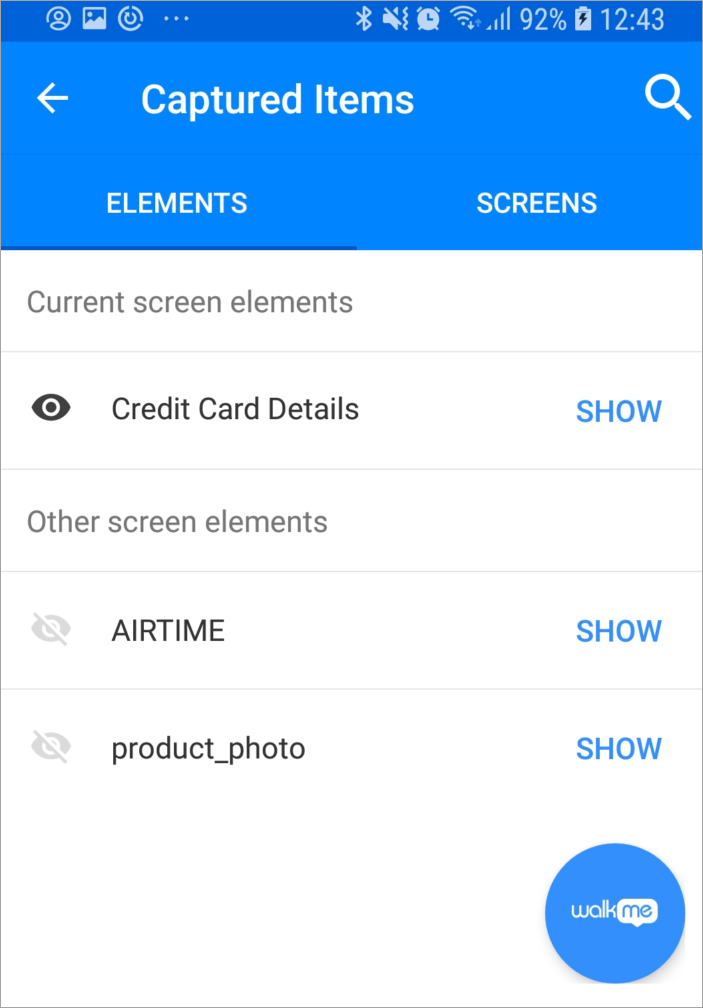
A partir da versão 1.8.0+ do WalkMe Mobile SDK, você pode solucionar problemas dos elementos e telas capturados no Power Mode.
Etapas para abrir a tela de itens capturados no Power Mode
Para navegar até a tela Power Mode, a partir da qual você pode fazer isso, siga estas etapas:
Toque na bolha Power Mode (o círculo azul) para abrir o menu Power Mode
Toque em Itens Capturados;
Selecione a guia ELEMENTOS ou TELAS para visualizar o status atual de cada Elemento ou tela capturada anteriormente:
As telas/elementos visíveis atualmente têm o ícone preto de olho aberto, enquanto aqueles não visíveis da sua localização atual no aplicativo têm um olho cinza com uma barra atravessando-o.
Dica profissional: as telas podem ser recapturadas, se necessário, diretamente do menu Itens Capturados.
Como funciona a tela de Itens Capturados?
Tocar em um elemento na lista Itens Capturados levará você ao Modo de Visualização de Elementos, indicado pela bolha do Modo Energia (o círculo azul) mudando para um círculo verde que diz "Elemento;"
Tocar em um elemento que esteja visível da sua localização atual no aplicativo irá destacá-lo na tela.
Tocar em um elemento que não está visível da sua localização atual no aplicativo fará com que o SDK Mobile do WalkMe procure o elemento (por exemplo, rolando até ele, se possível);
Se a tentativa falhar, um pequeno círculo preto com um ponto de exclamação será exibido no círculo verde, indicando que você deve localizar manualmente o elemento para visualizá-lo no Capturar Elemento.
O Modo de Visualização de Elementos tem as seguintes opções:
Re-Capturar Elemento: leva você ao Modo de Captura para selecionar novamente o elemento;
Atualizar Elemento: permite que você tente visualizar novamente o elemento. Isso é útil se você estiver fazendo edições nas configurações de precisão do elemento no Console Móvel e quiser ver imediatamente as implicações no aplicativo;
Stop Element View: irá trazer você de volta ao Modo de Energia inativo.