Experimente o novo Construtor ActionBot no Console!
Breve Visão Geral
O Modo de Formulário do ActionBot permite alterar a visualização da conversa do usuário final de pergunta a pergunta para uma visualização única para conversas que não exigem divisões na caixa de diálogo do Bot. Em alguns casos, o formulário pode tornar a interação com o usuário final muito mais simples e rápida.
Para saber mais sobre conversas do ActionBot, consulte o artigo Como criar uma conversa do ActionBot.
Observação:
- A conversa precisa ter uma mensagem, algumas perguntas seguidas e uma ação no final
- Tipos de perguntas compatíveis: texto, Booleano, número, regex, telefone, e-mail, data, escolha
- Tipos de ação suportados: Reproduzir SWT, Conexão de chamada, Reproduzir Shuttle, Integração Web
Como Funciona
- Se você não tiver um Smart Walk-Thru Automatizado existente, primeiro crie um novo Smart Walk-Thru com todos os campos necessários para preencher o formulário
- Certifique-se de que todas as etapas do Smart Walk-Thru foram convertidas em Etapas Automáticas - Saiba mais aqui
- Abra o painel Iniciadores
- Clique em "+ Adicionar Formulário":
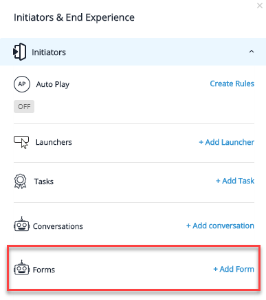
- A interface do ActionBot será aberta automaticamente, convertendo as etapas do Automated Smart Walk-Thru em uma conversa
- Se necessário, você pode personalizar o nome da conversa, adicionar palavras-chave adicionais e atribuir a conversa a um Bot específico.
- Ative a opção "Ativar modo de formulário" para converter a conversa em uma série de perguntas sobre o modo de formulário:
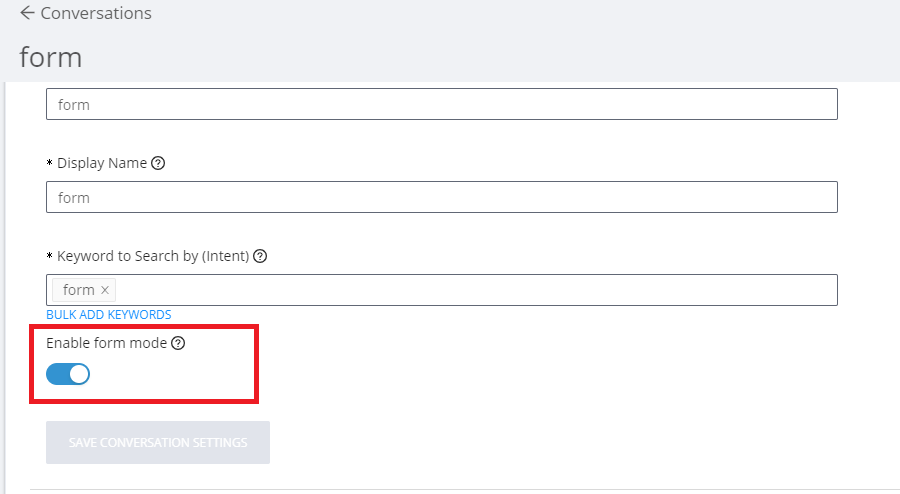
- Crie a conversa no seguinte formato:
- Uma Mensagem
- Uma ou mais perguntas (texto, booleano, número, regex, telefone, e-mail, data, escolha)
- Uma ação (Reproduzir SWT, Conexão de chamada)
-
Dica: adicione condições de divisão entre uma série de perguntas do modo de formulário para dividir a seguinte pergunta do modo de formulário, dependendo das entradas dos usuários finais.
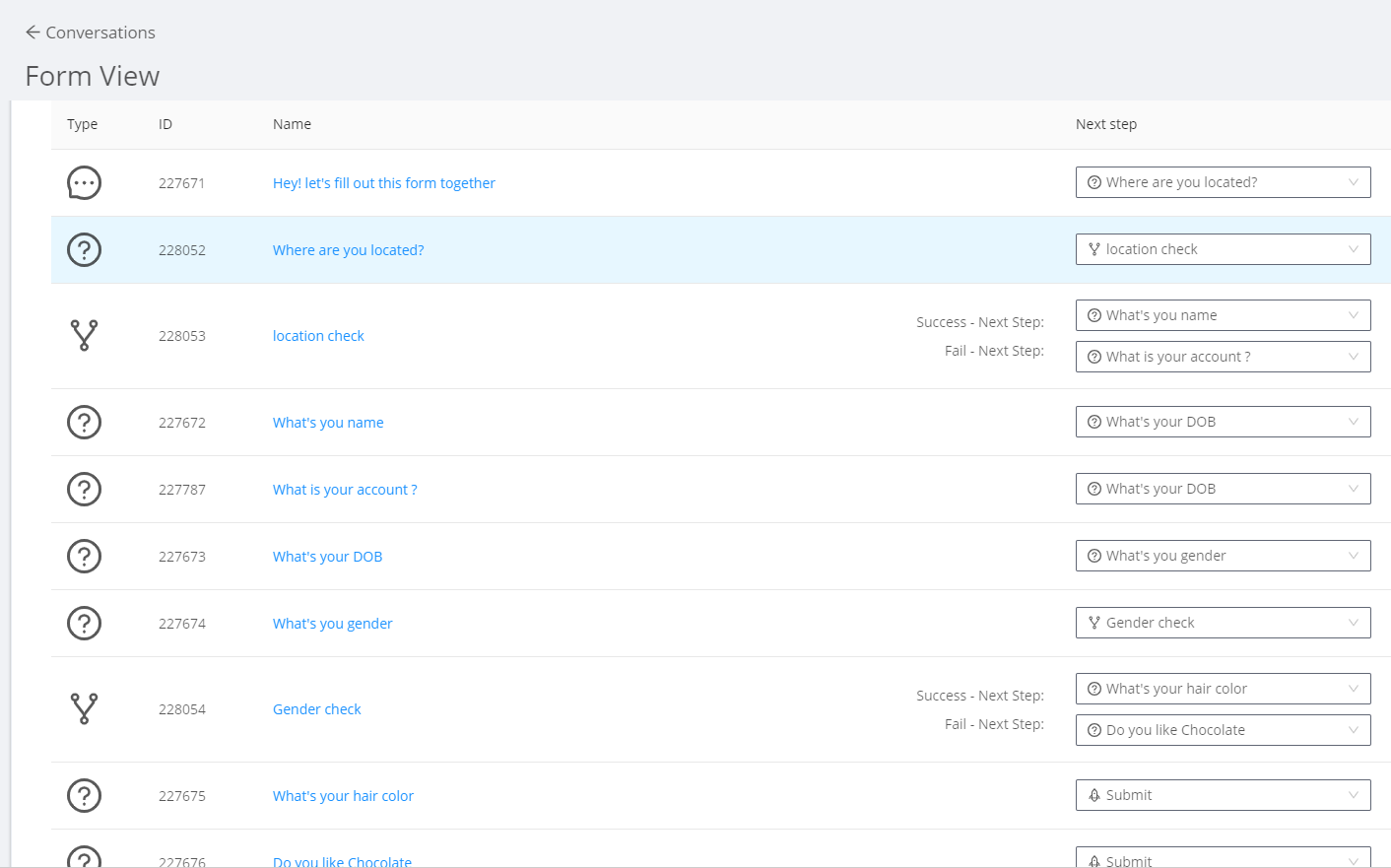
- Clique em "Salvar" e visualize a conversa do ActionBot
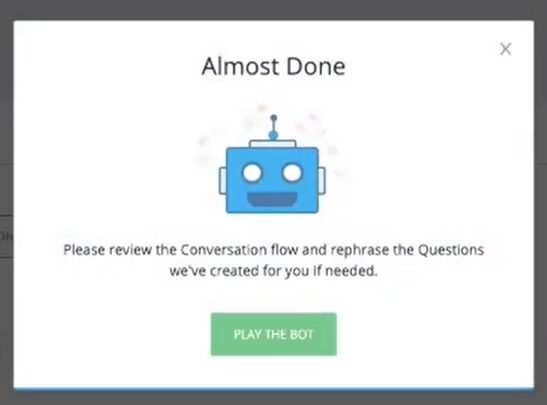
- Você poderá ver o formulário com condições de divisão:
- Depois de visualizar o formulário, faça as alterações desejadas e clique em "Publicar" quando estiver pronto.
Demonstração em vídeo
Aproveite este vídeo guiando você pelo processo de como usar os Formulários ActionBot:
https://walkme.wistia.com/medias/nnmyw1rm6j


