Breve Visão Geral
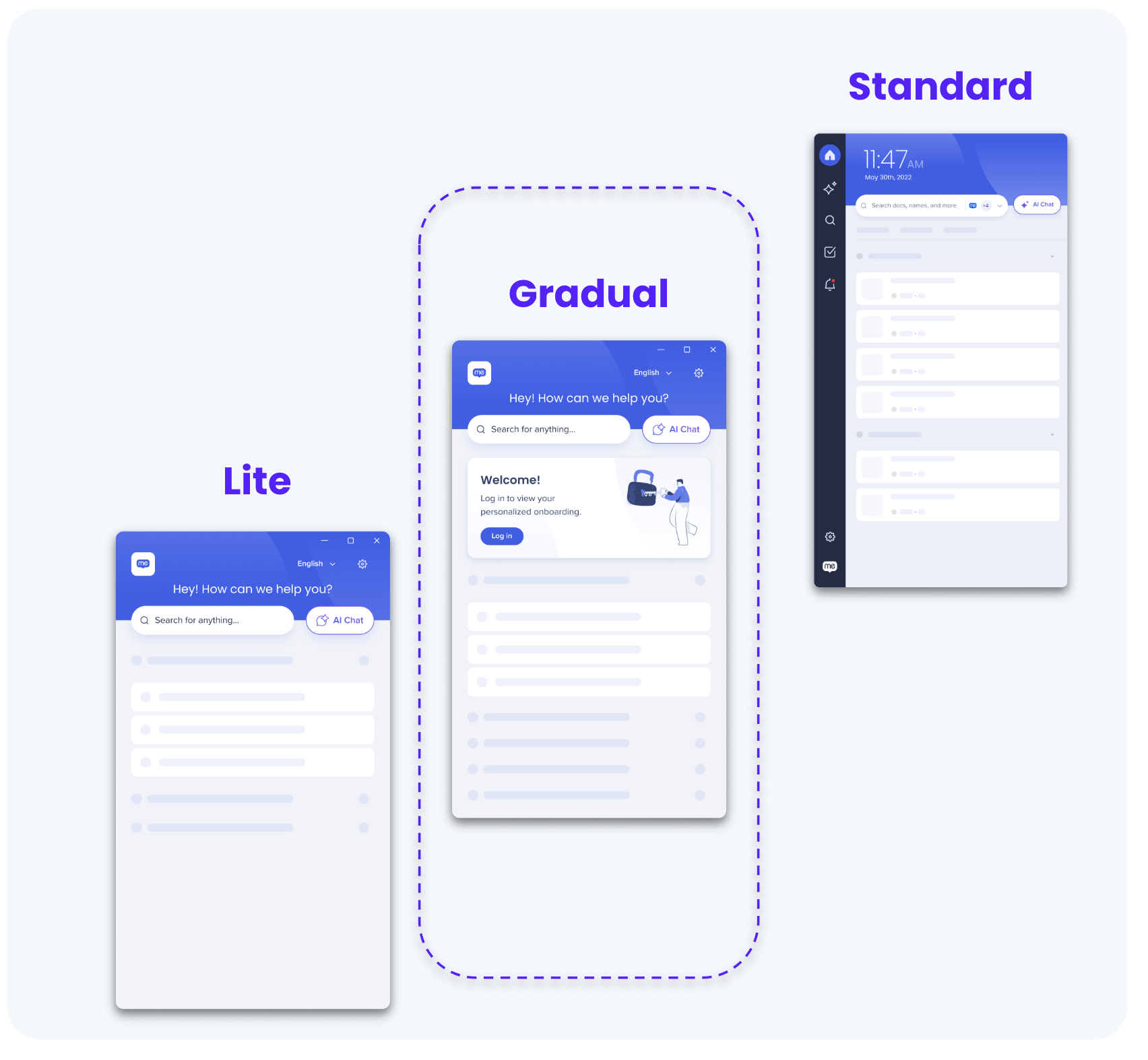
O Menu WalkMe agora suporta três modos de login — Lite, Gradual e Padrão — dando às organizações mais flexibilidade na forma como os Usuários acessam conteúdo no Desktop e Dispositivos Móveis.
Embora o modo Padrão (necessário login) sempre tenha estado disponível, os novos modos Lite e Gradual foram projetados para remover o atrito da integração e acelerar o tempo de valorização:
-
O modo Lite permite que os usuários acessem o menu sem qualquer login ou configuração do IDP.
-
O modo gradual começa com acesso instantâneo, dando aos usuários a opção de fazer login mais tarde para obter uma experiência personalizada.
Esses modos ajudam a oferecer suporte a uma variedade mais ampla de estratégias de implantação, desde pilotos leves até implantações corporativas totalmente autenticadas.
Configurar o Modo de Login
Definir o modo de login é uma etapa fundamental ao implantar o WalkMe Menu. Você pode escolher entre Lite, Gradual ou Padrão, dependendo da sua estratégia de identidade e objetivos de implantação.
Essa etapa faz parte do fluxo de Implantação no console e deve ser concluída separadamente para as guias Desktop e Móvel.
Como Configurar
-
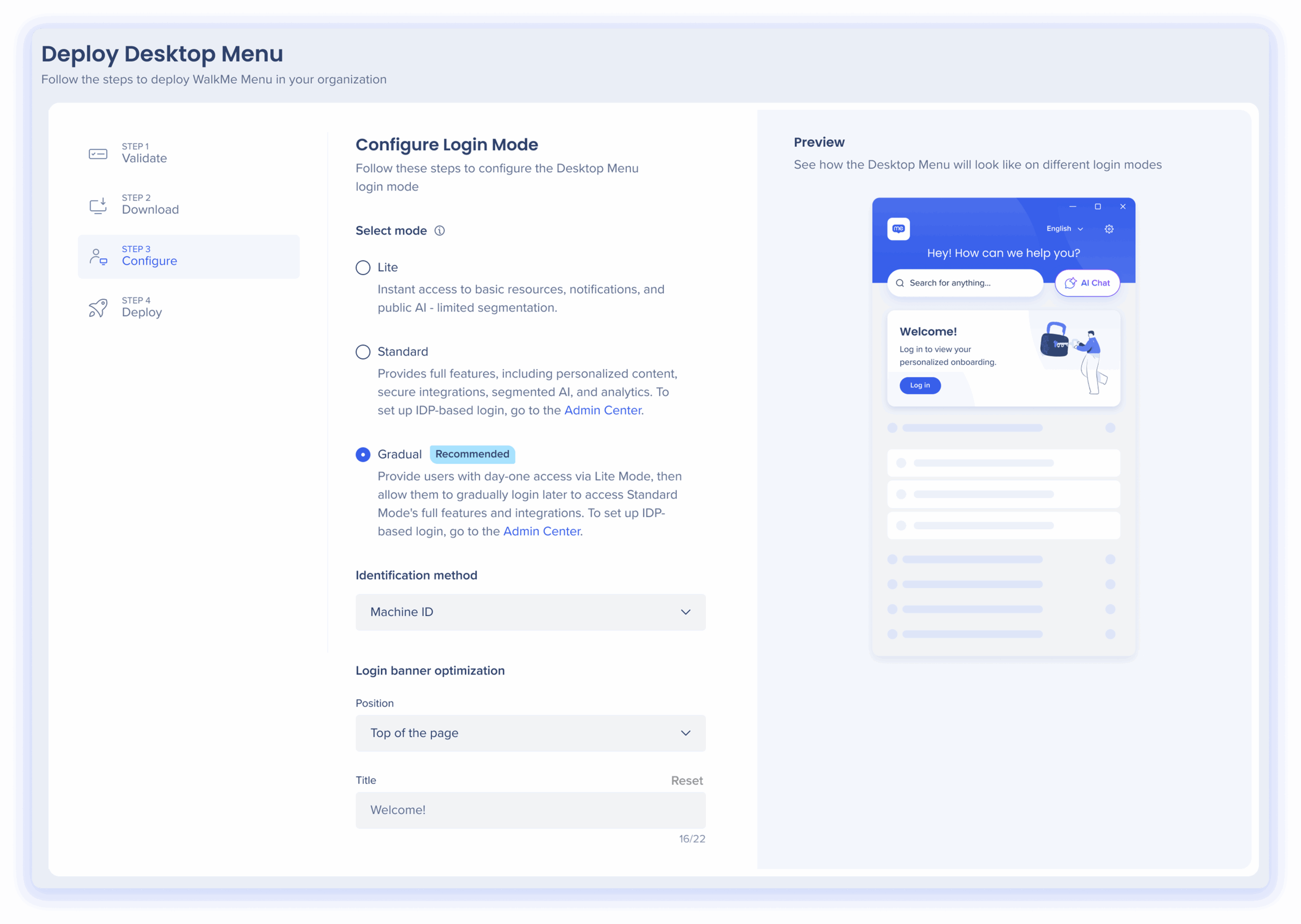
Vá para Implantar >Menu >do Console
-
Selecione a guia apropriada: Desktop ou Móvel
-
Para a etapa Configurar, escolha o modo de login:
-
Lite – Fornece acesso instantâneo sem necessidade de login
-
Padrão – requer login via SSO/IDP para personalização e análise completas
-
Gradual – começa com o acesso Lite, com a opção de fazer login mais tarde (recomendado)
Opções adicionais
Observação
A contagem de usuários pode não ser precisa porque o mesmo usuário pode ser contado várias vezes no modo Lite, ao contrário do modo Padrão.
Como Funciona
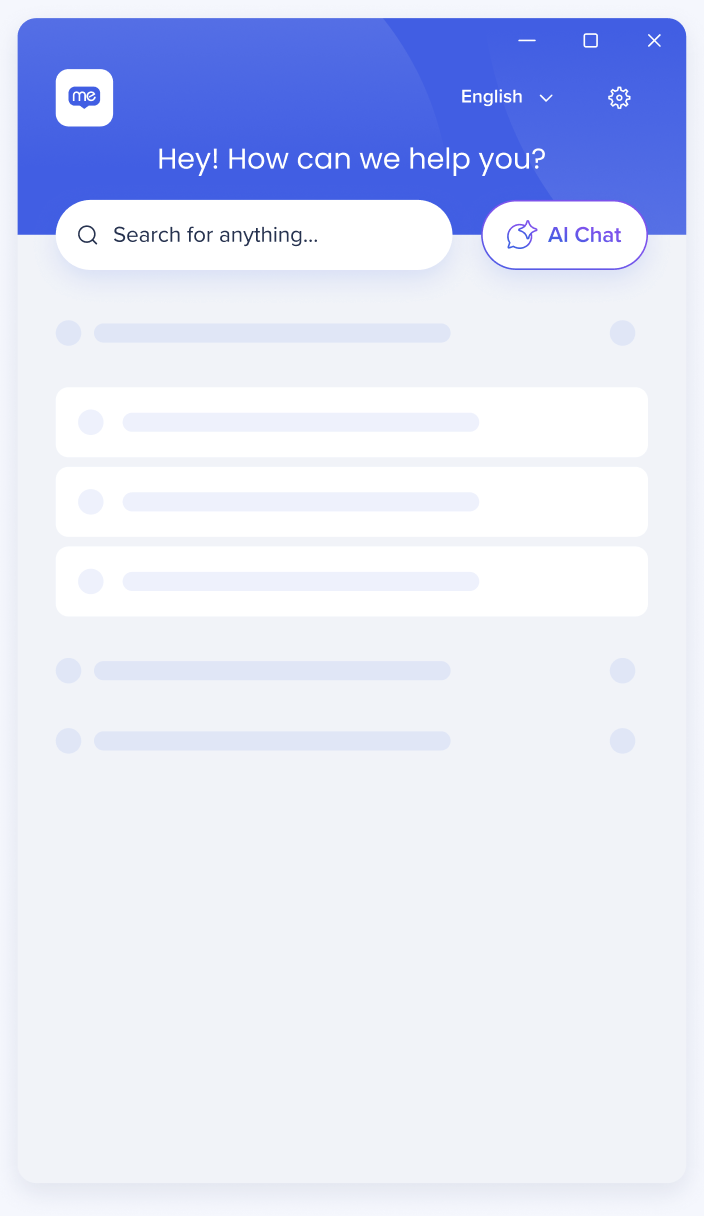 Modo Lite
O que é isso?
O Modo Lite permite que os usuários acessem o menu WalkMe sem qualquer login, SSO ou configuração IDP.
Para quem é isso?
Organizações sem um IDP ou aquelas que desejam simplificar a integração, pilotar o WalkMe rapidamente ou minimizar o envolvimento de TI.
Qual problema isso resolve?
O que inclui?
-
Acesso ao conteúdo do WalkMe, tarefas de integração, Chat público de IA e notificações
-
A segmentação é baseada apenas no ID do dispositivo
-
Sem integrações ou análises no nível do usuário
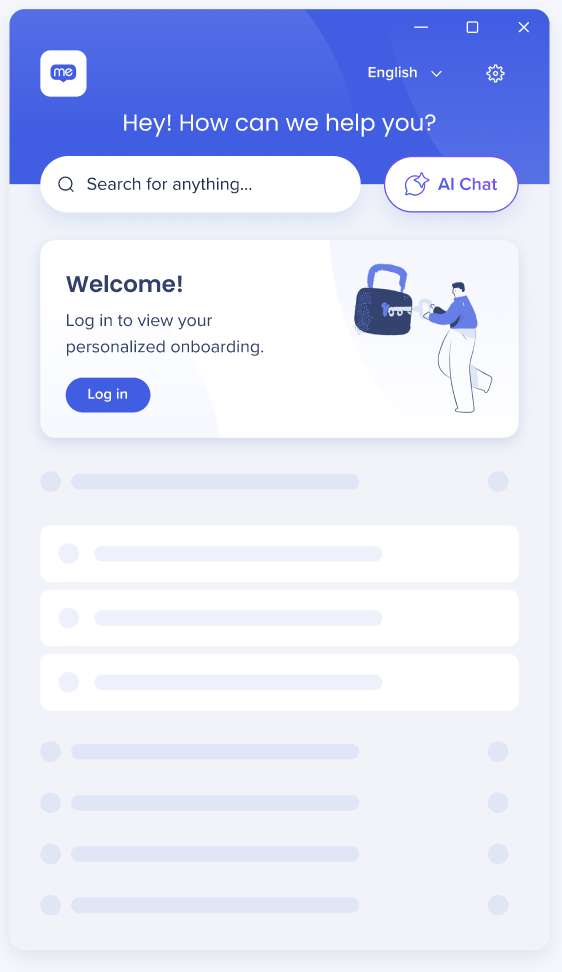 Modo Gradual
Recomendado
O que é isso?
O Modo Gradual inicia os usuários no Lite, com um prompt interno para fazer login mais tarde e desbloquear os recursos padrão.
Para quem é isso?
Organizações habilitadas para IDPs que buscam aumentar a adoção enquanto oferecem uma experiência personalizada.
Qual problema isso resolve?
Remove o atrito no login, permitindo que os usuários interajam imediatamente e explorem o produto antes de autenticar.
O que inclui?
-
Todos os recursos do Lite, além de prompt de login opcional
-
Os usuários que fazem login desbloqueiam segmentação completa, análises e integrações
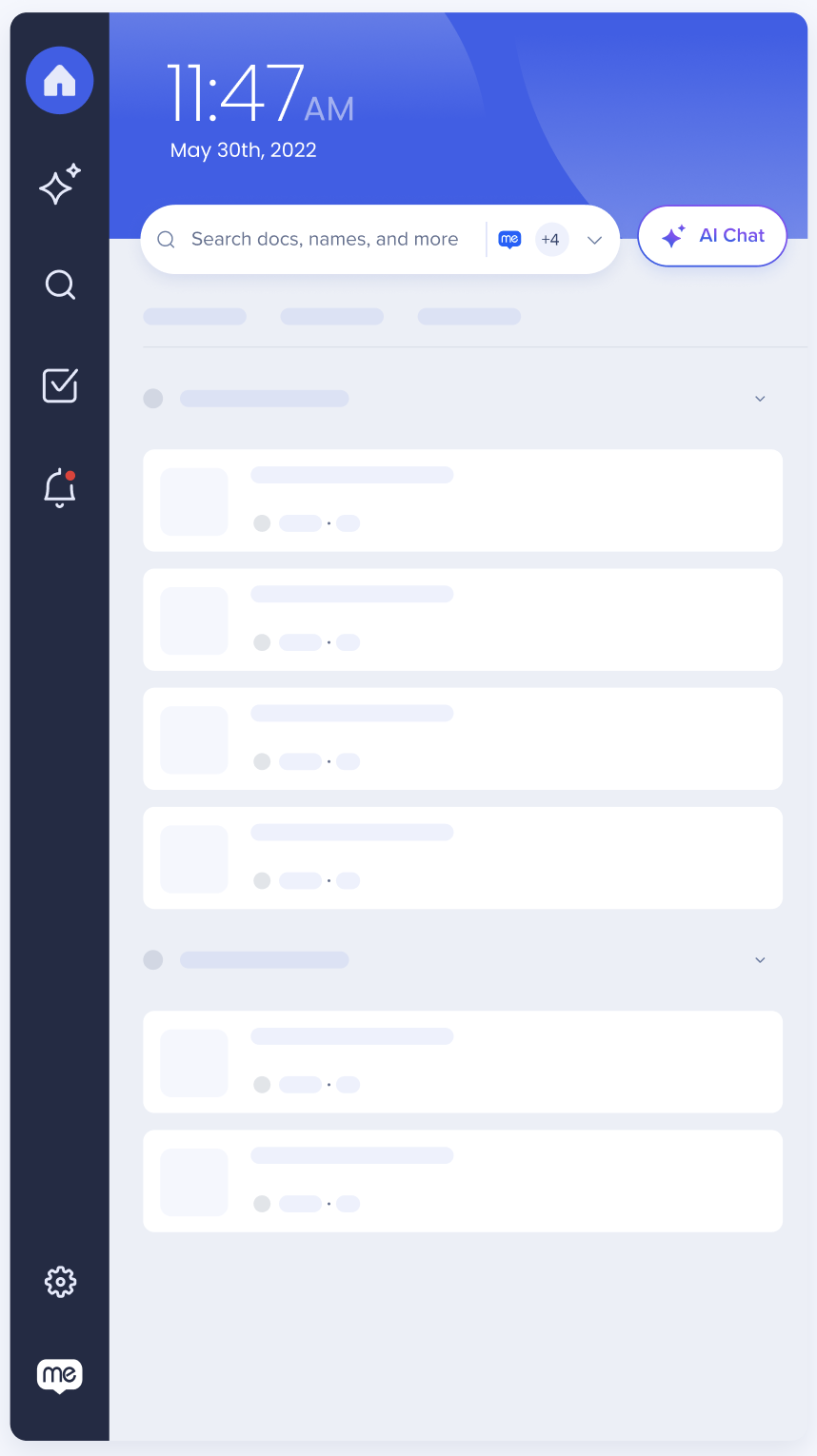 Modo Padrão
O que é isso?
O Modo Padrão requer login desde o início via SSO ou um provedor de identidade.
Para quem é isso?
Organizações que exigem casos de uso de nível corporativo e ambientes seguros
O que inclui?
-
Personalização completa, segmentação avançada, análise, integrações de terceiros e pesquisa corporativa
Comparação de recursos
|
|
|
|
|
|
Login necessário
|
❌
|
Opcional
|
✅
|
|
Configuração do IDP
|
❌
|
Opcional
|
✅
|
|
Chat de IA
|
Somente público
|
Público + Segmentado (se estiver conectado)
|
IA segmentada
|
|
Notificações
|
Não segmentado
|
Baseado no login
|
Totalmente segmentado
|
|
Recursos e Tarefas
|
Básico
|
Baseado no login
|
Totalmente segmentado
|
|
Segmentação
|
Básico (ID do dispositivo)
|
Atualizações para completo com login
|
Completo
|
|
Analytics
|
Somente no nível do dispositivo
|
Nível de usuário, se conectado
|
Nível de usuário
|
|
Integrações de Terceiros
|
❌
|
Se estiver conectado
|
✅
|
|
Pesquisa Empresarial
|
❌
|
Se estiver conectado
|
✅
|
Filtro do modo de login no Insights
O filtro Modo de Login permite ver se os usuários acessaram o menu WalkMe no modo Lite (sem login) ou no modo Padrão (com login). Você pode usar esse filtro para comparar o comportamento do usuário com base em como ele fez login ou se ele fez login.
Esse filtro aparece na seção Usuário dos filtros de insights e está disponível apenas em sistemas de menu para desktop e dispositivos móveis. É suportado a partir da versão do instalador 4.0.0.
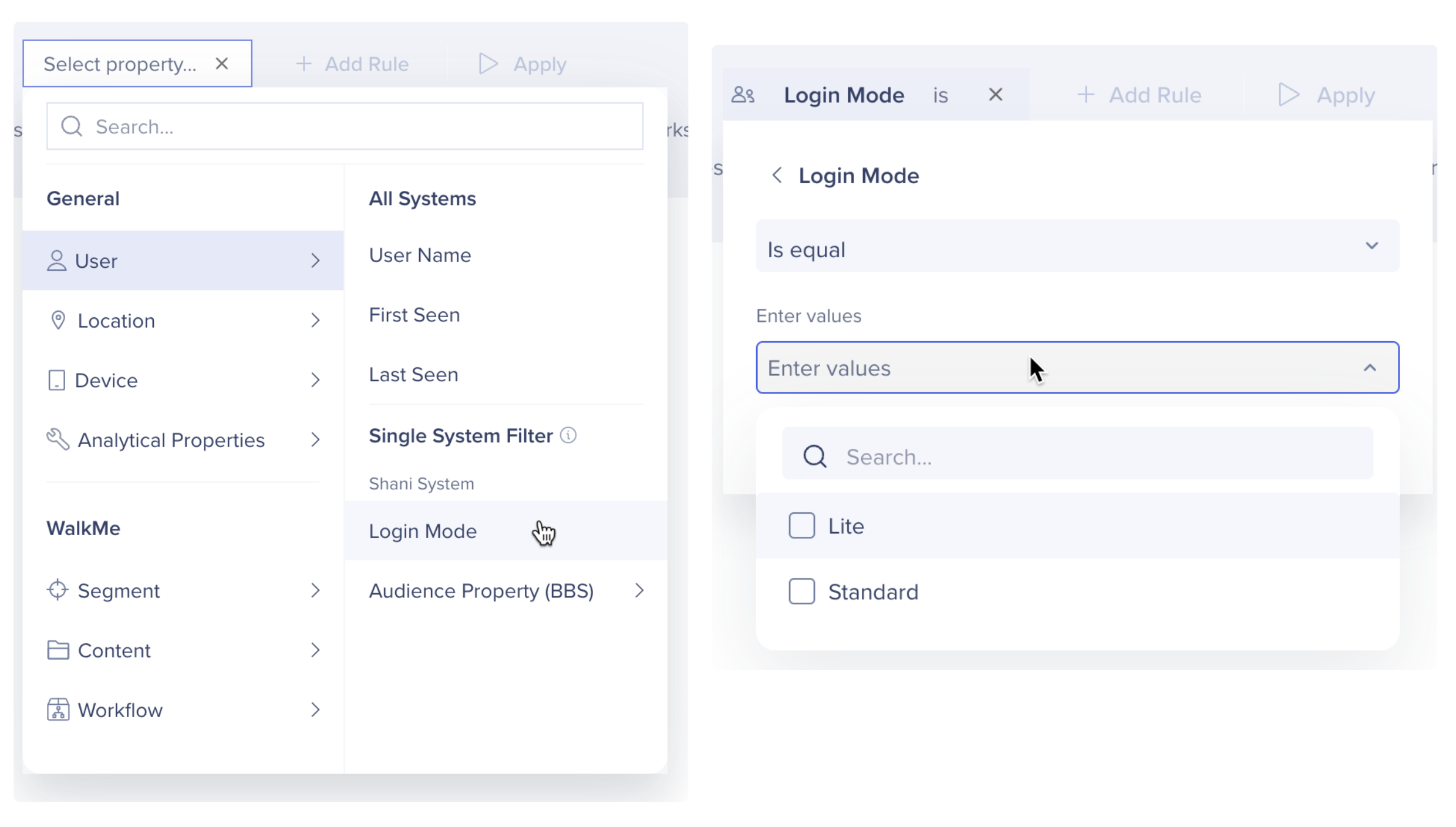
Insights Content Tabs
Testar o modo de login localmente
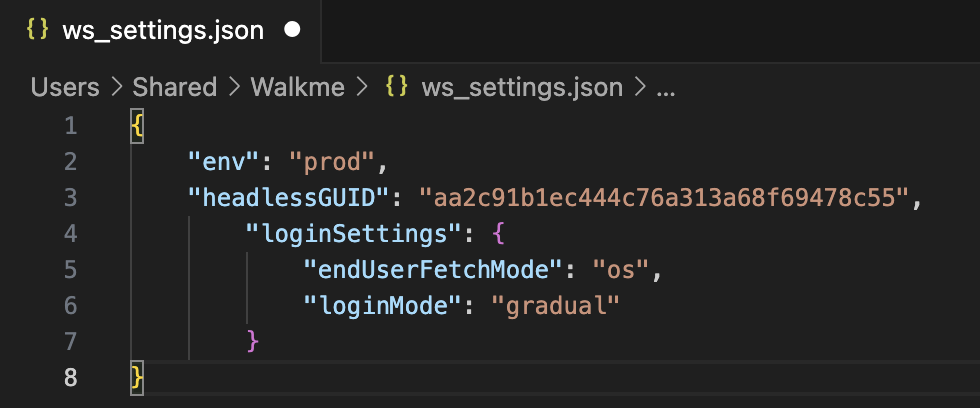
Para testar um modo de login específico para um usuário ou grupo de pilotos, você pode configurar manualmente o modo de login em um dispositivo usando o arquivo.
Configuração local:
-
Abra o arquivo ws_settings
-
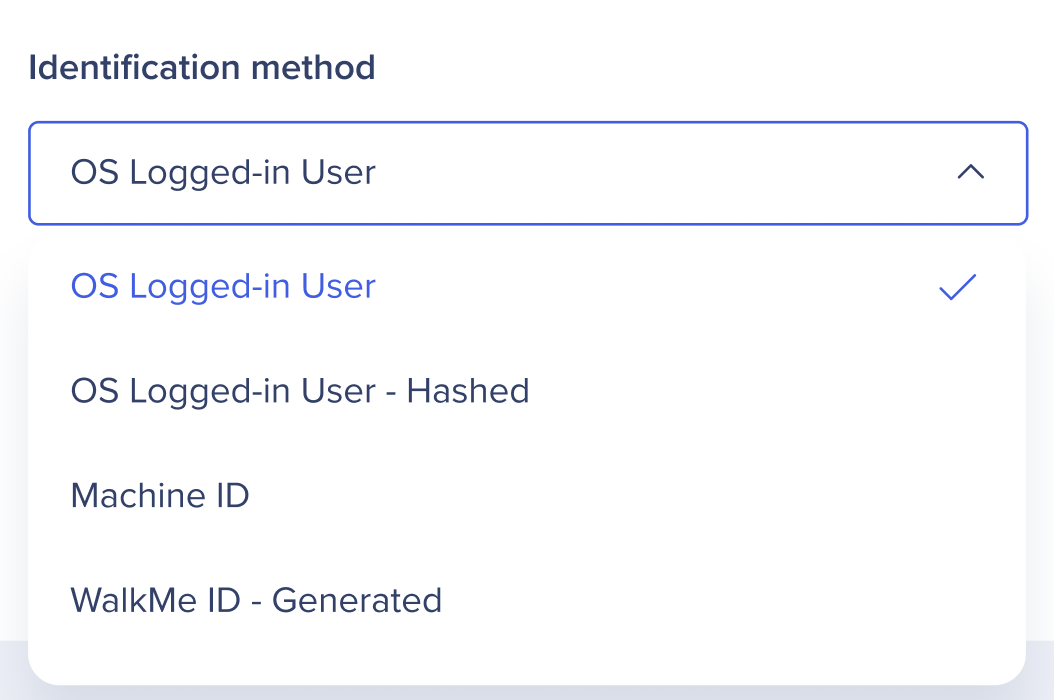
Atualize o parâmetro com um dos seguintes valores:
-
lite
-
standard
-
gradual
-
Atualize o parâmetro com um dos seguintes valores:
-
generated
-
os
-
osHash
-
machineId
-
Verifique o conteúdo no pré-login (o conteúdo não segmentado deve aparecer para todos os usuários)
-
Revise o banner de login e execute o login
Observação
Recomendamos testar usando os e machineID, para entender melhor qual das opções é a mais adequada ('os' é a opção recomendada, pois geralmente fornece mais informações sobre o usuário antes do login)
Exemplo de JSON:
{
"env": "prod",
"headlessGUID": "{system guid}",
"loginSettings": {
"endUserFetchMode": "os",
"loginMode": "gradual"
}
}
Segmentação e Insights usando a integração CSV
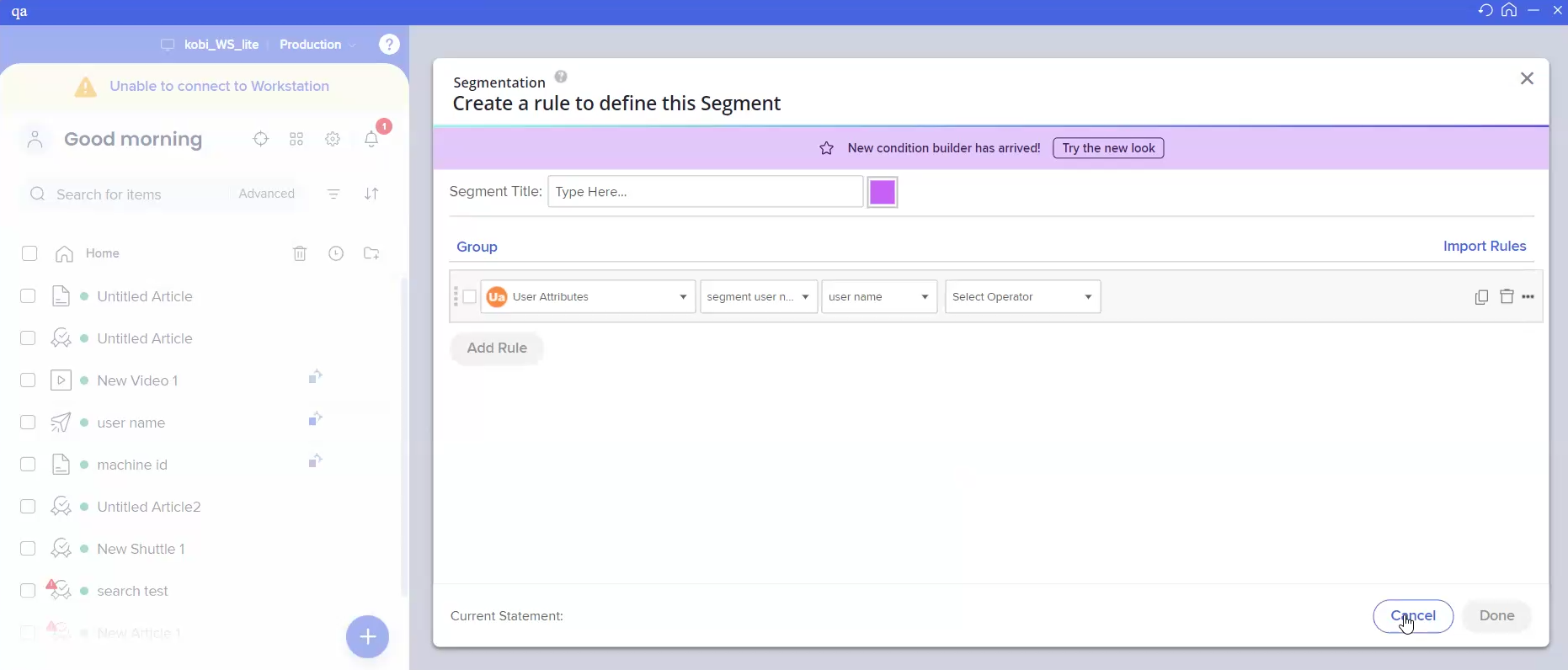
Nos modos não IDP (Lite e Gradual antes do login), os dados do usuário são limitados — a identificação depende do ID da máquina ou do usuário do SO, o que significa que os atributos específicos do usuário completos (como departamento, região ou função) não estão disponíveis por padrão.
Se você quiser enriquecer os dados do usuário no Insights ou segmentar o conteúdo no Editor WalkMe usando o construtor de condições, você pode carregar um CSV com atributos adicionais usando a Integração CSV no Console.
Segmentação
-
Crie um novo arquivo CSV com base nas instruções no artigo Integração de entrada CSV no Console
-
Criar uma regra para definir o segmento no Editor WalkMe