Breve Visão Geral
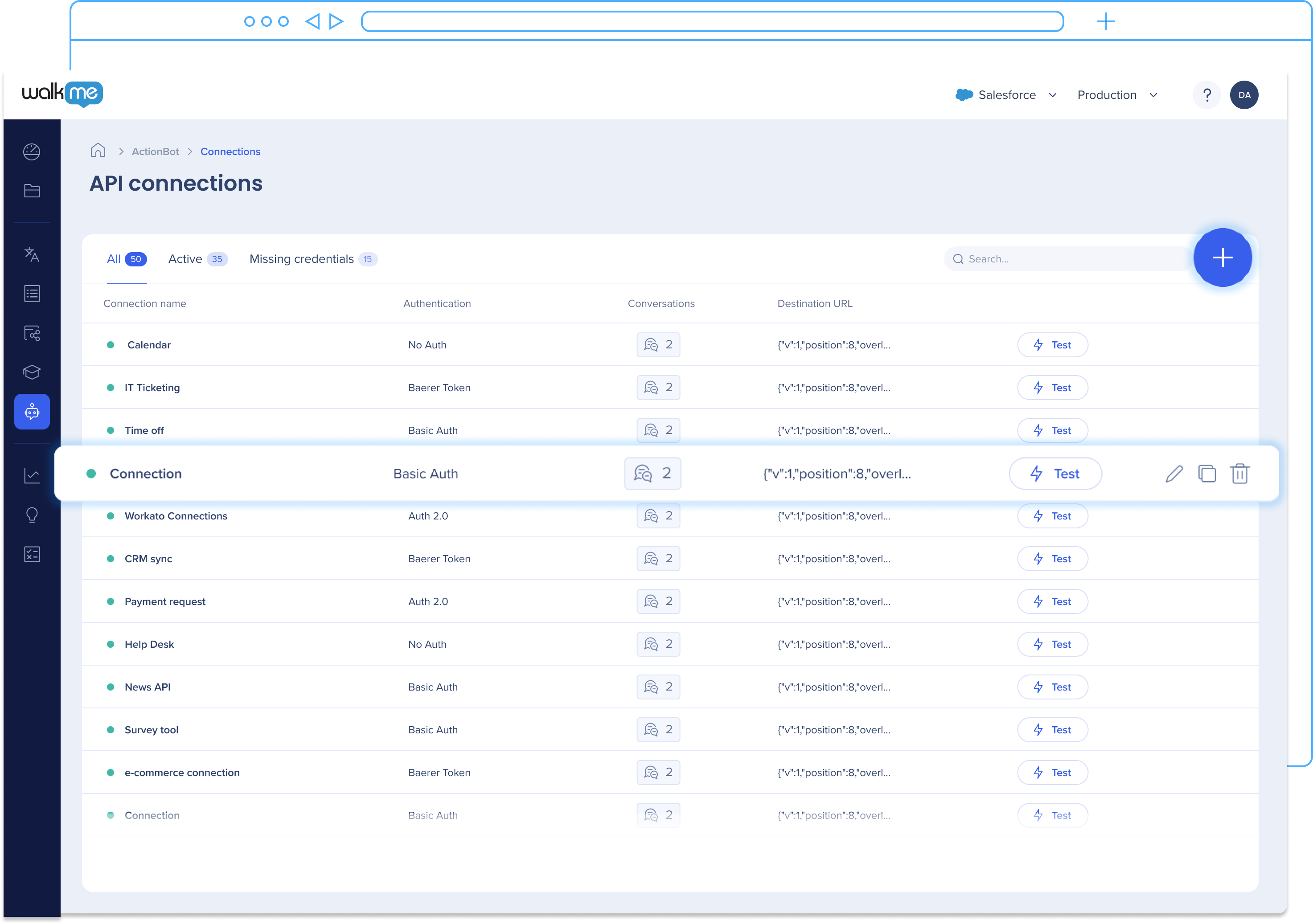
A página Conexões de API no WalkMe Console para ActionBot é onde você pode gerenciar as conexões de API da conversa. Aqui, você pode visualizar uma lista de conexões, executar testes para garantir que tudo esteja funcionando conforme o esperado e até mesmo ver quais conversas estão associadas a cada conexão.
Como funciona
A página Conexões tem vários recursos que ajudarão você a criar e gerenciar suas conexões. Vamos analisar o que ele tem a oferecer:
Filtros de Guia
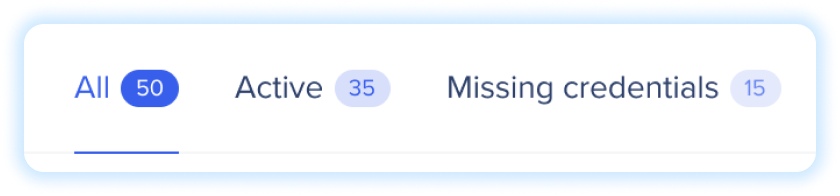
Navegue e filtre facilmente pelas conexões de API com as seguintes abas:
- Todos: visualize todas as conexões na tabela, independentemente do status.
- Ativo: filtre a tabela para exibir apenas conexões ativas que estão integradas com sucesso e funcionando.
- Credenciais ausentes: identifique rapidamente conexões que exigem credenciais ou detalhes de autenticação.
Esses filtros de guias permitem que você organize e foque nas conexões que atendem às suas necessidades específicas, garantindo um gerenciamento e solução de problemas eficientes.
Anatomia da conexão
Vamos analisar cada uma das colunas e a anatomia geral de uma conexão. Atravessar a linha da esquerda para a direita, começando pelo pequeno ponto (ou símbolo de aviso).

Status da conexão: isso ficará verde se todas as credenciais da conexão forem preenchidas durante a criação. O ponto mudará para um símbolo de aviso e a linha inteira ficará amarela se a conexão estiver sem credenciais.
Nome da conexão: este é o nome que você deu à conexão quando ela foi criada
: clique no ícone para abrir uma lista de todas as conversas que usam essa conexão.
URL de destino: o endereço da Web ou ponto final para o qual a solicitação de API é enviada ou recebida durante as conversas do bot.
Teste de conexão: verifique a funcionalidade e a conectividade da conexão API, garantindo uma comunicação suave entre o bot e sistemas externos
Ações: as ações disponíveis incluem:
- Conexão duplicada: cria uma duplicata da conexão
-
Como Criar uma Conexão
Crie uma nova conexão de API diretamente da página Conexões de API no Console. As conexões criadas no Console serão adicionadas ao Editor para que você possa usá-las para criar suas conversas.
Em breve!
Em breve você poderá criar conexões na página Conexões no Console. Inscreva-se nas nossas Notas de Lançamento para ser o primeiro a saber quando isso estiver disponível.
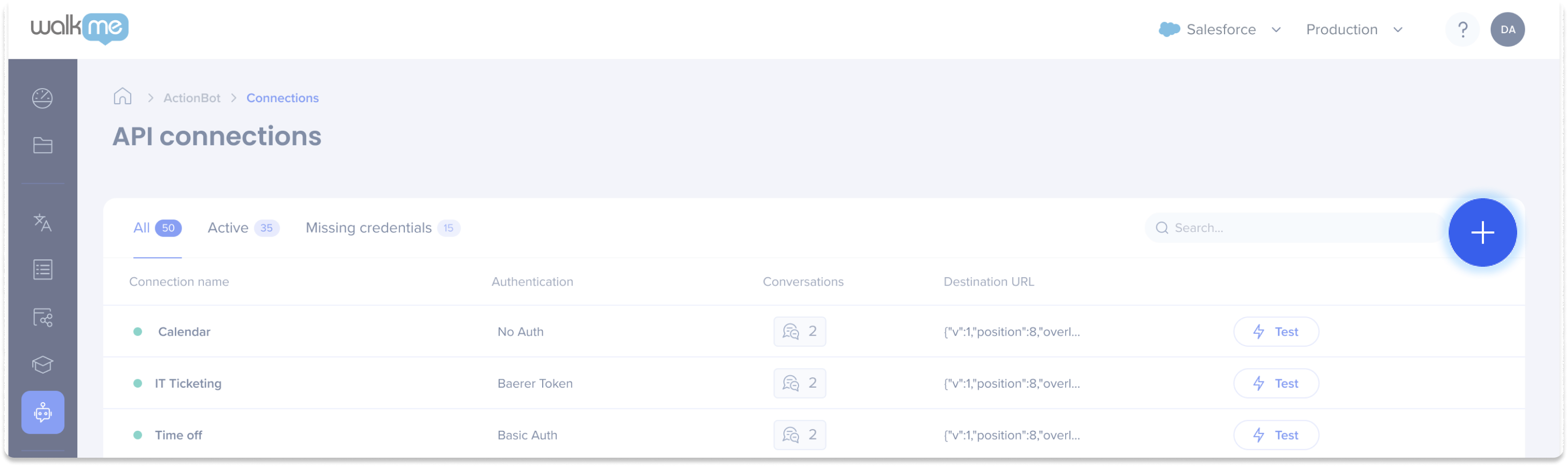
Até que esse recurso seja lançado, as conexões ainda serão feitas no Editor. Clique no ícone de adição no canto superior direito da página para abrir o ActionBot no Editor.
Antes de criar a conexão, prepare o seguinte (clique para revelar)
- Que autenticação é necessária?
- O que é que ele precisa receber?
- Qual é o formato da resposta (o que é considerado uma resposta bem-sucedida)?
- O que a resposta contém?
- Leia a documentação da API para entender o formato de autenticação, solicitação e resposta.
- Use o Postman para validar a API e verificar se ela está funcionando para você.
- O Postman é um software projetado para testar APIs. Portanto, se você testar sua API inserindo um método de autenticação, enviando uma solicitação e obtendo uma resposta de sucesso esperada, isso significa que a API está funcionando conforme o esperado. Se encontrar problemas ao testar isso no próprio bot, você pode ter certeza de que o problema está relacionado ao bot e não à API.
- Se isso for para um cliente, peça a ele para compartilhar uma Coleção Postman em funcionamento e fornecer credenciais para usá-la. (Recomendado: faça tudo isso em um ambiente de sandbox)
- Depois de ter a API funcionando no Postman, você pode ir para o ActionBot e criar uma nova Conexão e uma etapa de conexão de chamada para sua conversa de acordo com as etapas listadas neste artigo.
Etapa 1: criar e nomear a conexão
- Clique em Criar nova conexão (ícone de adição)
- Na primeira etapa do popup Criar conexão de API, nomeie a conexão
- Você pode nomeá-lo do que quiser, recomendamos dar um nome que represente o destino
- Clique em Avançar

Etapa 2: Selecionar ou criar autorização
Agora que você adicionará a autorização para esta conexão, você pode criar uma nova ou selecionar uma autorização existente. Se você escolher uma autorização existente, continue para a etapa 3: Conectar URL de destino.
- Selecione Nova autorização
- Em Nome da autorização, nomeie a autorização (pode ser o que quiser)
- Em Tipo de autorização, selecione o tipo de autorização necessário para o aplicativo ao qual você está se conectando.
- Os seguintes tipos de autenticação são suportados:
- Sem Autenticação: não requer nenhuma informação
- Autenticação básica: requer usuário + senha
- Bearer Token: exige um token de autenticação. Observação: ao escolher Bearer token, você pode optar por usar o token de uma conexão Salesforce definida anteriormente.
- OAuth 2.0: Exigir segredo do cliente, token de acesso e ID do cliente e permite definir o escopo da conexão.
- Preencha os campos obrigatórios para esse tipo de autorização
- Adicionar um cabeçalho (se necessário pelo proprietário da API)
- Clique em Avançar

Etapa 3: Conectar o URL de destino
Agora você pode adicionar o URL de destino e o tipo de solicitação.
- Selecione o tipo de solicitação fornecido pelo proprietário da API:
- Adicione o URL de destino fornecido pelo proprietário da API
- A URL de destino pode conter parâmetros de consulta dinâmicos. Para criar um parâmetro de consulta dinâmica dentro de um URL de destino, envolva o valor da string com chaves. Por exemplo, https://test.api/{production}/
- O URL de destino também pode conter variáveis BBcode, permitindo que os usuários mapeem os parâmetros dinâmicos do URL às respostas do usuário final ou usem variáveis de ambiente compatíveis com BBcode, como wm-data, cookies e jquery.
- Adicione quaisquer cabeçalhos adicionais solicitados pelo proprietário da API
- Ao contrário dos cabeçalhos de autorização, que são utilizados para cada instância de autorização, os cabeçalhos adicionados à etapa de destino têm o objetivo de estabelecer uma conexão exclusivamente para essa conexão específica.
-
- Clique em Criar

Como Testar uma Conexão
Para testar se a conexão funciona:
- Na tabela, vá para a conexão API que deseja testar
- Clique em Testar
- Os resultados da conexão aparecerão na parte superior da página:
- Uma caixa verde com uma mensagem de sucesso significa que a conexão foi bem-sucedida
- Uma caixa vermelha com uma mensagem de falha significa que a conexão falhou
Como Editar uma Conexão
Para editar uma conexão:
- Na tabela, passe o mouse sobre a conexão API que deseja editar
- Clique no ícone de lápis para abrir o Editor
Como Duplicar uma Conexão
Para uma conexão:
- Na tabela, passe o mouse sobre a conexão API que deseja duplicar
- Clique no ícone de duplicação
- Feito! Observe que as autenticações não são duplicadas. Portanto, você precisará editar as para adicionar novas autenticações.
Como excluir uma conexão
Para excluir uma conexão:
- Na tabela, passe o mouse sobre a conexão API que deseja excluir
- Clique no ícone da lixeira
- Uma janela popup será exibida informando que a exclusão de uma conexão associada a uma conversa interromperá a conversa. Recomendamos despublicar essas conversas, pois elas não funcionarão mais após a conexão ser excluída.
- Se tiver certeza de que deseja excluir, clique em Excluir
Notas técnicas
- Uma chamada de API pode levar até 6-8 segundos
Gravação


