Se requiere integración de IDP
Se requiere autenticación IDP para cada Conexión de llamada de ActionBot.
- Como parte de nuestros esfuerzos continuos para proporcionar una plataforma segura, WalkMe requiere que todas las cuentas tengan un proveedor de identidad (IDP) para las conexiones salientes
- Un IDP ayuda a autenticar usuarios y aplicaciones y añade una capa adicional de seguridad a tus conexiones
Aprende a implementar una integración de IDP aquí.
Breve descripción general
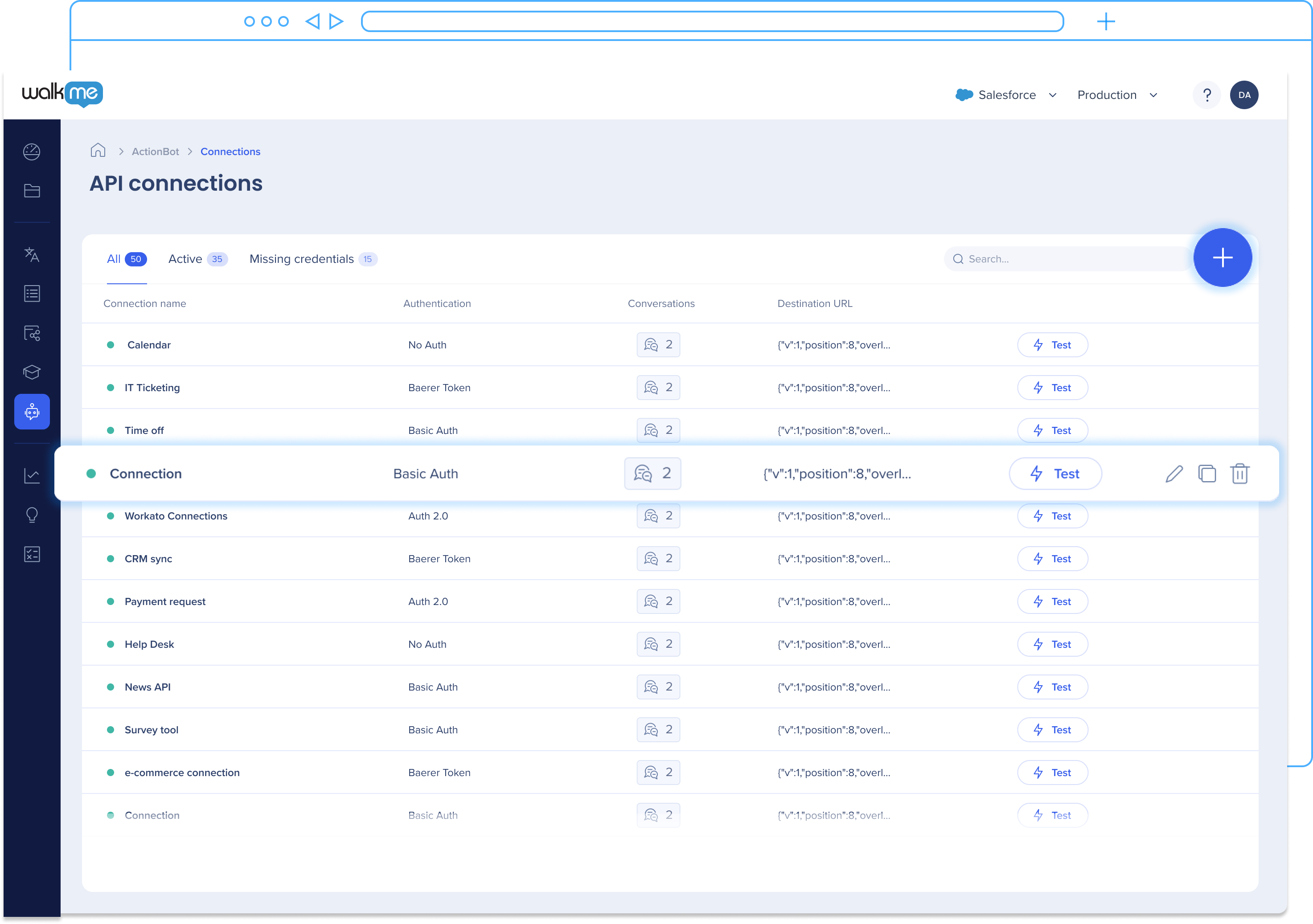
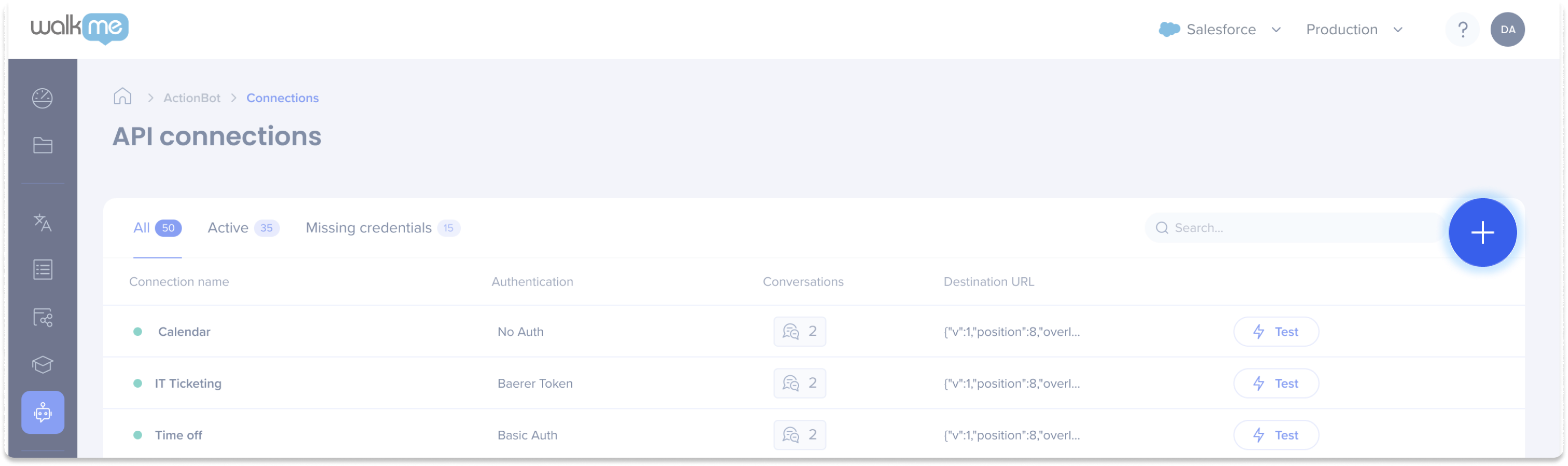
La página Conexiones a API en la WalkMe Console para ActionBot es donde puedes administrar las conexiones a API de tu conversación. Aquí puedes ver una lista de tus conexiones, ejecutar pruebas para garantizar que todo funcione como se espera e incluso ver qué conversaciones están asociadas a cada conexión.
Cómo funciona
La página Conexiones tiene una variedad de funciones que te ayudarán a crear y administrar tus conexiones. Revisemos lo que tiene que ofrecer:
Filtros de pestañas
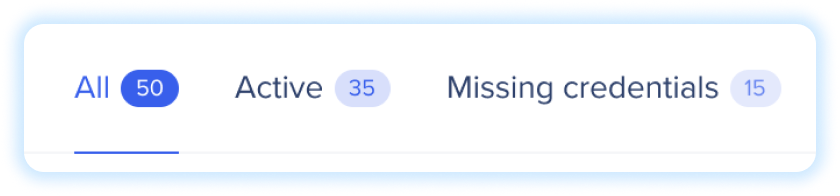
Navega y filtra fácilmente a través de tus conexiones API con las siguientes pestañas:
- Todos: muestra todas las conexiones en la tabla, independientemente de su estado.
- Activo: filtra la tabla para mostrar solo conexiones activas que se integren y funcionen con éxito.
- Credenciales faltantes: identifica rápidamente las conexiones que requieren credenciales o detalles de autenticación.
Estos filtros de pestañas te permiten organizar y centrarte en las conexiones que satisfacen tus necesidades específicas, lo que garantiza una gestión y una resolución de problemas eficientes.
Anatomía de la conexión
Revisemos cada una de las columnas y la anatomía general de una conexión. Cruzando la línea de izquierda a derecha, comenzando con el pequeño punto (o símbolo de advertencia).

Estado de la conexión: será verde si todas las credenciales para la conexión se completan durante la creación. El punto cambiará a un símbolo de advertencia y toda la línea será amarilla si a la conexión le faltan credenciales.
Nombre de la conexión: este es el nombre que le diste a la conexión cuando se creó
Conversaciones : haz clic en el icono para abrir una lista de todas las conversaciones que usan esta conexión.
URL de destino: la dirección web o el punto de conexión donde se envía o se recibe la solicitud de API durante las conversaciones del bot.
Probar conexión: verifica el funcionamiento y la conectividad de la conexión a API, garantizando una comunicación fluida entre tu bot y los sistemas externos
Acciones: las acciones disponibles incluyen:
- Duplicar conexión: crea un duplicado de la conexión
-
Cómo crear una conexión
Crea una nueva conexión a API directamente desde la página Conexiones a API en Console. Las conexiones creadas en Console se añadirán al Editor para que puedas usarlas al crear tus conversaciones.
¡Próximamente!
Pronto podrás crear conexiones desde la página Conexiones en Console. Suscríbete a nuestras Notas de versión para ser el primero en saber cuándo estará disponible.
Hasta que se publique esta función, las conexiones se siguen creando en el Editor. Haz clic en el icono de más en la esquina superior derecha de la página para abrir ActionBot en el Editor.
Antes de crear tu conexión, prepara lo siguiente (haz clic para mostrar)
- ¿Qué autenticación requiere?
- ¿Qué necesita recibir?
- ¿Cuál es el formato de la respuesta (qué se considera una respuesta exitosa)?
- ¿Qué contiene la respuesta?
- Lee la documentación de la API para entender la autenticación y el formato de solicitud y respuesta.
- Usa Postman para validar la API y comprobar que funciona correctamente.
- Postman es un software diseñado para probar API. Así, si pruebas tu API allí introduciendo el método de autenticación, enviando una solicitud y obteniendo la respuesta de éxito esperada, significa que la API funciona como se espera. Si encuentras algún problema al probarlo en el propio bot, puedes estar seguro de que el problema está relacionado con el bot y no con la API.
- Si esto es para un cliente, pídele que comparta una Colección de Postman funcional y que te proporcione las credenciales para usarla. (Recomendado: haz todo esto en un entorno de pruebas)
- Una vez que tengas la API funcionando en Postman, puedes ir a ActionBot y crear una nueva Conexión y un paso de conexión de llamada en tu conversación, siguiendo los pasos indicados en este artículo
-
Para una conexión SAP IAS OIDC, pide también al cliente: la URL de token de IAS, el ID de cliente, el secreto de cliente, el nombre de la dependencia y, para el tipo password + JWT Bearer, el nombre de usuario y la contraseña de un usuario de servicio
Paso 1: crea y nombra la conexión
- Haz clic en Crear nueva conexión (el icono de más)
- En el primer paso de la ventana emergente Crear conexión a API, ponle un nombre a la conexión
- Puedes ponerle el nombre que quieras; recomendamos darle un nombre que represente el destino
- Haz clic en Siguiente
Paso 2: selecciona o crea una autorización
Ahora añadirás la autorización para esta conexión; puedes crear una nueva o seleccionar una autorización existente. Si eliges una autorización existente, continúa con el paso 3: conectar URL de destino.
- Selecciona Nueva autorización
- En Nombre de la autorización, ponle un nombre a la autorización (puede ser el que quieras)
- En Tipo de autorización, selecciona el tipo de autorización requerido para la aplicación a la que te vas a conectar.
- Se admiten los siguientes tipos de autenticación:
- Sin autenticación: no requiere ninguna información
- Autenticación básica: requiere usuario y contraseña
- Token Bearer: requiere un token de autenticación. Nota: al elegir Token Bearer, puedes optar por usar el token de una conexión de Salesforce definida previamente
- OAuth 2.0: requiere secreto de cliente, token de acceso e ID de cliente, y te permite definir el alcance de la conexión
-
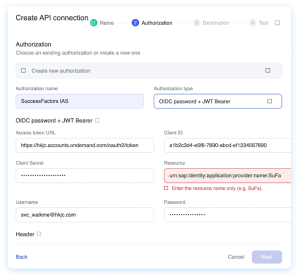
IAS OIDC password + JWT Bearer SOLO SAP : el flujo recomendado por SAP. Requiere una URL de token de IAS, ID de cliente, secreto de cliente, recurso, y el nombre de usuario y la contraseña de un usuario de servicio de IAS con el rol necesario, no un usuario final
-
IAS OIDC client_credentials SOLO SAP : úsalo cuando no haya un usuario de servicio disponible. Requiere una URL de token de IAS, ID de cliente, secreto de cliente y recurso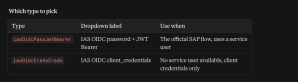
- Completa los campos requeridos para ese tipo de autorización
- Añade un encabezado (si lo requiere el propietario de la API)
- Haz clic en Siguiente
Paso 3: conecta la URL de destino
Ahora puedes añadir la URL de destino y el tipo de solicitud.
- Selecciona el Tipo de solicitud proporcionado por el propietario de la API:
- Añade la URL de destino proporcionada por el propietario de la API. Puede incluir partes dinámicas:
- Envuelve cada parte dinámica entre llaves, por ejemplo
https://test.api/{production}/
- Para rellenar una parte dinámica con la respuesta de un usuario, usa un marcador de posición simple, como
{ticketId}. Luego, asígnalo a un elemento de la conversación en el paso Conexión de llamada
- Para rellenar una parte dinámica con un valor de los datos de WalkMe, una variable, una cookie o la página, coloca una etiqueta BBcode dentro de las llaves. Etiquetas admitidas:
[wm-data], [var], [cookie] y [jquery]
- Ejemplo:
https://test.api/tickets?id={[wm-data]ticket-id[/wm-data]}&email={[wm-data]user-email[/wm-data]}
- La clave entre las etiquetas debe coincidir exactamente con la clave de datos de WalkMe
- Otros nombres de etiqueta, como
[walkmedata], no se reconocen y se envían como texto sin formato
- Añade cualquier encabezado adicional que requiera el propietario de la API
- A diferencia de los encabezados de autorización, que se utilizan en todas las instancias de autorización, los encabezados añadidos en el paso de destino sirven para establecer una conexión exclusivamente para esta conexión específica
-
- Haz clic en Crear
Cómo probar una conexión
Para comprobar si tu conexión funciona:
- En la tabla, ve a la conexión a API que deseas probar
- Haz clic en Probar
- Los resultados de la conexión aparecerán en la parte superior de la página:
- Un cuadro verde con un mensaje de éxito indica que la conexión se realizó correctamente
- Un cuadro rojo con un mensaje de error indica que la conexión falló
Cómo editar una conexión
Para editar una conexión:
- En la tabla, pasa el cursor sobre la conexión a API que deseas editar
- Haz clic en el icono de lápiz para abrir el Editor
Cómo duplicar una conexión
Para una conexión:
- En la tabla, pasa el cursor sobre la conexión a API que deseas duplicar
- Haz clic en el icono de duplicar
- ¡Listo! Ten en cuenta que las autenticaciones no se duplican. Por lo tanto, deberás editar las para añadir nuevas autenticaciones.
Cómo eliminar una conexión
Para eliminar una conexión:
- En la tabla, pasa el cursor sobre la conexión a API que deseas eliminar
- Haz clic en el icono de la papelera
- Aparecerá una ventana emergente informándote de que eliminar una conexión asociada a una conversación interrumpirá dicha conversación. Te recomendamos anular la publicación de estas conversaciones, ya que dejarán de funcionar una vez que se elimine la conexión.
- Si estás seguro de que quieres eliminarla, haz clic en Eliminar
Notas técnicas
- Una llamada a la API puede tardar entre 6 y 8 segundos
- Se requiere autenticación IDP para cada Conexión de llamada de ActionBot
-
Los tipos de autorización IAS OIDC password + JWT Bearer e IAS OIDC client_credentials solo funcionan con SAP IAS, no con otros proveedores OIDC
-
Los tipos de autorización IAS OIDC ejecutan un intercambio de tokens en dos solicitudes: una solicitud de token de IAS, seguida de una solicitud de token de recurso. El tipo OAuth 2.0 existente usa una sola solicitud
Problemas conocidos
-
Para el campo Recurso: introduce solo el nombre de la dependencia, por ejemplo SuFa. WalkMe añade automáticamente el prefijo urn:sap:identity:application:provider:name:; si lo introduces tú mismo, fallará la validación. Encuentra el nombre de la dependencia en la configuración de SAP del cliente, en Application APIs, luego Dependencies, luego APIs, donde API está configurado como sf_technical_access
Grabación


