Breve Visão Geral
A página de usuários no Insights, acessível em insights.walkme.com, permite que você conheça melhor seus usuários finais. Compreender como os usuários estão usando o aplicativo permite promover mudanças significativas de comportamento.
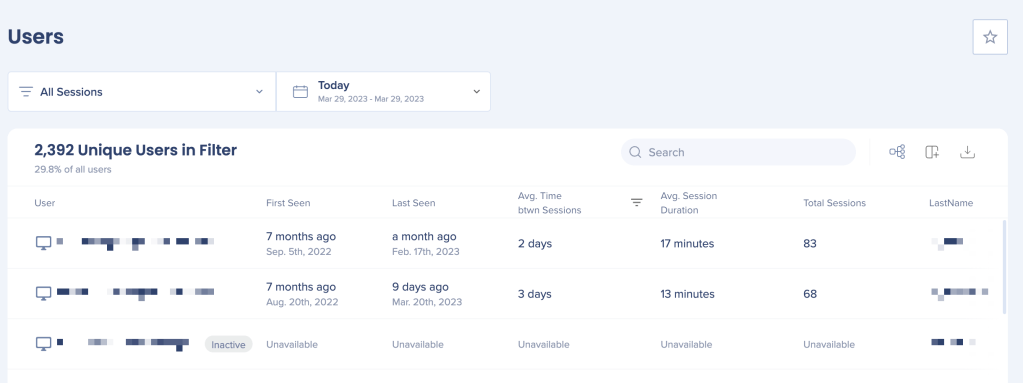
A página Usuários fornece dados detalhados no nível do usuário final das pessoas que usam seu aplicativo ou site:
no formato completo somente para contas com a configuração Identificador de usuário exclusivo.
Visão geral da página de usuários
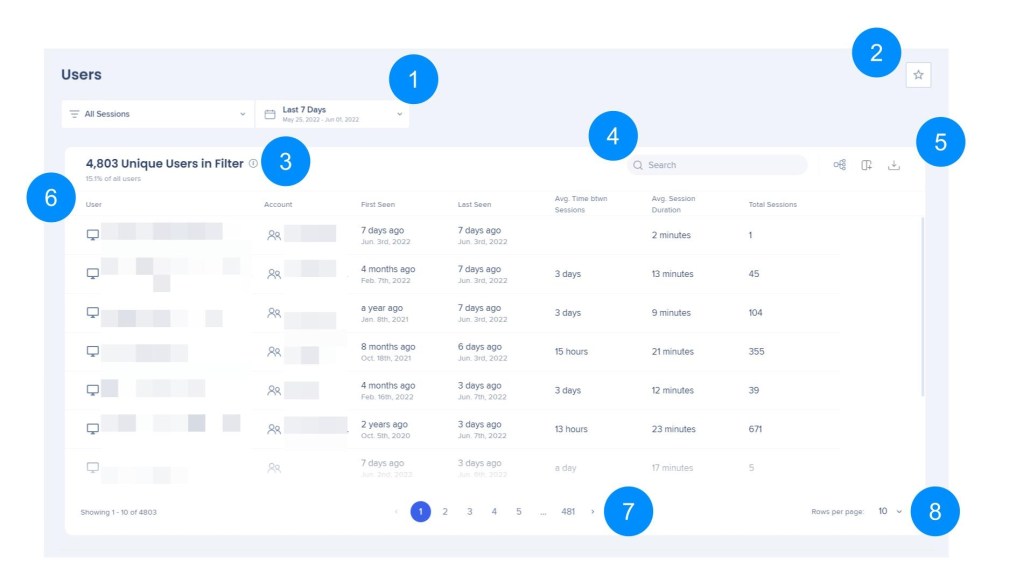
- Filtros de todas as sessões e menu suspenso de seleção de data
- Filtros de todas as sessões
- O menu suspenso contém todos os filtros salvos anteriormente.
- Todas as métricas de usuário exibidas refletem os filtros escolhidos.
- Por exemplo, ao usar um filtro "Eventos Rastreados", você receberá uma lista de usuários nos quais o Evento Rastreado escolhido ocorreu pelo menos em uma sessão durante o intervalo de datas selecionado.
- Menu suspenso Seleção de Data
- Use o menu suspenso para ver apenas os usuários que estavam ativos no intervalo de datas escolhido.
- Ícone Adicionar aos Favoritos Visualizar
- Clique no ícone da estrela para salvar a visualização nos seus favoritos
- Usuários únicos no filtro
- Mostra o número total de usuários que estavam ativos no intervalo de tempo selecionado e para os quais o filtro aplicado é verdadeiro.
- "Todos os usuários" refere-se a todos os usuários que estavam ativos desde que o WalkMe foi implantado.
-
- Use a barra de pesquisa para pesquisar valores de todas as colunas disponíveis
- Botões de ação
- Gerenciar colunas
- Exportar
- Colunas de usuários e contas
- Usuário
- Exibe o usuário com base no método de identificação do usuário final selecionado nas configurações do sistema.
- Ao lado de cada usuário há um ícone indicando se eles foram identificados na plataforma Web Desktop ou Web Móvel.
- Observação: isso significa que é possível que cada usuário seja identificado duas vezes, uma vez em cada plataforma.
- Conta
- Se a , o nome da conta será listado
- Visto pela primeira vez
- Esta é a primeira vez que o usuário estava visível para o WalkMe.
- Visto pela última vez
- Esta foi a última vez que o usuário esteve ativo no aplicativo
- Observação: se um usuário estiver inativo por mais de 6 meses, ele não aparecerá na lista de usuários.
- Tempo médio entre sessões
- O tempo médio entre as sessões de um usuário, calculado como o tempo médio entre o final da última sessão de um usuário e o início da sessão subsequente
- Duração média da sessão
- Duração média de todas as sessões de usuário
- Total de sessões
- A contagem total de sessões de um usuário
- Navegação na página
- Navegue para a próxima página de usuários
- Linhas por página
- Selecione quantas linhas deseja exibir
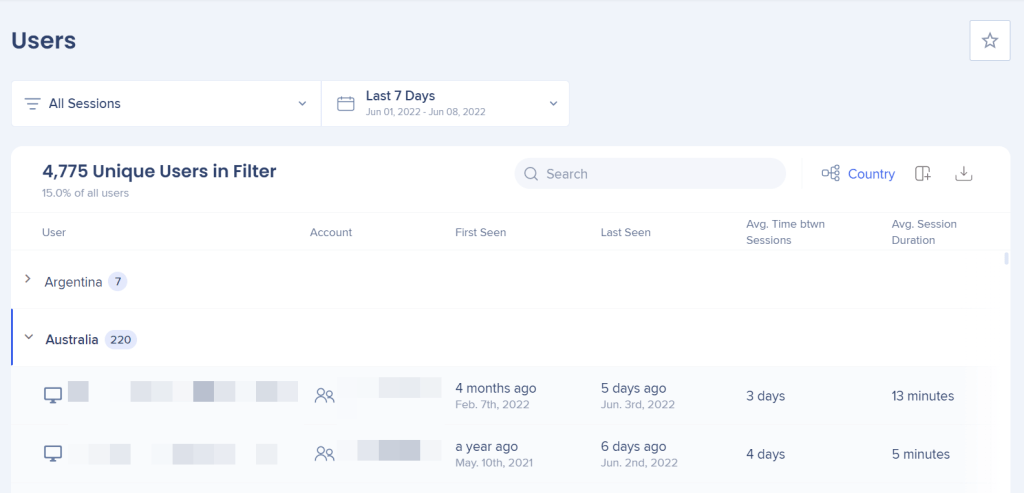
Decida por qual valor agrupar as colunas.
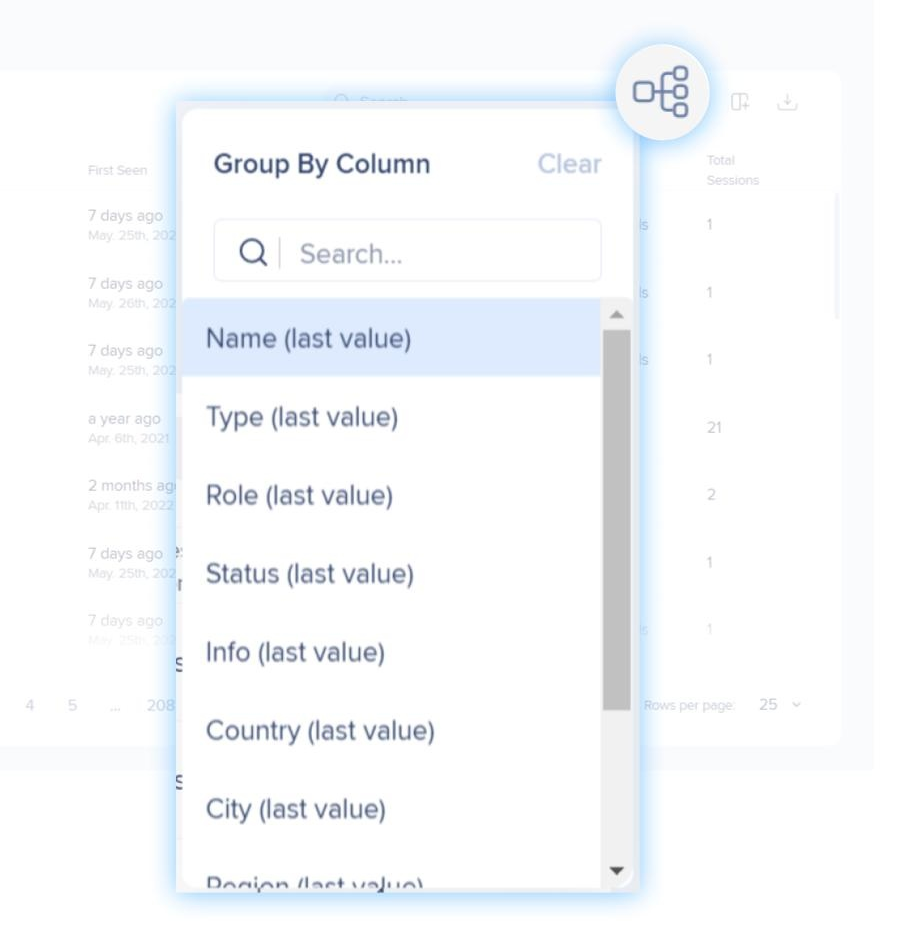
Neste exemplo, as colunas são agrupadas por país. Você pode expandir cada valor para ver mais dados.
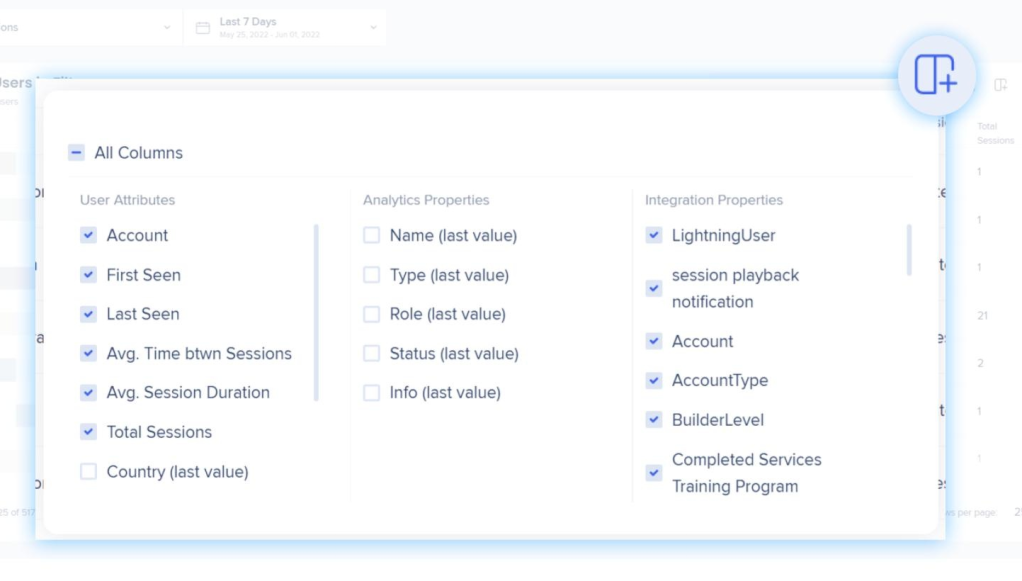
Selecione o que deseja exibir como colunas:
Atributos do usuário
- País, cidade, região, nome do navegador e versão do navegador não são exibidos por padrão, mas podem ser adicionados como colunas adicionais.
Propriedades do Analytics
- Nome, Tipo, Função, Status e Informações não são exibidos por padrão, mas podem ser adicionados como colunas adicionais.
- Mostra o visto mais recentemente das propriedades analíticas coletadas.
Propriedades de integração
- O valor recebido mais recentemente para todas as propriedades personalizadas integradas do usuário.
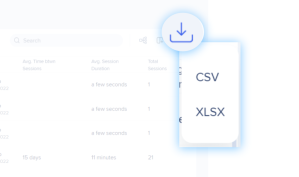
Exportar
- Exporte a lista de usuários para um arquivo CSV ou XLSX.
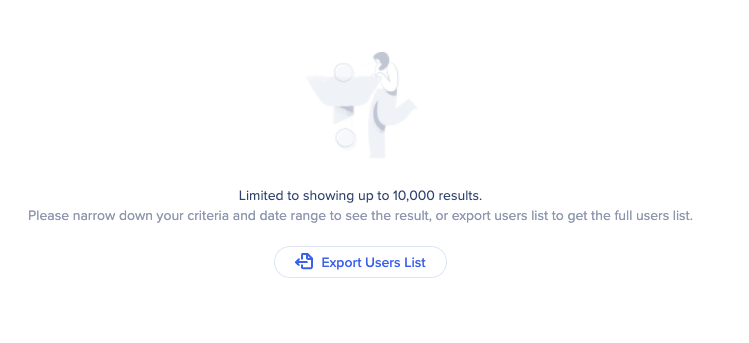
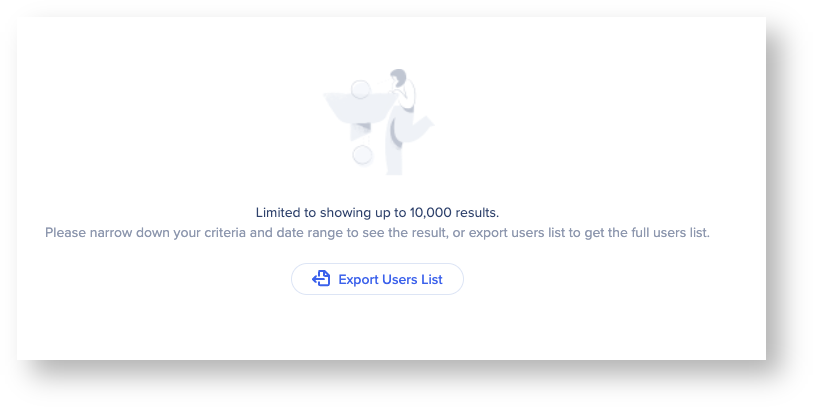
Observação: quando a contagem de usuários estiver abaixo de 30.000 resultados, os usuários poderão ser visualizados instantaneamente na página Usuários. Caso contrário, uma mensagem será exibida solicitando que você altere o intervalo de datas e quaisquer filtros aplicados para visualizar os usuários na página ou use o botão Exportar Lista de Usuários para baixar a lista inteira.
Filtros
- Você pode passar o mouse ao lado de cada nome de coluna para exibir um ícone de filtro que permite filtrar a coluna.
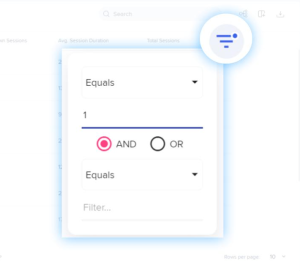
- A coluna Total de sessões foi filtrada para mostrar os usuários que tiveram apenas uma sessão.
- Você pode clicar em Limpar Filtros para voltar à visualização original.

- As colunas Usuário e Conta também podem ser classificadas em ordem alfabética A-Z ou Z-A.

Limitações