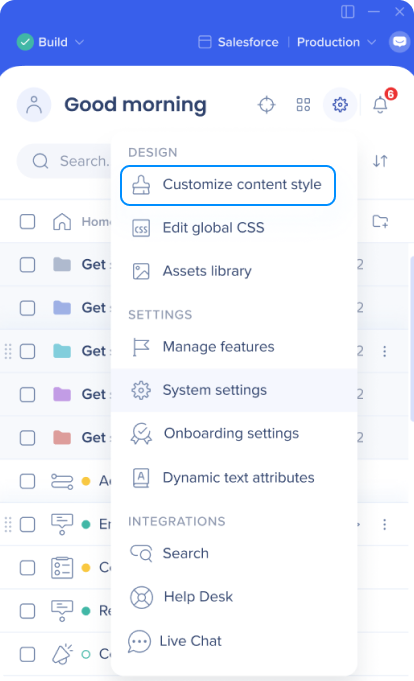
O menu é personalizado a partir do editor. Clique no ícone de configurações e selecione Personalizar estilo de conteúdo para fazer alterações no widget e no menu.
A cor de cada um pode ser personalizada com opções prontas para uso ou com CSS.
Veja algumas práticas recomendadas ao personalizar o menu WalkMe:
- Adicione um elemento que atrai atenção ao widget para aumentar a probabilidade de envolvimento do usuário
- Alterar a cor do widget para corresponder à paleta de cores do seu site
- Alterar a localização do widget na tela
- Certifique-se de localizá-lo onde um usuário o notará, mas que ele não bloqueia nada (isso seria frustrante, pois um usuário não pode fechá-lo)
- Recomendamos usar a opção Encaixado (em oposição a Splash), pois permite que os usuários pesquisem no menu sem bloquear a tela
- Certifique-se de ordenar os itens no menu de uma forma que faça sentido para os usuários.
Como funciona
Use a guia Personalizar Player para alterar a aparência, o estilo e o comportamento padrão do widget. Antes de carregar no seu site, o WalkMe verificará todas as opções de personalização e exibirá adequadamente. Leia mais sobre como o player será exibido para seus usuários no Publicação de artigo.
Visão principal
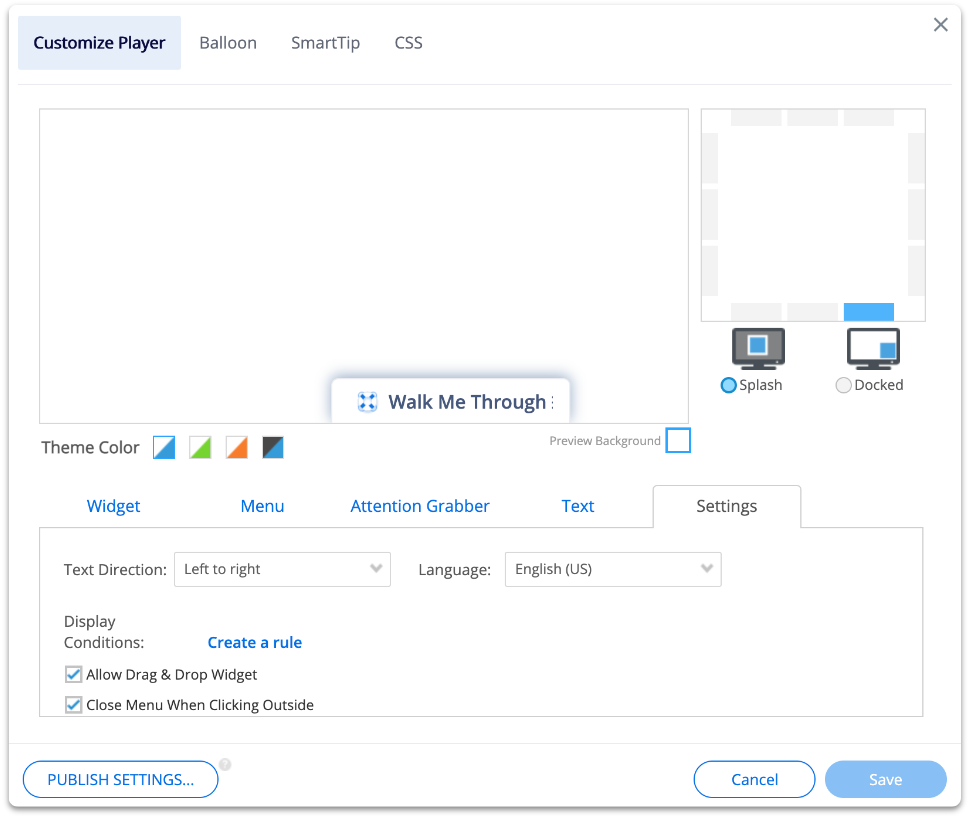
Na janela principal da guia Personalizar Player, encontre os seguintes recursos:
- Visualização: Ver uma imagem prévia do widget
- Alterar posicionamento na tela: o widget pode ser colocado ao redor da borda
- Splash ou barra de ferramentas: Escolha o tipo de exibição quando o widget for clicado e o menu WalkMe for aberto. Um menu Splash aparecerá no meio da página e escurecerá a tela ao redor dele. Um menu fixo será aberto no perímetro da tela sem efeitos adicionais.
- Alterar a cor do tema: isso também pode ser feito com CSS
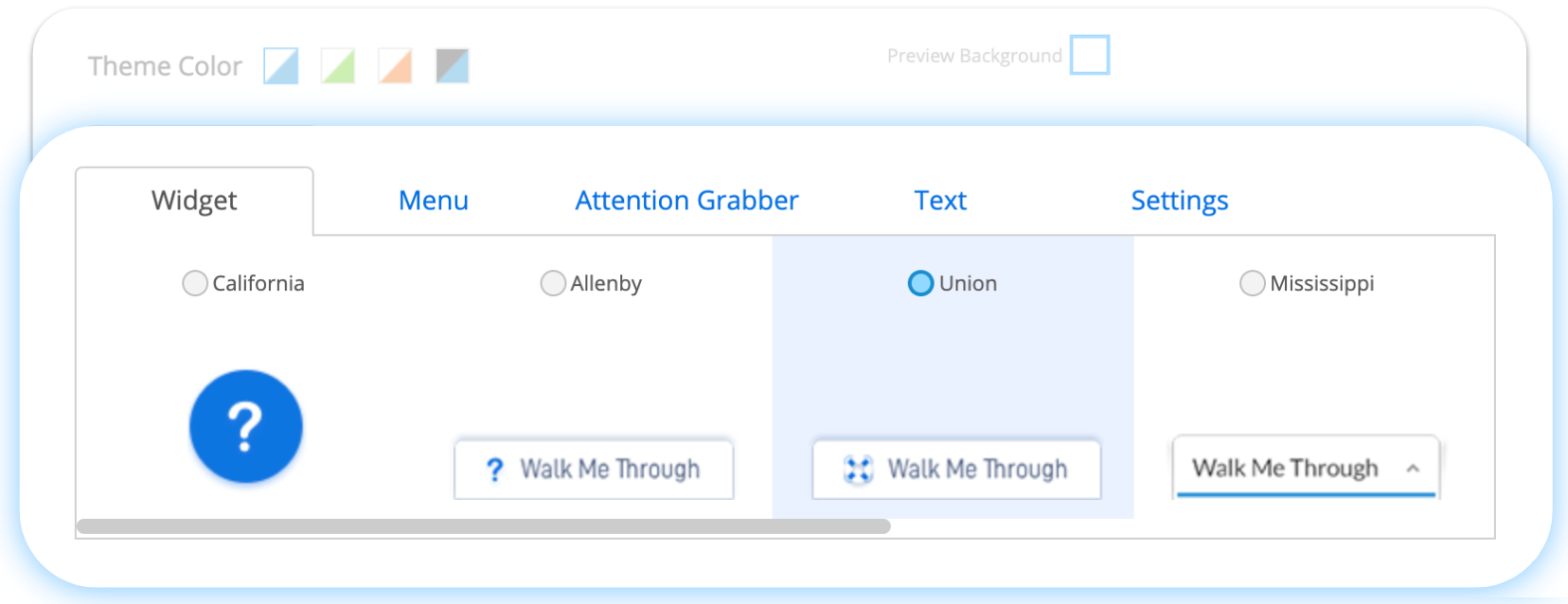
Na guia Widget da guia Personalizar Player, encontre os seguintes recursos:
- Estilo e cor do widget: se você selecionar Nenhum, o widget não ficará visível no seu site. Você também pode usar CSS para personalizar ainda mais o widget.
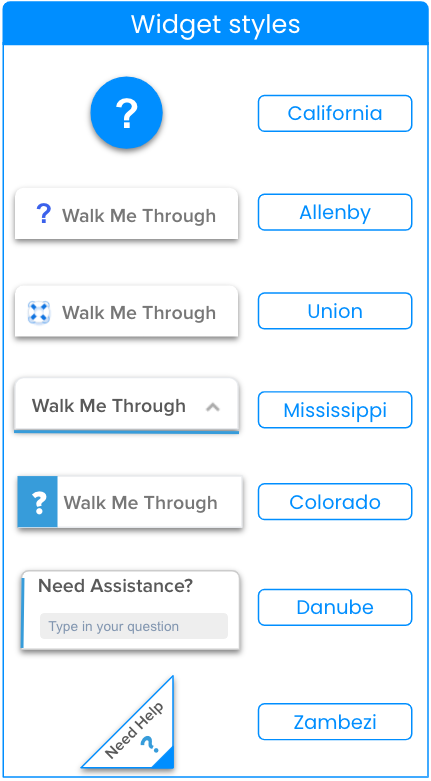
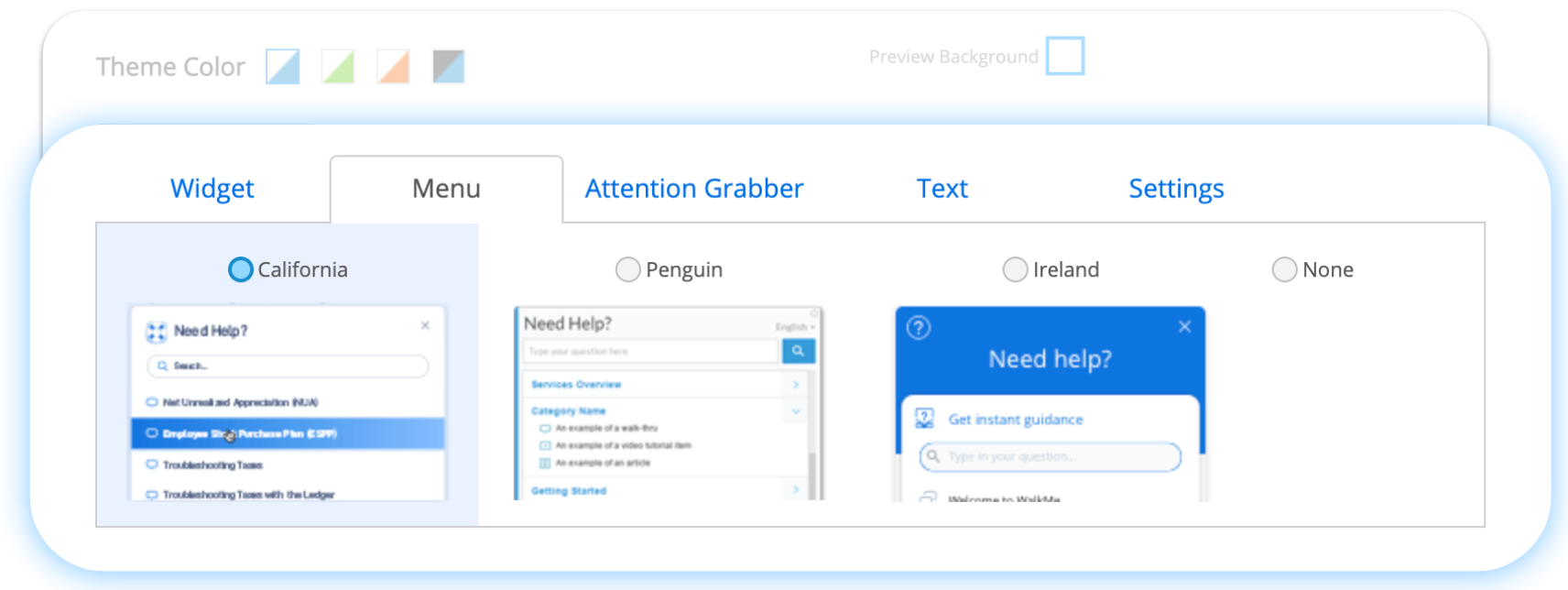
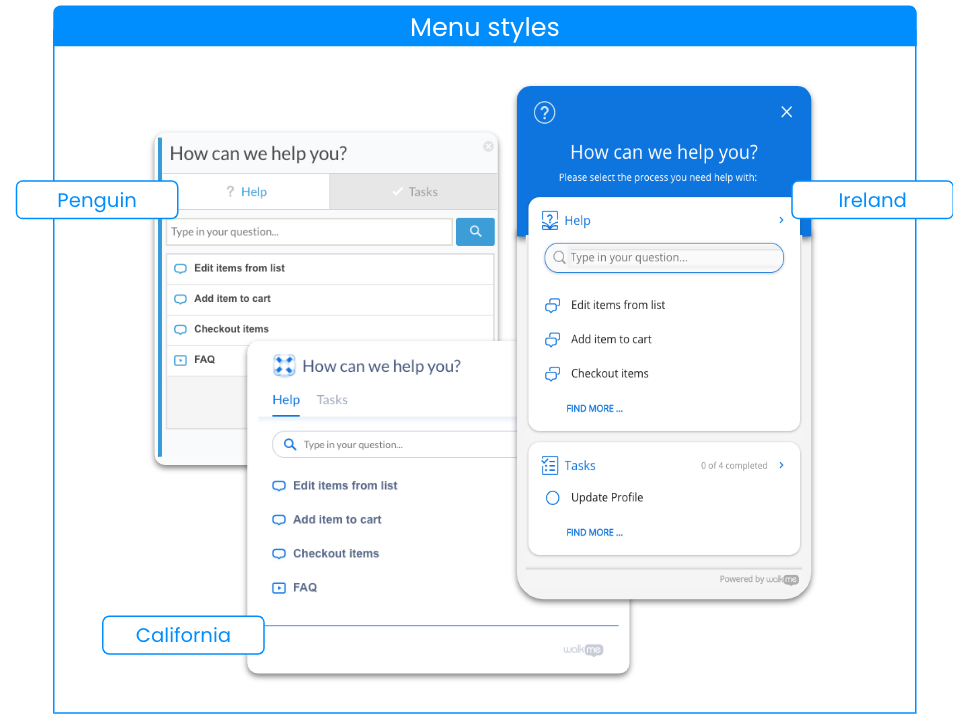
Na guia Menu da guia Personalizar Player, selecione o estilo do menu. Se você selecionar nenhum e tiver um widget selecionado, o widget não abrirá nada quando clicado.
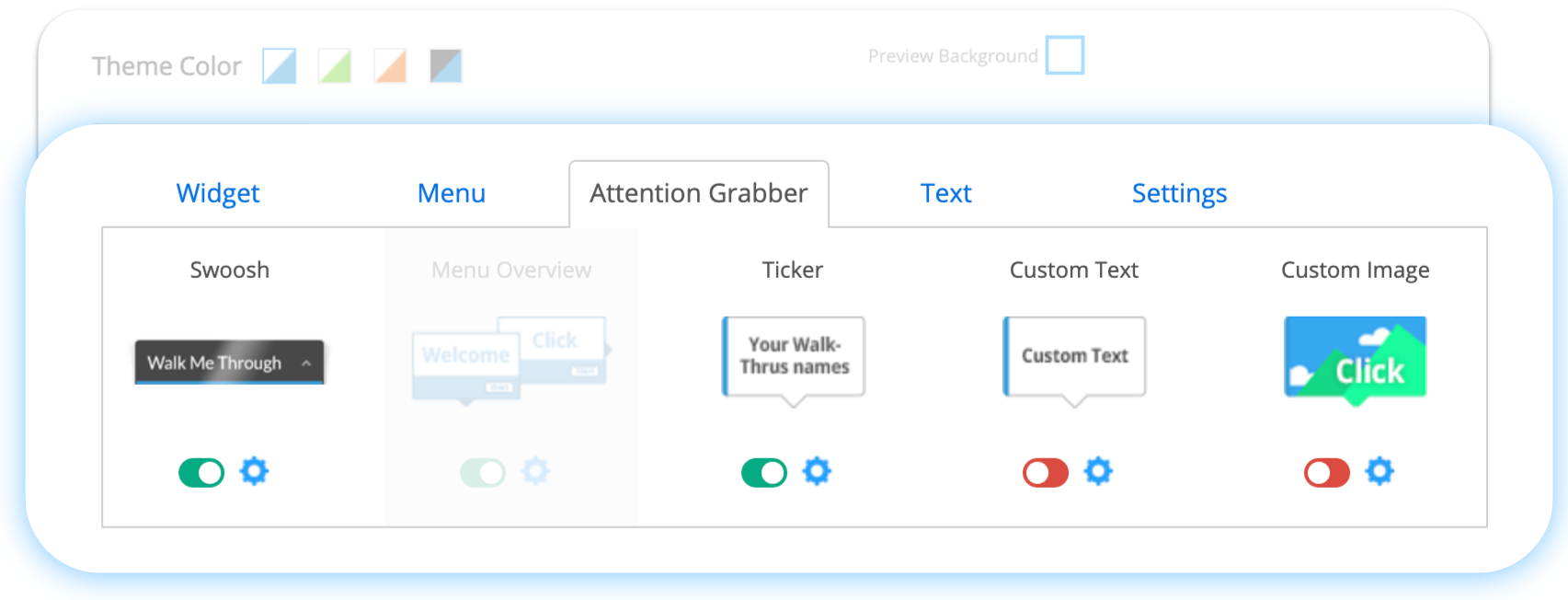
Guia Captador de Atenção
Os Captadores de Atenção foram concebidos para aumentar a conscientização e o envolvimento do usuário com o WalkMe.
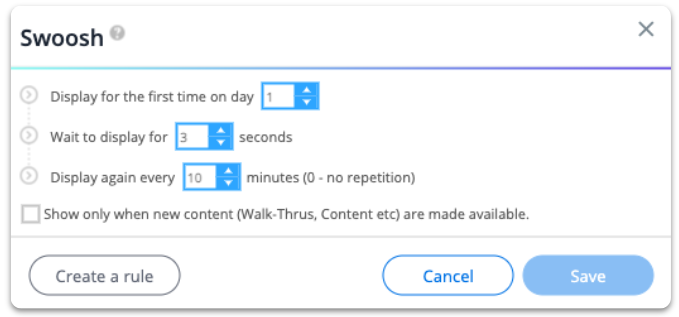
Configurações do Captador de Atenção: você pode usar vários captadores de atenção ou alterná-los criando condições de exibição.
Por exemplo, crie configurações para exibir os Captadores de Atenção somente quando novos itens forem publicados.
- Exibir pela primeira vez no dia ___, e, em seguida, a cada ___ sessões (0 – sem repetição): defina o número de dias antes de o Captador de Atenção aparecer pela primeira vez.
- Para repetir o Captador de Atenção, defina o número de dias em que um usuário visita um site antes de exibir o Captador de Atenção novamente (se definido como 0, o Captador de Atenção não será exibido novamente).
- Os dias são contados quando um usuário visita seu site (o Captador de Atenção não é exibido exatamente 3 dias depois, a menos que o usuário visite o site todos os dias nos próximos 3 dias).
- Aguarde para exibir por _ segundos: defina o número de segundos para atrasar o seu Captador de Atenção.
- Por uma duração de __seconds: defina o número de segundos que o Captador de Atenção exibe.
- Mostrar somente quando novos conteúdos (Walk-Thrus, Launchers, etc.) estiverem disponíveis: marque a caixa de seleção para exibir somente quando novos itens forem adicionados.
- Criar um segmento de exibição: crie uma regra para determinar se o Captador de Atenção é reproduzido.
- Usando vários Captadores de Atenção: somente um Captador de Atenção é exibido em um determinado dia, por usuário. Se dois captadores de atenção estiverem programados para exibição no mesmo dia, apenas um deles aparecerá.
- Redefinir histórico: a redefinição do histórico remove o histórico de exibição de TODOS os usuários.
- Por exemplo, após redefinir o histórico, todos os usuários verão os captadores de atenção definidos para serem exibidos no primeiro dia da próxima vez que visitarem seu site, independentemente dos captadores de atenção anteriores que eles possam ter visto ou do número de vezes que visitaram seu site.
Dica
- A visualização mostra apenas os Captadores de Atenção definidos para serem exibidos no primeiro dia
- Para visualizar os captadores de atenção definidos para serem exibidos em outros dias, altere suas configurações para serem exibidos no primeiro dia e desative outros captadores de atenção definidos para serem exibidos no primeiro dia
- Observação: o Captador de Atenção não está disponível com os widgets de estilo Califórnia e Zambeze
Guia Texto
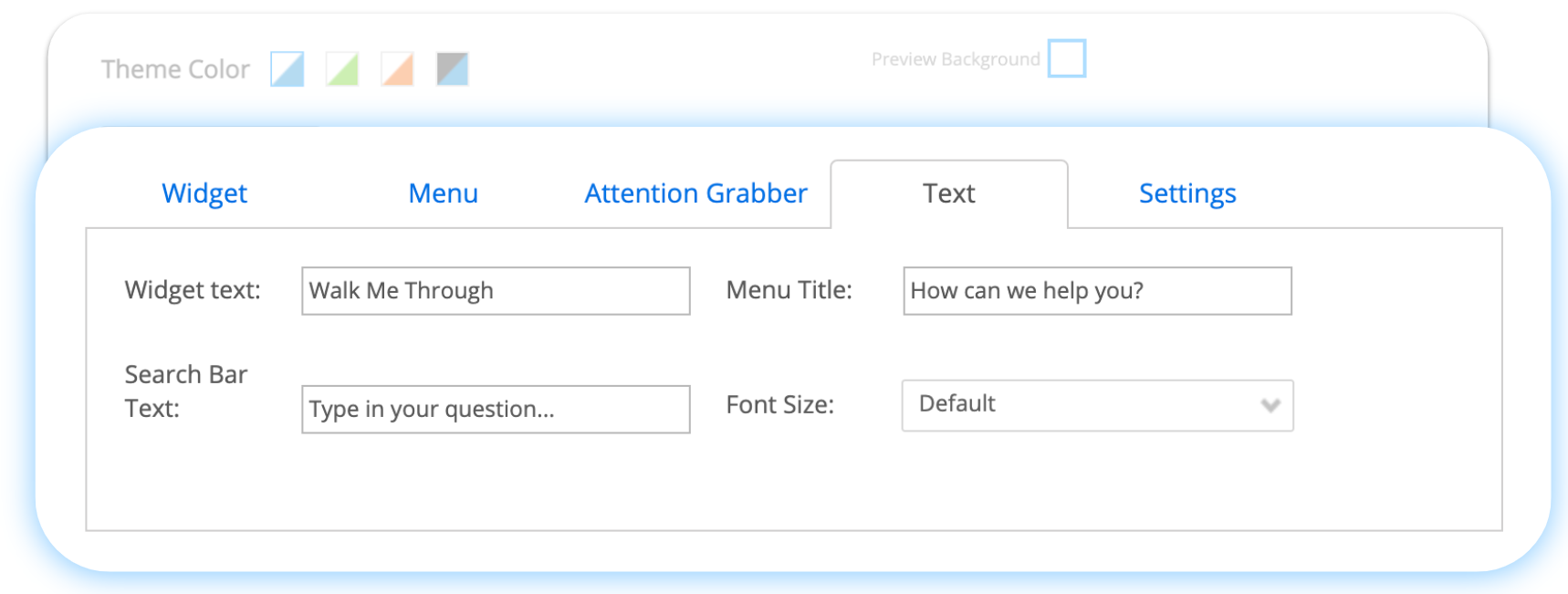
Na guia Texto, altere o texto exibido no widget, menu, barra de pesquisa e o tamanho da fonte do texto no widget.
Observação
As alterações feitas na guia Texto podem substituir qualquer CSS aplicado.
Guia Configurações
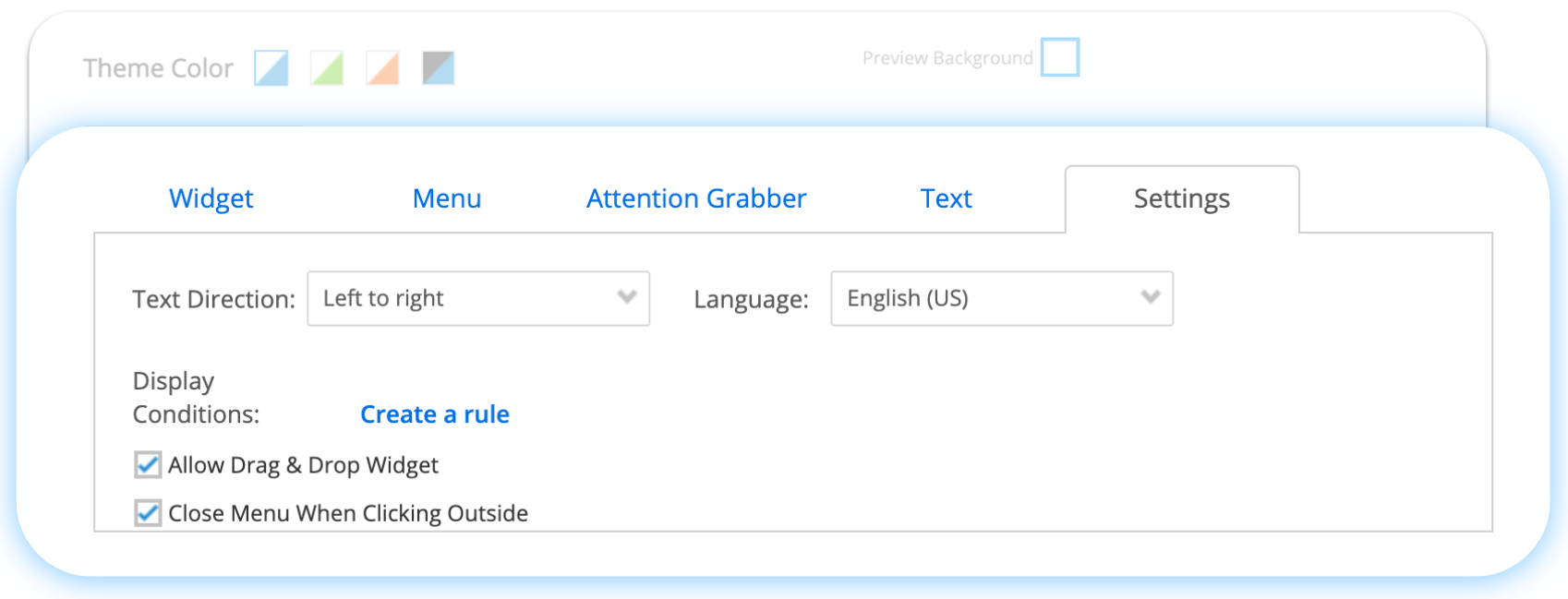
Na guia Configurações, localize os seguintes recursos:
- Direção do texto: este é o alinhamento do texto na barra de pesquisa e no widget
- Condições de exibição: criar regras no Rule Engine para quando o widget for exibido
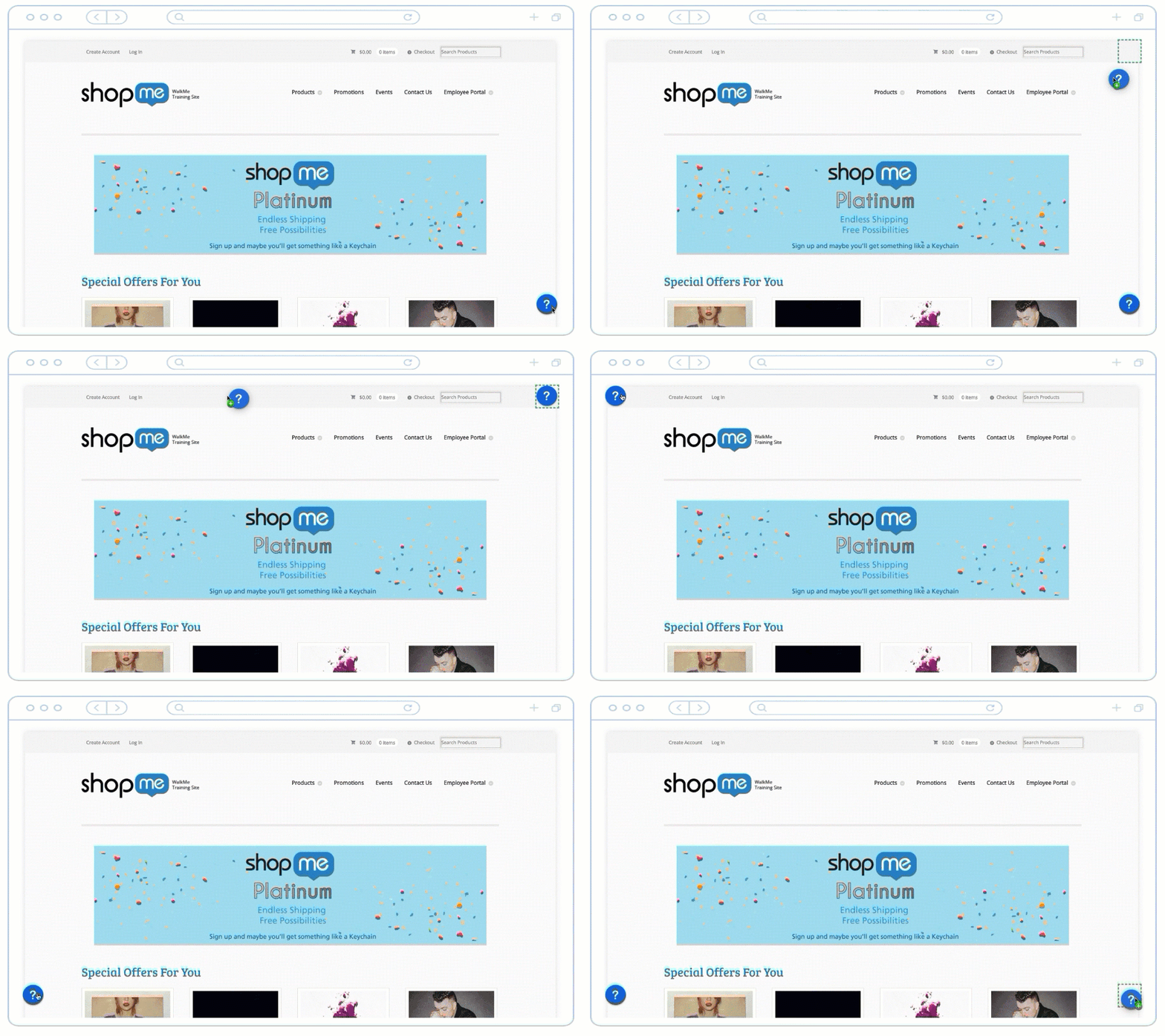
- Permitir arrastar e soltar Widget: quando ativado, os usuários podem arrastar o Widget pela tela, permitindo mais flexibilidade no envolvimento do usuário com o aplicativo
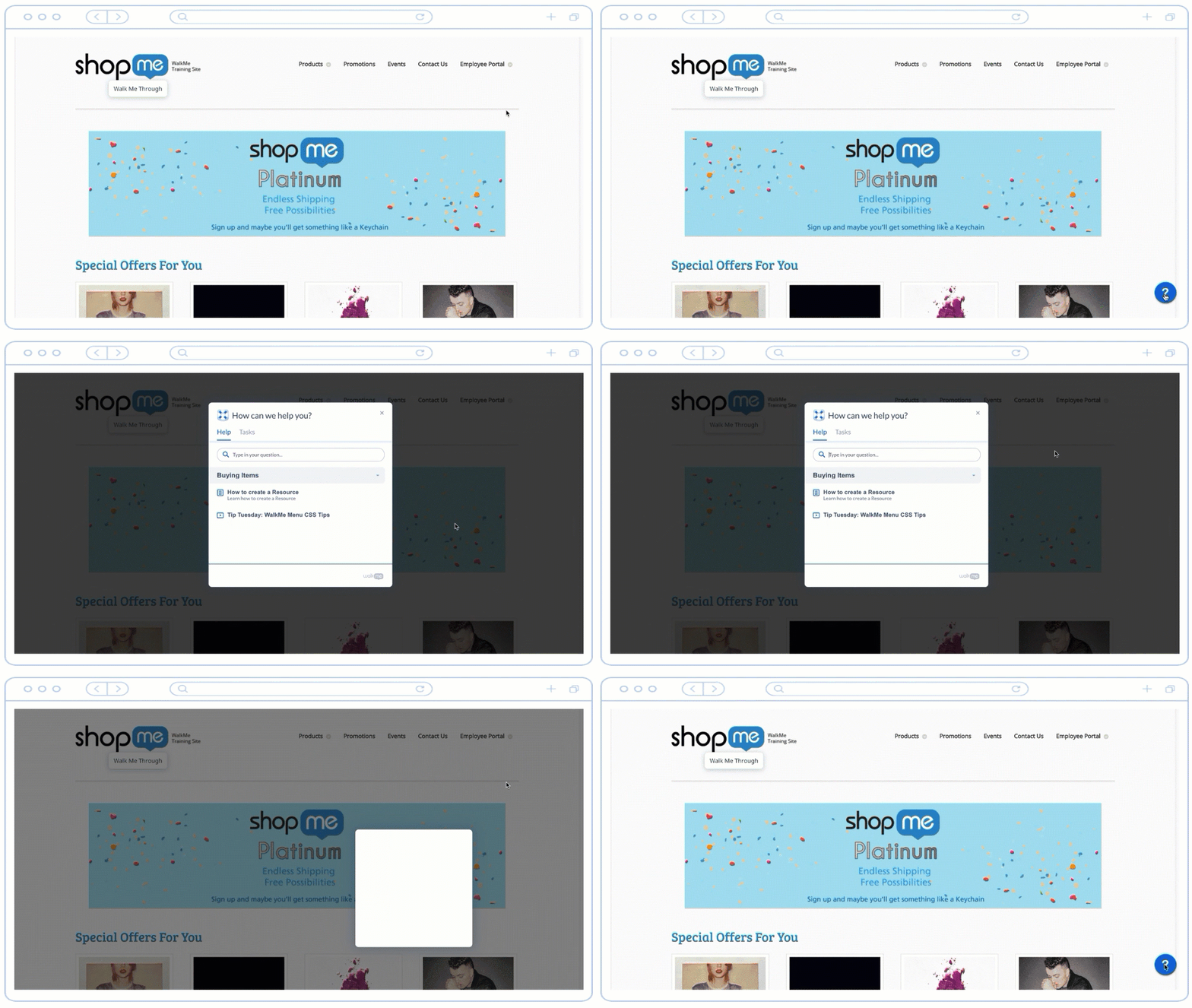
- Fechar Menu ao clicar fora: quando ativado, o Menu WalkMe será fechado automaticamente se um usuário clicar fora da janela de Menu
Dica de vídeo para terça-feira
Notas técnicas
Menu Irlanda
O menu estilo Irlanda não suporta o seguinte:
- Acessibilidade
- Abas de menu personalizadas
- Personalização de CSS
- Dados de insights
- Definir a guia Tarefas como padrão
- Modificação da armadilha de foco (configuração ativada pelo suporte do WalkMe)
Vários idiomas
- Sem suporte para idiomas da direita para a esquerda
- Alguns textos padrão não podem ser traduzidos:
- Subtítulo: "Selecione o processo com o qual você precisa de ajuda"
- Guia Suporte: "Mais suporte"
- Guia Tarefa - Formato de tarefa concluída: "0 de 1 concluído"
- Guia Ajuda: "Descubra mais"
- Guia Ajuda: "Resultados da pesquisa"
- Voltar ao menu principal: "Menu principal"
Arrastar e soltar
- Sites que não suportam eventos de arrastar e soltar não são suportados por este recurso
- Os tipos de widget Zambezi, Danube e California não são suportados