Breve Visão Geral
Pronto para configurar o seu aplicativo de menu móvel?
Você chegou ao lugar certo! Começar a usar o menu móvel pode ser rápido e fácil seguindo estas etapas simples.
Etapa 1: Criar um Sistema Desktop/Móvel
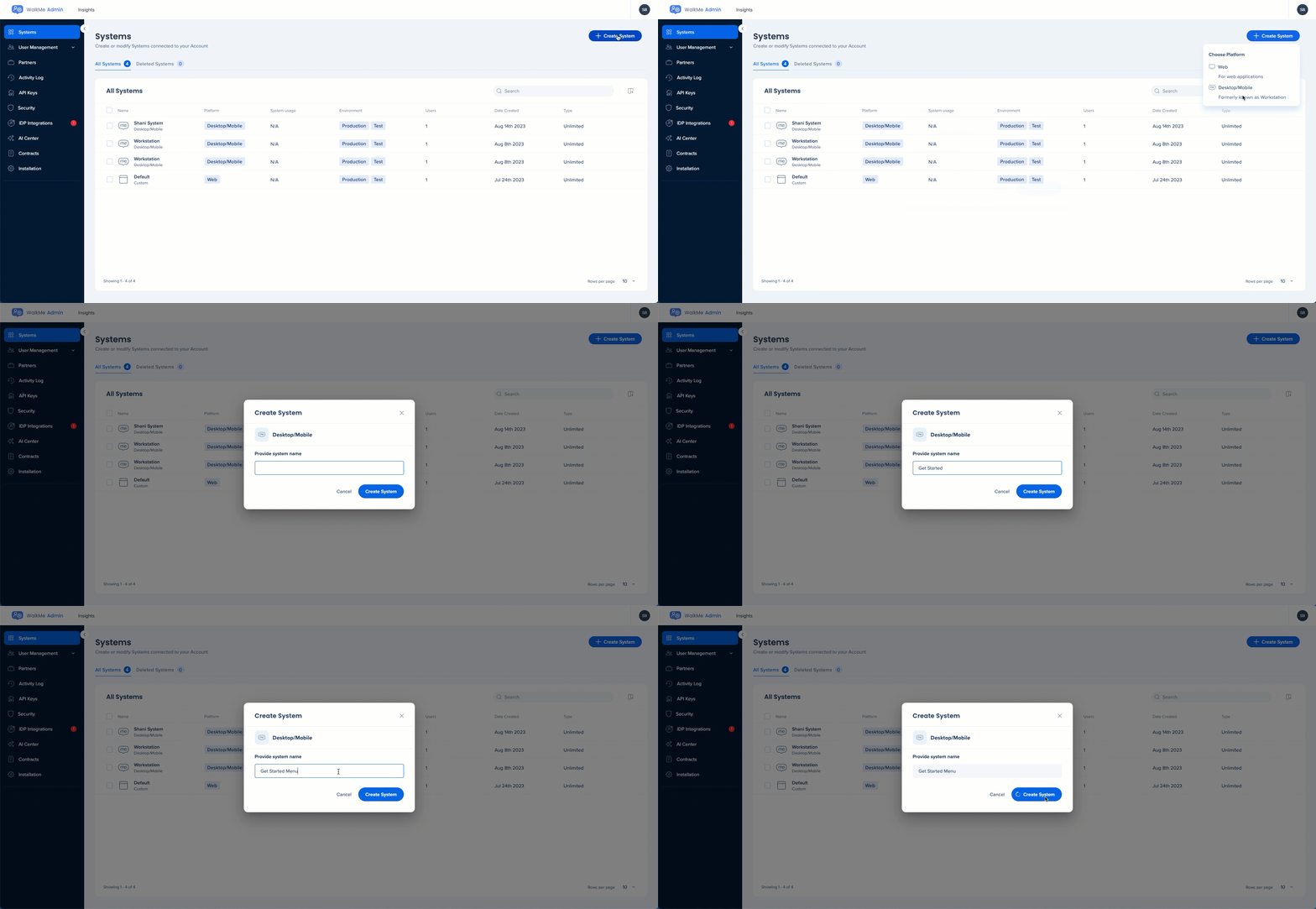
Crie um novo sistema WalkMe do tipo Desktop/Mobile. Você pode fazer isso usando um assistente passo a passo ou pela página de Administração de sistemas.
Using Workstation Get Started Wizard 🪄
If your account has no Workstation system yet, go to https://console.walkme.com/workstation and follow the get-started wizard.
By the end of this process, you’ll have a working Workstation ready to be tested and deployed.
Creating Workstation Manually 🔨
|
If you already have an account with Workstation and you need another Workstation system, go to the Systems page in WalkMe Admin and follow the “Create System” wizard.
|
|
" data-macro-parameters="{}" data-testid="legacy-macro-element">
Se você estiver acessando o aplicativo do console Menu sem ter um sistema desktop/dispositivo móvel existente em sua conta, você verá o Assistente de Introdução, que permite criar um e começar a usar em minutos.
Ao final desse processo, você terá um menu de trabalho pronto para ser testado e implantado.
Se você já tiver uma conta no menu e precisar de outro sistema de desktop/menu, vá para a página Sistemas no Administrador do WalkMe e siga o assistente de Criação de Sistema.
Etapa 2: Configurar o Método de Login
Using Workstation Get Started Wizard 🪄
If your account has no Workstation system yet, go to https://console.walkme.com/workstation and follow the get-started wizard.
By the end of this process, you’ll have a working Workstation ready to be tested and deployed.
Creating Workstation Manually 🔨
|
If you already have an account with Workstation and you need another Workstation system, go to the Systems page in WalkMe Admin and follow the “Create System” wizard.
|
|
" data-macro-parameters="{}" data-testid="legacy-macro-element">
Depois de criar um novo sistema desktop/móvel, o assistente de Introdução mostra um formulário para configurar como os Usuários devem poder fazer login no menu.
- Se você quiser fazer login usando o IDP, o botão "Conectar seu IDP" o levará ao lugar certo no Centro de Administração para atualizar sua configuração e ativá-la no menu desktop/dispositivo móvel recém-criado.
- A Central de Administração deve ser aberta em uma nova aba e o assistente estará no modo de espera, onde procurará a configuração atualizada a cada 10 segundos. Depois de encontrar um provedor de IDP que esteja ativado para o menu desktop/móvel, ele avançará automaticamente para a próxima etapa.
- Se o G-suite ou outro conector social estiver sendo usado para fazer login e quiser usá-los até que o IDP seja configurado, você pode inserir o domínio da empresa conforme aparece nos e-mails dos usuários no campo de entrada de domínio.
- O domínio deve corresponder ao mesmo caminho que os e-mails dos funcionários têm após o @, portanto, se fizermos login usando John.doe@walkme.com, walkme.com será o valor a ser usado nesse campo.
- O valor de domínio também é usado nos casos em que você não implantou o arquivo de configurações, que indica qual sistema o menu do desktop/dispositivo móvel deve carregar quando for iniciado. Nesses casos, uma página de login padrão será apresentada a todos os usuários e, com base no domínio do e-mail usado para fazer login, o menu desktop/dispositivo móvel carregará o sistema apropriado.
Etapa 3: Baixar e Instalar
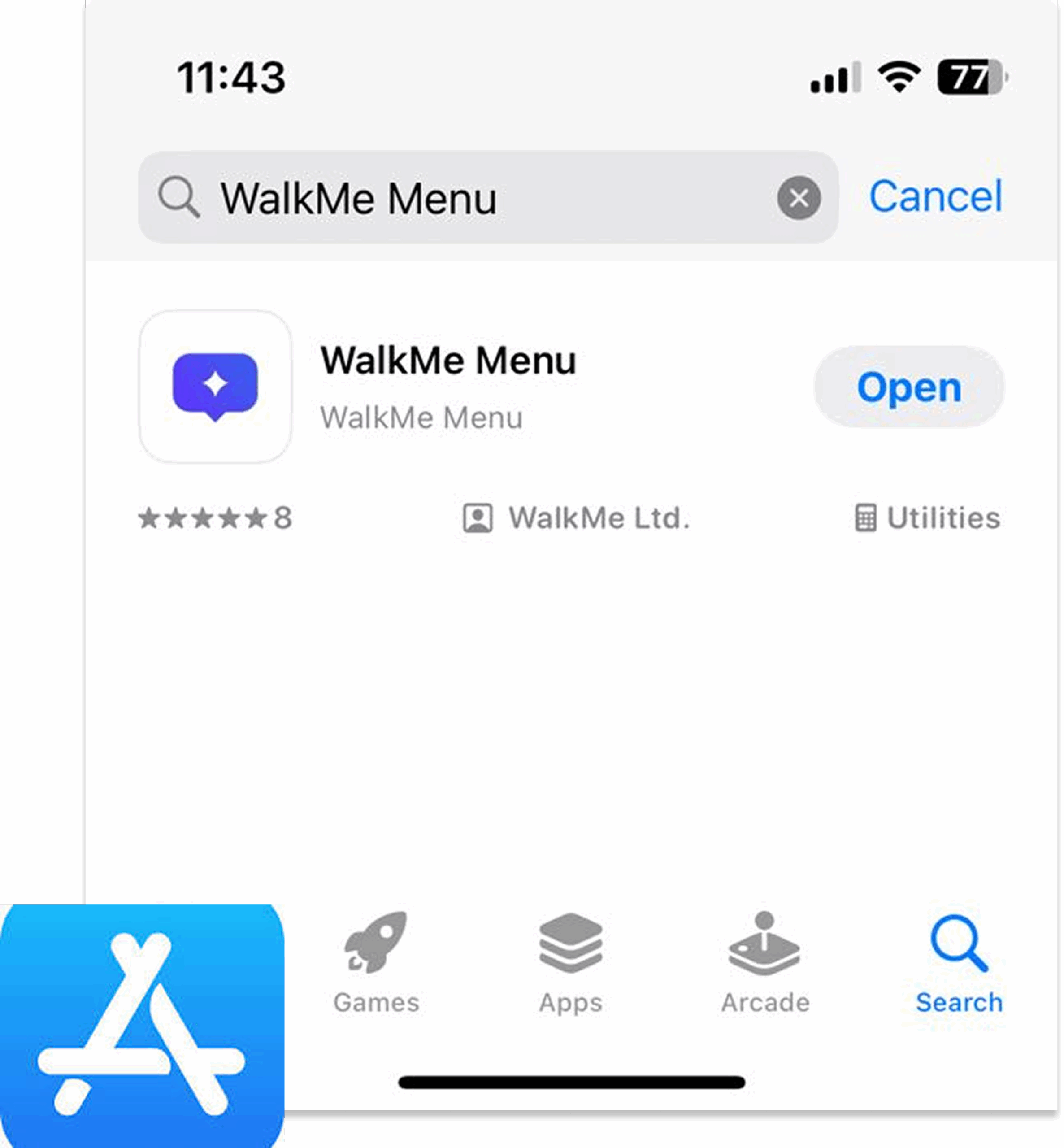
O aplicativo de menu móvel pode ser distribuído e instalado em dispositivos móveis usando o software Mobile Device Management (MDM) ou baixado pelos funcionários diretamente da loja de aplicativos/mercado pesquisando "WalkMe Menu".
Etapa 4: Ativar recursos
Ativar conteúdo
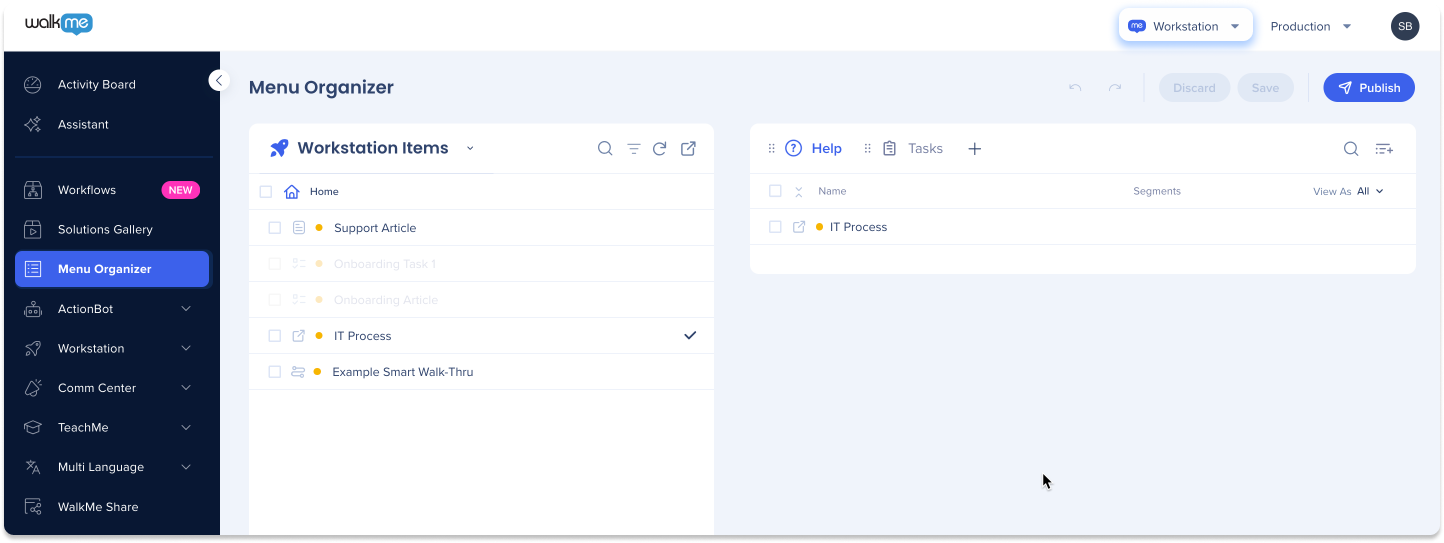
O conteúdo do menu móvel é gerenciado no Organizador de Menus no Console WalkMe.
-
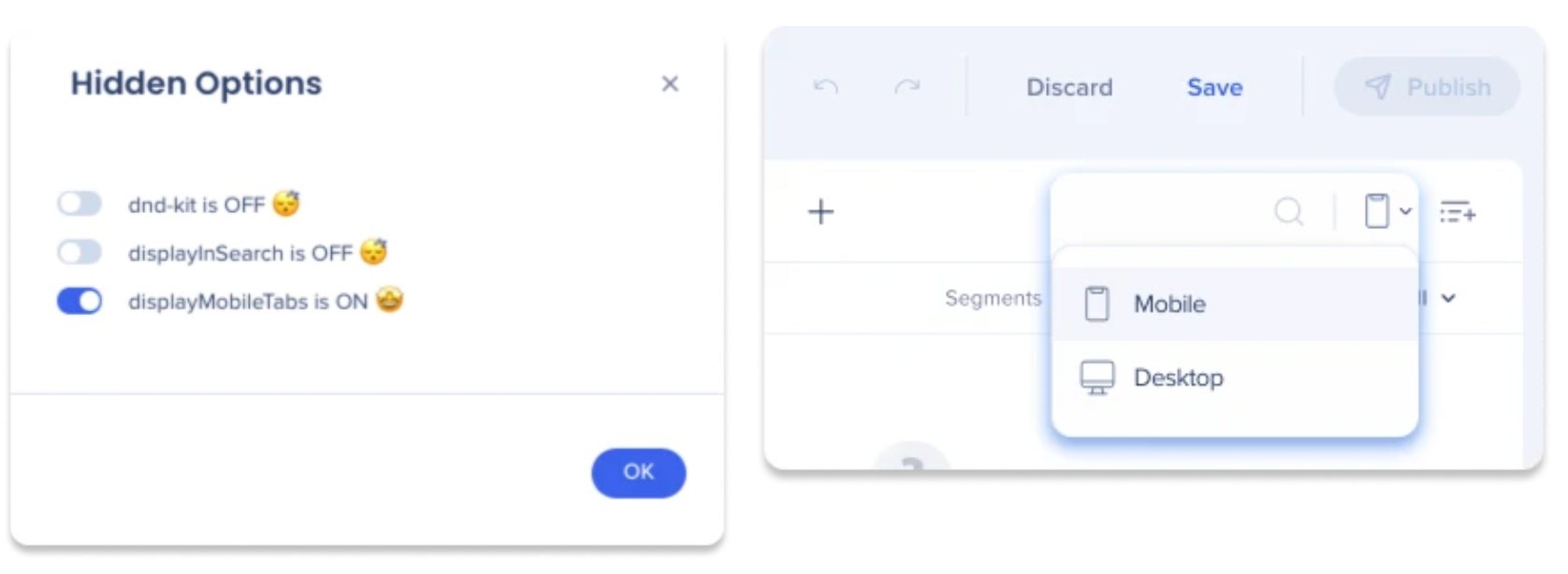
Selecione seu sistema desktop/móvel na seleção de sistemas
-
Selecione Dispositivo Móvel na seleção de visualização Desktop/Dispositivo Móvel
-
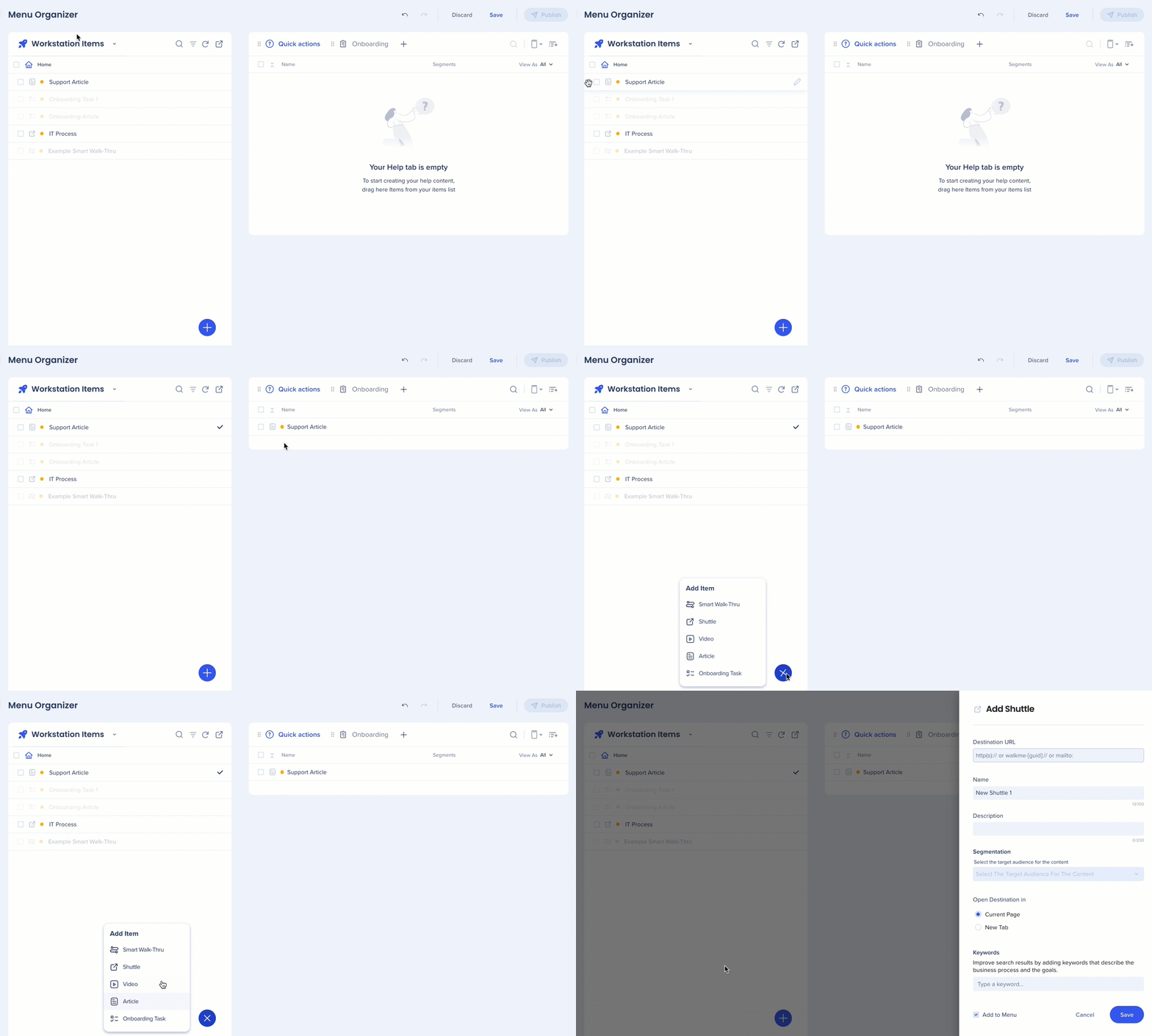
Adicionar ou renomear abas de acordo com a necessidade (opcional)
Note
Você pode adicionar dois tipos diferentes de abas:
- Tarefas: exibido como um widget "Ações rápidas" no aplicativo
- Ajuda: exibido como um widget de "integração" no aplicativo
-
Arraste o conteúdo da lista de itens para as abas
-
Clique em Salvar e Publicar
Ativar integrações de aplicativos
Para aprimorar os recursos da pesquisa corporativa e da tela inicial, você tem a opção de ativar e configurar integrações de aplicativos na guia Integrações.
Para obter mais informações sobre integrações específicas, clique no botão Configuração e acesse o Guia de Configuração vinculado no pop-up.
Desktop and Mobile Menu Integrations
Conheça e use
Enviar notificações
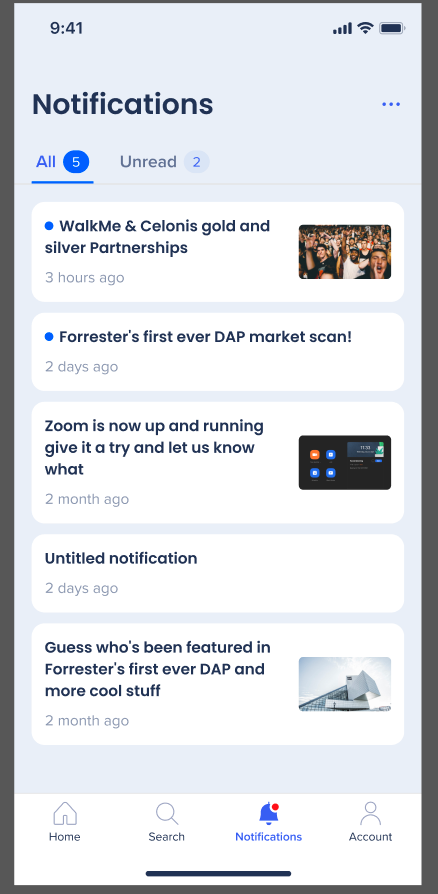
Os construtores têm a capacidade de enviar notificações por meio do centro de comunicação no Console WalkMe.
Localização e multilíngue
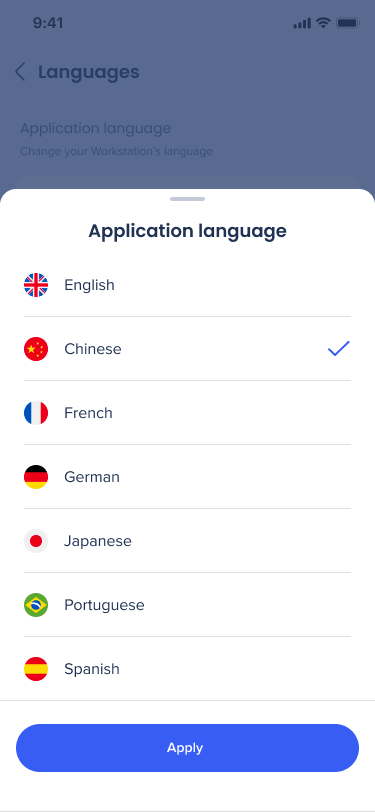
O aplicativo de menu móvel permite que os usuários alternem facilmente para o idioma preferido, que é aplicado automaticamente em todos os dispositivos. Esse processo inclui traduções de idiomas para menus e recursos, garantindo uma experiência flexível e consistente.
Desktop Menu: Localization and Multi-Language