Breve Visão Geral
Os questionários permitem criar avaliações que testam conhecimento, reforçam a aprendizagem e fornecem feedback diretamente no fluxo de aprendizagem. Eles fornecem uma maneira simples de verificar a compreensão e manter os alunos ativamente envolvidos durante o treinamento.
Como Funciona
Você pode criar questionários a partir do zero ou usar a assistência de IA para gerar perguntas com base em lições ou materiais carregados. Os alunos experimentam os questionários como interações passo a passo, com requisitos de pontuação e aprovação definidos nos Ajustes do questionário.
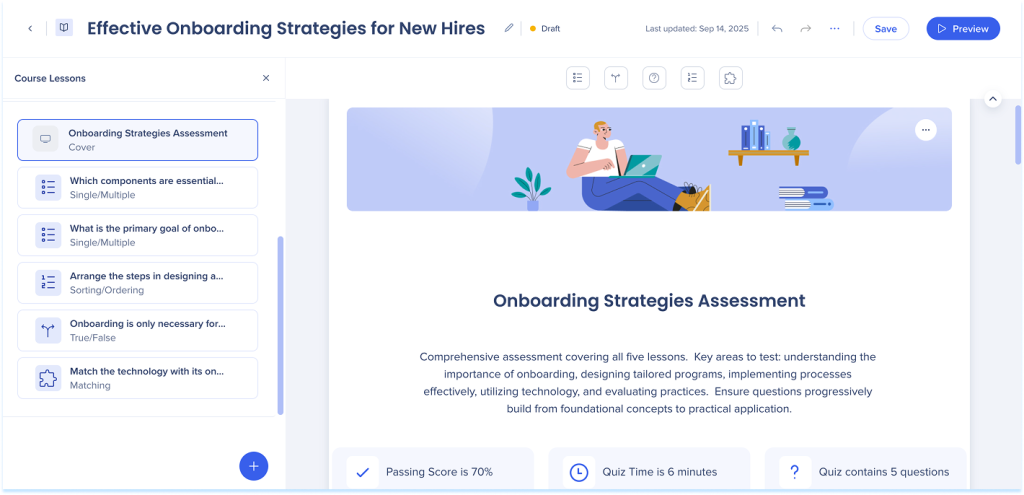
Dentro do construtor de questionários, você encontrará vários tipos de perguntas:
- Escolha única/múltipla: adicione uma pergunta com opções de resposta
- Verdadeiro/Falso: forneça uma declaração que os alunos confirmem como verdadeira ou falsa
- Classificação/Ordenação: Permite que os itens sejam organizados na sequência correta
- Correspondência: crie pares de texto que os alunos combinam
Essa flexibilidade garante que você possa criar avaliações que atendam a diferentes objetivos de aprendizagem e medir a compreensão de várias maneiras.
Como Criar um Quiz
- Navegue até o construtor do curso
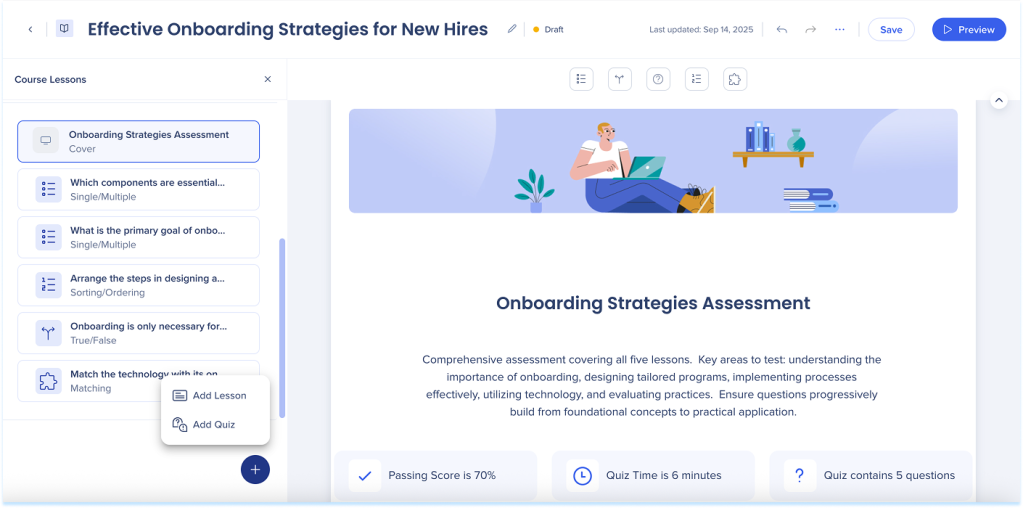
- Clique no ícone + na parte inferior do painel esquerdo
- Selecione Adicionar Quiz
- Escolha como criar o teste:
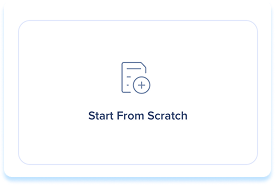
- Comece do zero: crie perguntas manualmente usando os tipos de perguntas disponíveis
- Criar com IA: use lições, instruções ou arquivos carregados como entrada, e a IA gera o teste com base neles
Comece do zero
- Selecione Começar do Zero
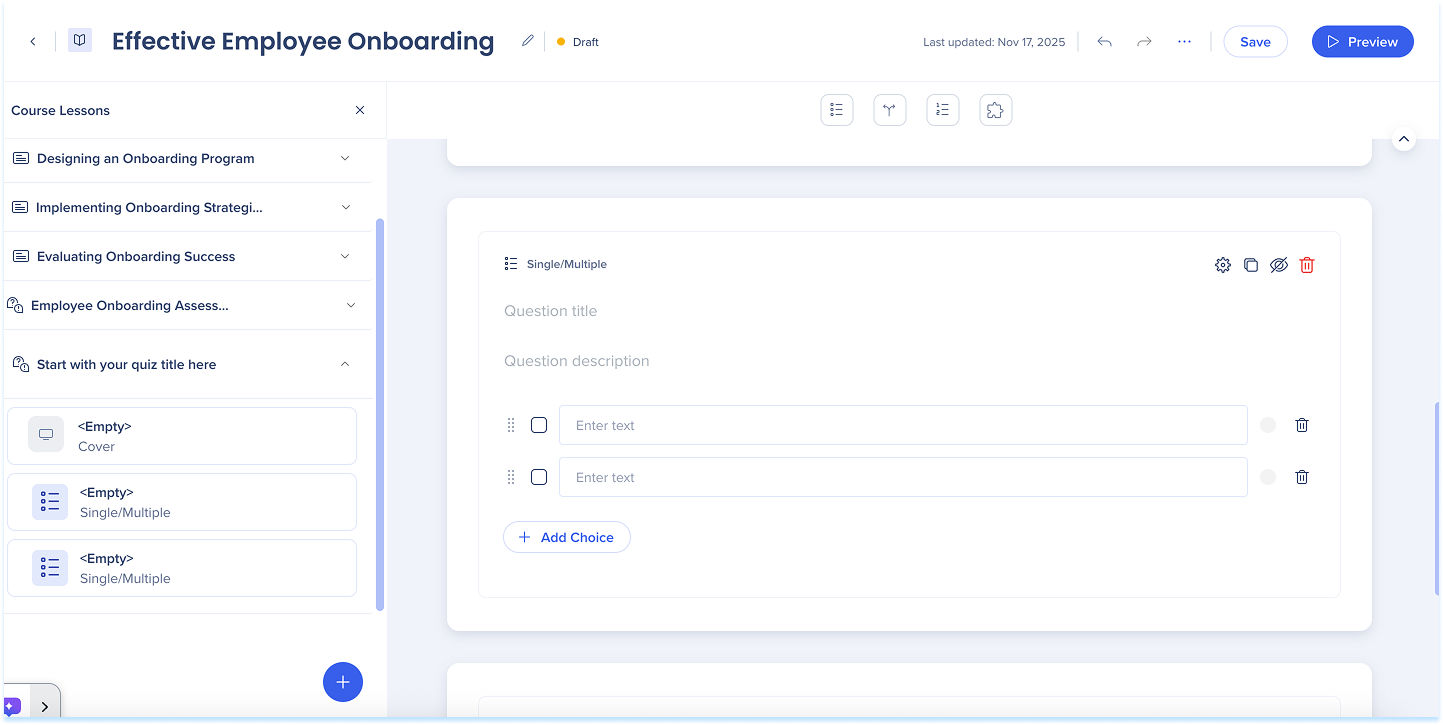
- Arraste um elemento do tipo de pergunta da barra de ferramentas para a tela principal
- Cada tipo de pergunta tem suas próprias etapas de configuração e opções de formatação
- Selecione Criar com IA

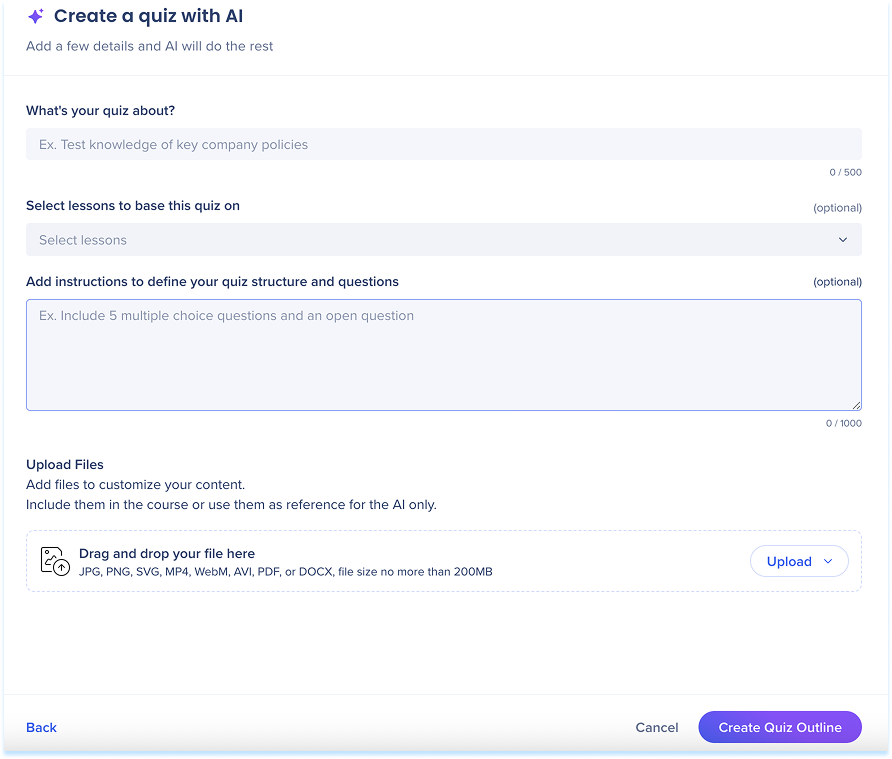
- O pop-up Criar um Quiz com IA será aberto
- Insira um breve resumo do que é o quiz
- Selecione as lições nas quais basear o teste (opcional)
- Adicione instruções para orientar o layout e o conteúdo (opcional)
- Carregar arquivos ajuda a personalizar o conteúdo (opcional)
- Os arquivos podem ser usados como referência para IA ou incluídos diretamente no curso
- Clique em Criar Quiz Outline
Recurso de IA
Create com IA está disponível apenas para clientes de IA. https://support.walkme.com/knowledge-base/walkme-ai/
-
No Esboço do Quiz, você pode rever as perguntas e a estrutura sugeridas.
-
Clique em Criar Quiz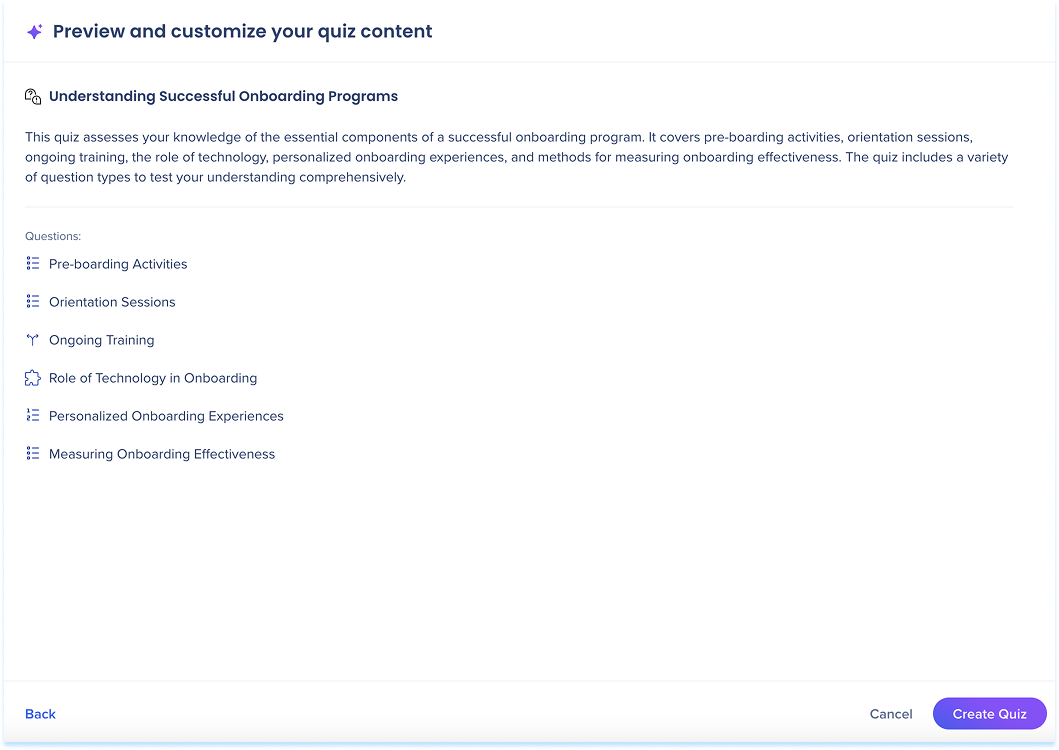
Tipos de perguntas do quiz
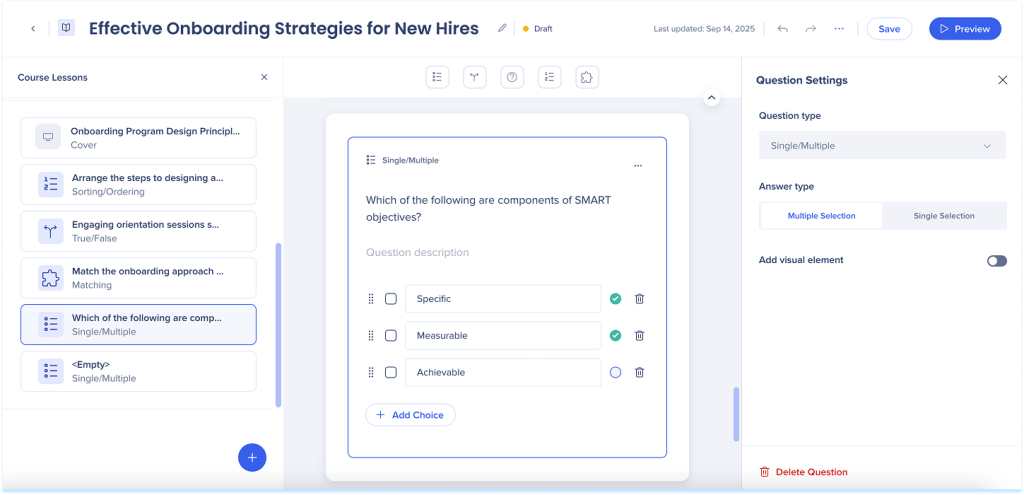
Único/Vários
- Selecione o tipo de resposta: Seleção Única ou Seleção Múltipla
- Insira o título da pergunta
- Adicione uma descrição para a pergunta (opcional)
- Adicione as opções de resposta nas caixas de texto
- Se escolha múltipla, marque a resposta correta usando a caixa de seleção
Verdadeiro/Falso
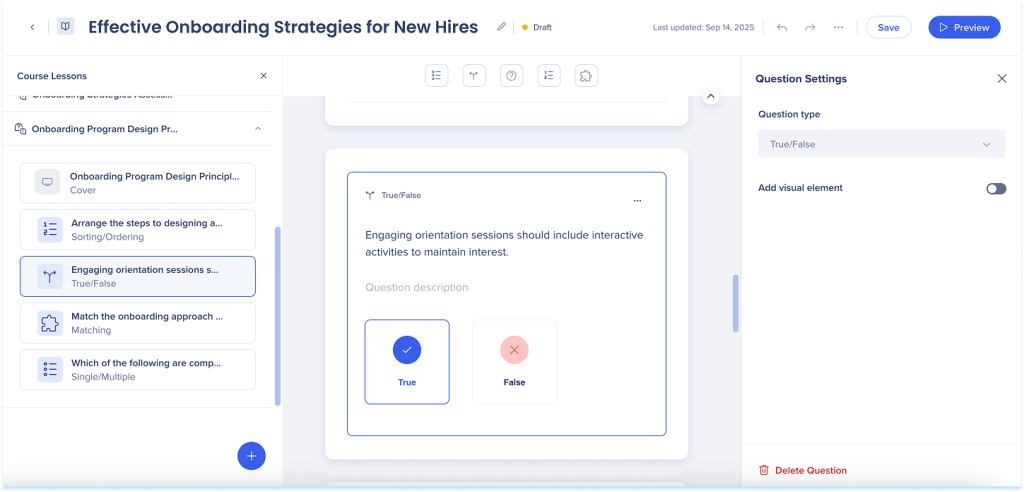
- Insira o título da declaração
- Adicione uma descrição da pergunta (opcional)
- Selecione Verdadeiro ou Falso como a resposta correta
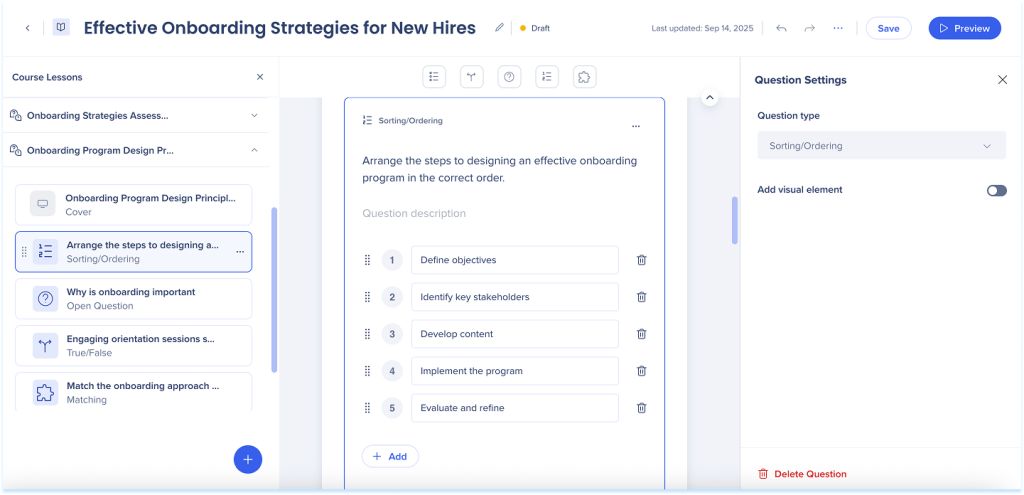
Classificação/Ordenação
- Insira o título da pergunta
- Adicione uma descrição para a pergunta (opcional)
- Adicione itens à lista na ordem correta
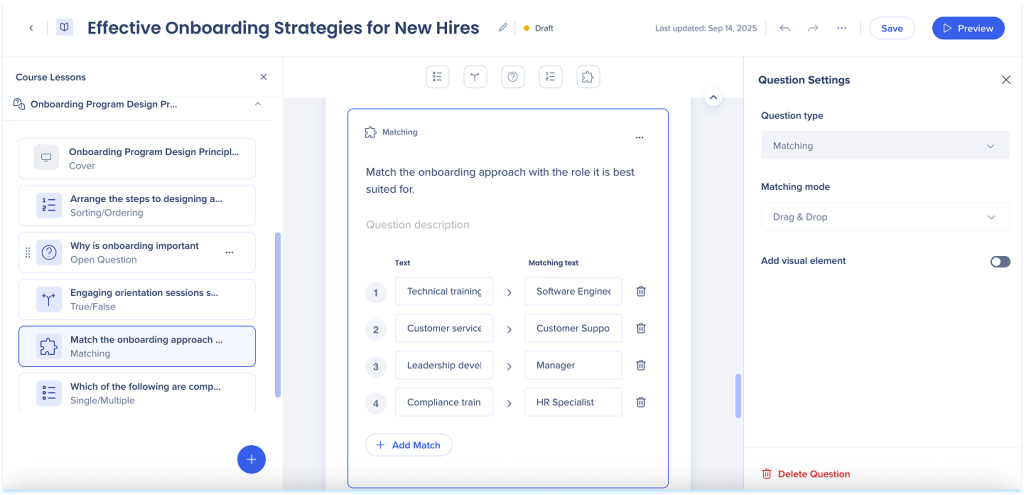
Correspondência
- Selecione o modo de correspondência: Arrastar e soltar ou Dropdown
- Insira o título da pergunta
- Adicione uma descrição para a pergunta (opcional)
- Insira itens na coluna Texto e os valores correspondentes na coluna Texto correspondente
Ações de Perguntas
Dependendo do tipo de pergunta, você pode:
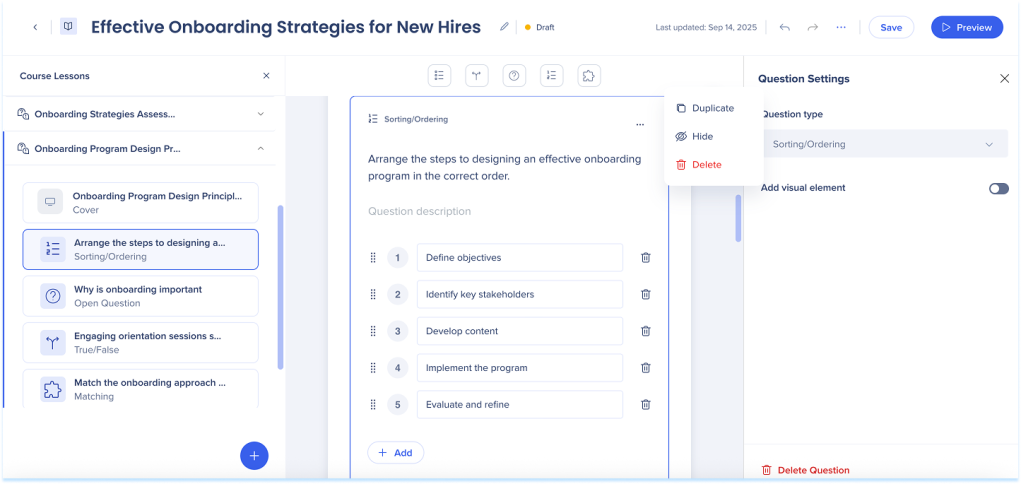
- Reordene itens ou opções de resposta usando o controle deslizante (quando aplicável)
- Clique no ícone Excluir para remover uma opção
- Clique no ícone Duplicar para criar uma cópia da pergunta abaixo
- Clique no ícone Ocultar para remover a pergunta da visualização do aluno
- Adicione opções adicionais (quando aplicável)
Configurações de pergunta
Depois de adicionar qualquer tipo de pergunta à tela, você pode personalizá-la usando os Ajustes de Pergunta.
-
Clique no ícone Configurações para abrir o painel Configurações da Pergunta
-
Selecione o tipo de pergunta
-
Escolha o tipo de resposta (quando aplicável)
-
Ative Adicionar elemento visual para anexar uma imagem ou vídeo

Ações do Quiz
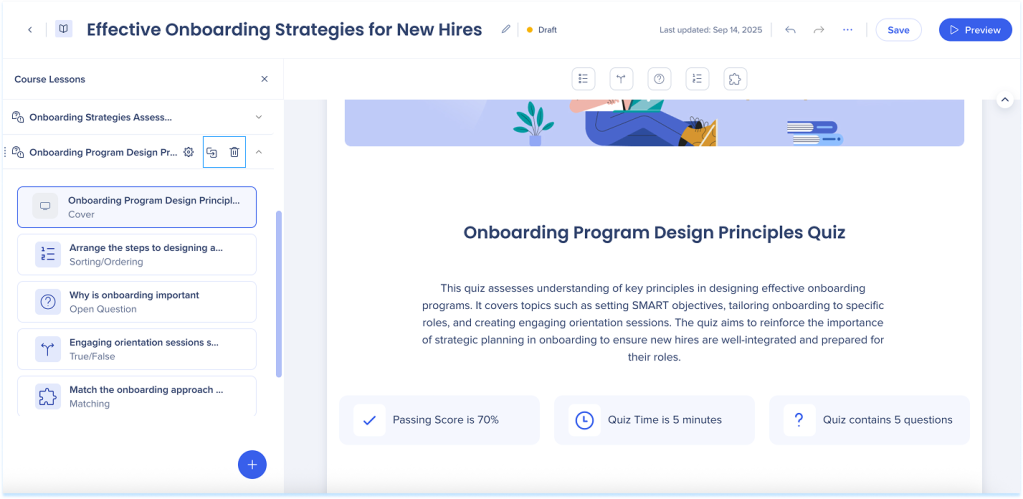
- Clique no ícone Duplicar na página de capa do teste para copiar o teste
- Clique no ícone Excluir na página de capa do teste para excluir o teste
Ajustes do Quiz
Para configurar o comportamento de um questionário:
- Clique no ícone Configurações na página de capa do questionário
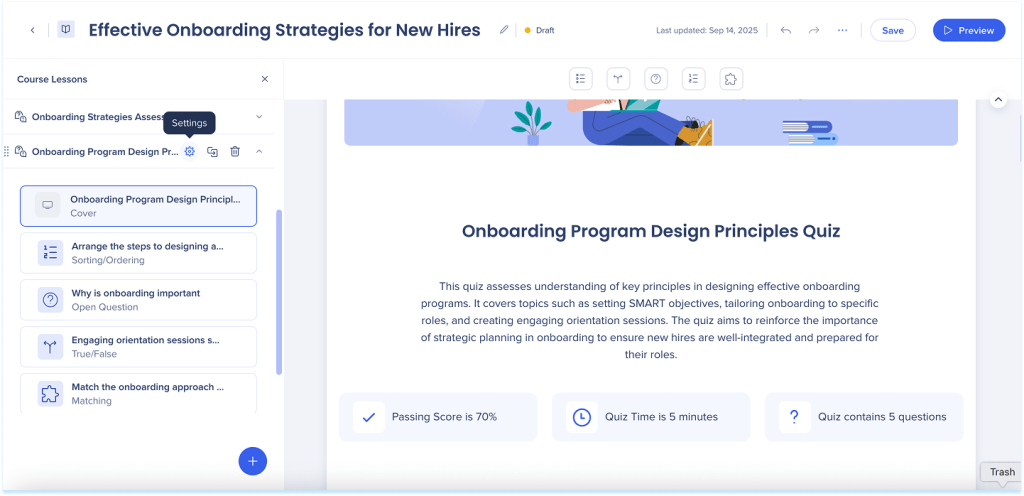
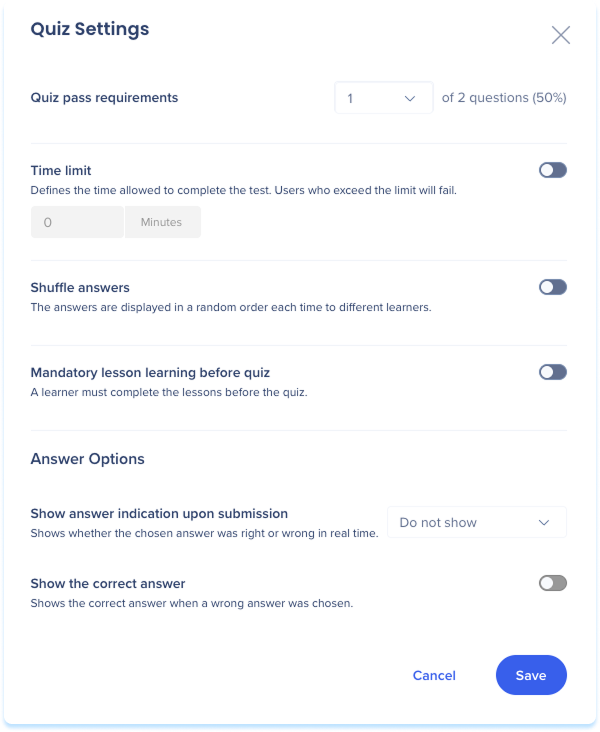
- O popup Ajustes do Quiz será aberto
- Requisitos de aprovação no teste: selecione quantas perguntas devem ser respondidas corretamente para ser aprovado no teste. A porcentagem será ajustada automaticamente
- Limite de tempo: ative para definir o tempo permitido para concluir o teste
- Insira a duração no campo de texto
- Respostas de Misturar: ative para exibir as respostas em ordem aleatória a cada vez
- Aprendizagem da lição obrigatória antes do teste: ative para exigir que os alunos concluam as lições antes de iniciar o teste
- Opções de resposta:
- Mostrar indicação de resposta no envio: selecione se deseja mostrar se a resposta escolhida estava certa ou errada em tempo real
-
Ative a opção Mostrar a resposta correta para exibir a resposta correta quando uma resposta errada for escolhida
- Clique em Salvar
Notas técnicas


