Breve Visão Geral
Este artigo explica os elementos que você pode adicionar ao criar lições no WalkMe Learning Arc. Cada elemento tem um papel específico na apresentação de informações e no suporte a diferentes necessidades de aprendizagem.
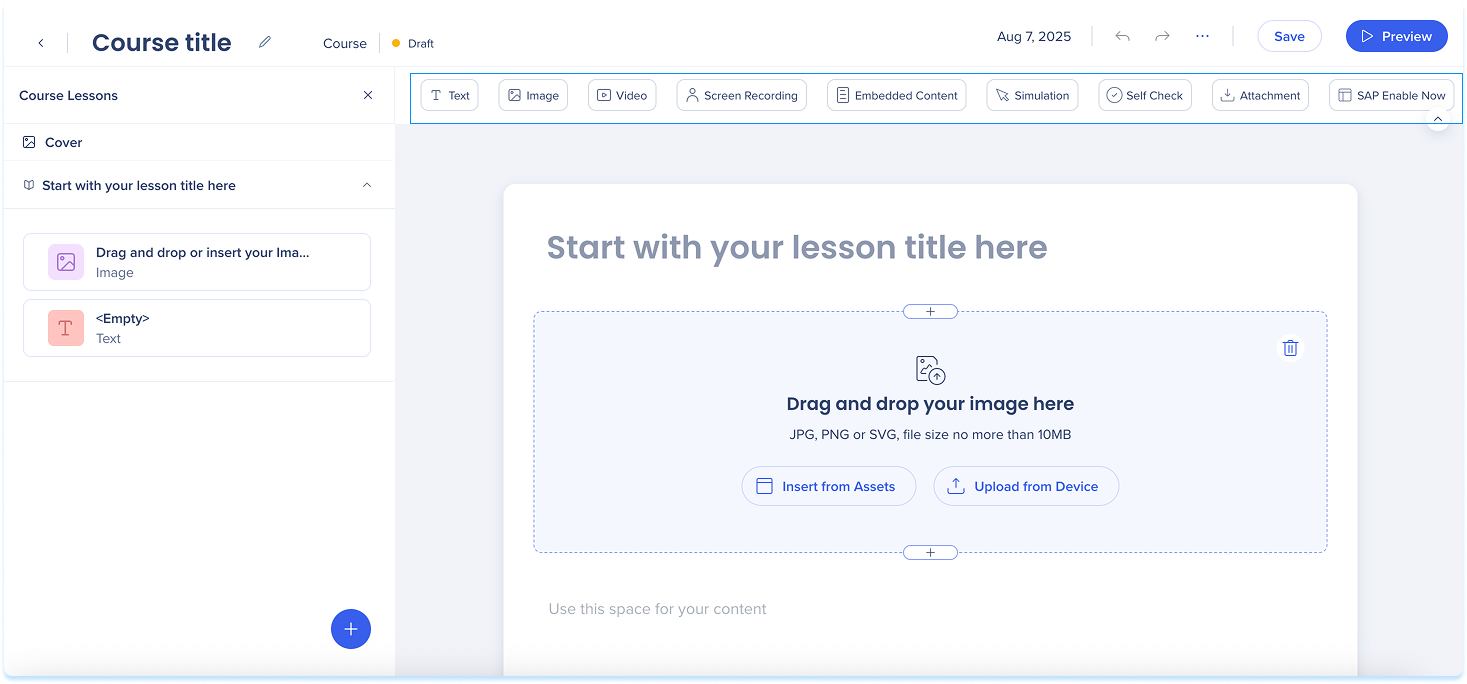
Visão geral dos elementos
Cada lição pode incluir uma mistura de elementos. Arraste e solte diferentes tipos de conteúdo para adicionar explicações, exemplos ou atividades práticas.
Elementos disponíveis:
-
Texto: adicione conteúdo escrito para explicar ideias, dar instruções ou compartilhar contexto
-
Imagem: carregue ou insira uma imagem para apoiar visualmente sua mensagem
-
Vídeo: use o elemento de vídeo para gravar e entregar conteúdo de maneira mais dinâmica
-
Gravação de tela: mostrar uma gravação passo a passo de um processo ou fluxo de trabalho
-
Conteúdo incorporado: insira recursos externos, como sites, aplicativos ou ferramentas, diretamente na lição
-
Simulação: permita que os usuários pratiquem um processo em um ambiente interativo e guiado
-
Autoverificação: adicione um breve quiz para ajudar os usuários a testar sua compreensão
-
Anexo: Forneça arquivos para download, como PDFs ou guias
-
SAP Enable Now: adicione conteúdo do SAP Enable Now transferido
- Infográfico: adicione um resumo visual a uma lição
- Acordeão: organize o conteúdo em seções expansíveis que os alunos possam abrir e fechar
- Hotspot: adicione marcadores interativos a uma imagem que revelem detalhes quando selecionados
- Flashcard e cartão de resumo: apresente o conteúdo em cartões que os alunos podem folhear ou analisar
Adicionar um elemento
Há duas maneiras de adicionar um elemento à página:
- Arraste o elemento do painel de elementos para a tela principal ou para um local no painel de camadas
- Selecione + Adicionar Elemento na tela principal
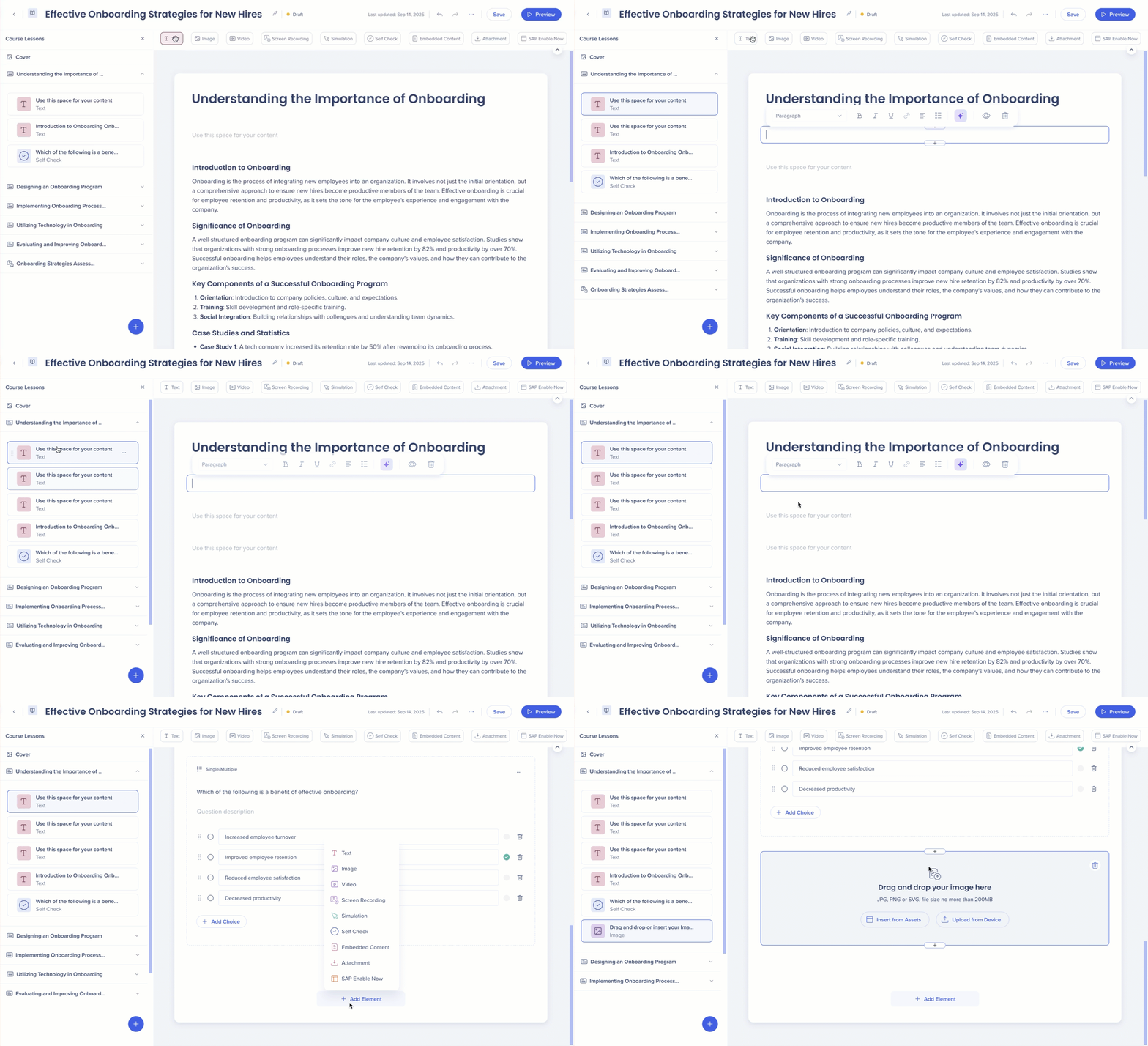
Ações do Elemento
Cada elemento tem um conjunto de ações que você pode realizar no editor de lições. Para acessá-los, passe o mouse sobre o elemento na tela ou selecione-o no painel de camadas.
Ações disponíveis:
- Comentário: adicione um comentário para deixar notas ou feedback para os colaboradores, as @ menções acionarão notificações por e-mail
- Duplicar: crie uma cópia do elemento na mesma lição
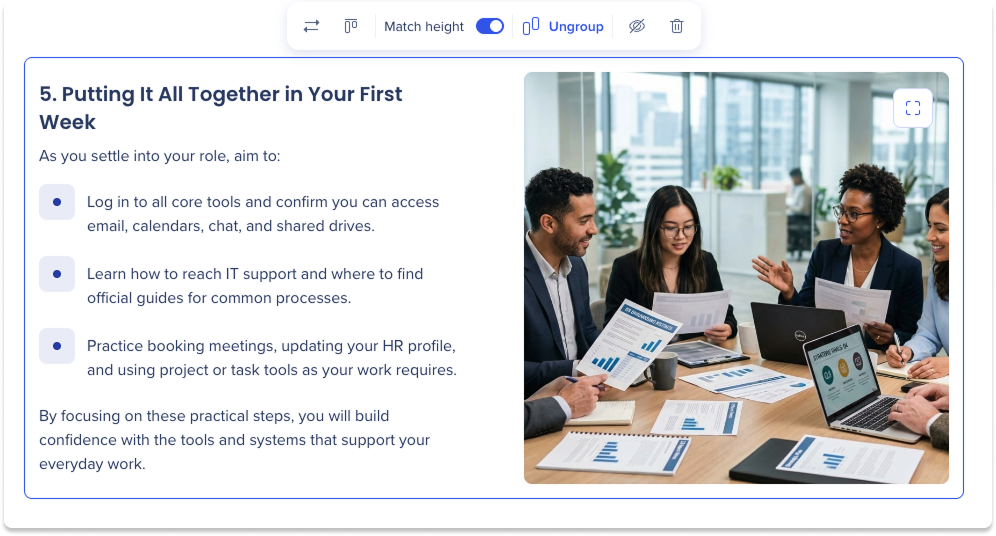
- Agrupe em seguida: coloque o elemento e o elemento abaixo dele lado a lado em um layout de duas colunas
- Ocultar: mantenha o elemento na lição, mas oculte-o dos alunos
- Excluir: remover o elemento da lição
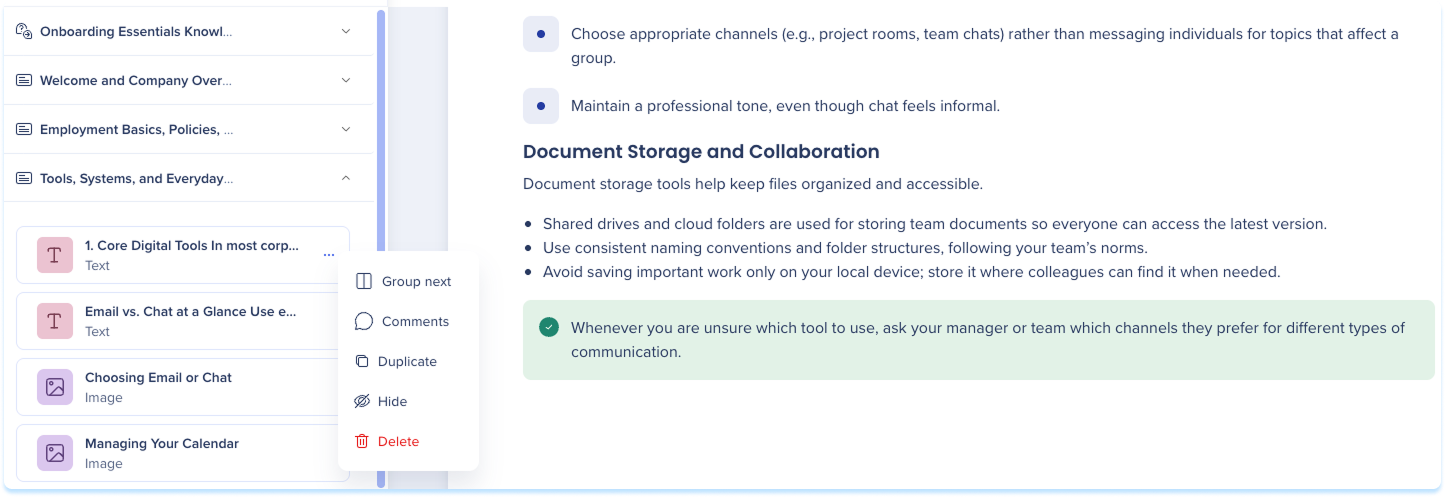
Layout de duas colunas (agrupamento de elementos)
Agrupe dois elementos para mostrá-los lado a lado. Use-o para emparelhar conteúdo relacionado, como texto com uma imagem ou um vídeo com instruções.
Há duas maneiras de agrupar elementos:
- Selecione o ícone + no lado esquerdo ou direito de um elemento e escolha um elemento para colocar ao lado dele
- Selecione um elemento no painel de camadas, abra o menu Opções e selecione Agrupar ao lado para colocá-lo ao lado do elemento abaixo dele
Elementos suportados
Você pode agrupar os seguintes tipos de elementos em um layout de duas colunas: Texto, Imagem, Vídeo, Gravação de Tela, Simulação, Conteúdo Incorporado, Anexo e conteúdo SAP Enable Now.
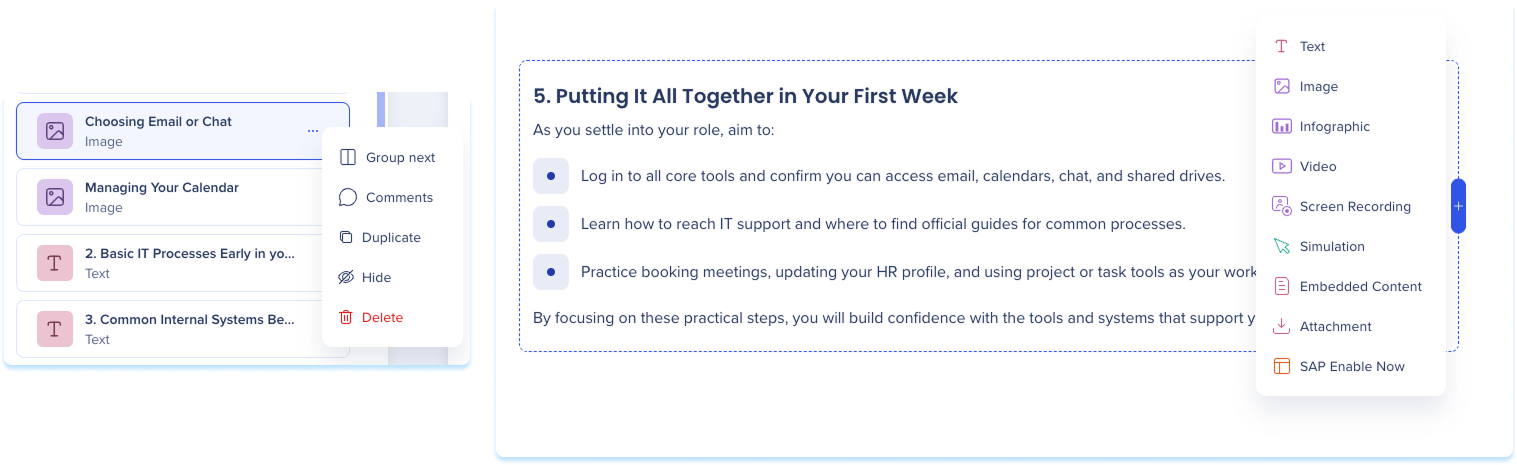
Ações de layout de duas colunas
Selecione um elemento agrupado para abrir a barra de ferramentas e então:
- Direção: alterne qual elemento aparece à esquerda ou à direita
- Alinhamento: alinhe ambos os elementos para a parte superior, centro ou inferior
- Correspondência de altura: corresponda a altura de ambas as colunas
- Desagrupar: retorne ambos os elementos para linhas de largura total
- Ocultar grupo: oculte o grupo dos alunos
- Excluir: remova o grupo e ambos os elementos
Elemento de vídeo
Use o elemento de vídeo para gravar a si mesmo e entregar conteúdo de maneira mais dinâmica.

Adicionar um vídeo
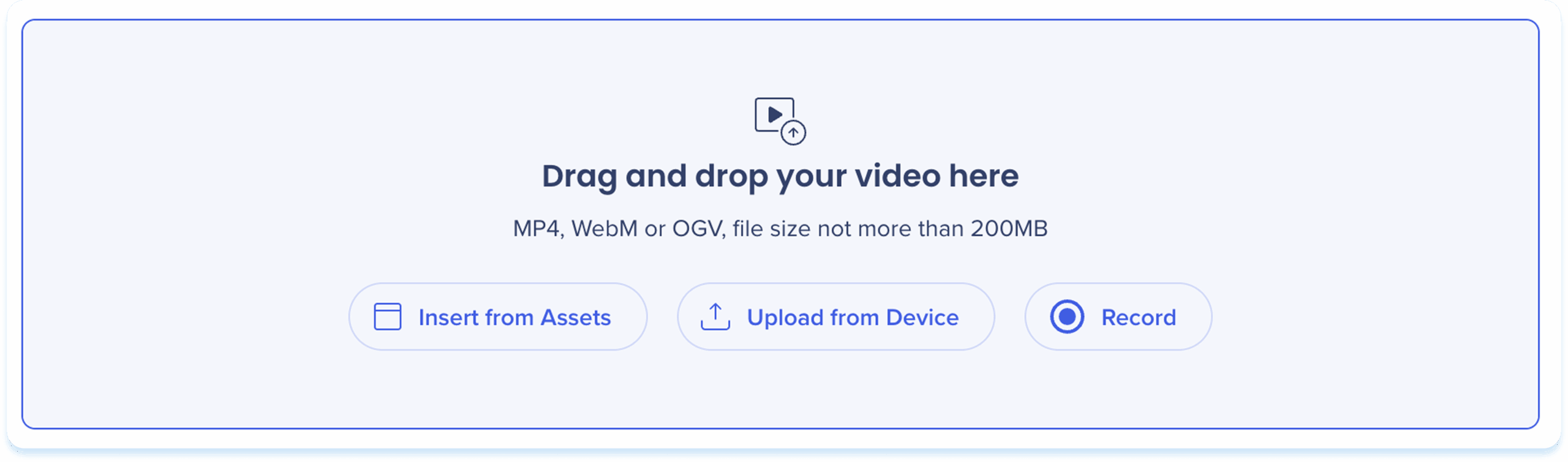
Escolha uma das seguintes opções para adicionar um vídeo:
-
Arraste e solte o arquivo no elemento de vídeo
-
Inserir de Recursos: selecione um vídeo dos seus Recursos de aprendizagem
-
Carregar do dispositivo: escolha um arquivo do seu computador
-
Gravar: capturar um novo vídeo
Extensão do Arco de Aprendizagem do WalkMe
Gravar um vídeo
-
Clique em Gravar
-
Se estiver acessando pela primeira vez, um pop-up será exibido para acessar sua câmera e microfone
-
Permitir o acesso selecionando:
-
Permitir ao visitar o site
-
Permitir esta vez
-
Nunca permitir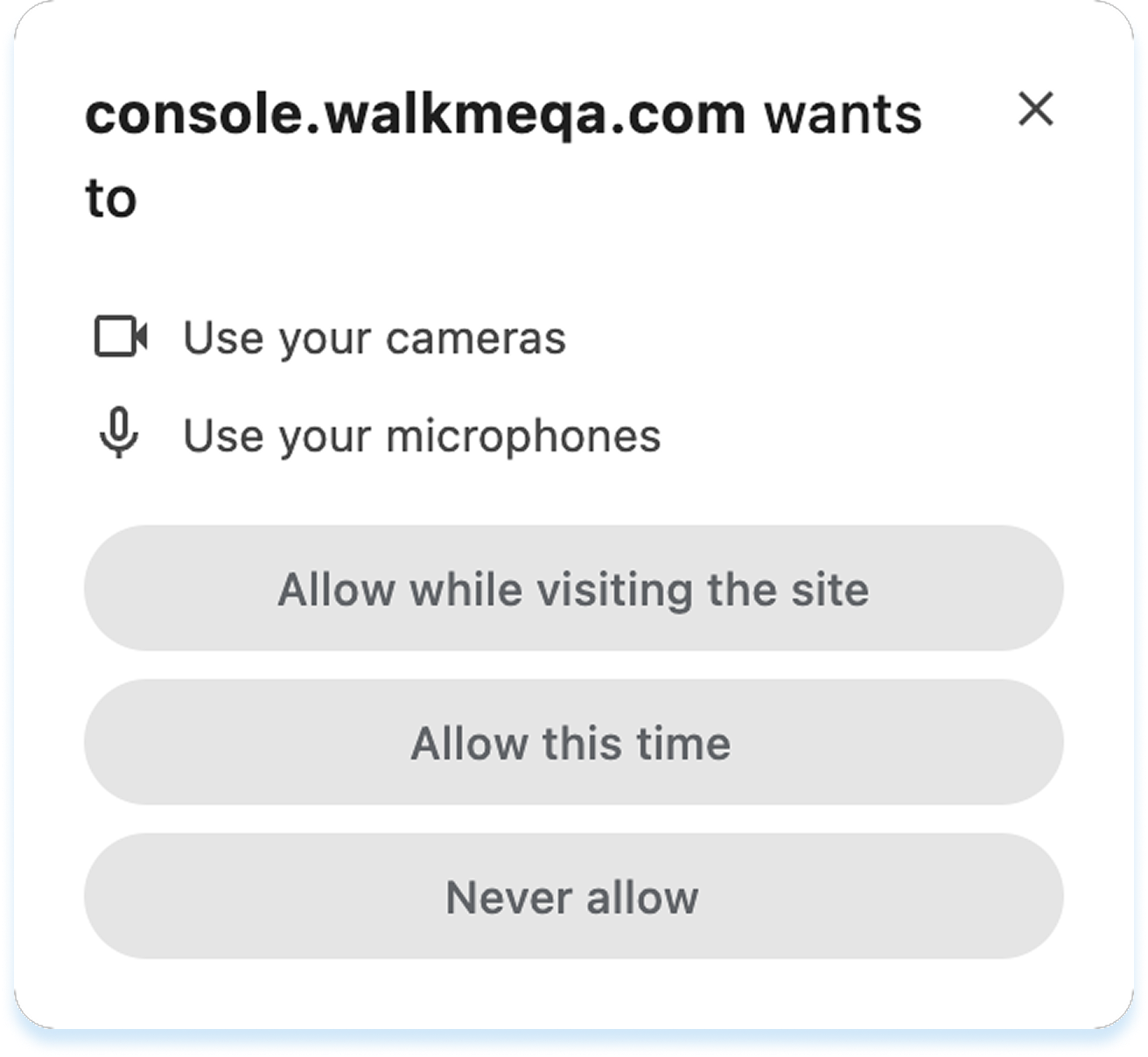
-
A tela de gravação será aberta
-
Clique no ícone Configurações para ajustar as opções de gravação:
-
Selecione uma câmera e um microfone
-
Clique em Espelhar a visualização do vídeo para inverter a visualização da câmera (opcional)
-
Clique em Aplicar
-
Clique no botão Gravar para começar
-
Use a barra de ferramentas para:
-
Silenciar ou reativar o microfone
-
Pausar a gravação
-
Parar a gravação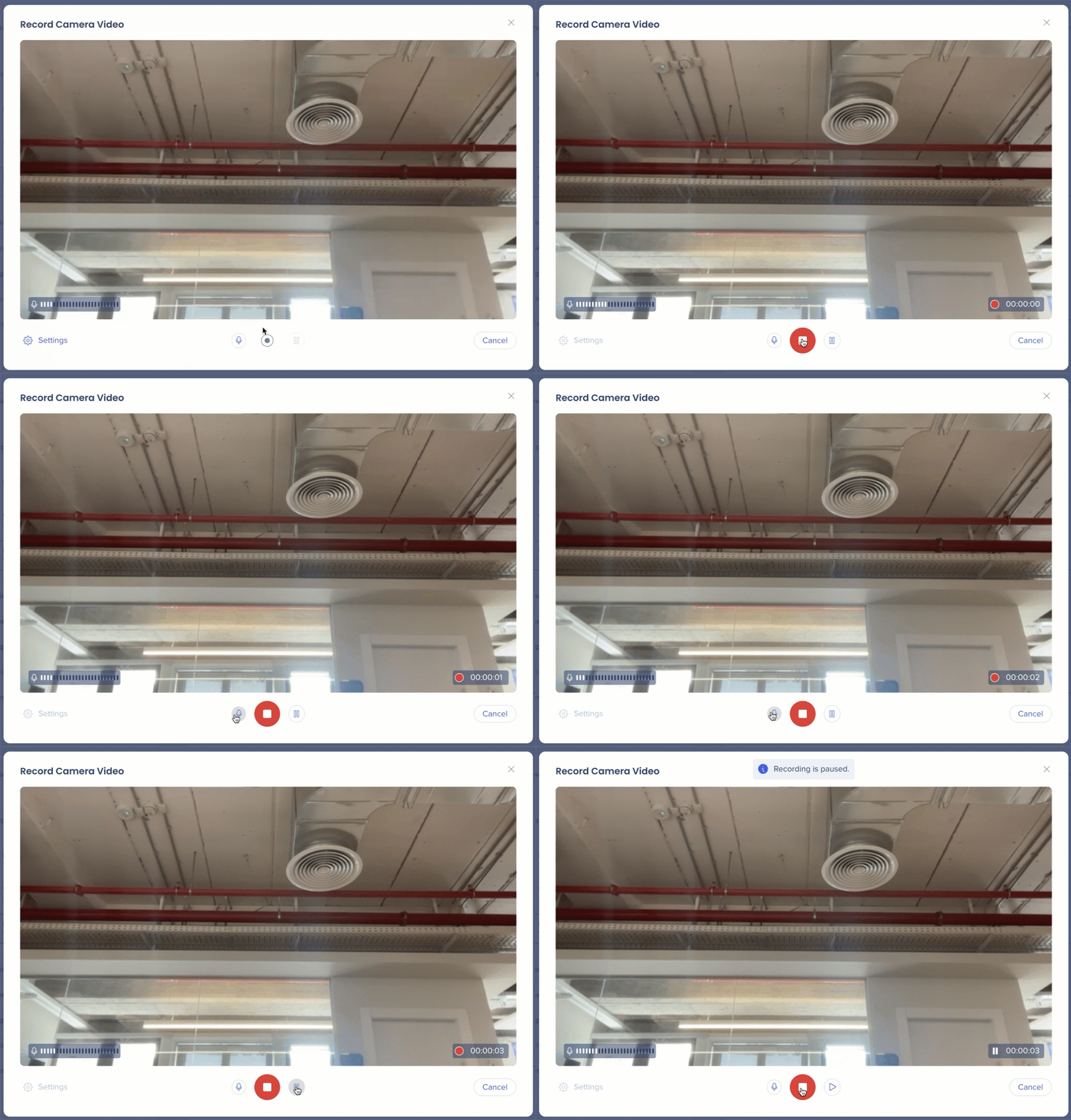
-
Depois de parar, o pop-up para salvar a gravação é exibido
-
Insira um nome de gravação
-
Clique em Salvar
-
A gravação será adicionada ao elemento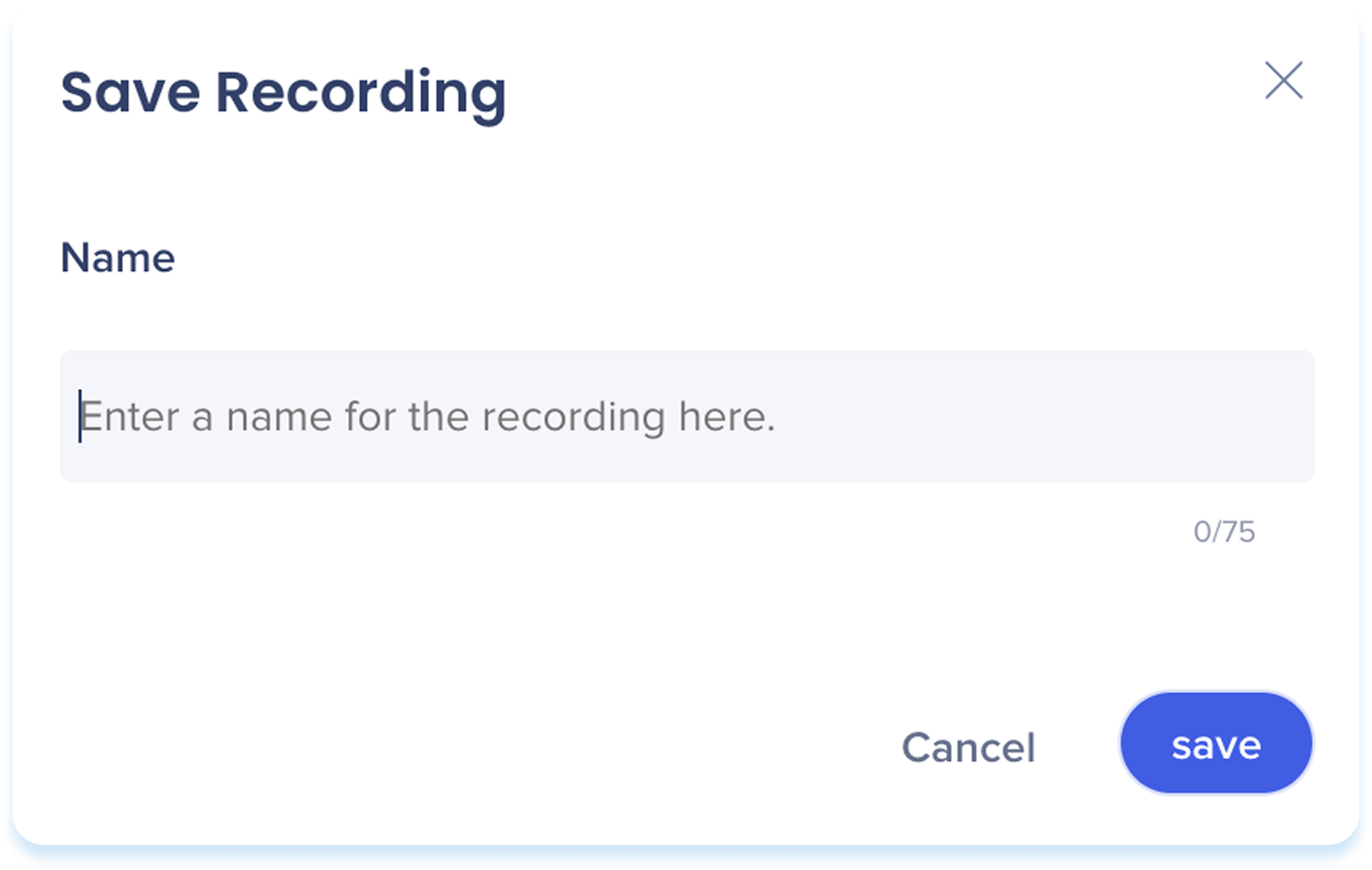
Reproduzir vídeo
-
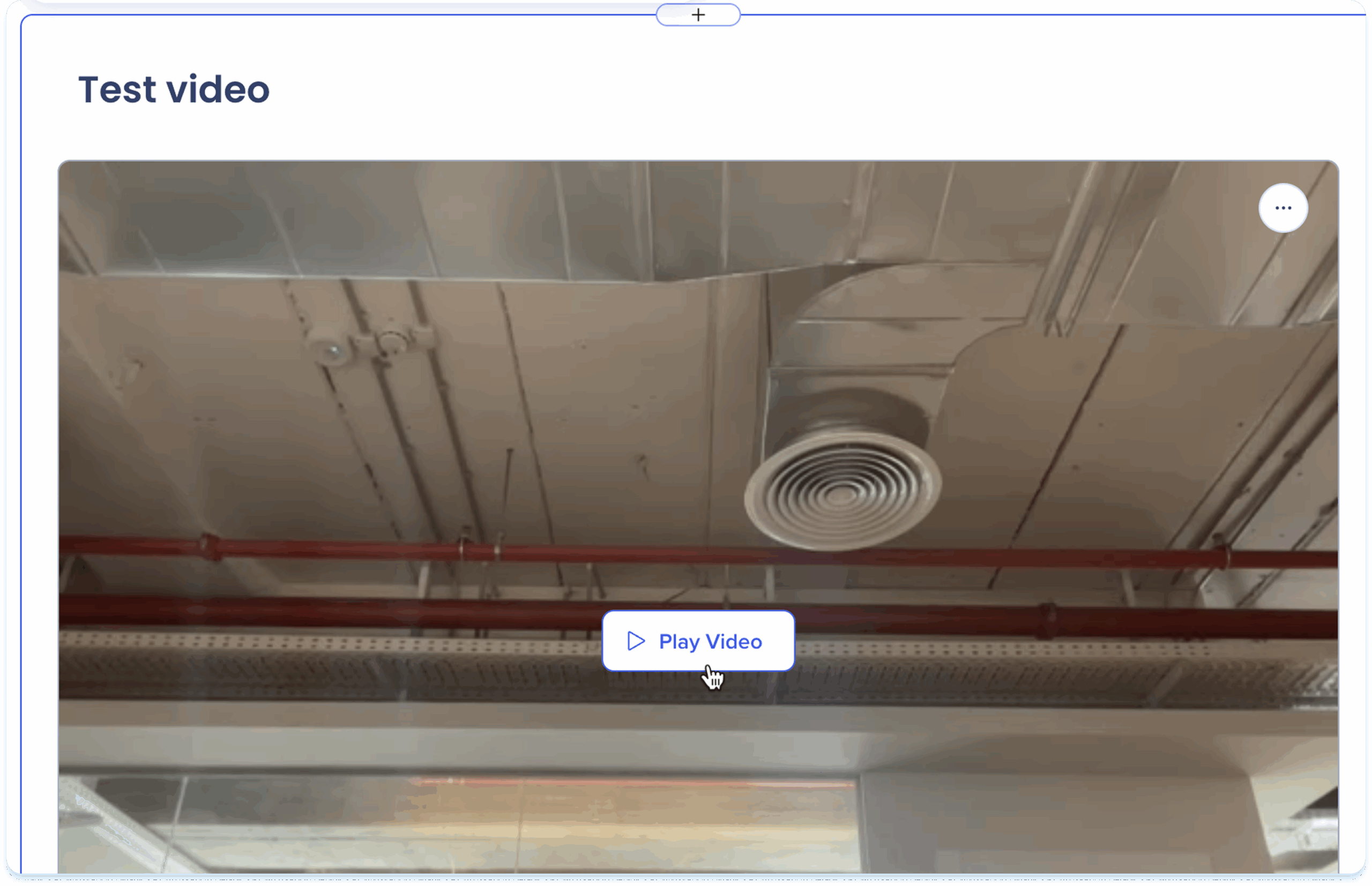
Clique em Reproduzir Vídeo para ver o vídeo
-
O vídeo será aberto em um popup de visualização
Ações da barra de ferramentas
Depois de adicionar a gravação, use a barra de ferramentas para editá-la e ajustá-la.
-
Clique no vídeo para mostrar a barra de ferramentas
-
Use a barra de ferramentas para ajustar:
-
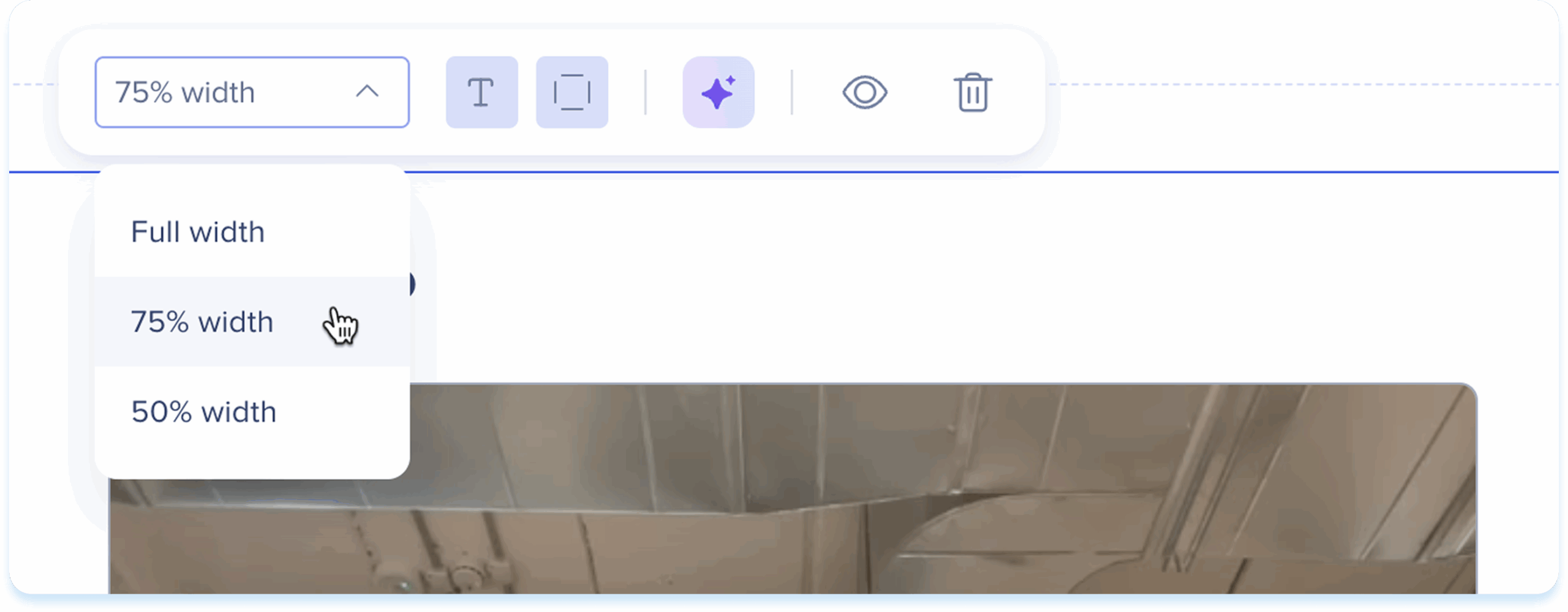
Largura: defina a largura do elemento
-
Mostrar título: ativar ou desativar o título do vídeo
-
Mostrar borda: mostrar um contorno ao redor da imagem
-
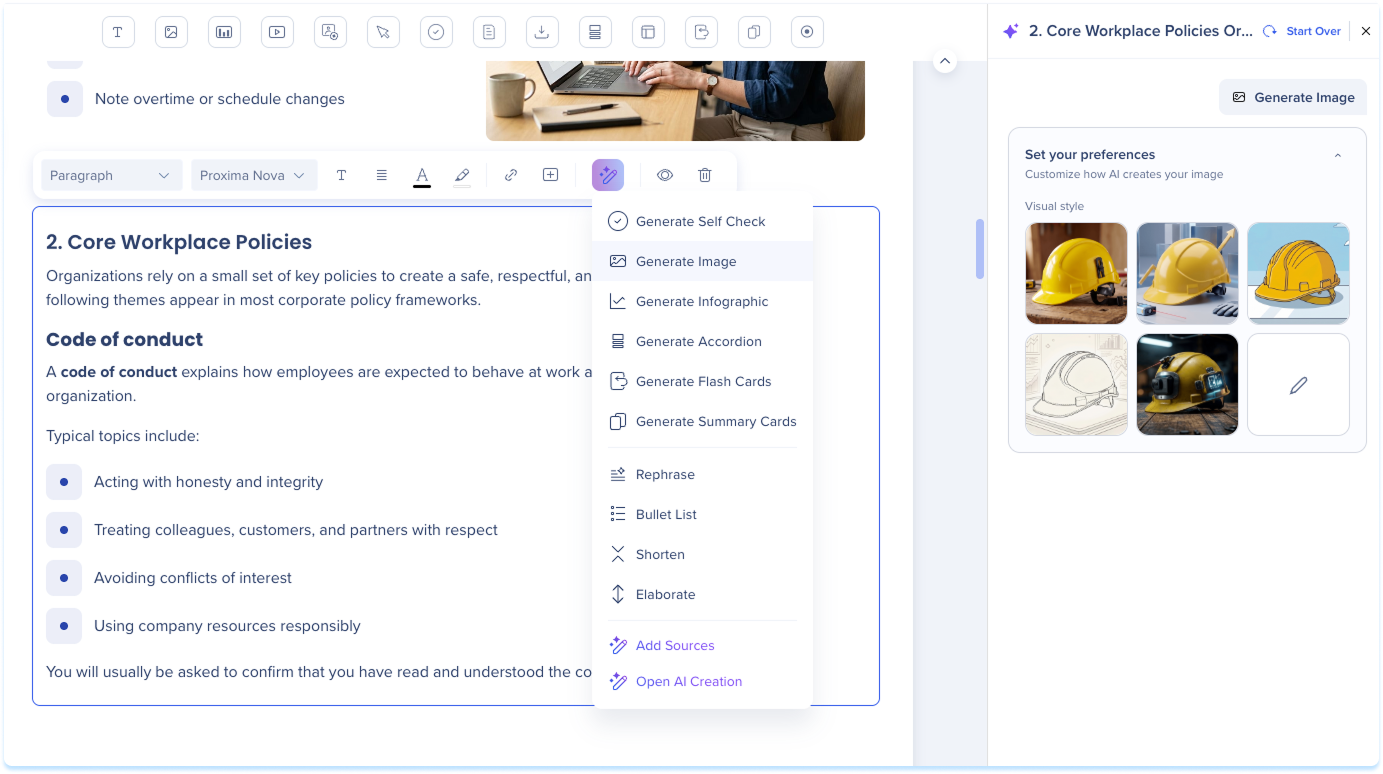
Criação de IA: gerar outros elementos do vídeo
-
Ocultar: mantém o elemento oculto dos alunos, mas ainda disponível em segundo plano
-
Excluir: remover o elemento da lição
Elemento de Gravação de Tela
Use o elemento de gravação de tela para mostrar uma gravação passo a passo de um processo ou fluxo de trabalho.

Adicionar uma gravação de tela
-
Escolha uma das seguintes opções para adicionar uma gravação de tela:
-
Arraste e solte o arquivo no elemento de gravação de tela
-
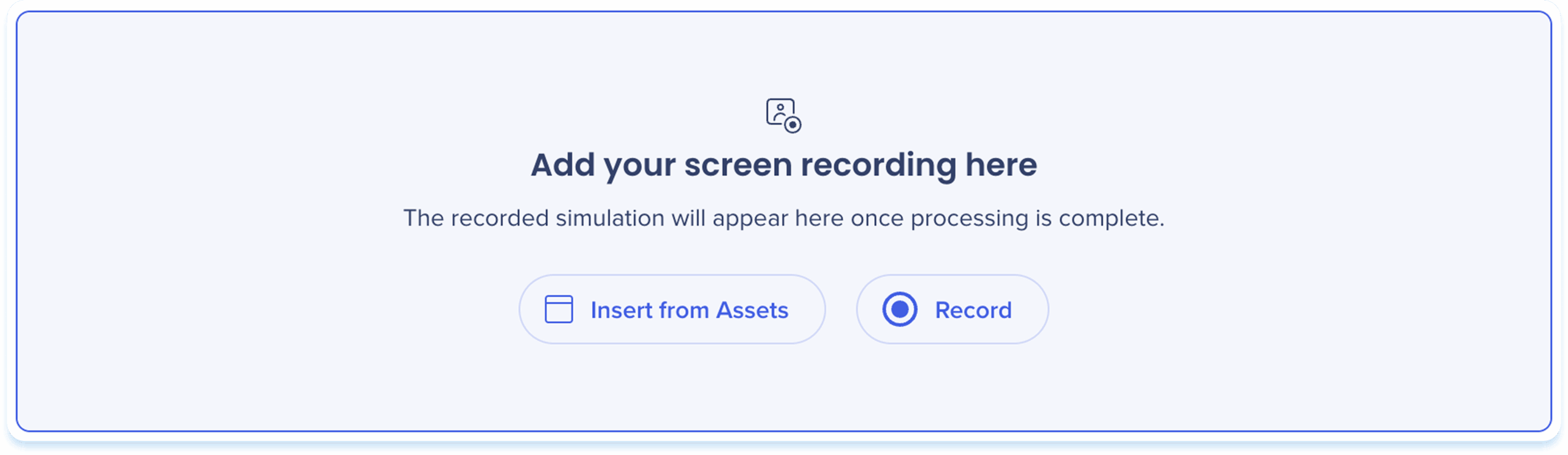
Inserir de Recursos: selecione uma gravação de tela dos Recursos de aprendizagem
-
Gravar: capturar uma nova gravação de tela
Grave uma gravação de tela
-
Clique em Gravar
-
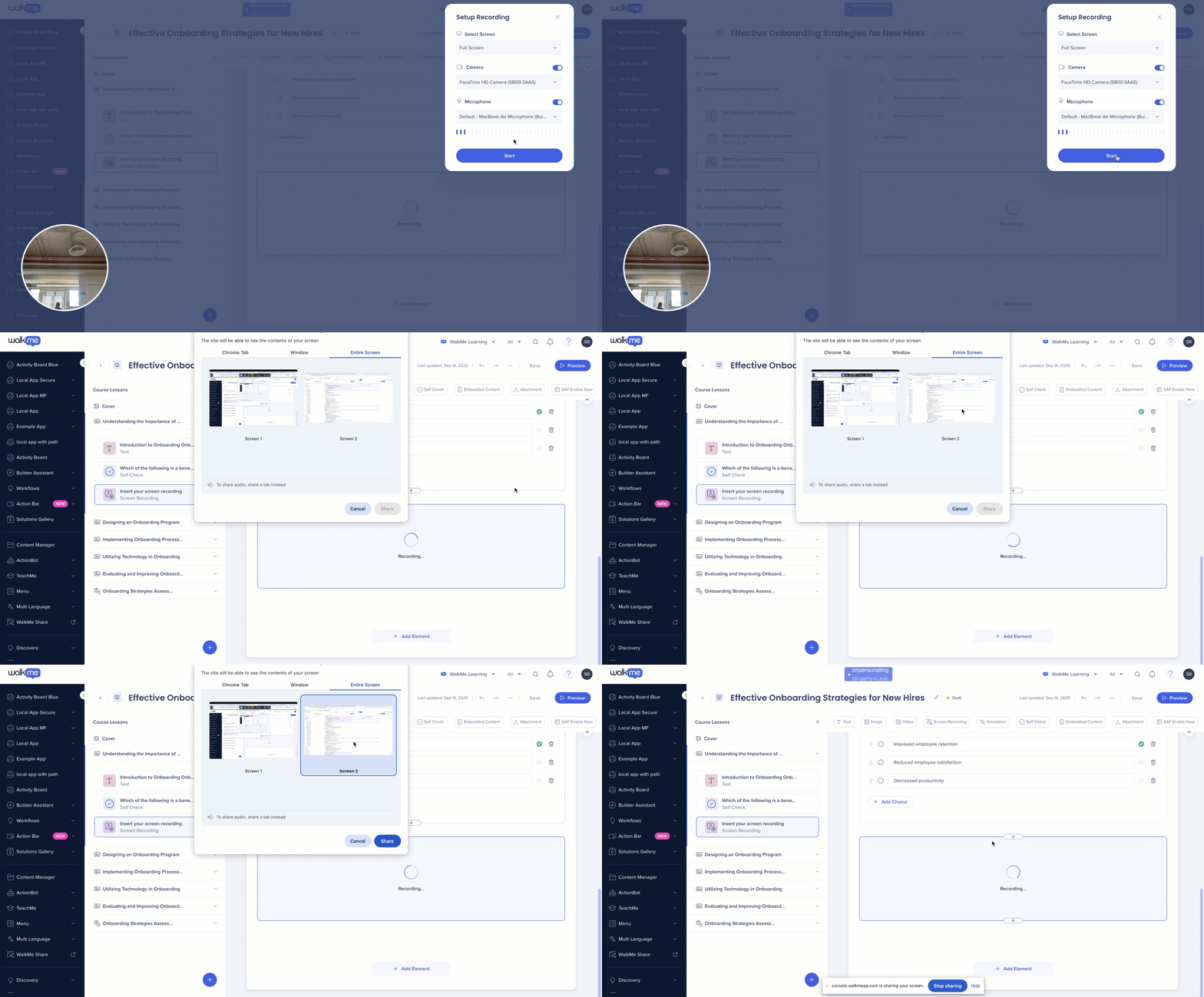
O popup de gravação de configuração será aberto
-
Selecione uma tela para gravar
-
Ative a câmera e selecione uma câmera para gravar (opcional)
-
Ative o microfone e selecione um microfone (opcional)
-
Clique em Iniciar
-
Uma janela popup de compartilhamento será aberta
-
Selecione qual tela compartilhar:
-
Chrome Tab: grave uma única aba do navegador
-
Janela: grave uma janela do aplicativo
-
Tela inteira: grave a tela inteira
Observação
Para compartilhar o som, você deve compartilhar a guia e ativar Também Compartilhar áudio da guia
-
Clique em Compartilhar para começar a gravar sua tela
-
Clique em Parar de Compartilhar na barra de ferramentas flutuante quando terminar
-
A gravação de tela será adicionada ao elemento
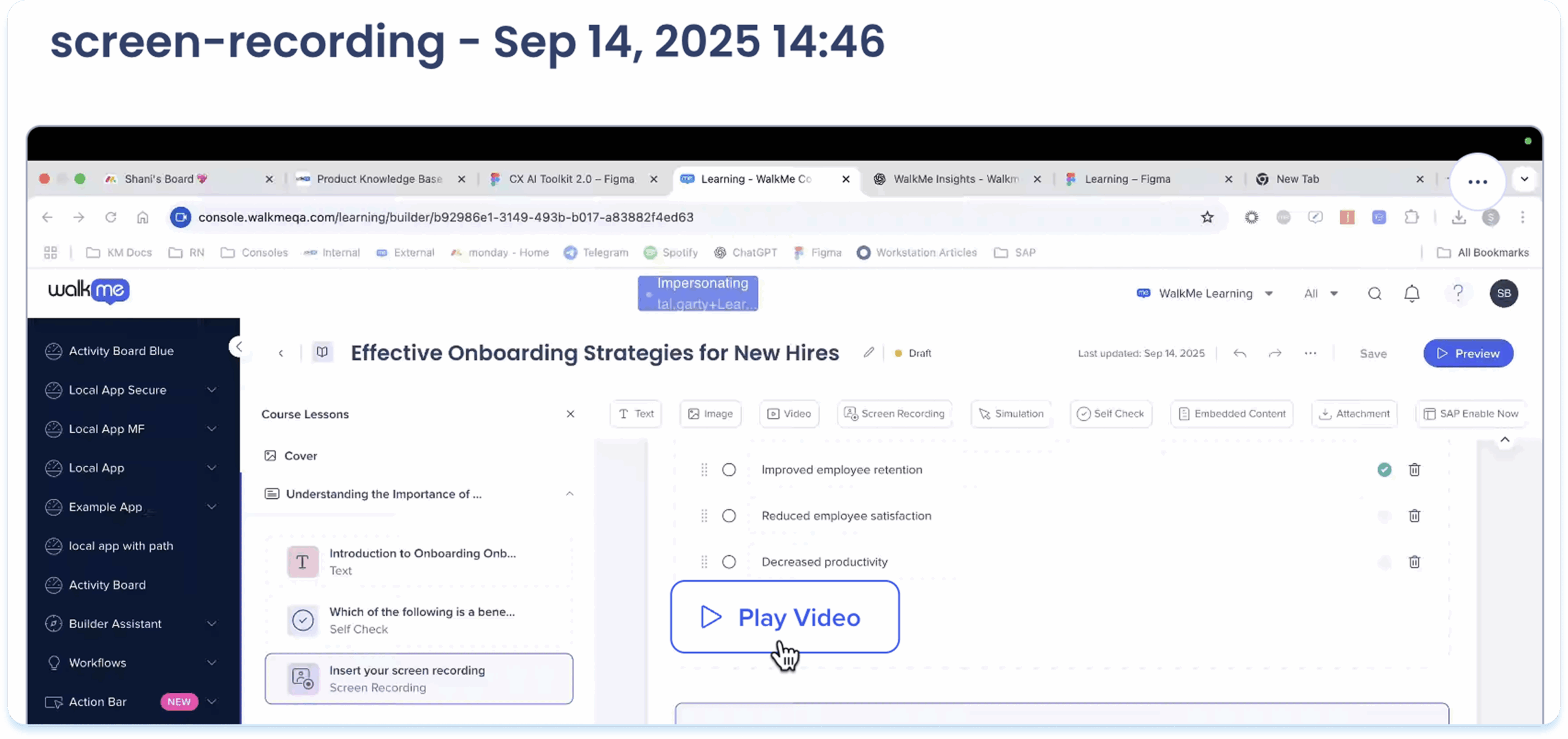
Reproduzir a gravação da tela
-
Clique em Reproduzir Vídeo para ver a gravação da tela
-
A gravação de tela será aberta em um popup de visualização
Ações da barra de ferramentas
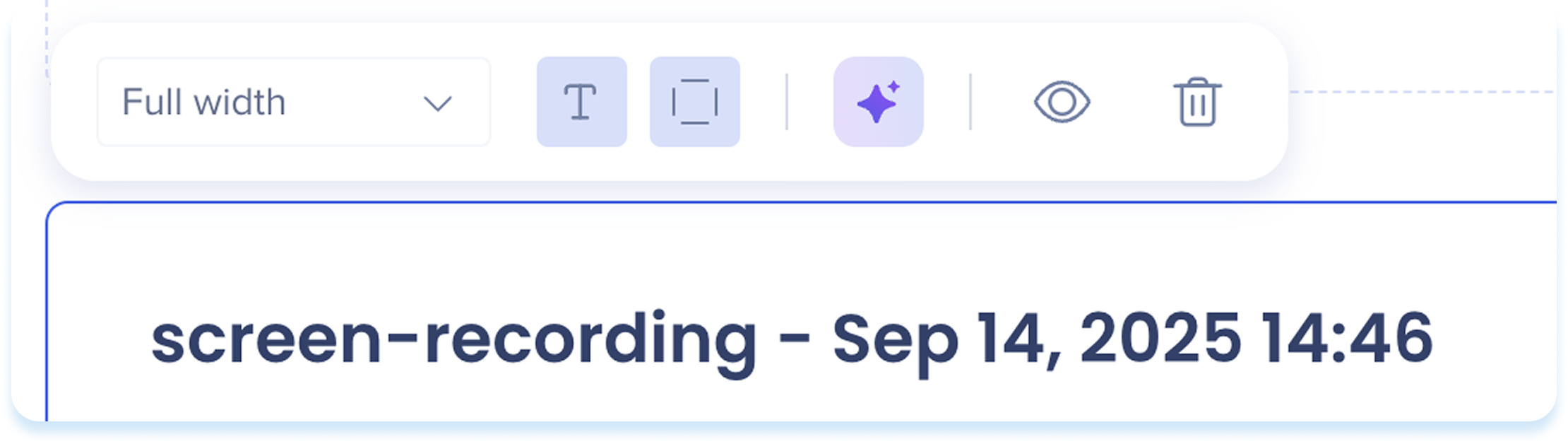
Depois de adicionar a gravação de tela, use a barra de ferramentas para editá-la e ajustá-la.
-
Clique na gravação da tela para mostrar a barra de ferramentas
-
Use a barra de ferramentas para ajustar:
-
Largura: defina a largura do elemento
-
Mostrar título: ativar ou desativar o título do vídeo
-
Mostrar borda: mostrar um contorno ao redor da gravação da tela
-
Criação de IA: gerar outros elementos a partir da gravação da tela
-
Ocultar: manter o elemento invisível para os alunos
-
Excluir: remover o elemento da lição
Elemento de Simulação
Use o elemento de simulação para permitir que os usuários pratiquem um processo em um ambiente interativo e guiado. Grave um fluxo de trabalho digital e transforme-o em uma experiência de aprendizado prático, onde os alunos podem clicar nas etapas ou assistir ao processo.

Adicionar uma simulação
Você pode adicionar uma simulação de duas maneiras:
-
Clique em Carregar de ativos para usar uma simulação existente
-
Clique em Gravar para criar um novo
- Na seção O que você quer gravar? popup, escolha uma opção:
- Guia do navegador: grave um aplicativo da Web aberto no navegador
- Janela do aplicativo: grave um aplicativo de desktop
Desktop Recording for Simulations
Observação
-
A extensão WalkMe Learning Arc é necessária para iniciar a gravação
-
Para instalá-lo, siga as etapas na janela pop-up exibida
Gravar uma simulação (guia do navegador)
-
Clique em Gravar
-
Selecione qual aba gravar
-
Se a guia que deseja gravar não estiver na lista, abra uma nova guia e ela aparecerá na lista abaixo
-
Clique em Avançar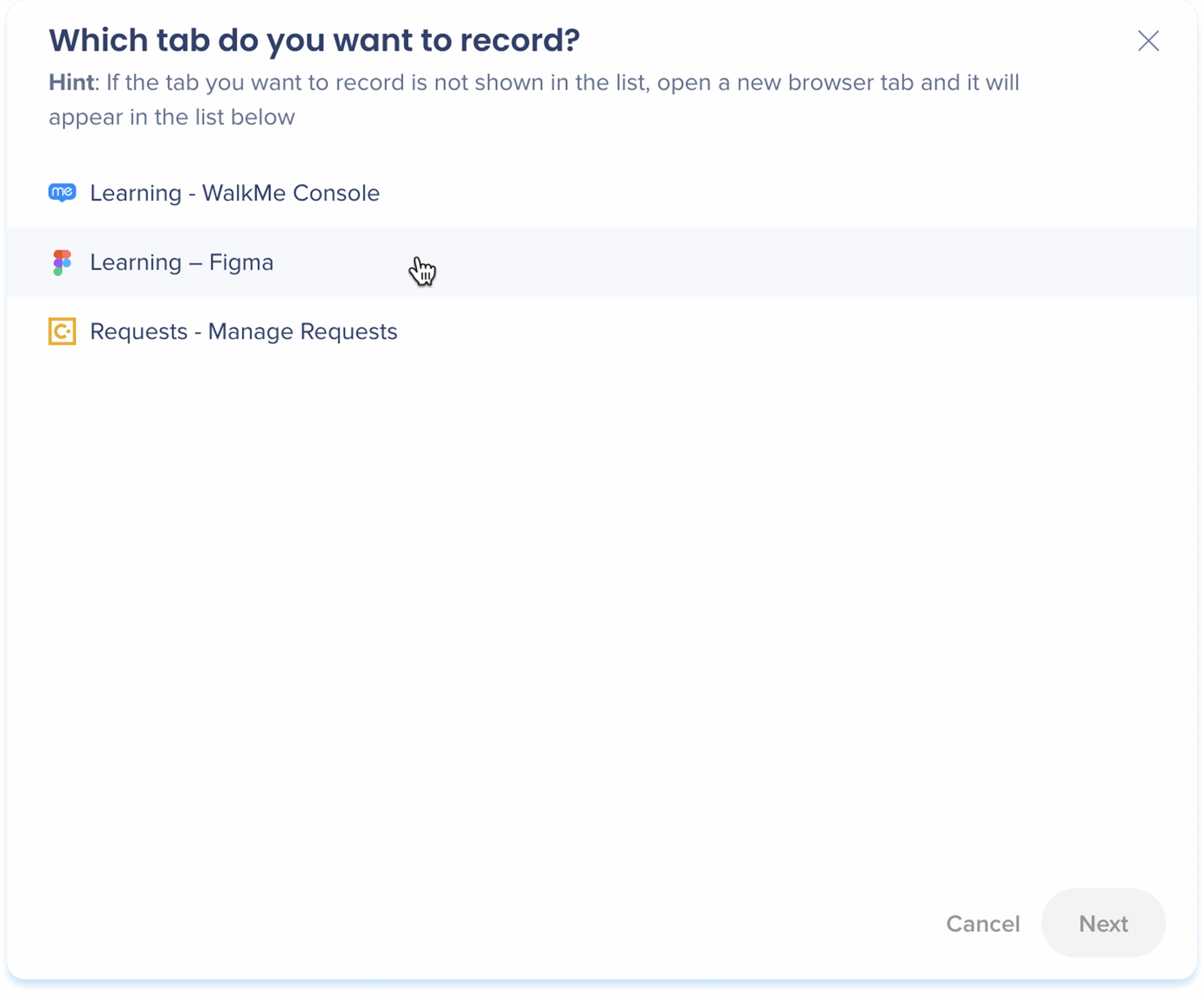
-
Passe pelo processo que deseja capturar na simulação
-
Durante a gravação, você pode:
- Excluir
- Reiniciar
- Desfoque
- Pausar
- Acesse os ajustes do gravador
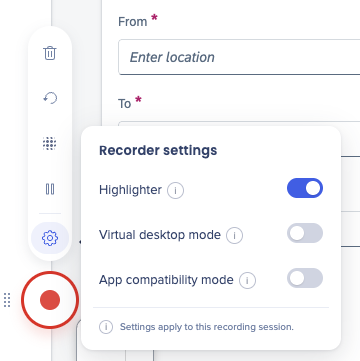
- Destacador: ative (padrão) ou desative um destacador verde para indicar os elementos que estão sendo capturados
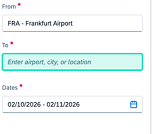
- Modo de desktop virtual: ative a gravação em máquinas de desktop virtuais onde a captura padrão não é suportada
- O destacador é desativado automaticamente quando este modo está ativado
- Modo de compatibilidade de aplicativos: melhora a captura em sites altamente responsivos
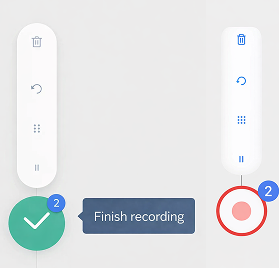
- Quando terminar, selecione Concluir a gravação
- A simulação será adicionada ao elemento
Observação
- Os Ajustes se aplicam à sua sessão de gravação atual
- O ícone Gravar exibe o número de etapas sendo capturadas durante a gravação

Desfoque elementos
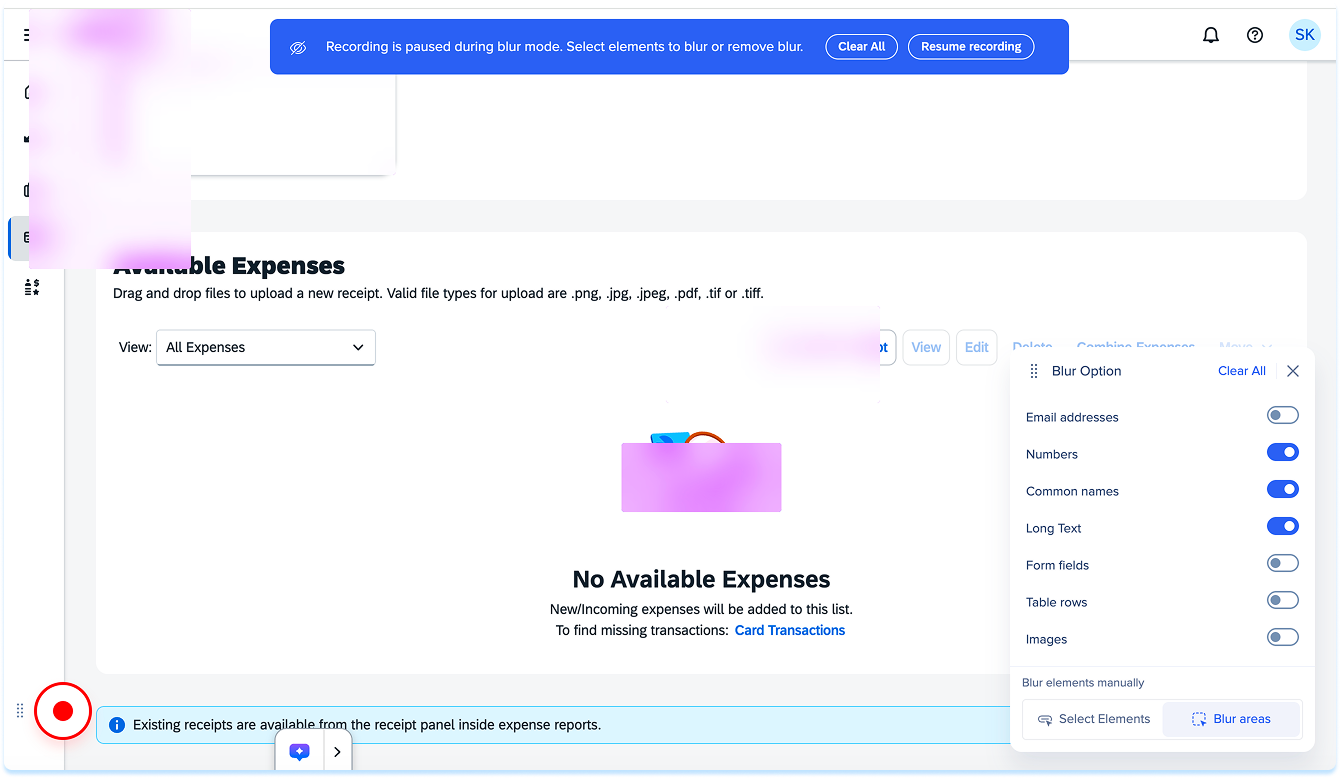
Oculte conteúdo confidencial durante a gravação para que ele permaneça oculto na simulação final. A gravação faz pausas enquanto você desfoca.
- Selecione Desfoque elementos na barra de ferramentas do gravador para abrir as Opções de Desfoque
- Desfoque o conteúdo usando um dos seguintes:
- Selecione elementos: selecione um elemento na página para desfocá-lo ou ative um tipo de conteúdo para desfocar todo o conteúdo correspondente (Endereços de e-mail, Números, Nomes comuns, Texto longo, Campos de formulário, Linhas da tabela ou Imagens)
- Desfoque áreas: arraste uma área da tela para desfocá-la
- Para remover um desfoque, selecione o elemento desfocado novamente ou selecione Limpar tudo para limpar todos os desfoques
- Selecione Retomar Gravação quando terminar
Ações da barra de ferramentas
-
Clique na simulação para mostrar a barra de ferramentas
-
Use a barra de ferramentas para ajustar:
-
Modo de reprodução: alternar entre o modo de demonstração ou o modo de prática
-
Modo de demonstração: executa a simulação em um formato de tutorial guiado
-
Modo de prática: permite que os usuários testem as etapas, com feedback opcional para erros
-
Largura: defina a largura do elemento
-
Mostrar título: ativar ou desativar o título da simulação
-
Etapas de reprodução: selecione para reproduzir todas as etapas ou um intervalo específico de etapas
-
Mostrar borda: mostrar um contorno ao redor da simulação
-
Criação de IA: gerar outros elementos da simulação
- Obrigatório: torne uma simulação obrigatória para que os alunos não possam concluir a lição até terminá-la
-
Editar simulação: abra o editor de simulação para obter opções avançadas de edição
-
Ocultar: mantenha o elemento invisível para os alunos, mas disponível em segundo plano
-
Excluir: remover o elemento da lição

Marque uma simulação como obrigatória
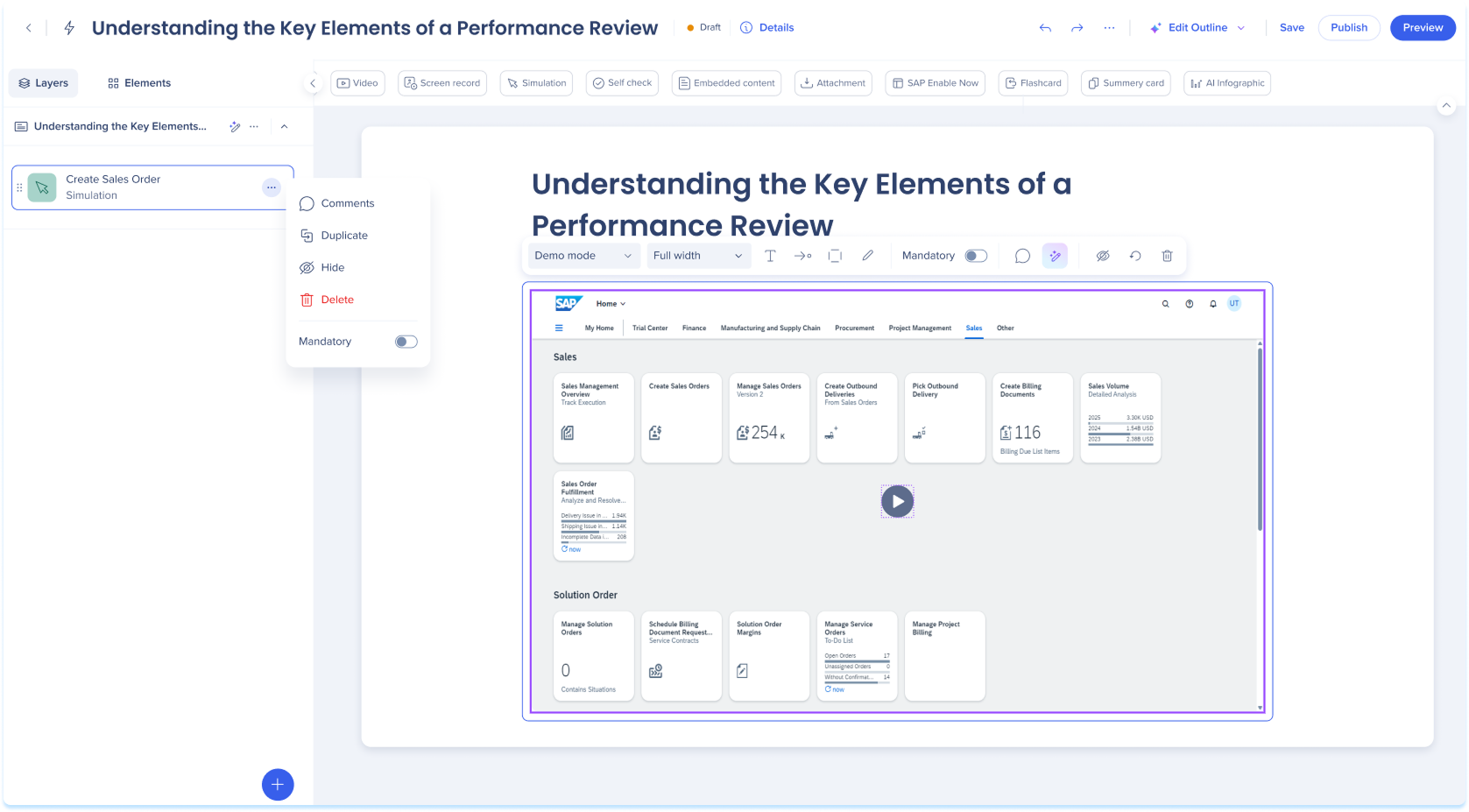
Torne uma simulação obrigatória para que os alunos não possam concluir a lição até que a terminem. O valor Obrigatório é definido por elemento e está desativado por padrão.
Para marcar uma simulação como obrigatória:
- Passe o mouse sobre o elemento na tela ou selecione-o no painel de camadas
- Abra o menu Opções
- Ativar a opção Obrigatória
Se uma lição tiver mais de uma simulação obrigatória, os alunos deverão concluir todas elas.
O que conta como completo
Uma simulação necessária está concluída quando o aluno termina o modo que você ativou:
- Modo de demonstração: a reprodução chega ao slide final e a mensagem de sucesso é exibida
- Modo de prática: o aluno chega ao final do fluxo
- Modo de teste: o aluno finaliza o fluxo
Editar simulação
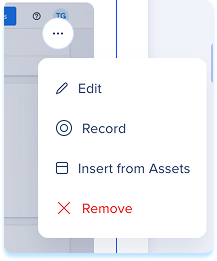
- Clique no menu Opções no canto superior direito do elemento
- Selecione Editar para abrir o editor de simulação para opções avançadas de edição
Simulation Editing in WalkMe Learning Arc
Reproduzir simulação
-
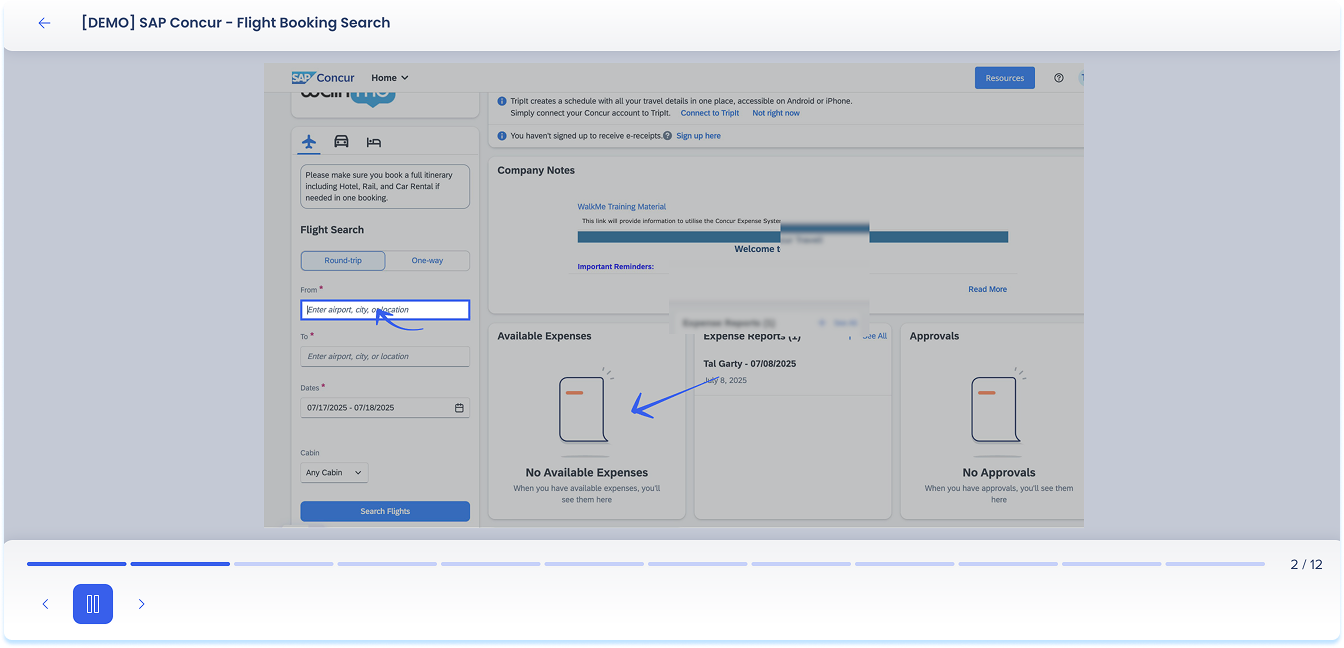
Clique em Reproduzir (Demonstração/Prática/Teste)
-
A simulação é aberta em uma janela de visualização e executada com base no modo selecionado
Elemento de autoverificação
O elemento Auto-Verificação permite adicionar uma pergunta no estilo de teste para que os alunos possam testar sua compreensão. As auto-verificações são apenas para prática e não precisam ser aprovadas

Adicionar uma autoverificação
-
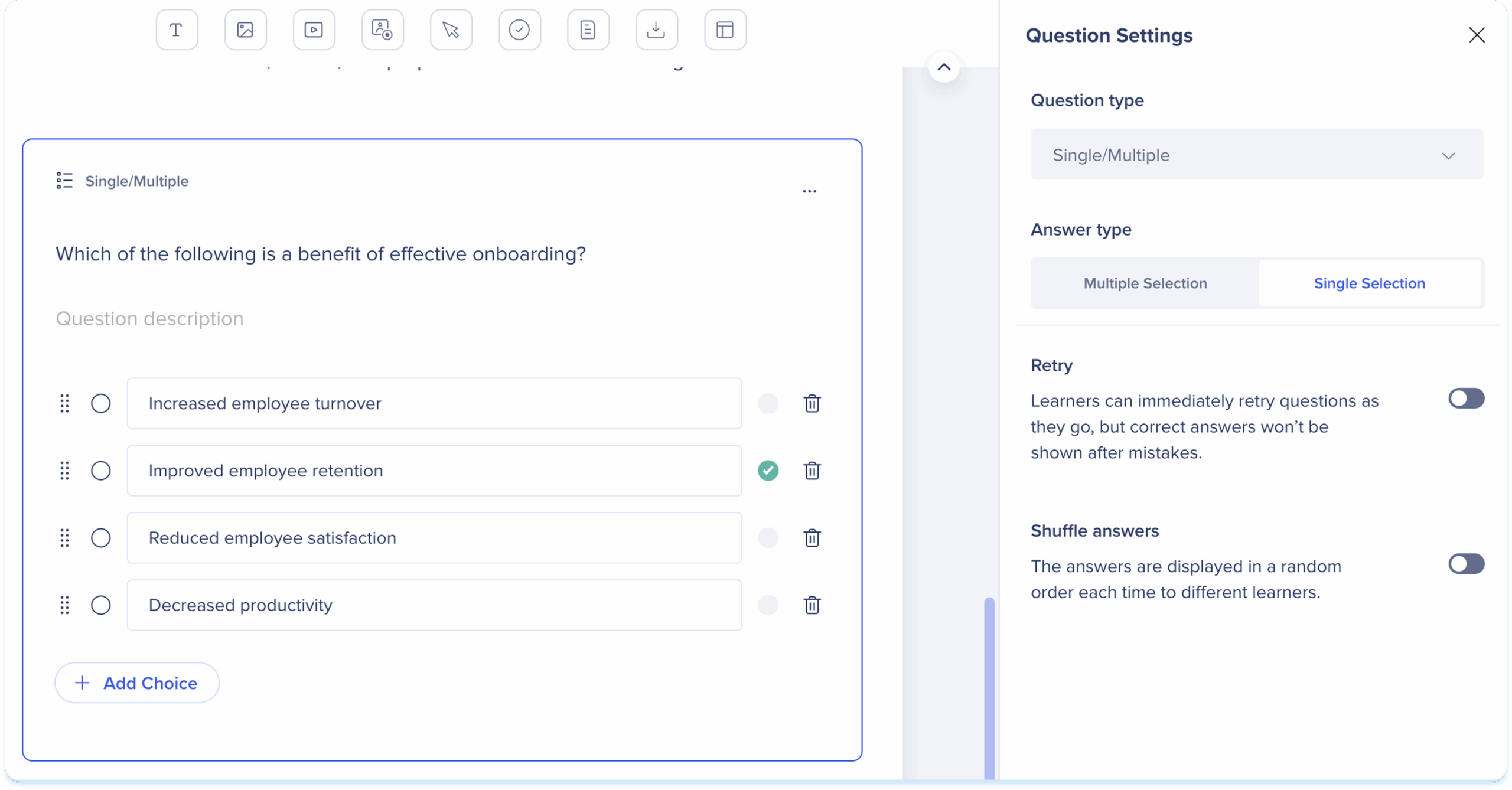
O tipo de pergunta padrão em uma autoverificação é única/múltipla
-
Clique no ícone Ajustes no canto superior direito do elemento
-
No painel de ajustes para Perguntas, à direita, selecione um tipo de pergunta diferente
-
Preencha os campos obrigatórios para o tipo selecionado
-
Ative a opção Retentar para permitir que os alunos tentem novamente imediatamente após responder a uma pergunta, sem ver a resposta correta (opcional)
Quizzes in WalkMe Learning Arc
Elemento de conteúdo incorporado
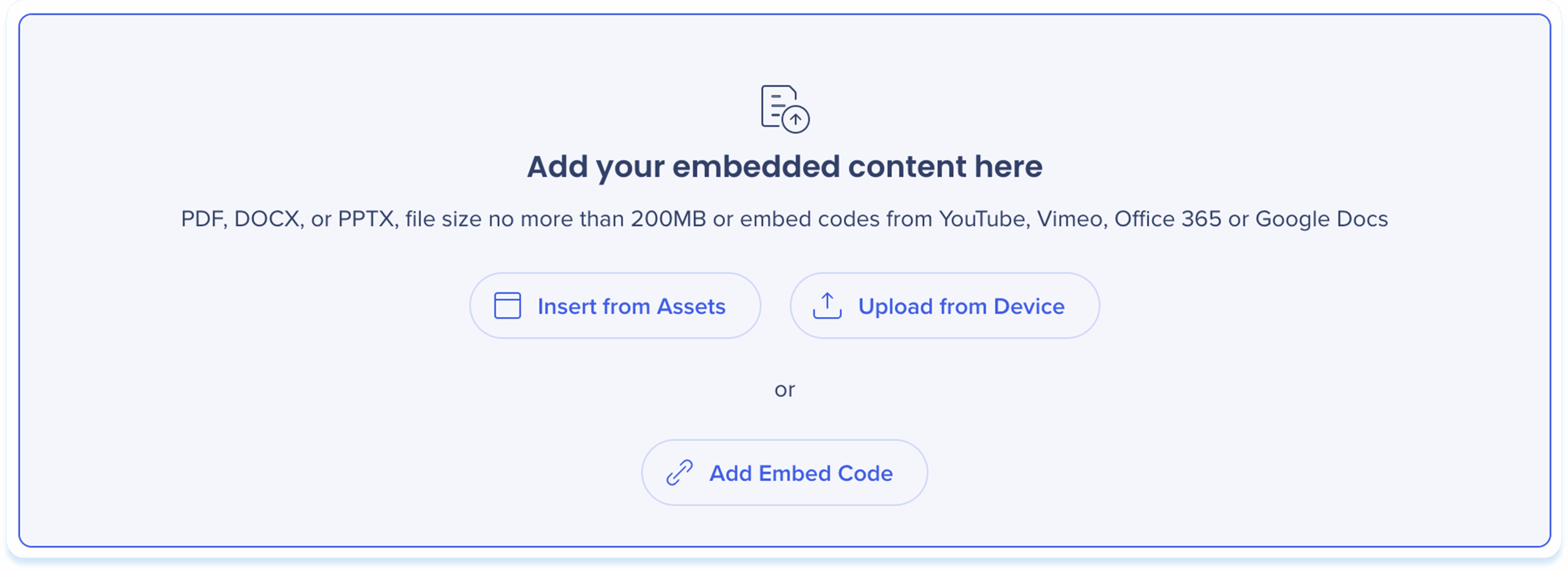
Use o elemento de conteúdo incorporado para incorporar documentos ou conteúdo de terceiros diretamente na lição.

Adicionar conteúdo incorporado
-
Escolha uma das seguintes opções para adicionar conteúdo incorporado:
-
Inserir de ativos: selecione conteúdo incorporado dos seus ativos de aprendizagem
-
Carregar do dispositivo: escolha um arquivo do seu computador
-
Adicionar conteúdo incorporado: cole o código de incorporação
Observação
-
Os alunos podem precisar fazer login para visualizar o conteúdo incorporado
-
Nem todos os códigos de incorporação podem ser suportados
-
Teste seu conteúdo antes de publicar
Ações da barra de ferramentas
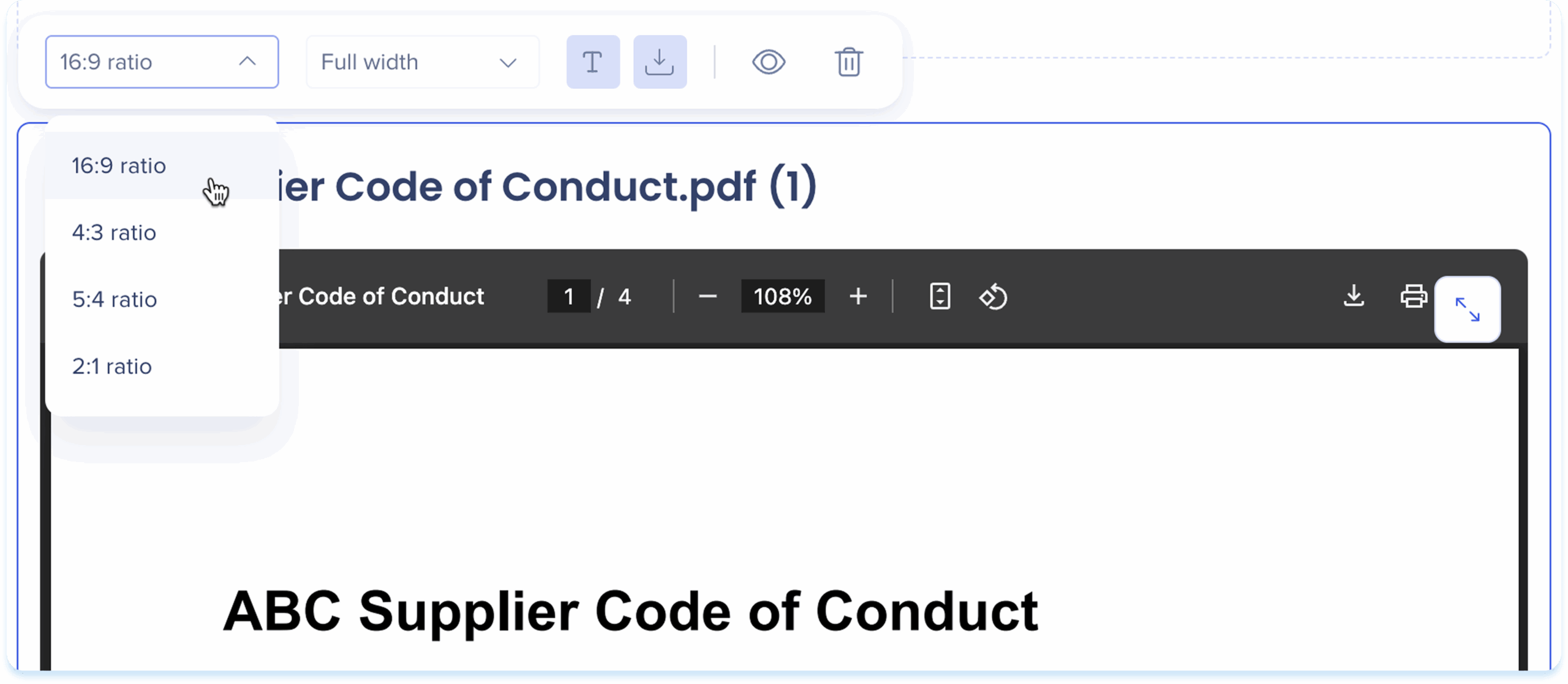
Depois de adicionar o conteúdo incorporado, use a barra de ferramentas para editá-lo e ajustá-lo.
-
Clique no conteúdo incorporado para mostrar a barra de ferramentas
-
Use a barra de ferramentas para ajustar:
-
Proporção: escolha uma proporção de aspecto
-
Largura: defina a largura do elemento
-
Mostrar título: ativar ou desativar o título do conteúdo incorporado
-
Ocultar: manter o elemento invisível para os alunos, mas ainda disponível em segundo plano
-
Excluir: remover o elemento da lição
Elemento de anexo
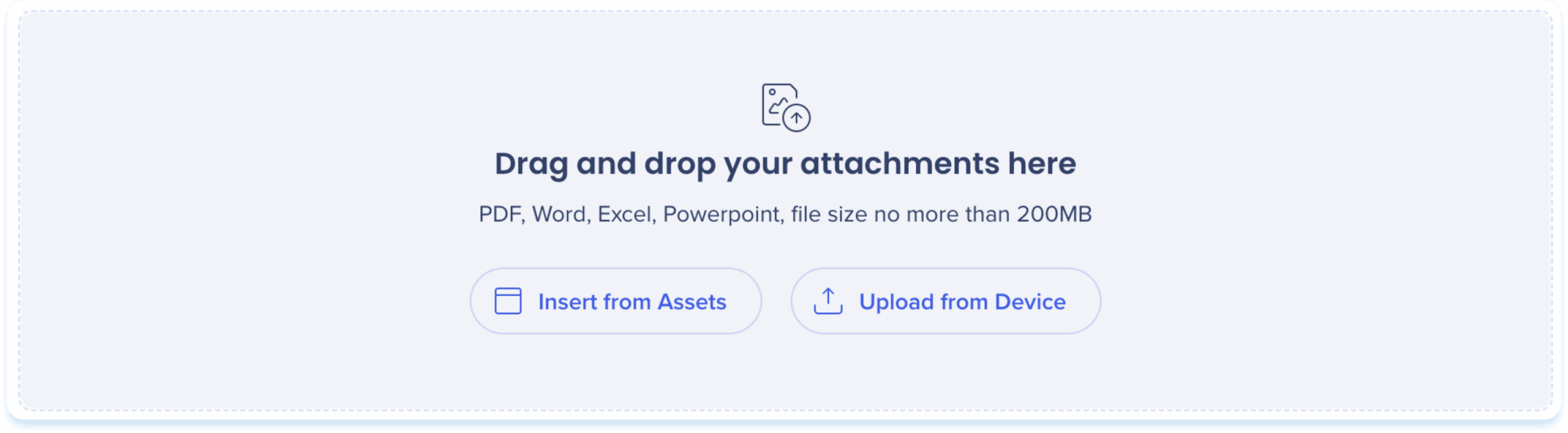
Use o elemento anexos para fornecer arquivos para download, como PDFs ou guias.

Adicionar um anexo
Escolha uma das seguintes opções para adicionar anexos:
-
Arraste e solte o arquivo no elemento de anexo
-
Inserir de ativos: selecione anexos dos seus ativos de aprendizagem
-
Carregar do dispositivo: escolha um arquivo do seu computador
Ações da barra de ferramentas
Depois de adicionar o anexo, use a barra de ferramentas para editá-lo e ajustá-lo.
-
Clique no anexo para mostrar a barra de ferramentas
-
Use a barra de ferramentas para ajustar:
-
Mostrar título: ativar ou desativar o título do anexo
-
Ocultar: manter o elemento invisível para os alunos, mas ainda disponível em segundo plano
-
Excluir: remover o elemento da lição
Ações adicionais
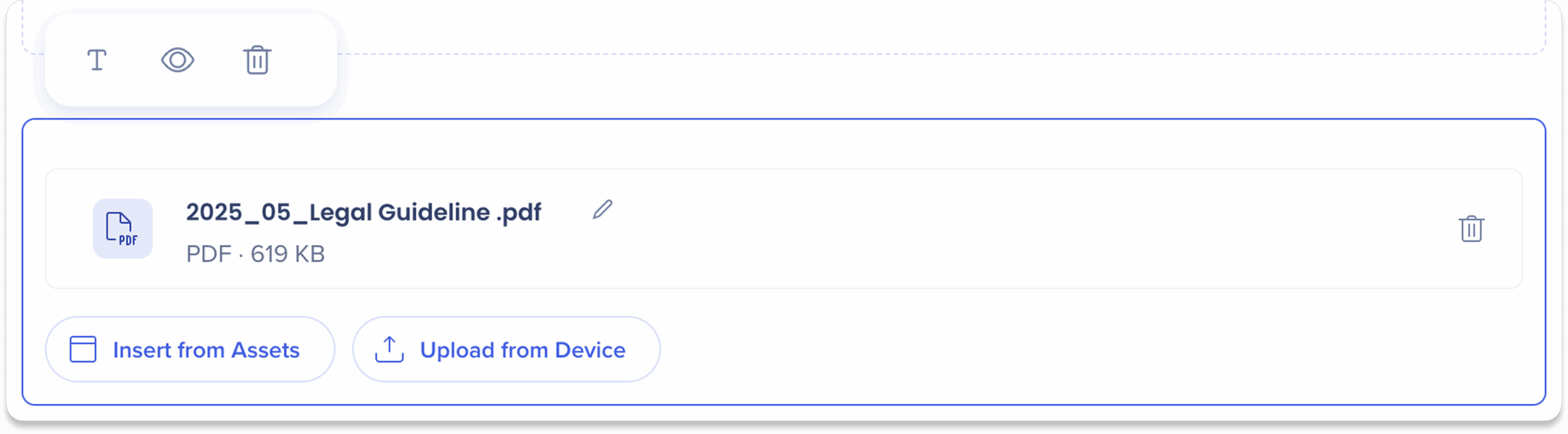
Para substituir arquivos, selecione uma das seguintes opções:
-
Inserir a partir de ativos: substitua o conteúdo atual por um arquivo dos ativos de aprendizagem
-
Carregar do dispositivo: substitua o conteúdo atual por um conteúdo do seu dispositivo
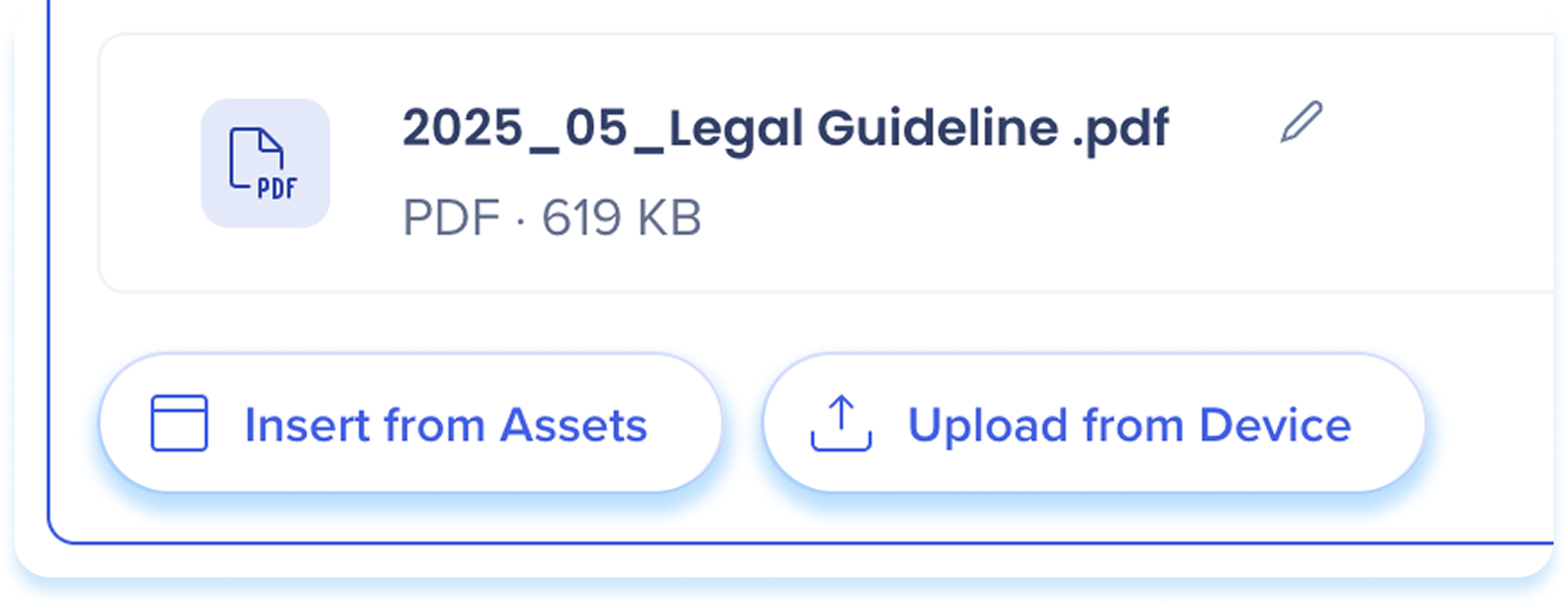
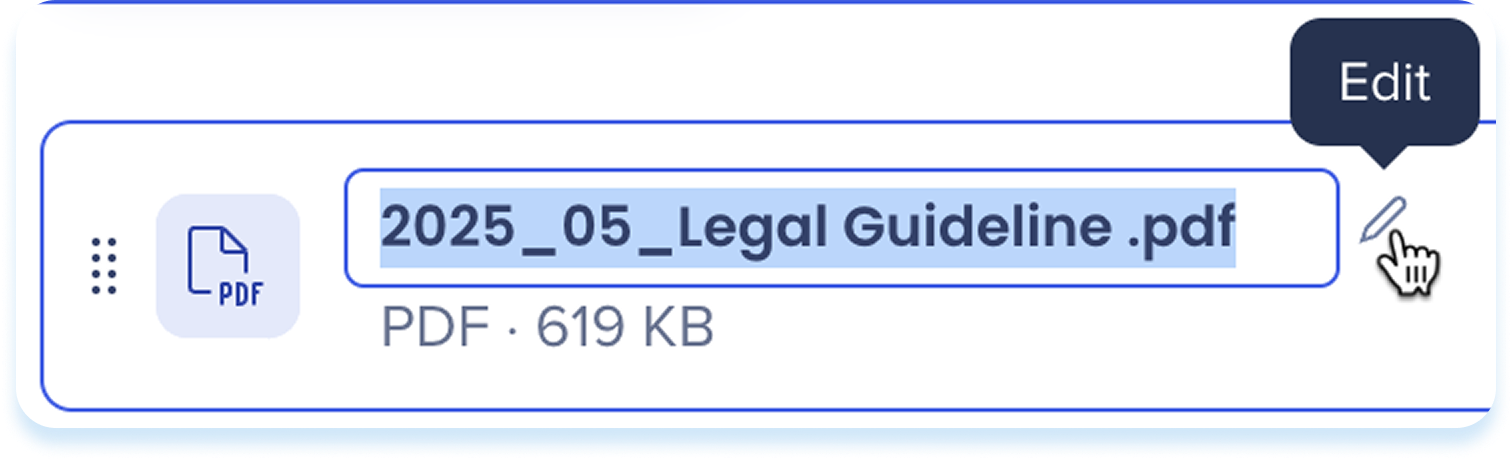
Para renomear um arquivo:
-
Clique em Editar ao lado do nome do arquivo
Para remover um arquivo:
-
Clique no ícone de Lixeira na linha do arquivo

Elemento SAP Enable Now

Use o elemento de conteúdo SAP Enable Now para inserir conteúdo transferido do SAP Enable Now.
Adicionar conteúdo SAP Enable Now
-
Clique em Selecionar no conteúdo de transição Ativar Agora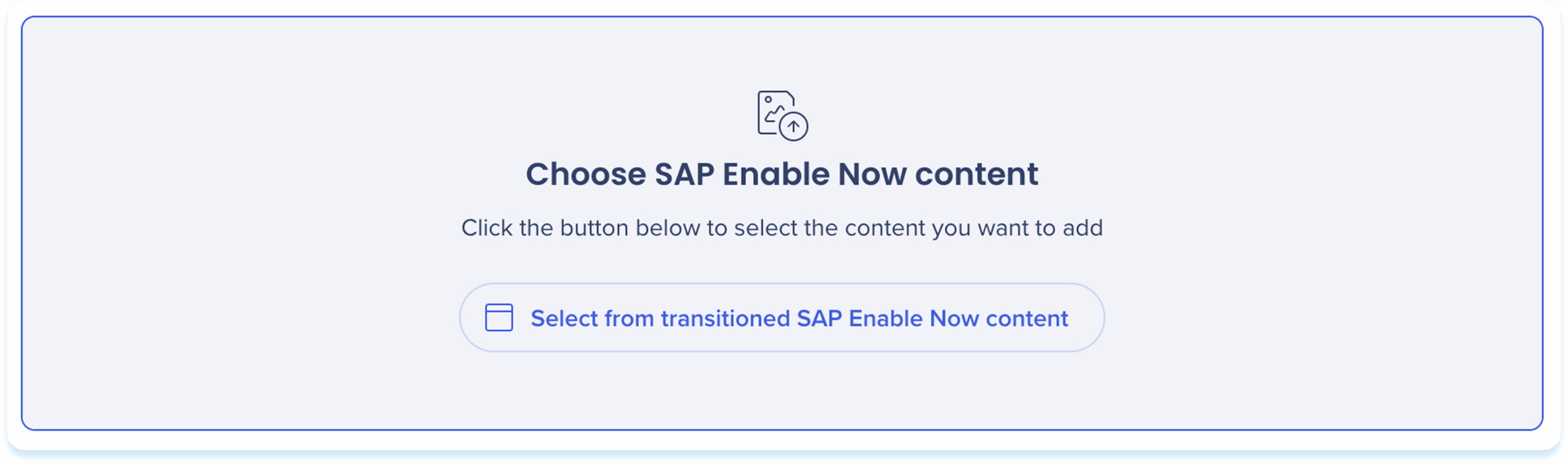
-
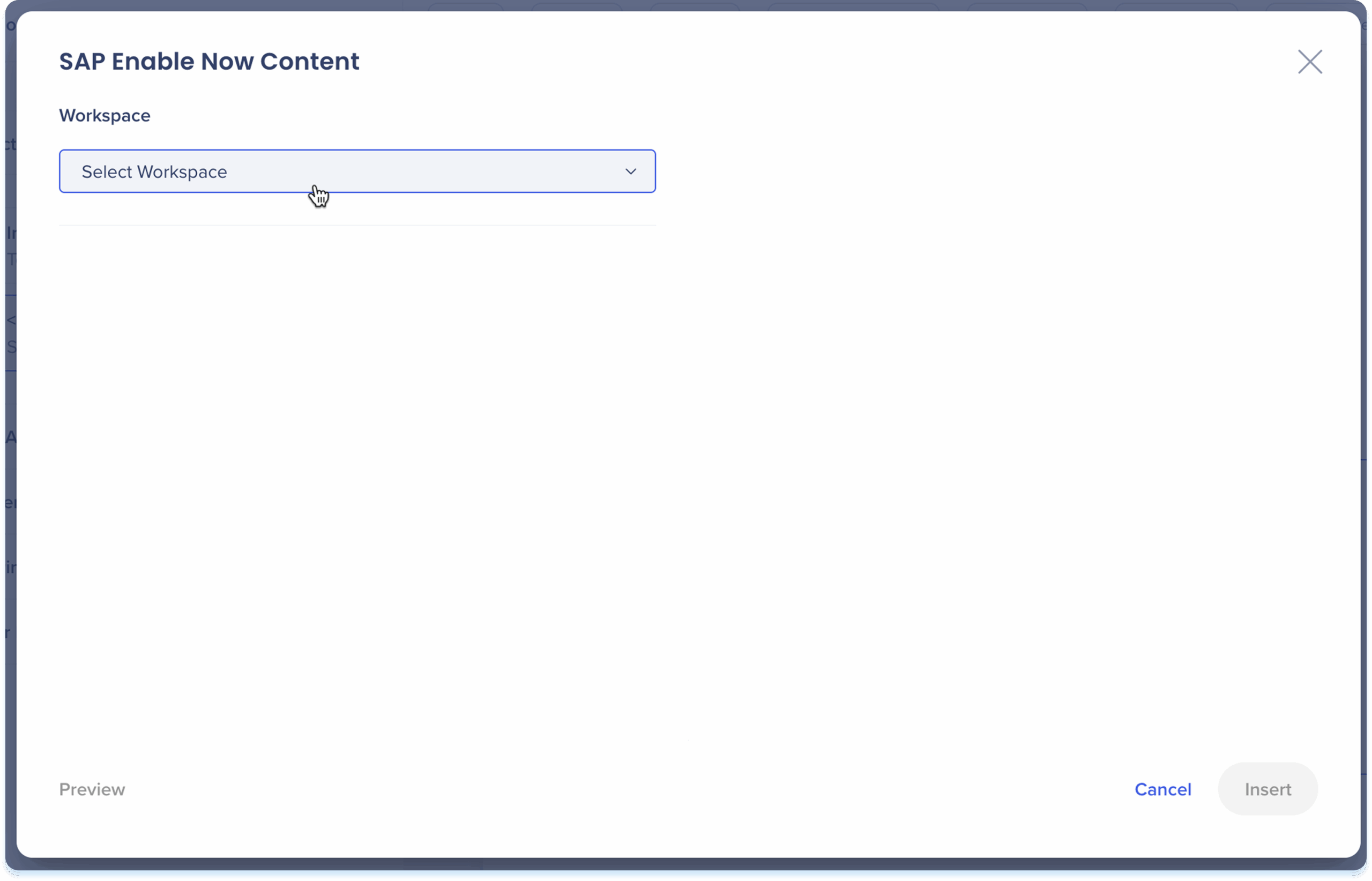
O popup de conteúdo SAP Enable Now será aberto
-
Selecione o espaço de trabalho no menu suspenso
-
Escolha o item de conteúdo a inserir
-
Clique em Inserir
Ações da barra de ferramentas
Depois de adicionar o conteúdo de transição, use a barra de ferramentas para editá-lo e ajustá-lo.
- Clique no conteúdo de transição para mostrar a barra de ferramentas
- Use a barra de ferramentas para ajustar:
- Largura: defina a largura do elemento
- Mostrar título: ativar ou desativar o título do conteúdo de transição
- Mostrar descrição curta: ative ou desative a descrição curta para conteúdo de transição
- Mostrar descrição: ativar ou desativar a descrição do conteúdo de transição
- Ocultar: manter o elemento oculto dos alunos, mas ainda disponível em segundo plano
- Excluir: remover o elemento da lição

Use a IA para gerar novos elementos e refinar o Conteúdo que já foi adicionado a uma lição. Consulte Gerar e editar elementos com IA.
Notas técnicas
Geral
Modelos
-
Atualmente, o WalkMe usa modelos do Google e do OpenAI para recursos de IA no Arco de Learning WalkMe. No entanto, o WalkMe reserva-se o direito de alterar o fornecedor do LLM no futuro para melhorar o desempenho e a qualidade do serviço.


