Breve visão geral
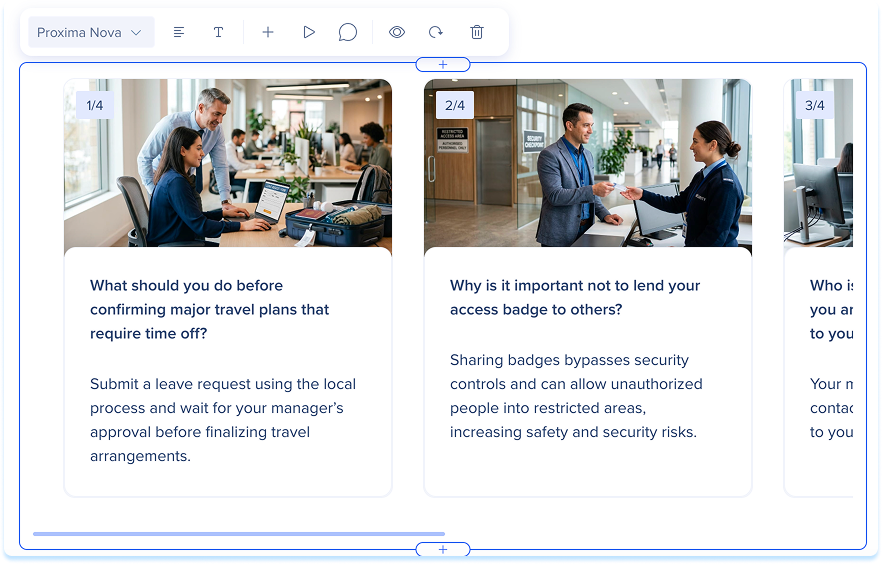
Use cartões para oferecer aos alunos uma maneira mais simples de revisar e reter ideias importantes. Os autores podem adicionar cartões a qualquer lição no Arco de Aprendizagem do WalkMe, e os alunos podem percorrer o conjunto em um carrossel horizontal com rolagem, no próprio ritmo.
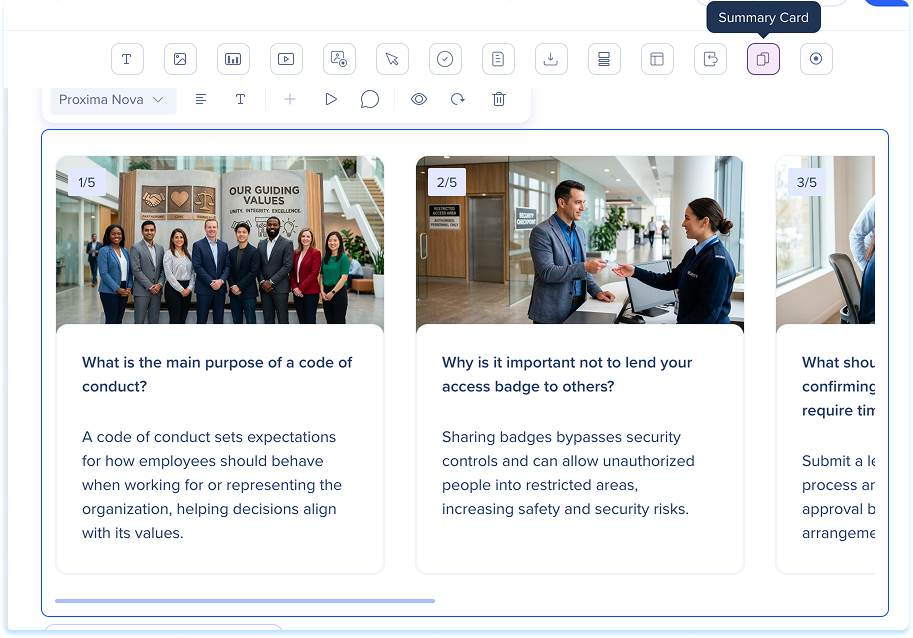
Há dois tipos de cartões. Os flashcards têm frente e verso: cada cartão exibe um conteúdo na frente, como um termo ou prompt, e revela um conteúdo relacionado no verso quando o aluno o seleciona. Esse formato é ideal para termos de glossário, definições ou verificações de conhecimento. Os cartões de resumo têm um único lado para reforçar um ponto importante ou uma conclusão.
Casos de uso
- Reforce os principais aprendizados ao final de uma lição
- Ofereça aos alunos uma maneira rápida de verificar o que aprenderam
- Divida os pontos importantes em cartões que os alunos possam consultar um de cada vez
Adicionar cartões
Adicione o elemento de flashcard ou cartão de resumo no painel de elementos e monte o baralho cartão por cartão.
Montar o baralho
Para cada cartão:
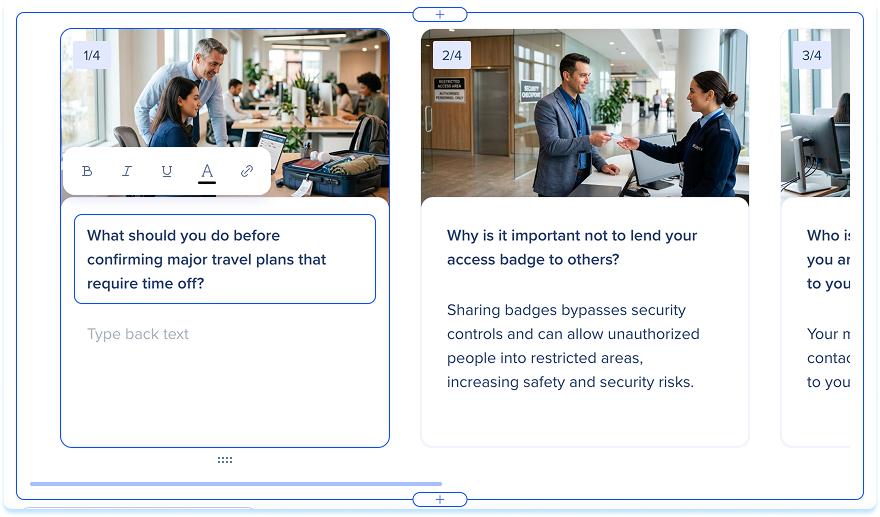
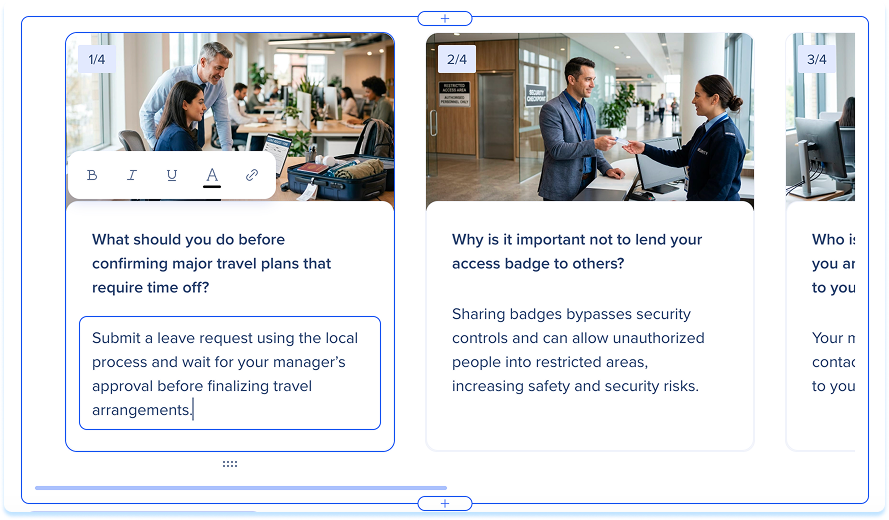
- Digite um título
-
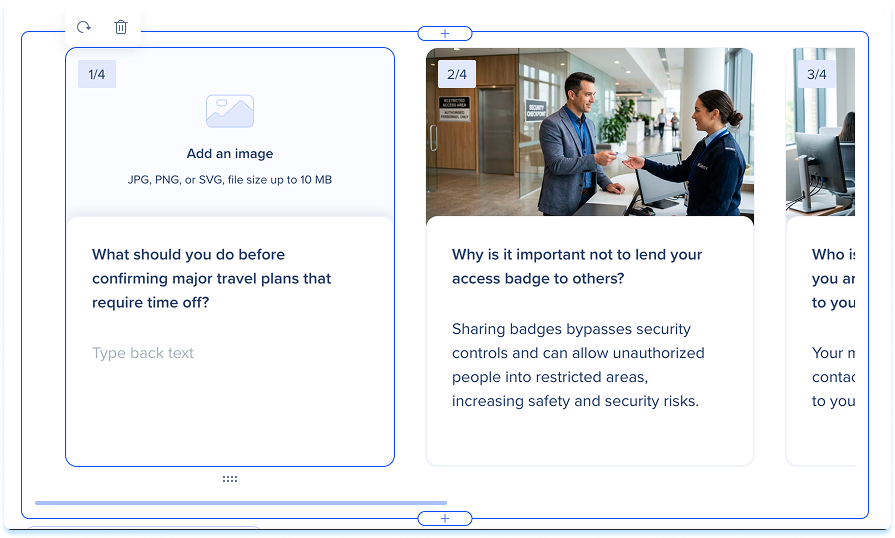
Adicione uma imagem (opcional):
-
- Inserir dos recursos: selecione uma imagem entre os recursos de aprendizagem
- Carregar do dispositivo: escolha um arquivo no computador
Observação
Proporção recomendada: 4:3.
-
Adicione o texto do cartão:
-
Flashcards: digite o texto da frente e do verso.
-
Cartões de resumo: digite o texto do resumo
Use a barra de ferramentas de formatação para formatar o texto do cartão:
-
Negrito: aplique negrito ao texto selecionado
-
Itálico: deixe em itálico o texto selecionado
-
Sublinhar: sublinhe o texto selecionado
-
Cor do texto: defina a cor do texto selecionado
-
Link: adicione um hiperlink ao texto selecionado
-
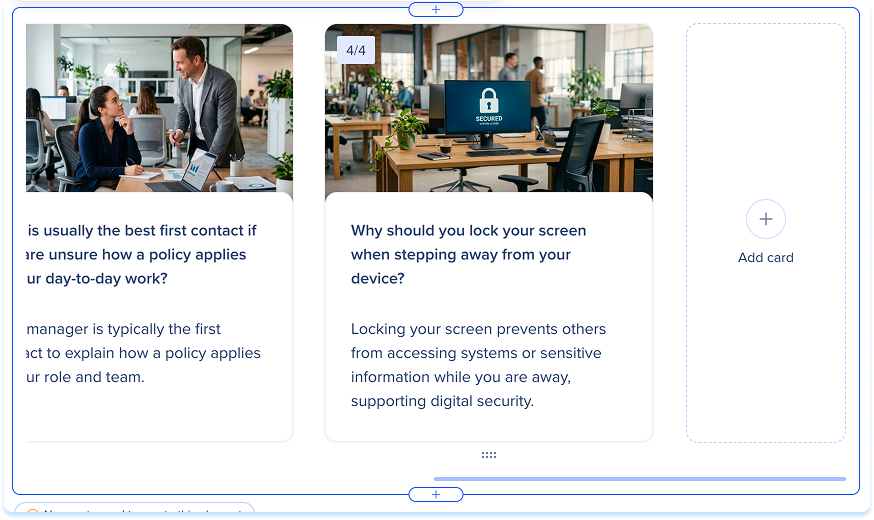
Para adicionar outro cartão, selecione + Adicionar cartão
-
Para reordenar os cartões, arraste-os até a ordem desejada
Dica
Mantenha as perguntas curtas e específicas. Os flashcards funcionam melhor quando cada cartão testa um único conceito — evite perguntas com várias partes.
Ações da barra de ferramentas
Selecione o baralho para exibir a barra de ferramentas:
- Fonte: defina a fonte do texto do cartão
- Alinhamento: defina o alinhamento do texto
- Ocultar título: desative o título do elemento
- Adicionar cartão:adicione um cartão ao baralho
- Pré-visualização: veja como os cartões serão exibidos para os alunos
- Comentário: adicione um comentário para os colaboradores
- Ocultar elemento: mantenha o elemento oculto para os alunos, mas disponível em segundo plano
- Redefinir elemento: redefina o elemento
- Excluir: remova o elemento da lição
Visualização do aluno
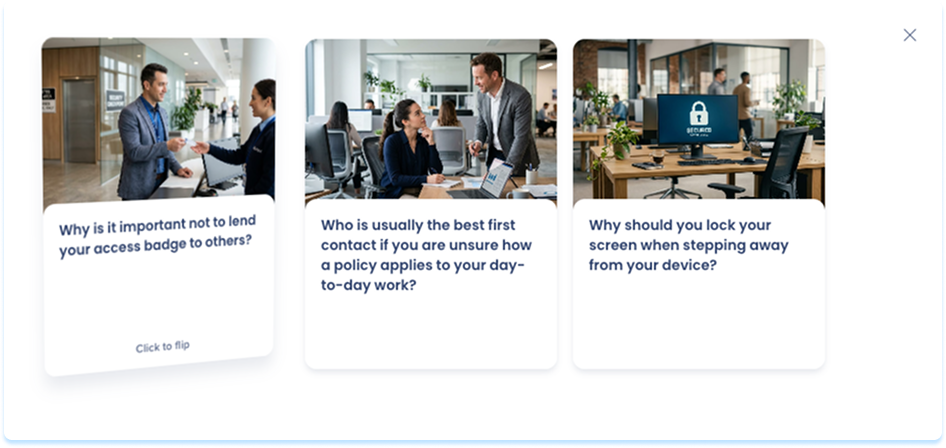
Os alunos percorrem o baralho um cartão de cada vez.
Notas técnicas
- Cada baralho de flashcards contém de 1 a 5 cartões


