Breve descripción general
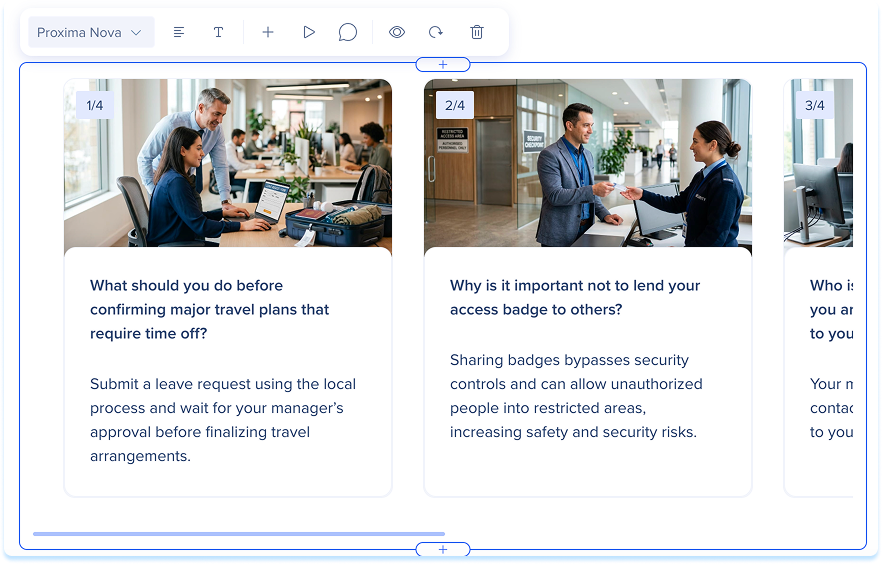
Utiliza tarjetas para dar a los estudiantes una forma más ligera de revisar y retener ideas clave. Los autores pueden añadir tarjetas a cualquier lección en Arco de Learning WalkMe, y los estudiantes se mueven por el conjunto en un carrusel horizontal y desplazable.
Hay dos tipos de tarjetas. Las tarjetas de memoria tienen un frente y un reverso: cada tarjeta muestra Contenido en la parte frontal, como un término o una indicación, y revela contenido relacionado en la parte posterior cuando un alumno lo selecciona, lo que se adapta a los términos del glosario, definiciones o comprobaciones de conocimientos. Las tarjetas de resumen tienen una sola cara para reforzar un punto clave o una conclusión.
Casos de uso
- Refuerza las principales conclusiones al final de una lección
- Brinda a los estudiantes una forma rápida de evaluar la retención.
- Divide los puntos clave en tarjetas para que los estudiantes avancen a través de ellas una a una.
Añadir tarjetas
Añade el elemento de tarjeta didáctica o tarjeta de resumen desde el panel de elementos, luego crea el mazo tarjeta a tarjeta
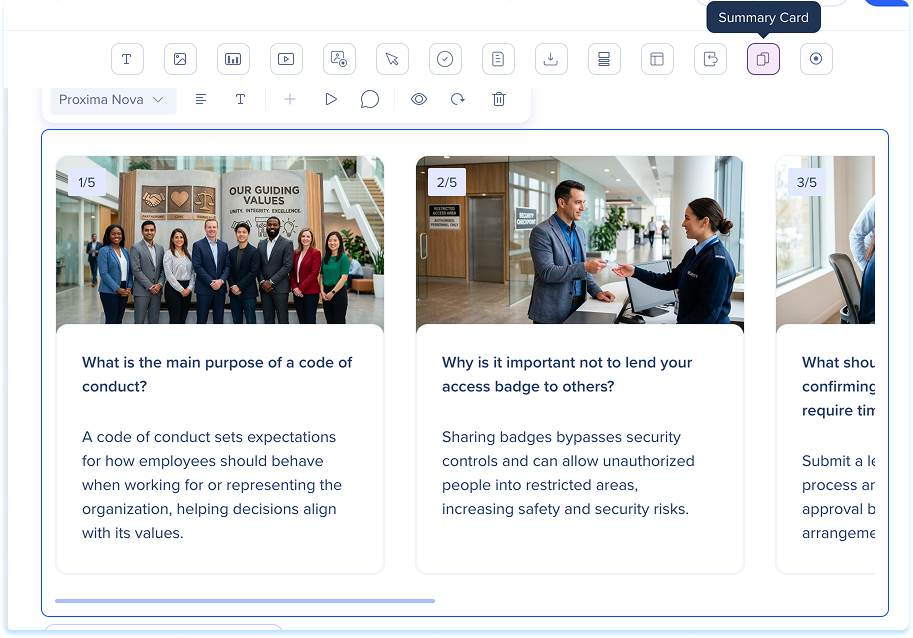
Crea el mazo
Para cada tarjeta:
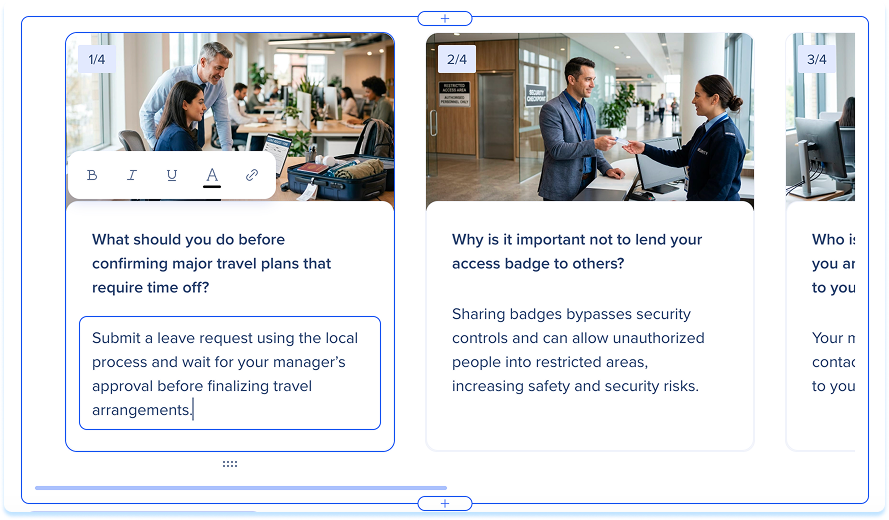
- Escribe un Título
-
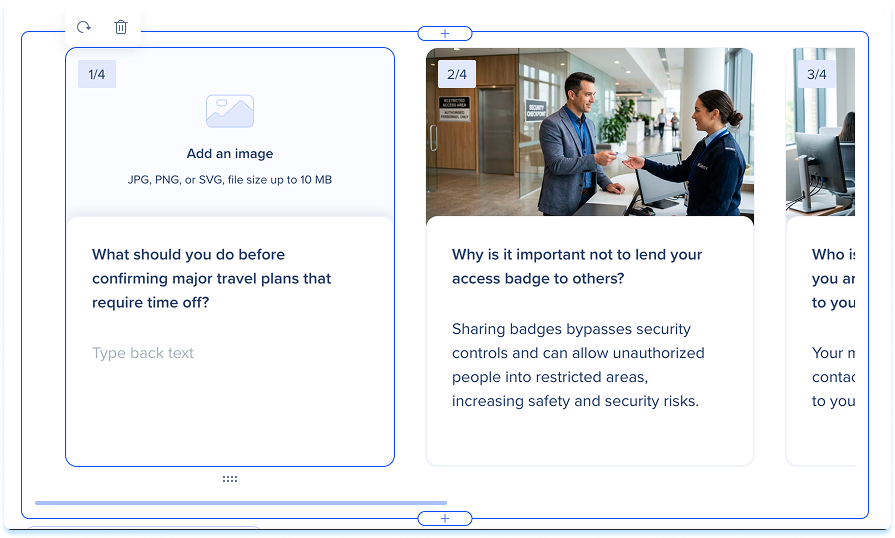
Añade una imagen (opcional):
-
- Insertar de activos: selecciona una imagen de tus activos de aprendizaje
- Cargar desde el dispositivo: elige un archivo en tu ordenador
Nota
Proporción de aspecto recomendada: 4:3.
-
Añade el texto de la tarjeta:
-
Tarjetas de aprendizaje: escribe el texto frontal y el texto trasero
-
Tarjetas de resumen: escribe el texto del resumen
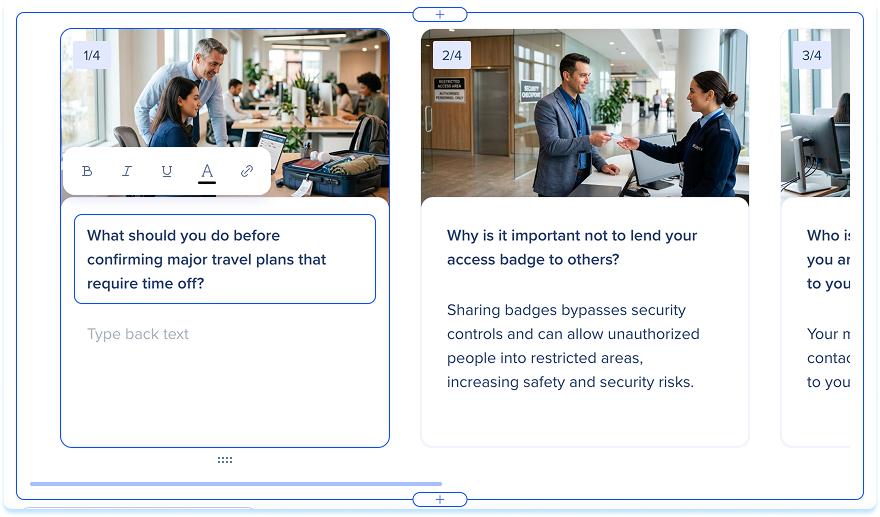
Utiliza la barra de herramientas de formato para dar estilo al texto de la tarjeta:
-
Negrita: establece en negrita el texto seleccionado
-
Cursiva: pone en cursiva el texto seleccionado
-
Subrayar: Subraya el texto seleccionado
-
Color del texto: establece el color del texto seleccionado
-
Enlace: añade un hipervínculo al texto seleccionado
-
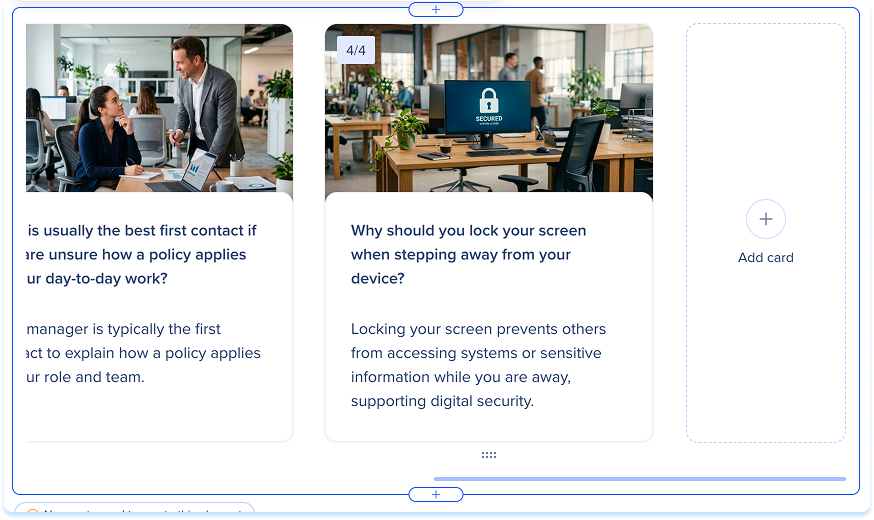
Para añadir otra tarjeta, selecciona + Añadir tarjeta
-
Para reordenar las tarjetas, arrástralas al orden que deseas
Consejo
Mantén las preguntas cortas y específicas. Las tarjetas de memoria funcionan mejor cuando cada tarjeta prueba un concepto, evita preguntas de varias partes.
Acciones de la barra de herramientas
Selecciona el mazo para mostrar la barra de herramientas:
- Fuente: establece la fuente para el texto de la tarjeta
- Alineación: establece la alineación del texto
- Ocultar título: desactiva el título del elemento
- Añadir tarjeta: añade una tarjeta al mazo
- Vista previa: vista previa de cómo funcionan las tarjetas para los estudiantes
- Comentario: añade un comentario para los colaboradores
- Ocultar elemento: mantén el elemento oculto para los estudiantes, pero disponible en segundo plano
- Restablecer elemento: restablece el elemento
- Eliminar: elimina el elemento de la lección
Vista del alumno
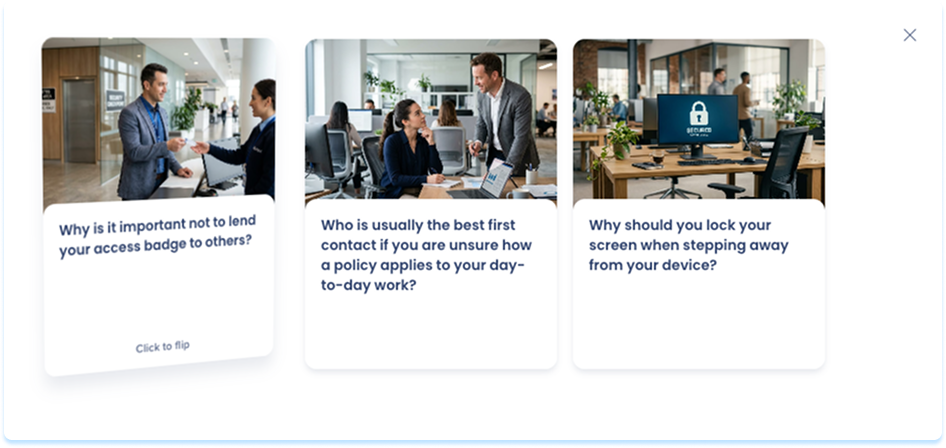
Los estudiantes avanzan por el mazo una tarjeta a la vez.
Notas técnicas
- Cada mazo de tarjetas de memoria contiene entre 1 y 5 cartas


