Aperçu rapide
Utilisez les cartes pour donner aux apprenants un moyen plus léger d'examiner et de conserver les idées clés. Les auteurs peuvent ajouter des cartes à n'importe quelle leçon dans Arc de Learning WalkMe, et les apprenants se déplacent dans l'ensemble dans un carrousel horizontal et défilable à leur propre rythme.
Il existe deux types de cartes. Les cartes Flash ont un recto et un verso : chaque carte affiche le contenu au recto, comme un terme ou une invite, et révèle le contenu associé au verso lorsqu'un apprenant le sélectionne, ce qui convient aux termes de glossaire, aux définitions ou aux vérifications des connaissances. Les cartes récapitulatives ont une seule face pour renforcer un point clé ou une idée à retenir.
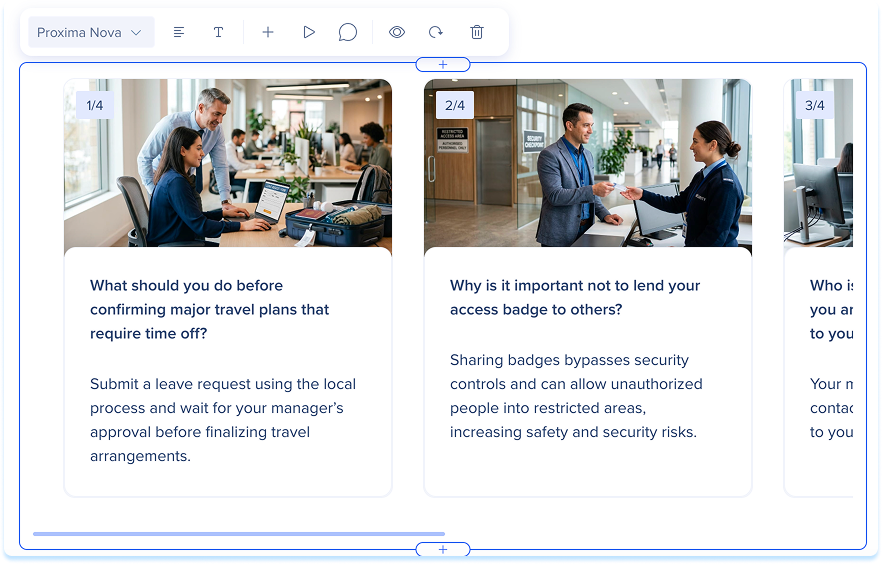
Cas d'utilisation
- Renforcez les principaux points à retenir à la fin d'une leçon
- Donnez aux apprenants un moyen rapide de tester la mémorisation
- Décomposer les points clés en cartes que les apprenants parcourent une à la fois
Ajouter des cartes
Ajoutez l'élément de la carte flash ou de la carte récapitulative à partir du panneau des éléments, puis construisez le jeu carte par carte
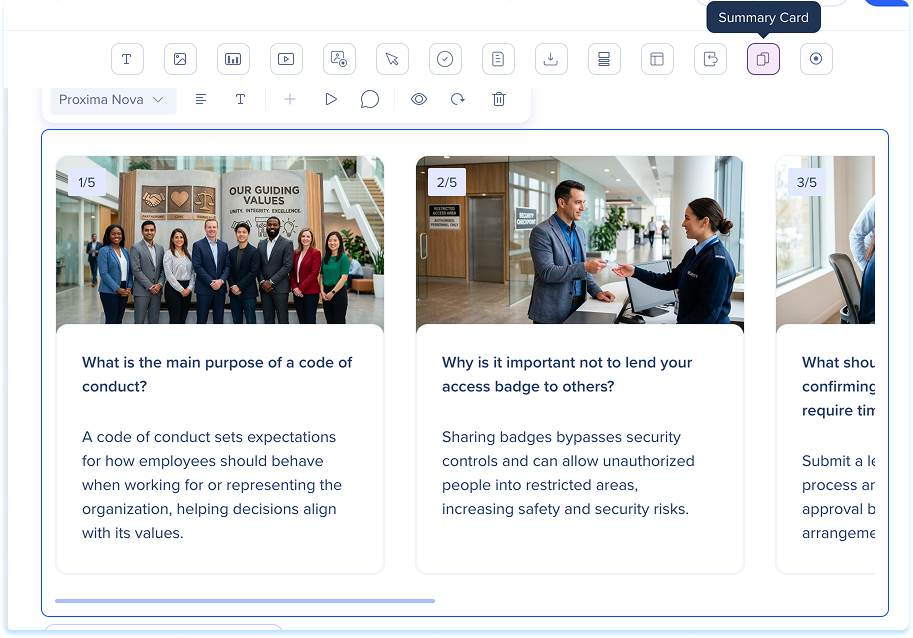
Construire le jeu
Pour chaque carte :
- Saisir un titre
-
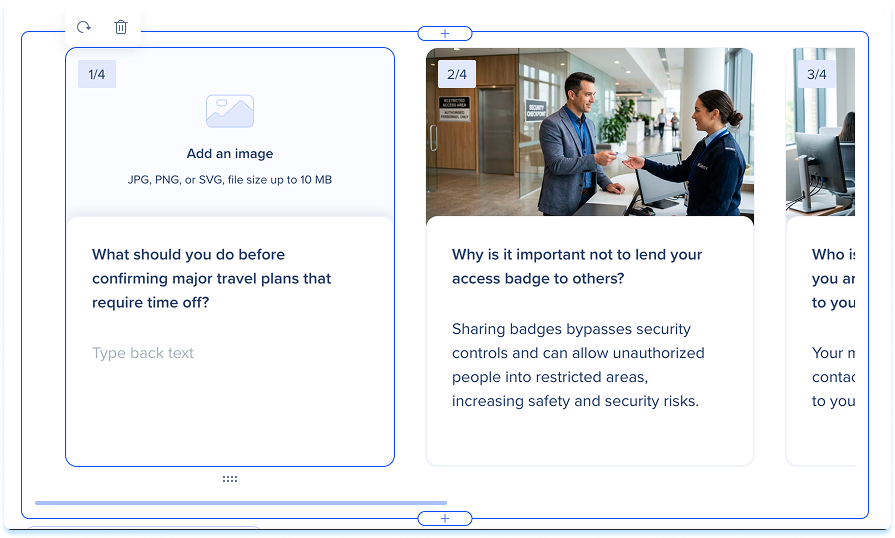
Ajoutez une image (facultatif) :
-
- Insérer à partir des ressources : sélectionnez une image dans vos ressources d'apprentissage
- Télécharger à partir de l'appareil : choisissez un fichier à partir de votre ordinateur
Remarque
Rapport d'aspect recommandé : 4:3.
-
Ajoutez le texte de la carte :
-
Cartes flash : saisir le texte avant et le texte arrière
-
Cartes récapitulatives : saisir le texte de résumé
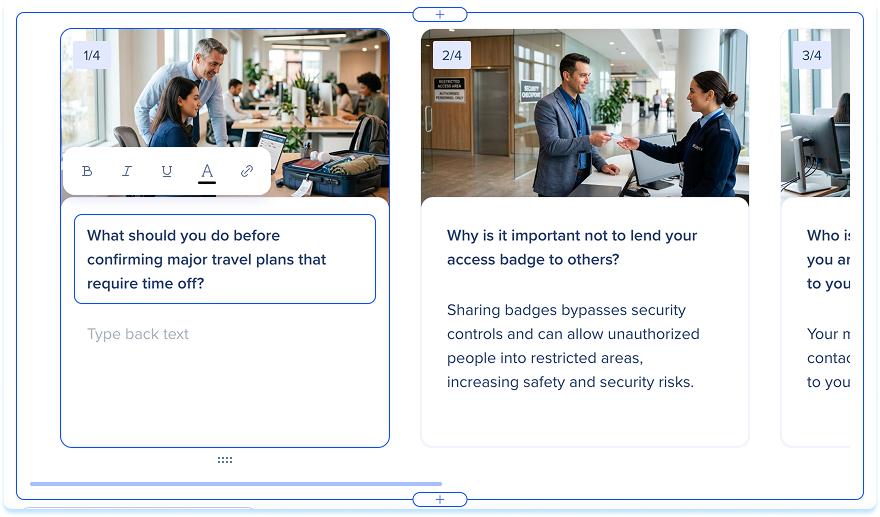
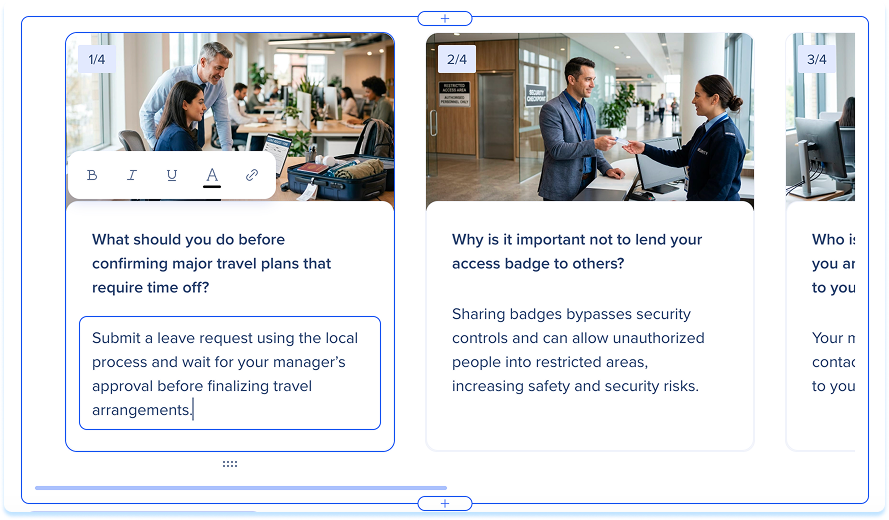
Utilisez la barre d'outils de formatage pour styliser le texte de la carte :
-
Gras : mettez le texte sélectionné en gras
-
Italique : mettez en italique le texte sélectionné
-
Souligné : souligner le texte sélectionné
-
Couleur du texte : définissez la couleur du texte sélectionné
-
Lien : ajoutez un hyperlien au texte sélectionné
-
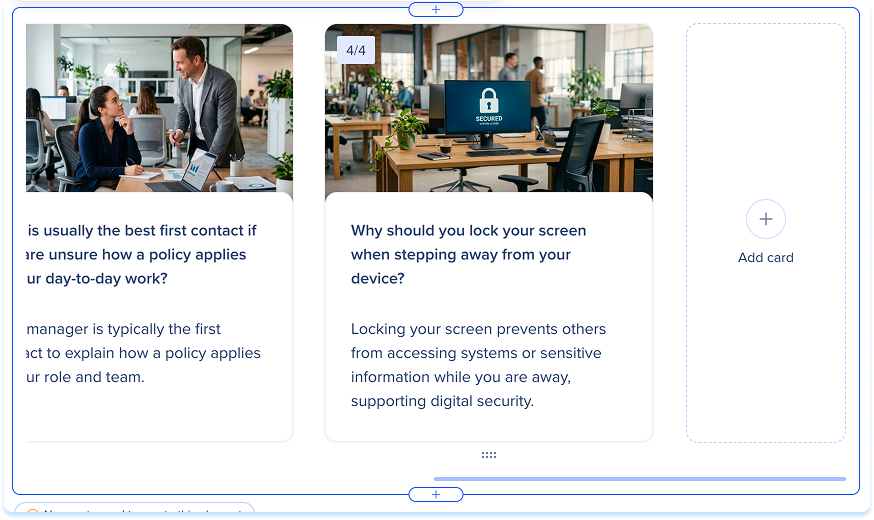
Pour ajouter une autre carte, sélectionner + Ajouter une carte
-
Pour réorganiser les cartes, faites-les glisser dans l'ordre que vous souhaitez
Conseil
Gardez les questions courtes et spécifiques. Les cartes flash fonctionnent mieux lorsque chaque carte teste un concept : évitez les questions à plusieurs parties.
Actions de la barre d'outils
Sélectionnez le jeu pour afficher la barre d'outils :
- Police : définissez la police pour le texte de la carte
- Alignement : définissez l'alignement du texte
- Masquer le titre : désactivez le titre de l'élément
- Ajouter une carte : ajoutez une carte au deck
- Aperçu : prévisualiser comment les cartes fonctionnent pour les apprenants
- Commentaire : ajoutez un commentaire pour les collaborateurs
- Masquer l'élément : garder l'élément caché aux apprenants mais toujours disponible en arrière-plan
- Réinitialiser l'élément : réinitialise l'élément
- Supprimer : supprimez l'élément de la leçon
Affichage pour les apprenants
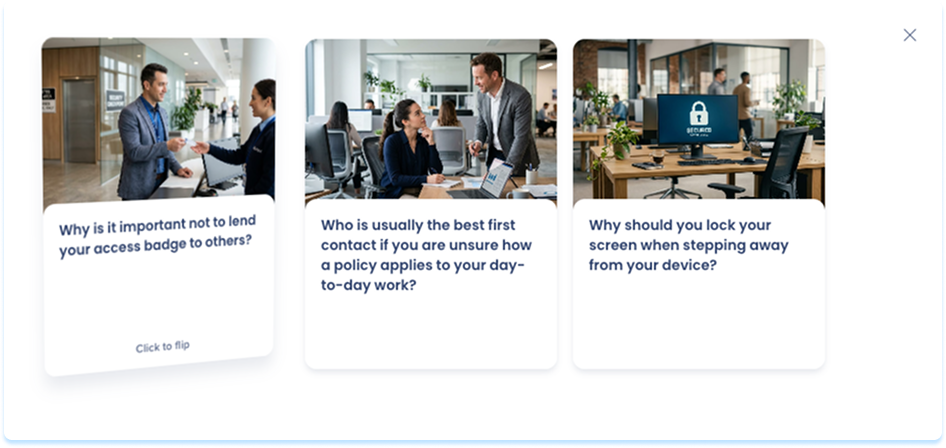
Les apprenants se déplacent dans le jeu, une carte à la fois.
Notes techniques
- Chaque jeu de cartes flash peut contenir entre 1 et 5 cartes


