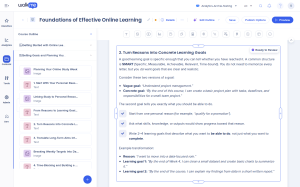
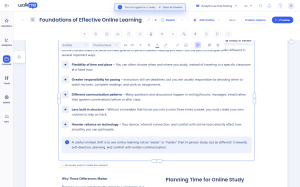
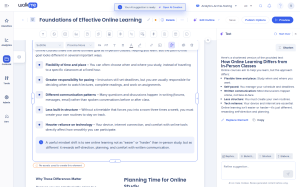
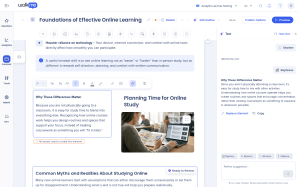
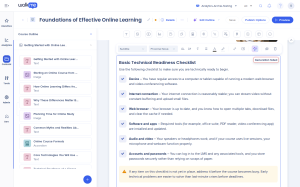
O recurso Gerar e editar elementos com IA permite criar e aprimorar o conteúdo das lições com IA no construtor de conteúdo de aprendizagem. A partir de um elemento, você pode gerar novos elementos, reescrever textos, editar imagens e consultar as fontes do conteúdo gerado por IA. Essas ações ajudam a criar lições mais rapidamente e a manter o conteúdo consistente.
Casos de uso
Crie elementos de apoio a partir do conteúdo que você já adicionou a uma lição
Aprimore o texto de um elemento de texto sem sair da lição
Atualize uma imagem descrevendo a alteração desejada
Acesso
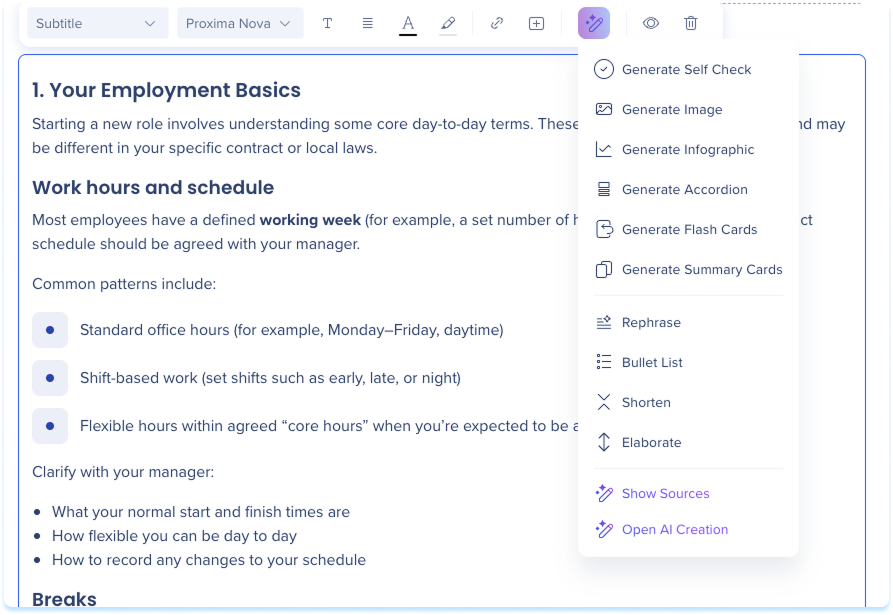
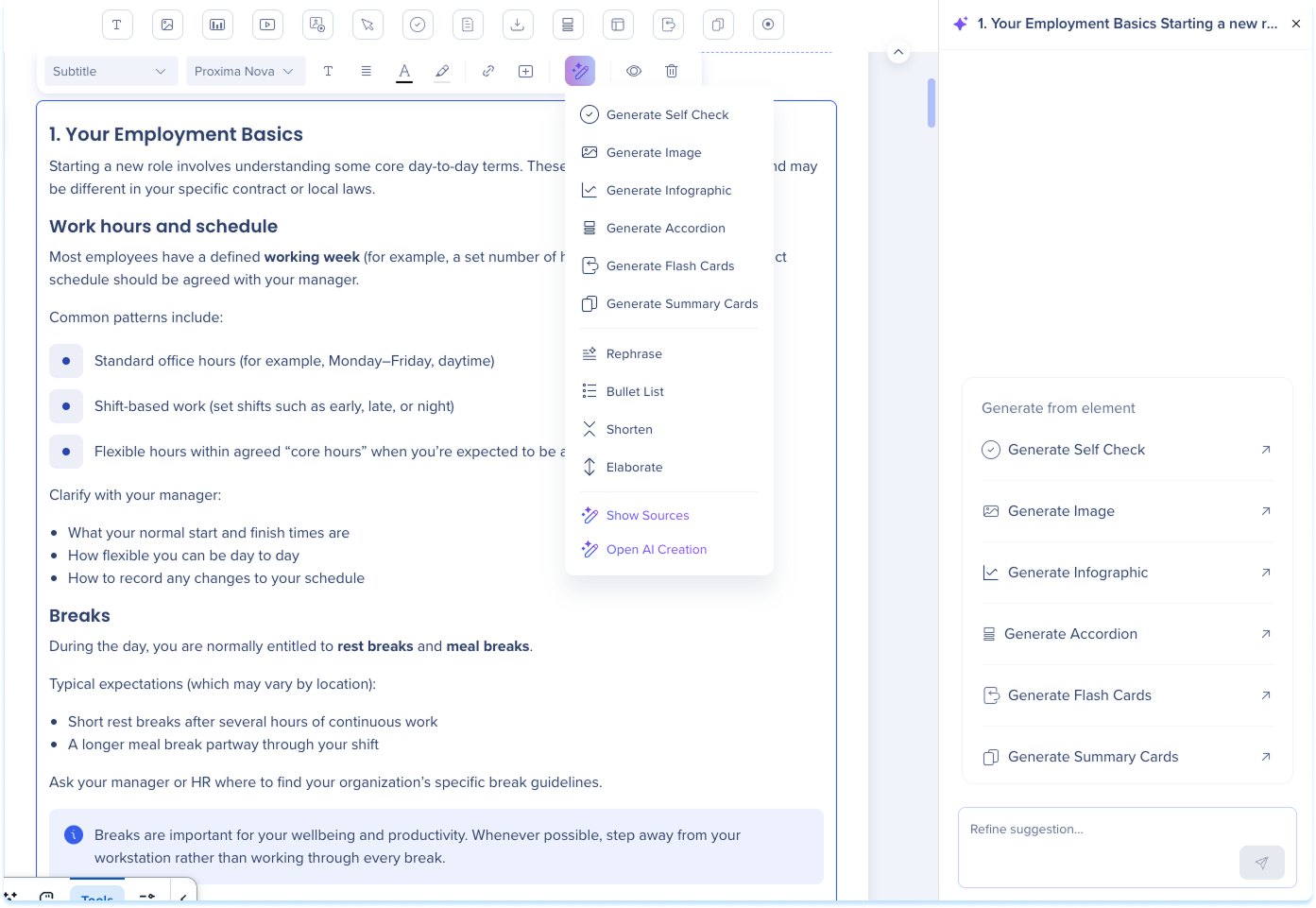
As ações de IA estão disponíveis no construtor de conteúdo de aprendizagem. Abra uma lição, selecione um elemento na tela principal e depois selecione o ícone de IA na barra de ferramentas.
Abra as Ações de IA
As ações disponíveis dependem do elemento selecionado.
Abra uma lição no construtor de conteúdo de aprendizagem
Selecione um elemento na tela principal
Selecione o ícone de IA na barra de ferramentas
Selecione uma ação no menu
Criação de IA
Para elementos de imagem, vídeo, gravação de tela e simulação, selecione Abrir Criação de IA na parte inferior do menu para abrir o painel Criação de IA, onde você pode aprimorar um prompt e inserir o resultado.
Ações de IA por elemento
As ações disponíveis dependem do elemento:
Elemento
Ações de IA disponíveis
Texto
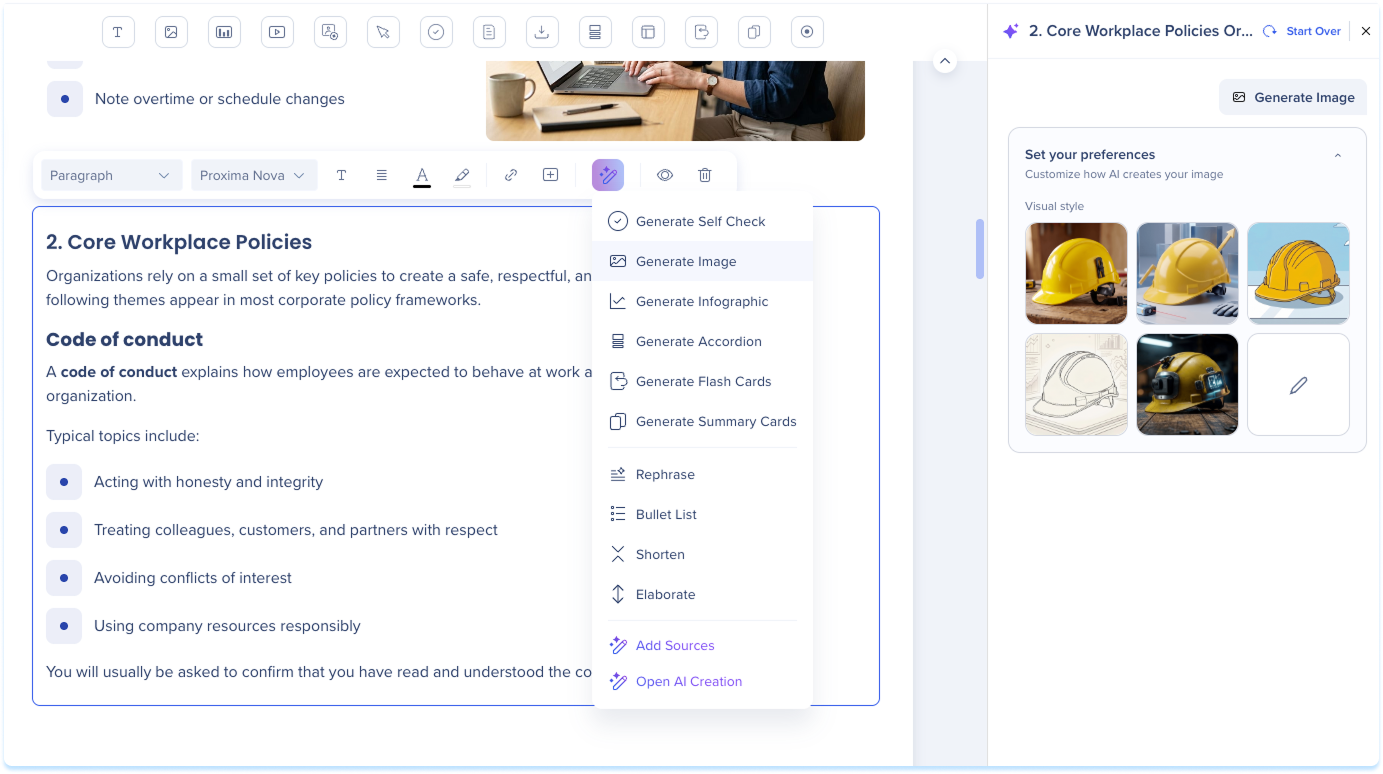
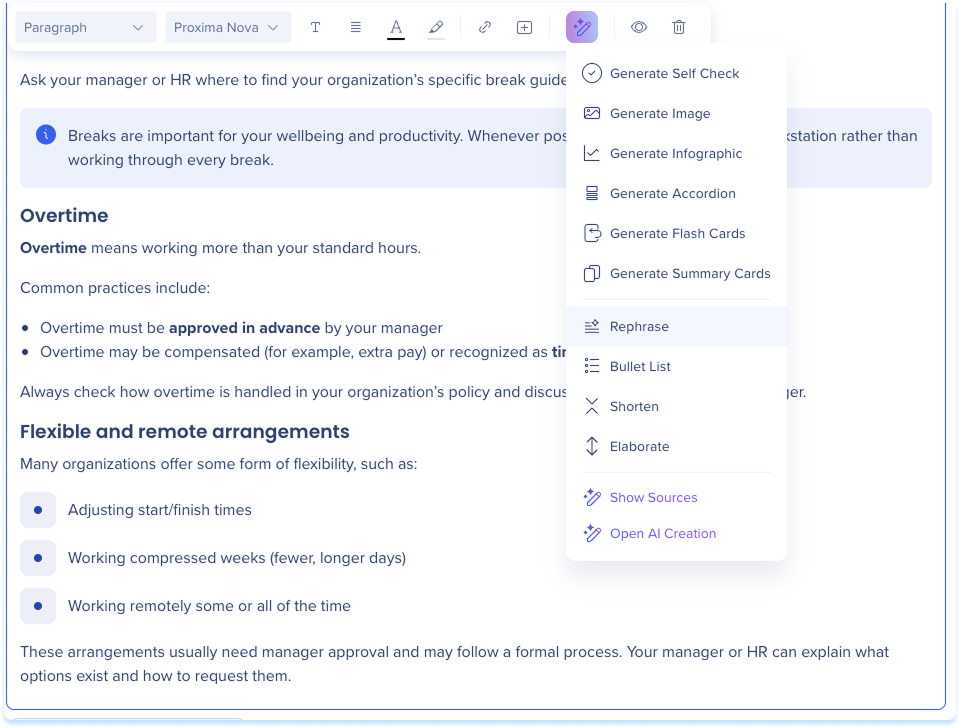
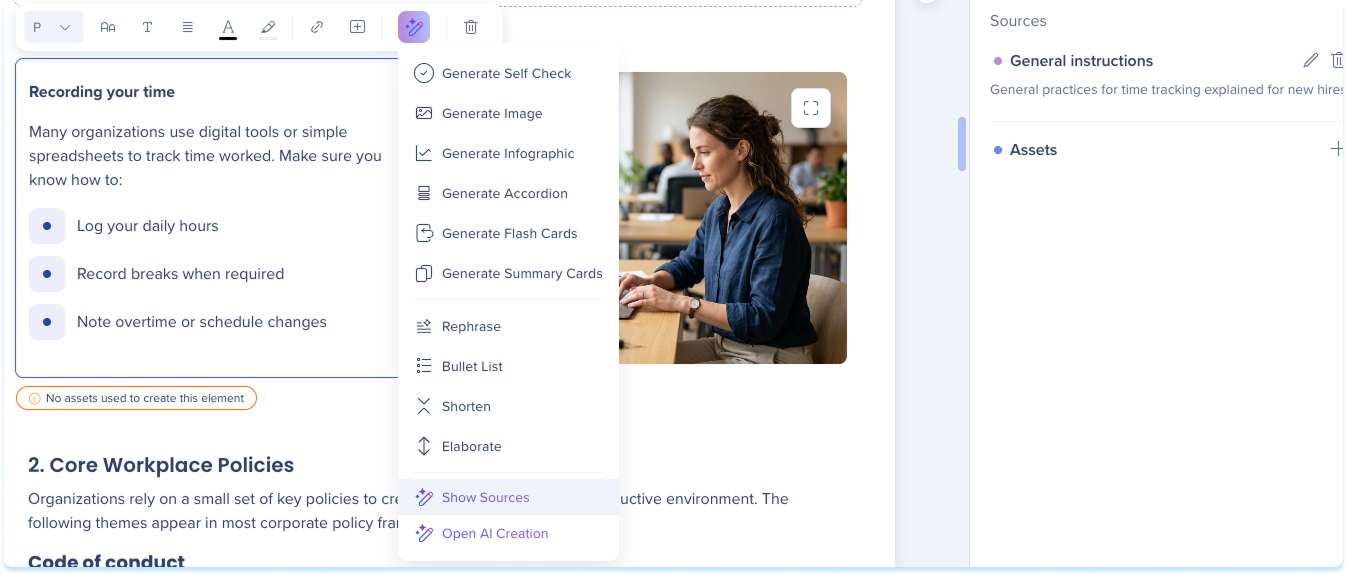
Gerar autoverificação, Gerar imagem, Gerar infográfico, Gerar acordeão, Gerar flashcards, Gerar cartões de resumo, Reformular, Lista com marcadores, Encurtar, Elaborar, Abrir Criação de IA
Imagem
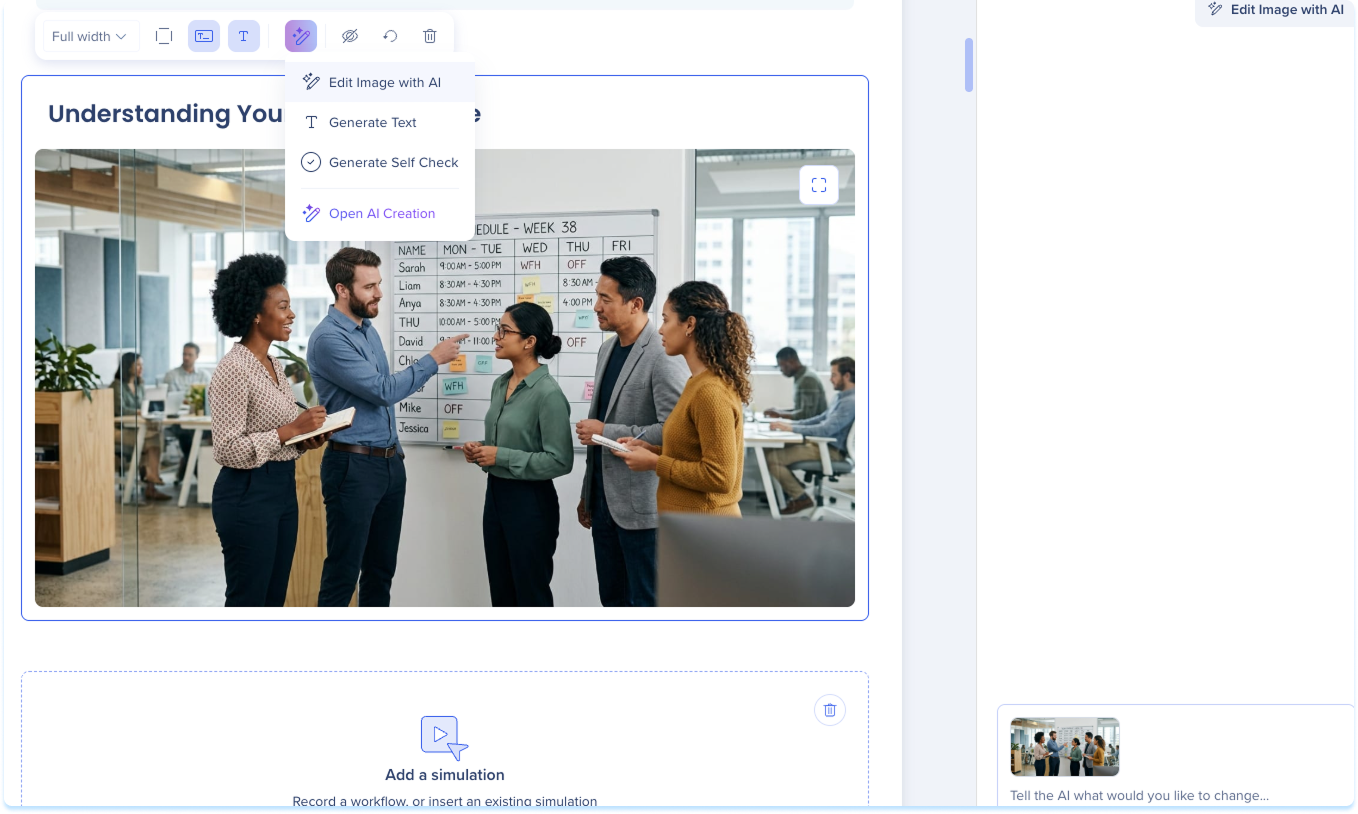
Editar imagem com IA, Gerar texto, Gerar autoverificação, Abrir Criação de IA. Uma imagem que veio de um ativo também tem Substituir imagem. Uma imagem vazia não tem Editar imagem com IA, e uma imagem SVG não tem ícone de IA
Vídeo
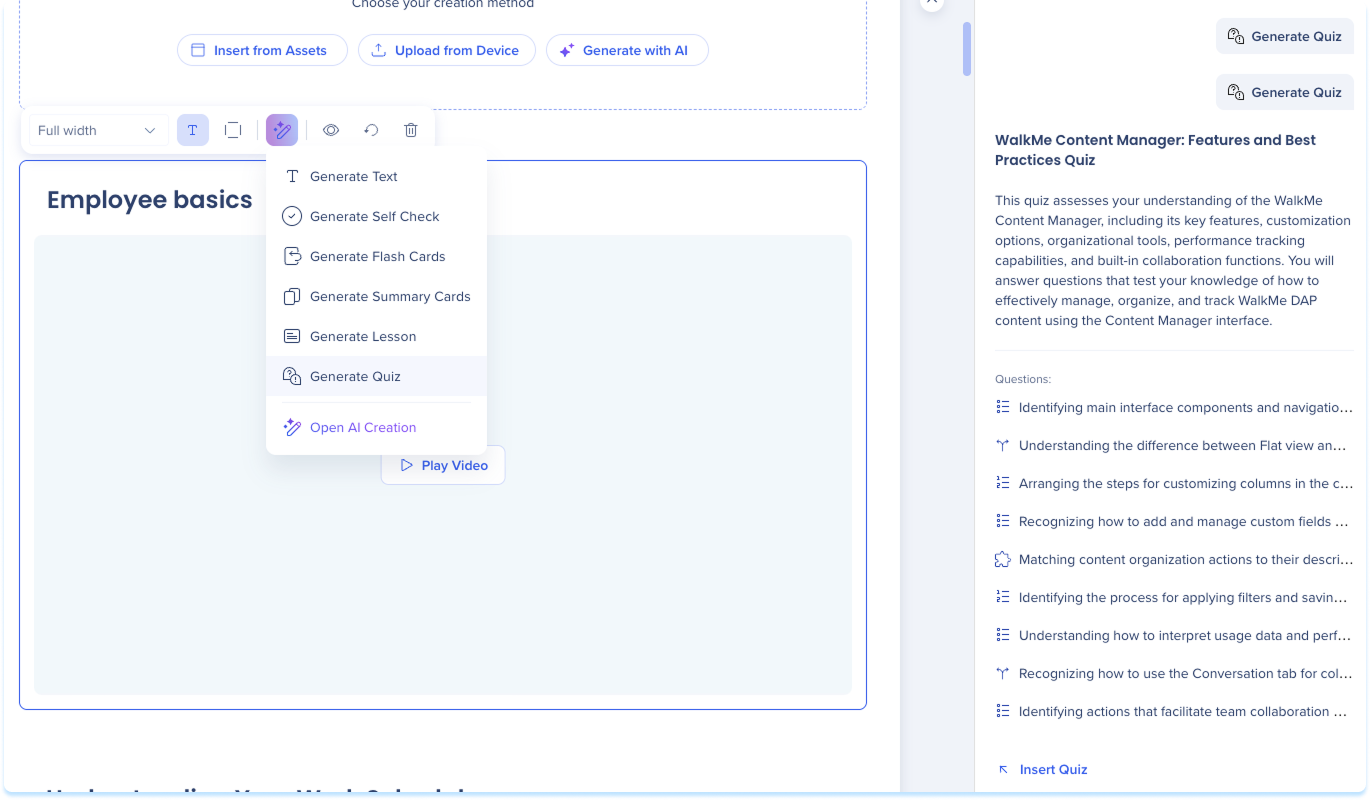
Gerar texto, Gerar autoverificação, Gerar lição, Gerar quiz, Abrir Criação de IA
Gravação de tela
Gerar texto, Gerar autoverificação, Gerar lição, Gerar quiz, Abrir Criação de IA
Simulação
Gerar texto, Gerar infográfico, Gerar autoverificação, Gerar flashcards, Gerar cartões de resumo, Gerar lição, Gerar quiz, Abrir Criação de IA
Autoverificação
Adicionar fontes ou Mostrar fontes
Infográfico
As mesmas ações de um elemento de imagem
Na parte inferior do menu, Mostrar fontes aparece quando o elemento tem fontes, e Adicionar fontes quando não tem. Em uma microaprendizagem, Gerar lição e Gerar quiz não estão disponíveis.
Observação
Os elementos de conteúdo incorporado, anexo e SAP Enable Now, flashcard, cartão de resumo e acordeão não têm ações de IA.
Gerar um novo elemento
Use uma ação de geração para criar um novo elemento a partir do conteúdo selecionado. O novo elemento é adicionado diretamente abaixo do elemento selecionado.
Selecione um elemento e selecione o ícone de IA
Selecione uma ação de geração no menu
Revise o resultado e insira-o na lição
A solicitação continua em execução se você fechar o painel de IA, para que você possa continuar trabalhando na lição.
Gere um infográfico
Gere um infográfico a partir de um texto ou elemento de simulação. Ele é adicionado à sua lição como uma imagem.
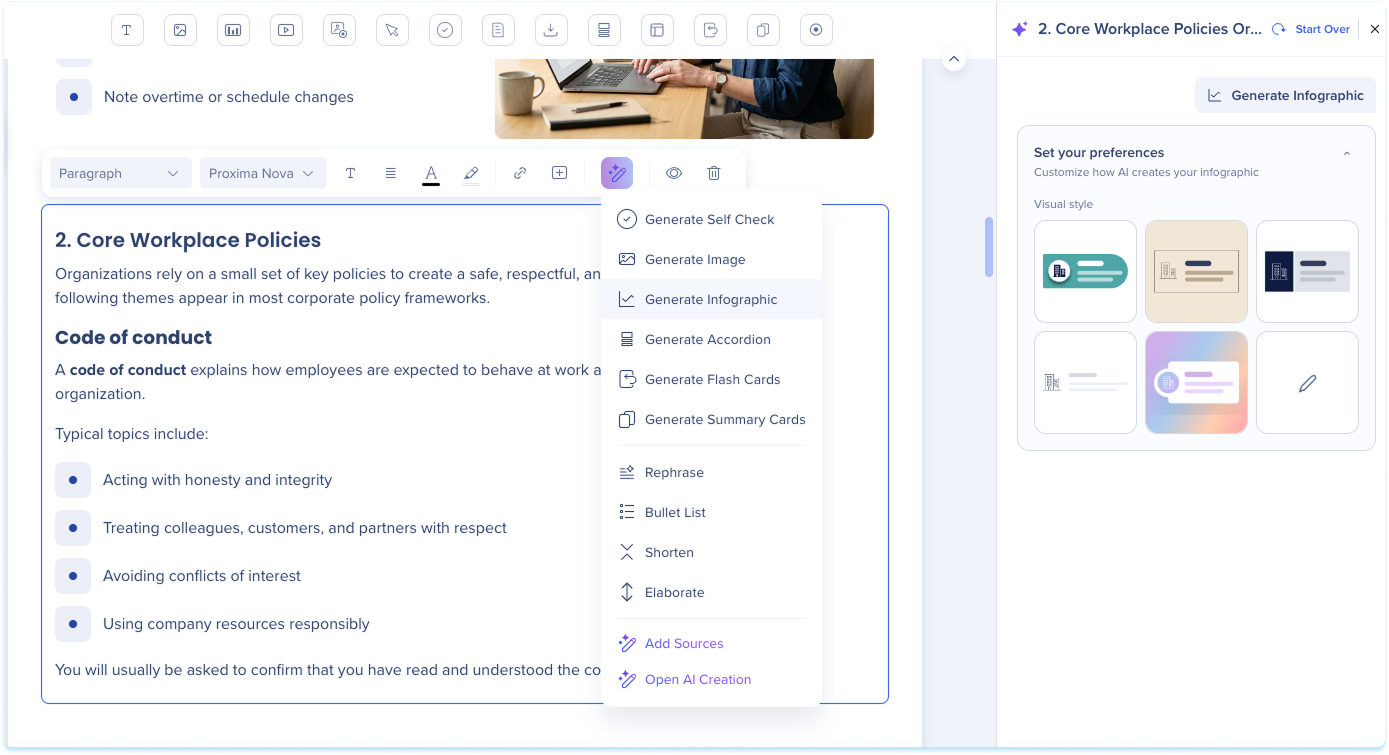
Selecione um elemento de texto ou simulação e selecione o ícone de IA
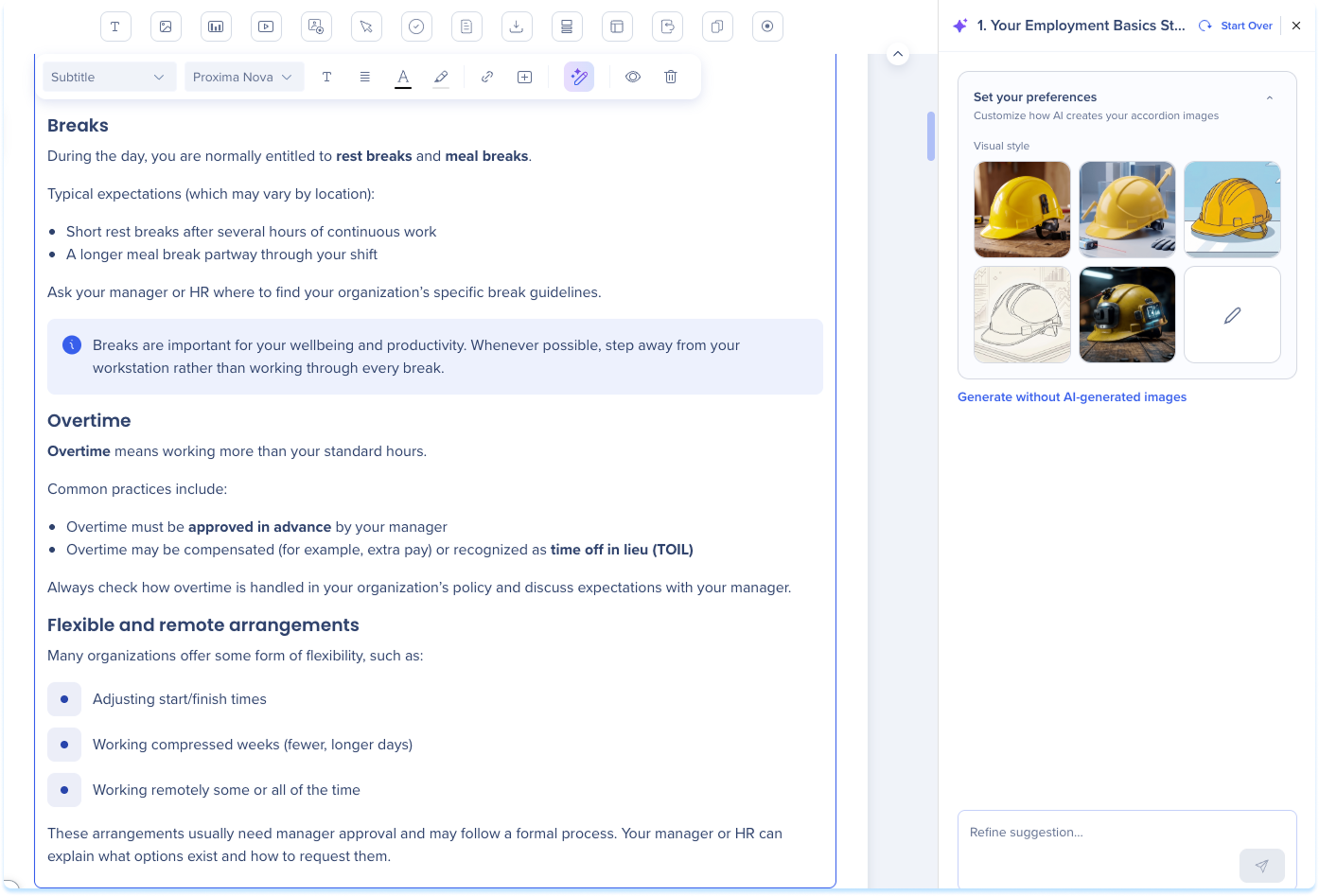
Selecione Gerar Infográfico
No painel de IA, escolha um estilo visual em Estilo visual:
Imagem de banco realista, Ilustração 3D de negócios, Ilustração flat, Line art ou Fotografia de tecnologia
Estilo personalizado (o bloco do lápis): em Diga à IA o design que você quer, descreva o estilo, por exemplo um período, um movimento artístico ou um tema
Revise as opções geradas
Na opção desejada, selecione Inserir imagem
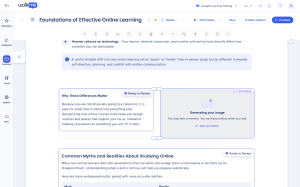
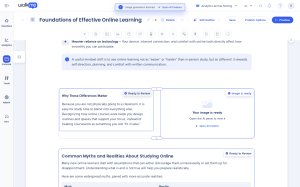
Para guardar uma opção para depois, passe o mouse sobre ela e selecione Salvar na pasta. A geração de imagens também é executada em segundo plano. O espaço reservado da imagem mostra Gerando sua imagem até que ela esteja pronta.
Para adicionar um elemento de infográfico e gerar um a partir do conteúdo da sua lição ou do curso completo, consulte:
Selecione um elemento de texto, vídeo ou simulação e selecione o ícone de IA
Selecione Gerar Acordeão, Gerar Flashcards ou Gerar Cartões de Resumo
No painel de IA, escolha um estilo visual
Revise as opções geradas
Na opção desejada, selecione Inserir
Editar um Elemento com IA
Você pode editar elementos de texto ou imagem com IA.
Editar texto com IA
A partir de um elemento de texto, refine o texto sem sair da lição. Selecione o ícone de IA e escolha uma das opções a seguir:
Reformular: reescreva o texto
Lista com marcadores: transforme o texto em uma lista com marcadores
Encurtar: reduza o texto
Elaborar: desenvolva o texto
A ação é executada no painel Criação de IA. Revise o resultado e depois selecione Substituir elemento ou Copiar. Para limpar o painel, selecione Recomeçar.
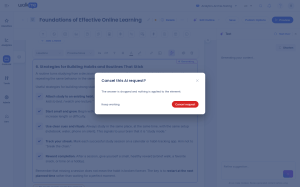
A ação continua em execução se você fechar o painel. Para interrompê-la, selecione o ícone de cancelar na caixa de prompt e depois selecione Cancelar solicitação.
Editar uma imagem com IA
Selecione um elemento de imagem e selecione o ícone de IA
Selecione Editar imagem com IA
No campo de texto, digite a alteração desejada
Selecione o ícone Enviar ou pressione Enter
Verifique a imagem editada e selecione Substituir imagem
Para começar de novo, selecione Começar de novo na parte superior do painel.
Trabalhe enquanto a IA gera
Execute uma solicitação de IA em segundo plano
Selecione um elemento e depois selecione o ícone de IA na barra de ferramentas
Selecione uma ação rápida, como Reformular, Lista com marcadores, Encurtar ou Elaborar, ou digite sua solicitação na caixa Refinar sugestão... e envie
Feche o painel e continue trabalhando. O elemento mostra um selo Gerando... até que o resultado esteja pronto
Você sabia?
Você pode iniciar solicitações em outros elementos enquanto uma está em execução
Você pode navegar pelo curso enquanto uma solicitação é executada. Mantenha a aba do construtor aberta.
Revisar um resultado pronto
Quando o resultado estiver pronto:
O selo do elemento muda para Pronto para revisar
Uma mensagem diz Sua sugestão de IA está pronta, com Abrir Criação de IA
A linha do elemento no painel Estrutura do curso mostra um ponto
Para revisar o resultado:
Selecione Abrir Criação de IA na mensagem ou selecione o elemento e abra o painel de IA
Leia o resultado no painel
Escolha o que fazer com ele:
Substituir elemento: substitui o conteúdo do elemento pelo resultado
Copiar: copia o resultado para que você possa colá-lo onde quiser
Recomeçar: limpa o painel e inicia uma nova solicitação
Observação
Nada é aplicado ao elemento até que você selecione Substituir elemento
Um resultado pronto é mantido quando você vai para outra lição ou recarrega a página
Cancelar uma solicitação em execução
Abra o painel de IA do elemento
Na caixa de prompt, selecione o ícone de cancelar
A resposta é descartada e nada é aplicado ao elemento. Para deixar a solicitação terminar, selecione Continuar trabalhando.
Iniciar uma nova solicitação em um elemento em execução
Cada elemento executa uma solicitação por vez. Se você enviar uma nova solicitação enquanto uma está em execução no mesmo elemento, a solicitação em execução é cancelada e a nova começa.
Observação
A solicitação em execução é cancelada sem confirmação. A resposta é perdida.
Quando a geração falha
Se uma solicitação de texto falhar:
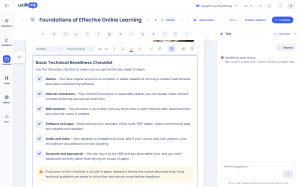
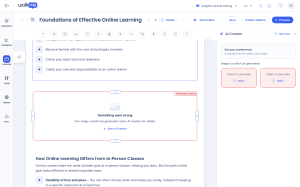
O selo do elemento mostra Falha na geração
O painel mostra Algo deu errado e Não foi possível criar seu conteúdo. Tente novamente mais tarde.
Não há tentativa novamente para uma solicitação de texto. Abra o painel de IA e envie a solicitação novamente.
Recarregar a página ou fechar a aba do construtor enquanto uma solicitação está em execução a encerra com Falha na geração.
Imagens e infográficos
A geração de imagens e infográficos também é executada em segundo plano. Em um elemento de imagem, selecione Gerar com IA ou gere uma imagem ou infográfico a partir de outro elemento.
Para usar uma imagem pronta, selecione Abrir Criação de IA e depois selecione Inserir imagem na opção desejada. A imagem também é salva na pasta Geradas por IA em Mídia.
A partir de um elemento de vídeo, gravação de tela ou simulação, você pode gerar uma lição completa ou um quiz.
Selecione um elemento de vídeo, gravação de tela ou simulação e depois selecione o ícone de IA.
Selecione Gerar lição ou Gerar quiz
Revise o resultado no painel de IA
Selecione Inserir lição ou Inserir quiz
Revisar e aprimorar fontes
Quando um elemento é gerado com IA, você pode consultar e aprimorar as fontes utilizadas, incluindo as instruções gerais e os recursos. Há duas maneiras de abrir as fontes:
Selecione o ícone de IA e depois selecione Mostrar fontes
Selecione o indicador baseado em recursos abaixo do elemento
Para obter detalhes sobre instruções de edição, definir o escopo do ativo e gerar novamente um elemento, consulte:
Para elementos compatíveis com ações de IA, quando um elemento não tiver sido gerado com IA, o menu exibirá Adicionar fontes.
Notas técnicas
Geral
O elemento hotspot não tem ícone de IA na barra de ferramentas. Para criar sua imagem com IA, selecione Gerar com IA na imagem vazia do hotspot
As solicitações de IA continuam em execução em segundo plano apenas enquanto a aba do construtor de cursos estiver aberta. Recarregar ou fechar a aba durante uma solicitação em execução a encerra com Falha na geração
Cada elemento executa uma solicitação de IA por vez. Uma nova solicitação no mesmo elemento cancela a que está em execução
Uma solicitação de texto com falha não tem tentativa novamente. Envie a solicitação novamente pelo painel de IA
Outros editores do curso não veem uma solicitação que você tenha em execução
Modelos
Atualmente, o WalkMe usa modelos do Google e do OpenAI para recursos de IA no Arco de Aprendizagem do WalkMe. No entanto, o WalkMe reserva-se o direito de alterar o fornecedor do LLM no futuro para melhorar o desempenho e a qualidade do serviço.