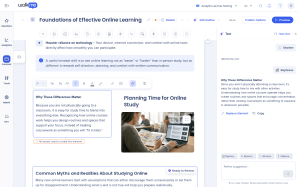
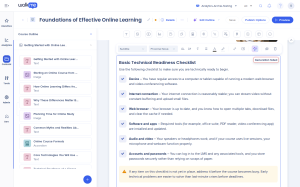
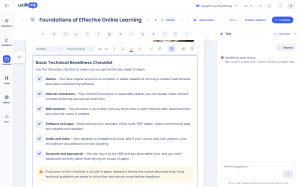
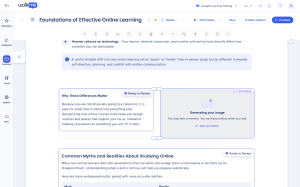
Générer et modifier des éléments avec l'IA vous permet de créer et d'affiner le contenu de leçon avec l'IA dans le générateur de contenu d'apprentissage. À partir d'un élément, vous pouvez générer de nouveaux éléments, réécrire le texte, modifier une image et examiner les sources derrière le contenu généré par l'IA. Ces actions vous aident à construire des leçons plus rapidement et à garder la cohérence de votre contenu.
Cas d'utilisation
Créez des éléments de soutien à partir du contenu que vous avez déjà ajouté à une leçon
Affinez la formulation d'un élément de texte sans quitter la leçon
Mettez à jour une image en décrivant la modification souhaitée
Accès
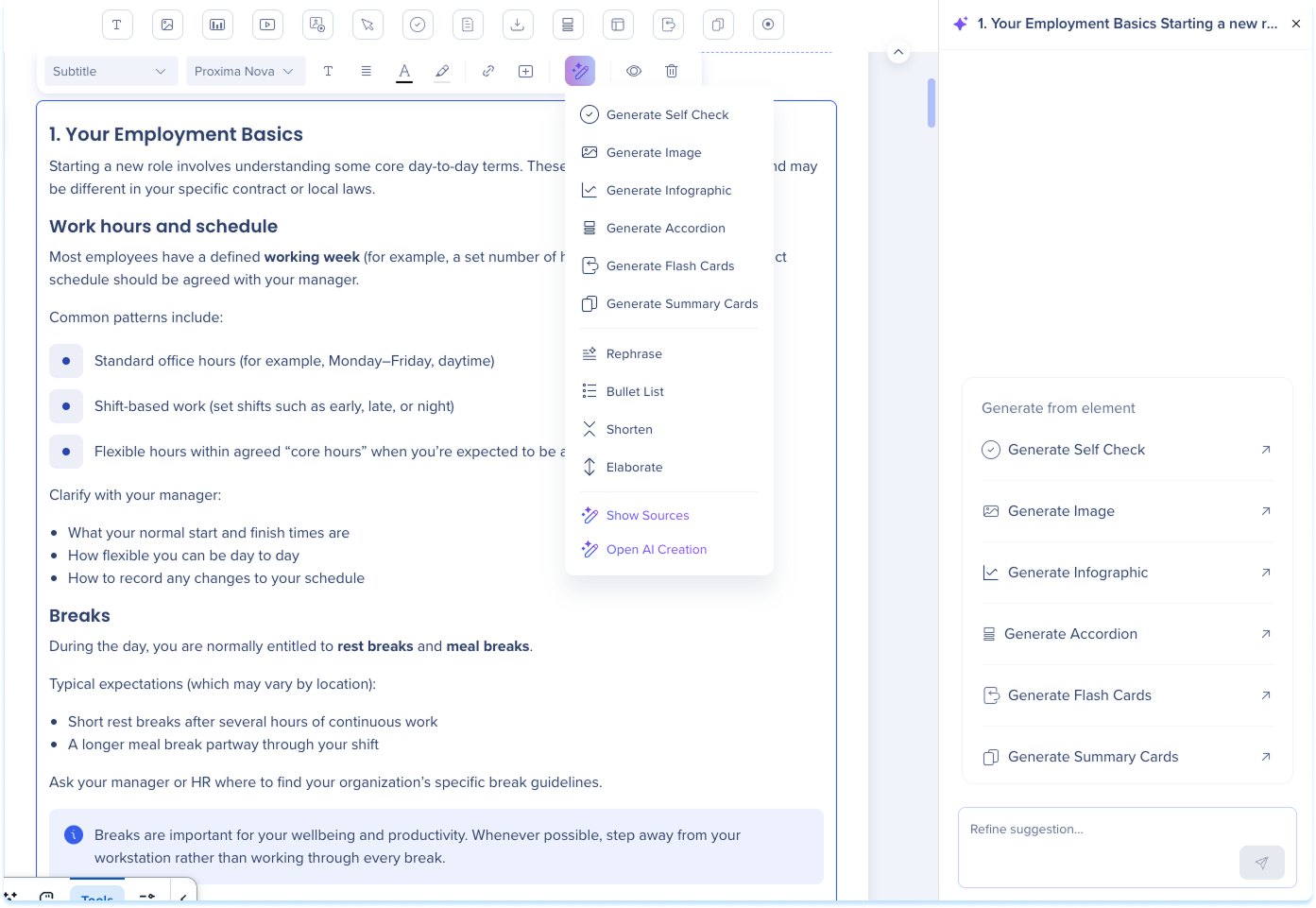
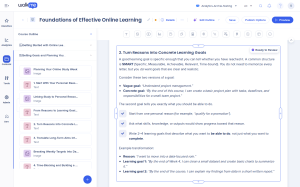
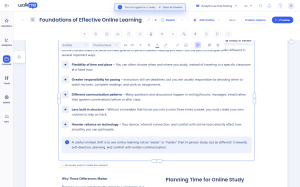
Les actions d'IA sont disponibles dans le générateur de contenu d'apprentissage. Ouvrez une leçon, sélectionnez un élément dans la toile principale, puis sélectionnez l'icône de l'IA dans la barre d'outils.
Ouvrez les actions d'IA
Les actions disponibles dépendent de l'élément que vous sélectionnez.
Ouvrez une leçon dans le générateur de contenu d'apprentissage
Sélectionnez un élément dans le canevas principal
Sélectionner l'icône de l'IA dans la barre d'outils
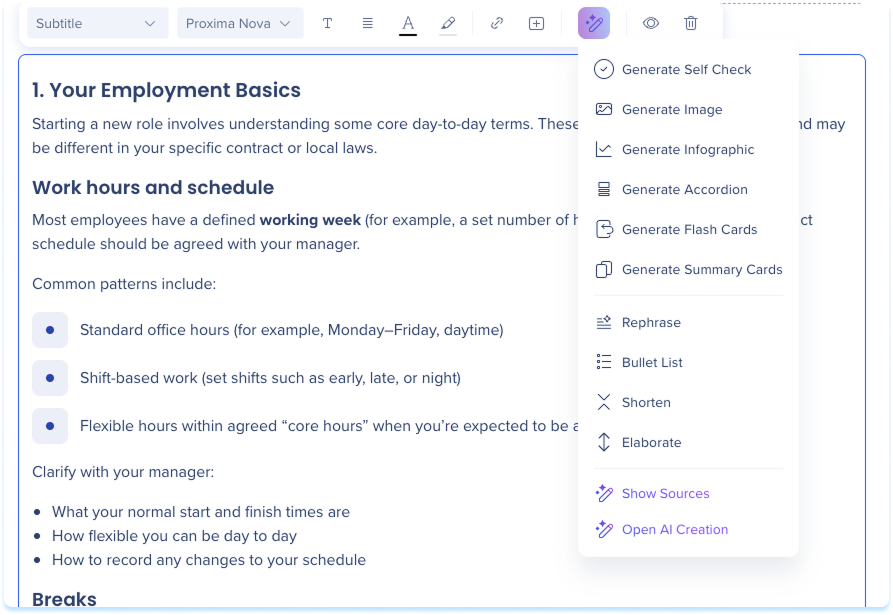
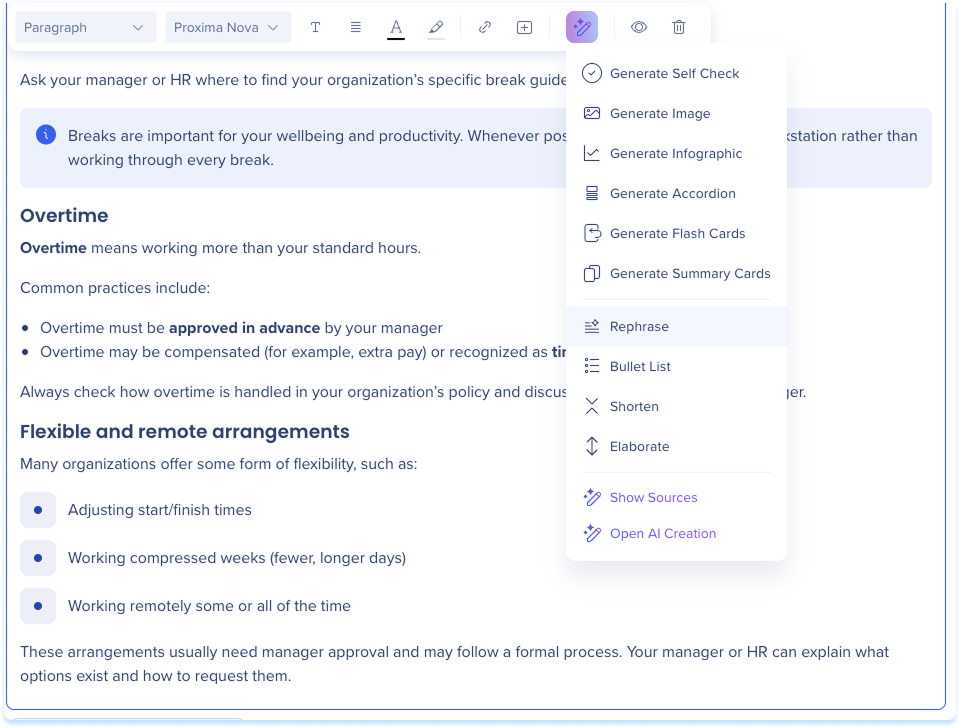
Sélectionnez une action dans le menu :
Création IA
Pour les éléments liés à l'image, à la vidéo, à l'enregistrement d'écran et à la simulation, sélectionnez Ouvrir la création d'IA au bas du menu pour ouvrir le panneau Création d'IA, où vous pouvez affiner une invite et insérer le résultat.
Actions d'IA par élément
Les actions disponibles dépendent de l'élément :
Élément
Actions d'IA disponibles
Texte
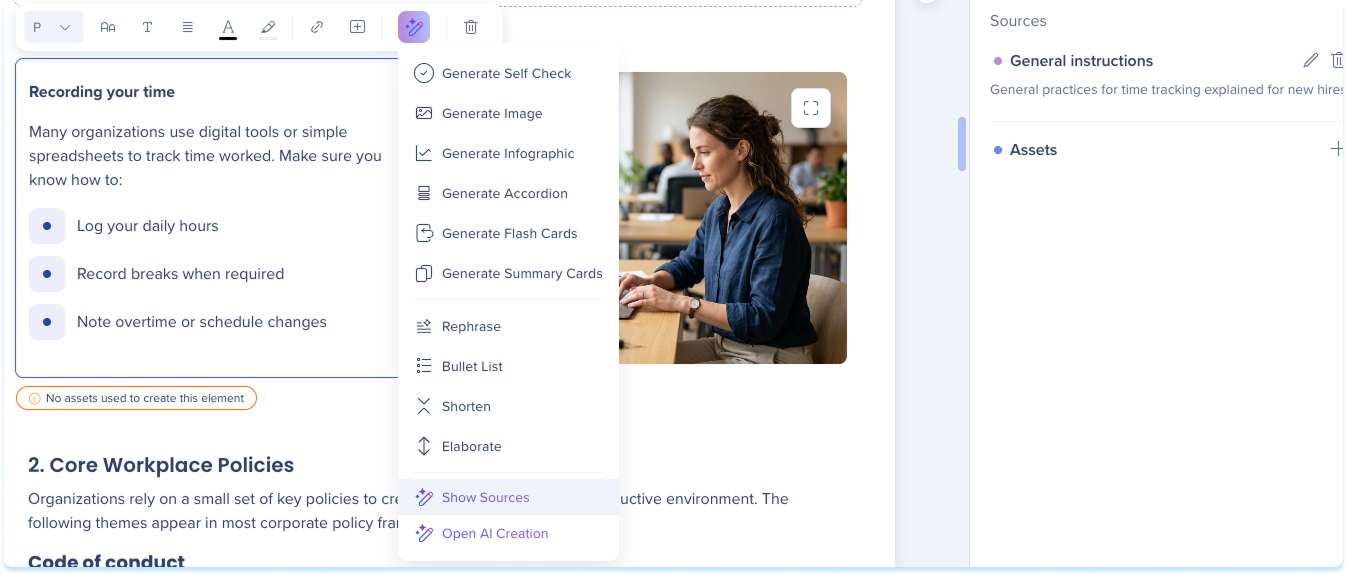
Générer une autoévaluation, Générer une image, Générer une infographie, Générer un accordéon, Générer des flashcards, Générer des cartes de synthèse, Reformuler, Liste à puces, Raccourcir, Étoffer, Ouvrir la création d'IA
Image
Modifier l'image avec l'IA, Générer du texte, Générer une autoévaluation, Ouvrir la création d'IA. Une image provenant d'un actif dispose également de l'option Remplacer l'image. Une image vide ne propose pas Modifier l'image avec l'IA, et une image SVG ne comporte pas d'icône d'IA
Vidéo
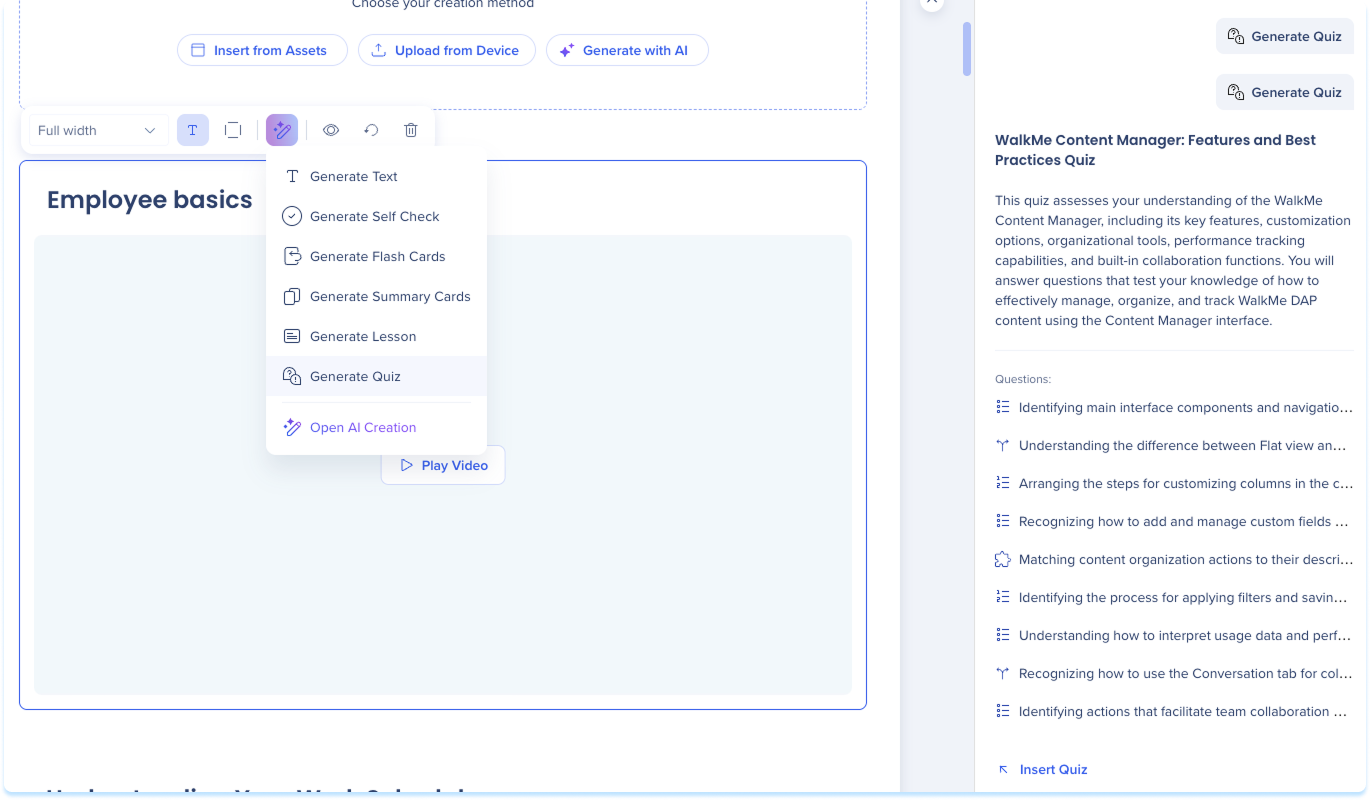
Générer du texte, Générer une autoévaluation, Générer une leçon, Générer un quiz, Ouvrir la création d'IA
Enregistrement d'écran
Générer du texte, Générer une autoévaluation, Générer une leçon, Générer un quiz, Ouvrir la création d'IA
Simulation
Générer du texte, Générer une infographie, Générer une autoévaluation, Générer des cartes Flash, Générer des cartes récapitulatives, Générer des leçons, Générer des quiz, Ouvrir la création d'IA
Autoévaluation
Ajouter des sources ou Afficher les sources
Infographie
Les mêmes actions que pour un élément d'image
Au bas du menu, Afficher les sources apparaît lorsque l'élément dispose de sources, et Ajouter des sources lorsqu'il n'en a pas. Dans un microapprentissage, Générer une leçon et Générer un quiz ne sont pas disponibles.
Remarque
Les éléments de contenu intégré, de pièce jointe et SAP Enable Now, de flashcard, de carte de synthèse et d'accordéon ne disposent pas d'actions d'IA.
Générer un nouvel élément
Utilisez une action de génération pour créer un nouvel élément à partir du contenu que vous avez sélectionné. Le nouvel élément est ajouté directement en dessous de l'élément sélectionné.
Sélectionner un élément, puis sélectionner l'icône d'IA
Sélectionner une action de génération dans le menu
Examiner le résultat, puis l'insérer dans la leçon
La demande continue de s'exécuter si vous fermez le panneau de l'IA, ce qui vous permet de continuer à travailler sur la leçon.
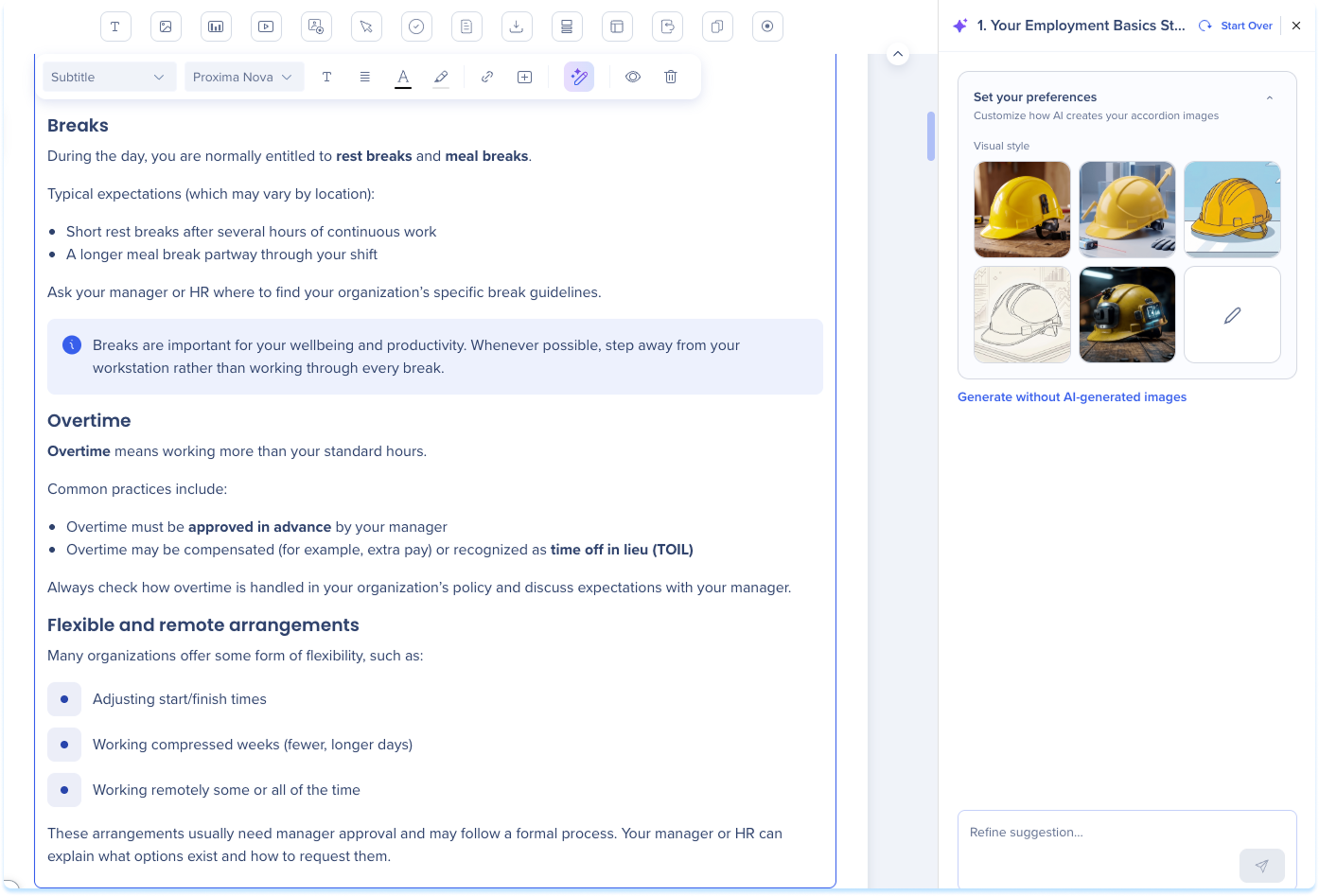
Générez une infographie
Générez une infographie à partir d'un texte ou d'un élément de simulation. Elle est ajoutée à votre leçon sous forme d'image.
Sélectionnez un élément de texte ou de simulation, puis sélectionnez l'icône IA
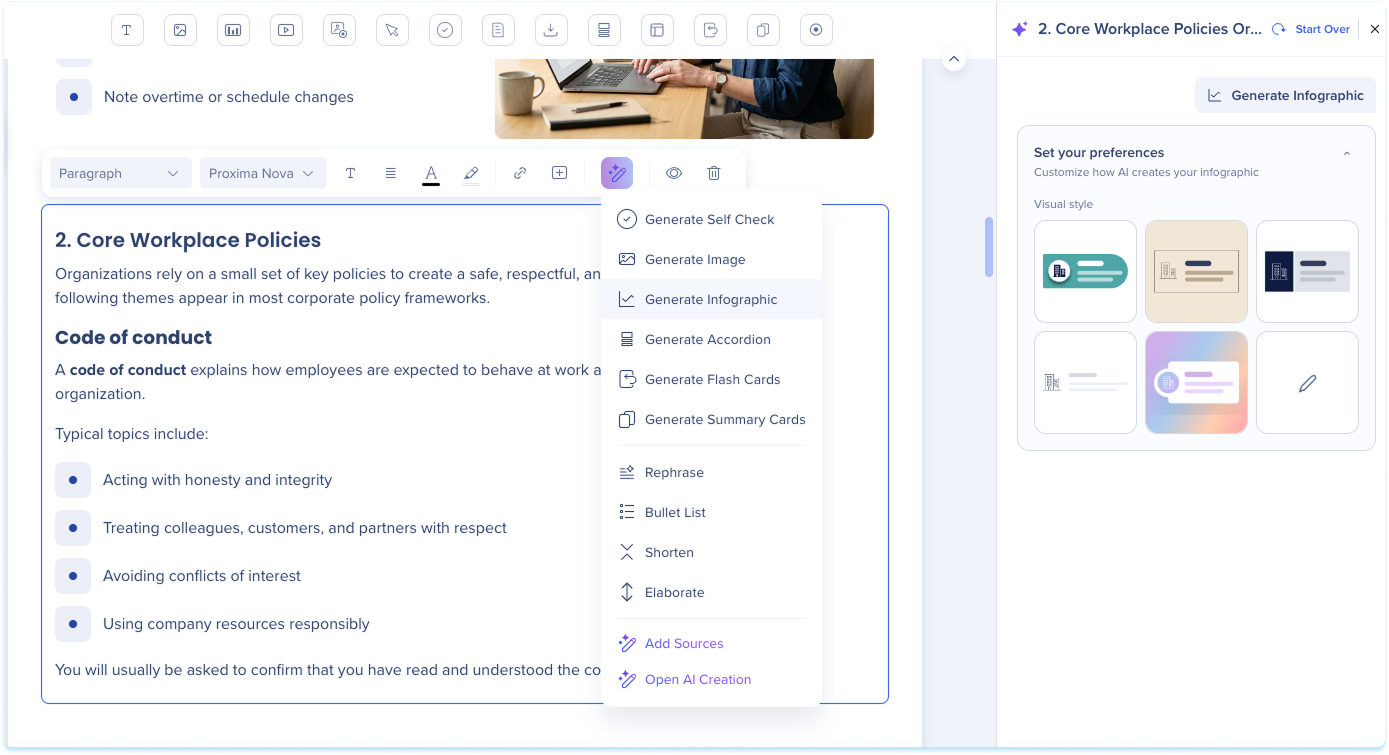
Sélectionnez Générer une infographie
Dans le panneau de l'IA, choisissez un style visuel sous Style visuel :
Photo réaliste de banque d'images, Illustration 3D professionnelle, Illustration plate, Dessin au trait ou Photographie technologique
Style personnalisé (la vignette avec le crayon) : sous Indiquez à l'IA le design souhaité, décrivez le style, par exemple une époque, un mouvement artistique ou un thème
Examinez les options générées
Sous l'option souhaitée, sélectionnez Insérer l'image
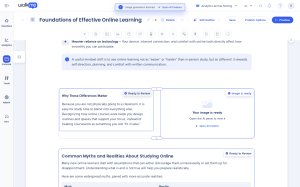
Pour conserver une option pour plus tard, survolez-la et sélectionnez Enregistrer dans le dossier. La génération d'images s'exécute également en arrière-plan. L'espace réservé à l'image affiche Génération de votre image jusqu'à ce qu'elle soit prête.
Pour ajouter un élément d'infographie et en générer une à partir du contenu de votre leçon ou de l'ensemble de votre cours, consultez :
Générer des accordéons, des cartes flash et des cartes récapitulatives
Sélectionnez un élément de texte, de vidéo ou de simulation, puis sélectionnez l'icône IA
Sélectionner Générer un accordéon, Générer des cartes flash ou Générer des cartes récapitulatives
Dans le panneau d'IA, choisir un style visuel
Examinez les options générées
Sous l'option de votre choix, sélectionnez Insérer
Modifier un élément avec l'IA
Vous pouvez modifier les éléments de texte ou d'image avec l'IA.
Modifier du texte avec l'IA
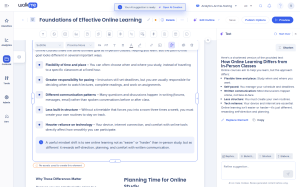
À partir d'un élément de texte, affinez votre texte sans quitter la leçon. Sélectionnez l'icône IA, puis choisissez l'un des éléments suivants :
Reformulation : reformulez le texte
Liste à puces : transformer le texte en liste à puces
Raccourcir : raccourcir le texte
Élaborer : développer le texte
L'action s'exécute dans le panneau Création d'IA. Examinez le résultat, puis sélectionnez Remplacer l'élément ou Copier. Pour vider le panneau, sélectionnez Recommencer.
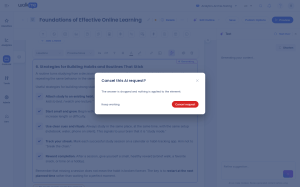
L'action continue de s'exécuter si vous fermez le panneau. Pour l'arrêter, sélectionnez l'icône d'annulation dans la zone de saisie de l'invite, puis sélectionnez Annuler la demande.
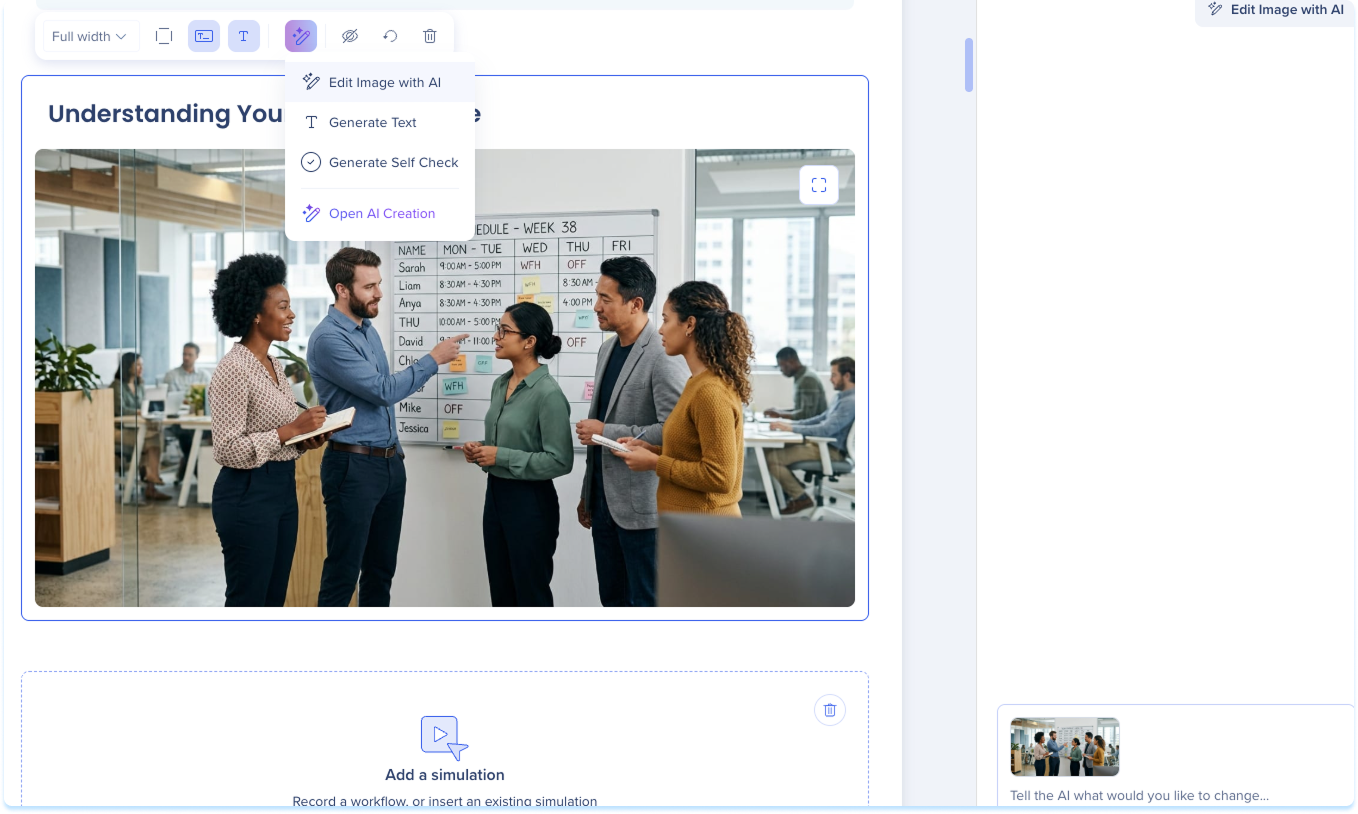
Modifier une image avec l'IA
Sélectionnez un élément d'image, puis sélectionnez l'icône IA
Sélectionnez Modifier l'image avec l'IA
Dans le champ de texte, tapez la modification souhaitée
Sélectionnez l'icône Envoyer ou appuyez sur Entrée
Examinez l'image modifiée, puis sélectionnez Remplacer l'image
Pour recommencer, sélectionnez Recommencer en haut du panneau.
Travailler pendant que l'IA génère du contenu
Exécuter une demande d'IA en arrière-plan
Sélectionnez un élément, puis sélectionnez l'icône de l'IA dans la barre d'outils
Sélectionnez une action rapide, telle que Reformuler, Liste à puces, Raccourcir ou Étoffer, ou saisissez votre demande dans le champ Affiner la suggestion... et envoyez-la
Fermez le panneau et continuez à travailler. L'élément affiche un badge Génération en cours... jusqu'à ce que le résultat soit prêt
Le saviez-vous ?
Vous pouvez lancer des demandes sur d'autres éléments pendant qu'une demande est en cours d'exécution
Vous pouvez vous déplacer dans le cours pendant qu'une requête s'exécute. Gardez l'onglet du générateur ouvert.
Examiner un résultat prêt
Lorsque le résultat est prêt :
Le badge de l'élément devient Prêt à être examiné
Un message indique Votre suggestion de l'IA est prête, avec l'option Ouvrir la création d'IA
La ligne de l'élément dans le volet Plan du cours affiche un point
Pour examiner le résultat :
Sélectionnez Ouvrir la création d'IA dans le message, ou sélectionnez l'élément et ouvrez le panneau de l'IA
Consultez le résultat dans le panneau
Choisissez ce que vous souhaitez en faire :
Remplacer l'élément : remplacer le contenu de l'élément par le résultat
Copier : copier le résultat afin de pouvoir le coller où vous le souhaitez
Recommencer : vider le panneau et lancer une nouvelle demande
Remarque
Rien n'est appliqué à l'élément tant que vous n'avez pas sélectionné Remplacer l'élément
Un résultat prêt est conservé lorsque vous passez à une autre leçon ou rechargez la page
Annuler une demande en cours
Ouvrez le panneau de l'IA pour l'élément
Dans la zone de saisie de l'invite, sélectionnez l'icône d'annulation
La réponse est abandonnée et rien n'est appliqué à l'élément. Pour laisser la demande se terminer, sélectionnez Continuer à travailler.
Lancer une nouvelle demande sur un élément en cours d'exécution
Chaque élément exécute une seule demande à la fois. Si vous envoyez une nouvelle demande alors qu'une autre est en cours d'exécution sur le même élément, la demande en cours est annulée et la nouvelle commence.
Remarque
La demande en cours est annulée sans confirmation. Sa réponse est perdue.
En cas d'échec de la génération
Si une demande de texte échoue :
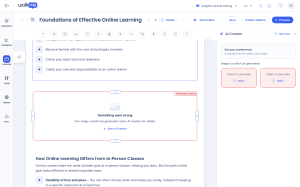
Le badge de l'élément indique Échec de la génération
Le panneau indique Un problème est survenu et Nous n'avons pas pu créer votre contenu. Veuillez réessayer ultérieurement.
Il n'est pas possible de réessayer directement pour une demande de texte. Ouvrez le panneau de l'IA et renvoyez la demande.
Recharger la page ou fermer l'onglet du générateur pendant qu'une demande est en cours d'exécution y met fin avec la mention Échec de la génération.
Images et infographies
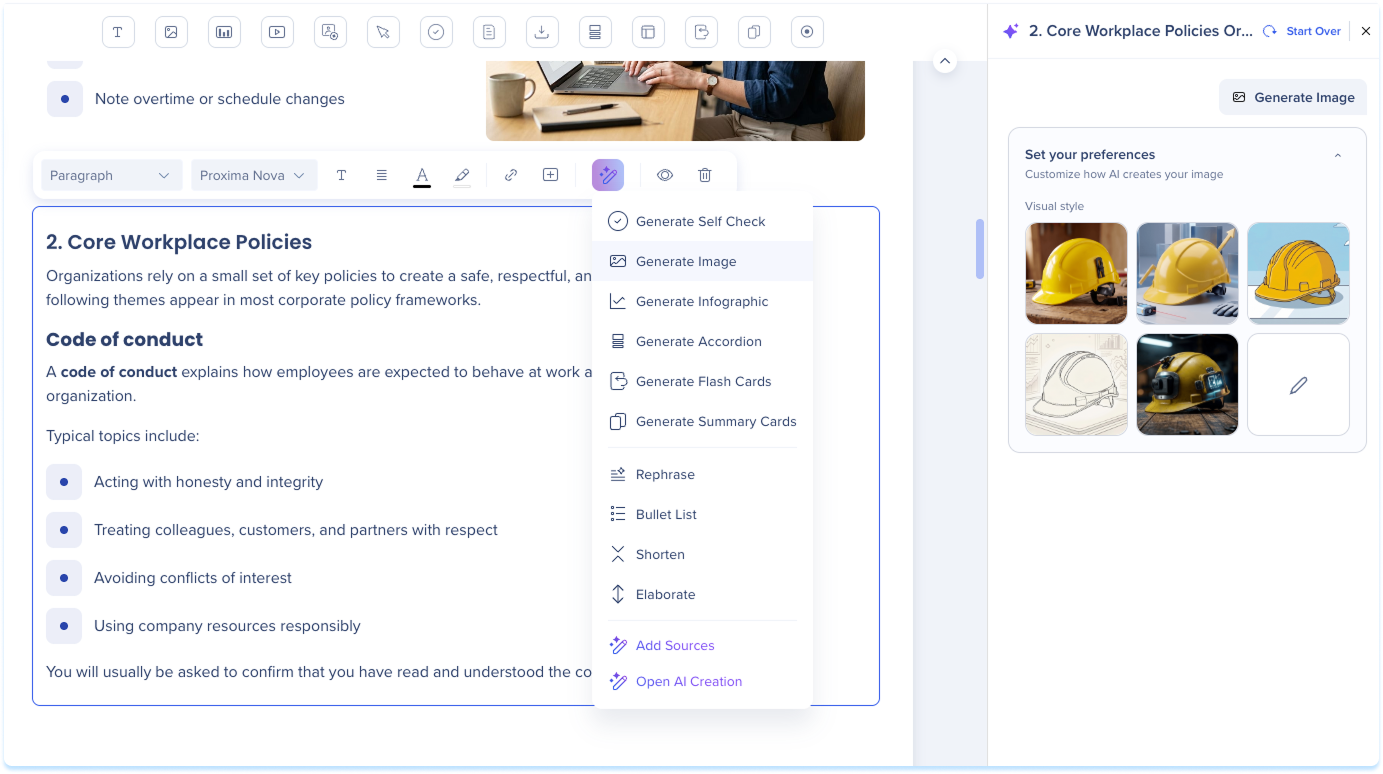
La génération d'images et d'infographies s'exécute également en arrière-plan. Sur un élément d'image, sélectionnez Générer avec l'IA, ou générez une image ou une infographie à partir d'un autre élément.
Pour utiliser une image prête, sélectionnez Ouvrir la création d'IA, puis sélectionnez Insérer l'image sous l'option souhaitée. L'image est également enregistrée dans le dossier Généré par l'IA sous Médias.
À partir d'une vidéo, d'un enregistrement d'écran ou d'un élément de simulation, vous pouvez générer une leçon complète ou un quiz.
Sélectionnez une vidéo, un enregistrement d'écran ou un élément de simulation, puis sélectionnez l'icône IA
Sélectionnez Générer une leçon ou Générer un quiz
Examiner le résultat dans le panneau d'IA
Sélectionnez Insérer une leçon ou Insérer un quiz
Examiner et affiner les sources
Lorsqu'un élément est généré avec l'IA, vous pouvez examiner les sources qu'il a utilisées et les affiner, y compris les instructions générales et les ressources. Il existe deux façons d'ouvrir les sources :
Sélectionner l'icône d'IA, puis sélectionner Afficher les sources
Sélectionnez l'indication Basé sur la ressource sous l'élément
Pour obtenir des détails sur la modification des instructions, la définition de la portée des actifs et la régénération d'un élément, consultez :
Pour les éléments qui prennent en charge les actions de l'IA, si un élément n'a pas été généré avec l'IA, le menu affiche Ajouter des sources.
Notes techniques
Généralités
L'élément zone réactive n'a pas d'icône d'IA dans sa barre d'outils. Pour créer son image avec l'IA, sélectionnez Générer avec l'IA sur l'image vide de la zone réactive
Les demandes d'IA continuent de s'exécuter en arrière-plan uniquement tant que l'onglet du générateur de cours est ouvert. Recharger ou fermer l'onglet pendant une demande en cours d'exécution y met fin avec la mention Échec de la génération
Chaque élément exécute une seule demande d'IA à la fois. Une nouvelle demande sur le même élément annule celle en cours
Une demande de texte ayant échoué ne propose pas de nouvelle tentative. Renvoyez la demande depuis le panneau de l'IA
Les autres éditeurs du cours ne voient pas les demandes que vous avez en cours d'exécution
Modèles
Actuellement, WalkMe utilise des modèles Google et OpenAI pour les fonctionnalités d'IA dans Arc de Learning WalkMe. Cependant, WalkMe se réserve le droit de modifier le fournisseur LLM à l'avenir pour améliorer les performances et la qualité du service.