概要
AIでエレメントを生成および編集すると、ラーニングコンテンツビルダーでAIを使用してラーニングコンテンツを作成および洗練できます。 エレメントから、新しいエレメントを生成し、テキストを書き直し、画像を編集し、AIが生成したコンテンツの背後にあるソースを確認できます。 これらのアクションは、レッスンをより速く構築し、コンテンツの一貫性を維持するのに役立ちます。
ユースケース
- すでにレッスンに追加したコンテンツから、サポートエレメントを作成します
- レッスンを離れることなく、テキスト要素の文言を洗練します
- 変更を説明して、画像を更新します
アクセス
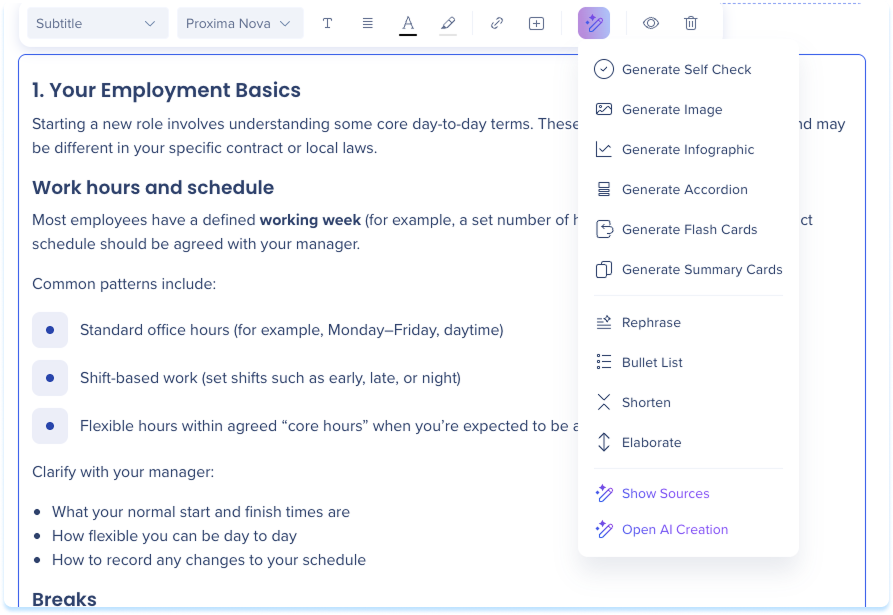
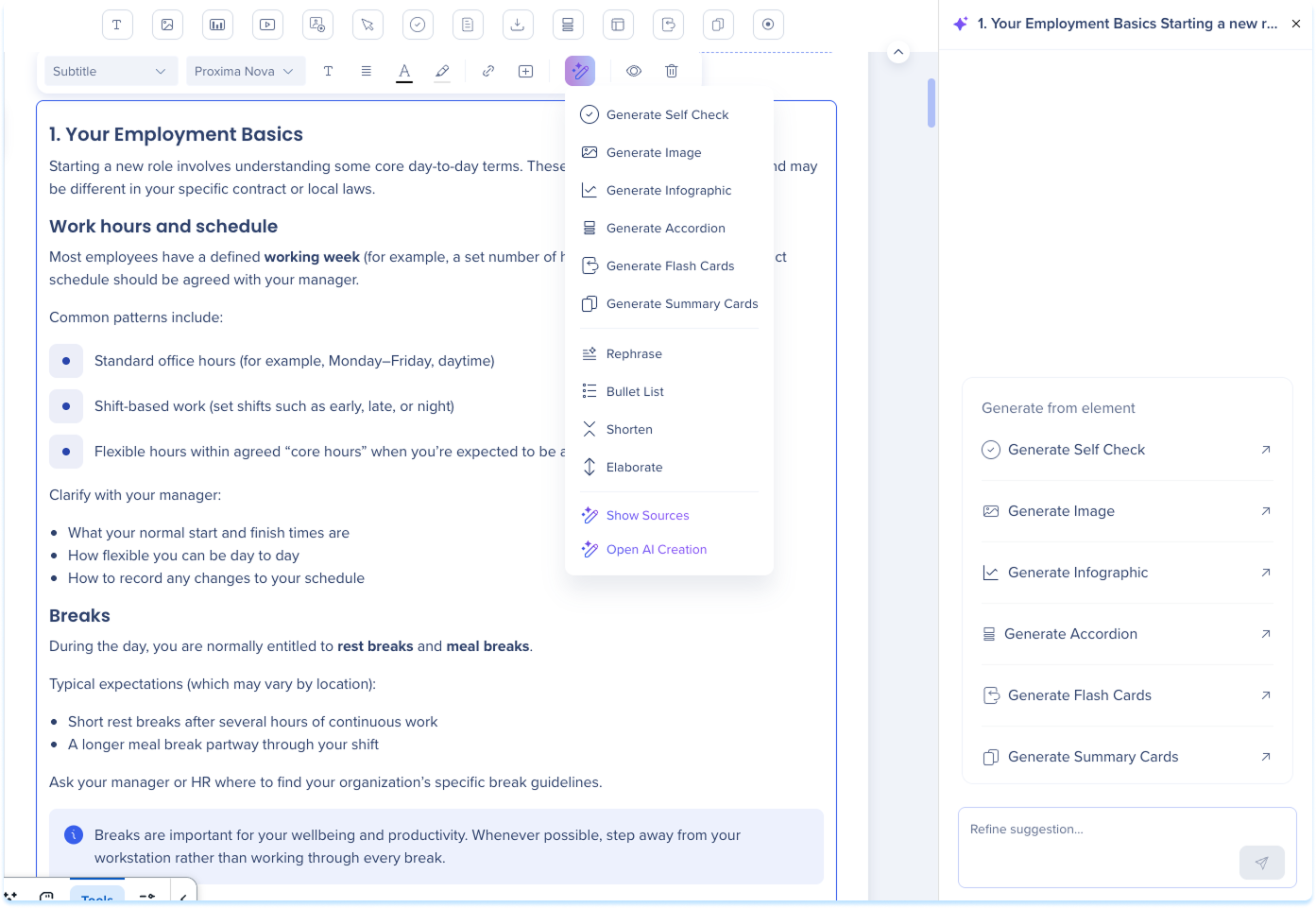
AIアクションは、ラーニングコンテンツビルダーで利用できます。 レッスンを開き、メインキャンバスでエレメントを選択し、ツールバーのAIアイコンを選択します。
AIアクションを開きます
利用可能なアクションは、選択した要素によって異なります。
- ラーニングコンテンツビルダーでレッスンを開きます
- メインキャンバスでエレメントを選択します
- ツールバーでAIアイコンを選択します
- メニューからアクションを選択してください:
注
画像、動画、画面録画、シミュレーションエレメントの場合は、メニューの下部にある「AI作成を開く」を選択し、「AI作成パネル」を開きます。ここでプロンプトを絞り込み、結果を挿入できます。
エレメントごとのAIアクション
利用可能なアクションは、要素によって異なります:
| エレメント |
利用可能なAIアクション |
| テキスト |
セルフチェックの生成、画像の生成、インフォグラフィックの生成、アコーディオンの生成、フラッシュカードの生成、サマリーカードの生成、言い換え、箇条書きリスト、短縮、詳細、ソースの表示 |
| 画像 |
AIで画像を編集、テキストを生成、セルフチェックを生成、AI作成を開きます |
| 動画 |
テキストの生成、セルフチェックの生成、フラッシュカードの生成、サマリーカードの生成、レッスンの生成、クイズの生成、AI作成を開きます |
| 画面録画 |
テキストを生成、セルフチェックを生成、レッスンを生成、クイズを生成、AI作成を開きます |
| シミュレーション |
テキストの生成、インフォグラフィックの生成、セルフチェックの生成、フラッシュカードの生成、サマリーカードの生成、レッスンの生成、クイズの生成、AIの作成を開きます |
| セルフチェック |
ソースを追加またはソースを表示 |
注
埋め込みコンテンツ、添付、SAP Enable Now、フラッシュカード、サマリーカード、アコーディオン、ホットスポット要素にはAIアクションはありません。
新しいエレメントを生成する
生成アクションを使用して、選択したコンテンツから新しいエレメントを作成します。 新しいエレメントは、選択したエレメントの直下に追加されます。
- エレメントを選択し、AIアイコンを選択します
- メニューから生成アクションを選択します
- 結果を確認し、レッスンに挿入します
インフォグラフィックを生成します
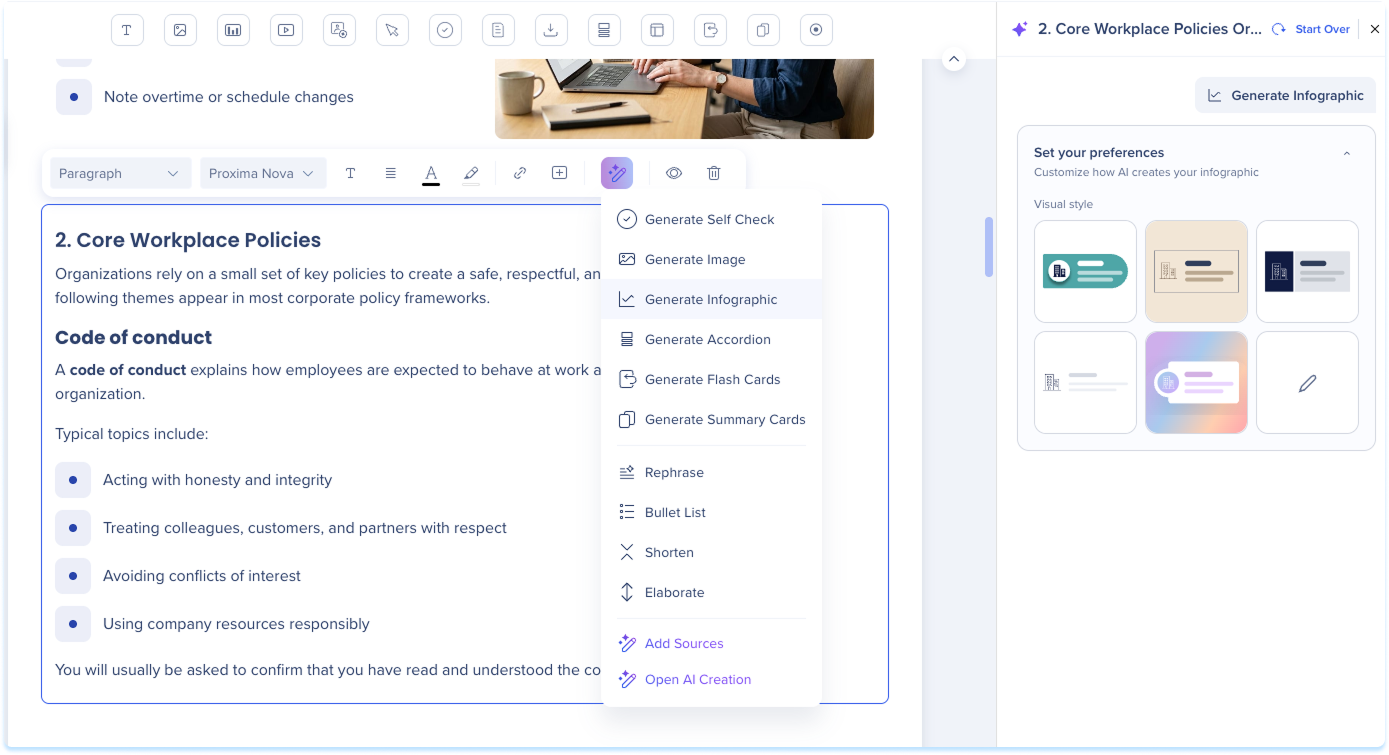
テキストまたはシミュレーション要素からインフォグラフィックを生成します。 これはレッスンに画像として追加されます。
- テキストまたはシミュレーション要素を選択し、AIアイコンを選択します
- インフォグラフィックを生成を選択します
- AIパネルで、ビジュアルスタイルを選択します
- 生成されたオプションを確認します
- 目的のオプションで、挿入を選択します
インフォグラフィック要素を追加し、レッスンまたは完全なコースコンテンツから生成することもできます。
Infographic Element
画像を生成します
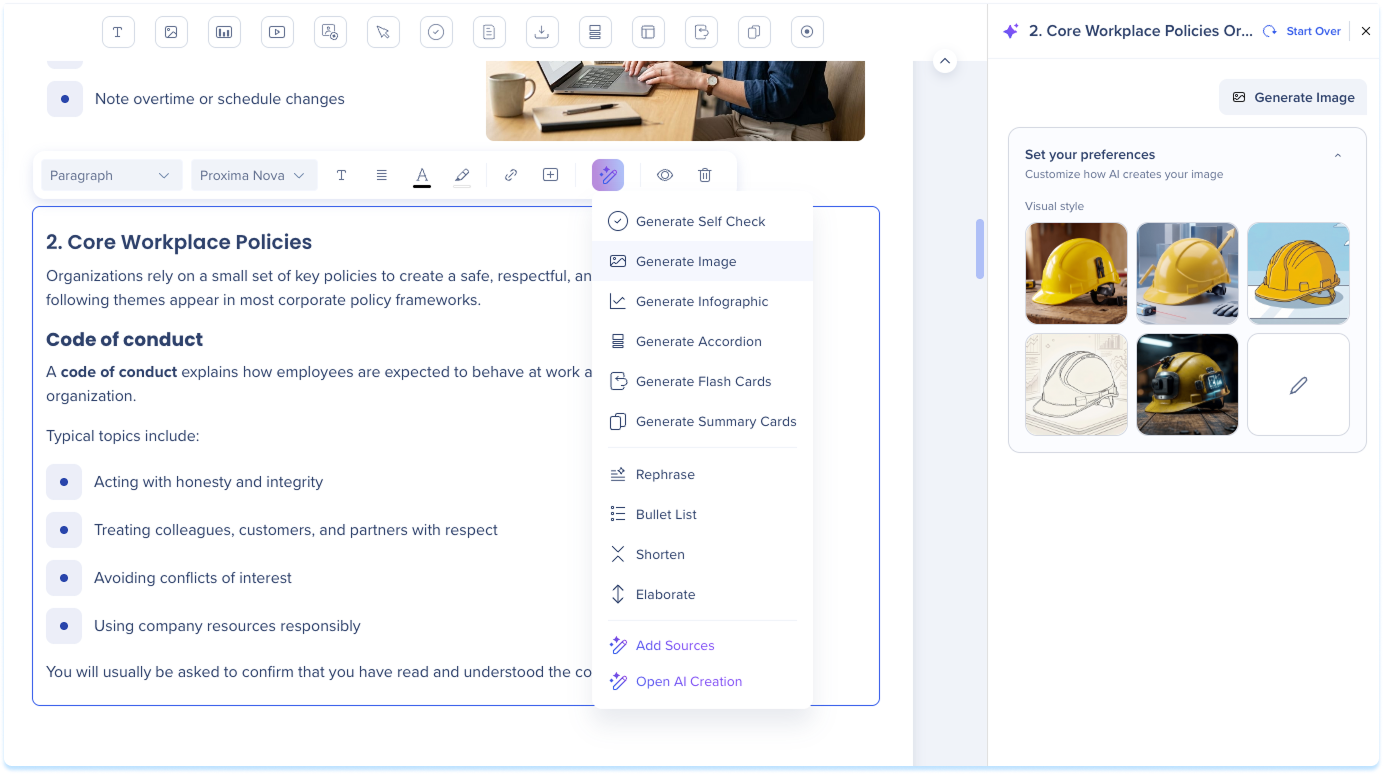
テキスト要素から画像を生成します。 これはレッスンに画像エレメントとして追加されます。
- テキスト要素を選択し、AIアイコンを選択します
- 画像を生成を選択します
- AIパネルで、ビジュアルスタイルを選択します
- 生成されたオプションを確認します
- 目的のオプションで、挿入を選択します
AIで画像要素を追加し、レッスンまたは完全なコースコンテンツから画像を生成することもできます。
Image Element
アコーディオン、フラッシュカード、サマリーカードを生成します
- テキスト、動画、シミュレーション要素を選択し、AIアイコンを選択します
- アコーディオンを生成、フラッシュカードを生成、またはサマリーカードを生成を選択します
- AIパネルで、ビジュアルスタイルを選択します
- 生成されたオプションを確認します
- 目的のオプションで、挿入を選択します
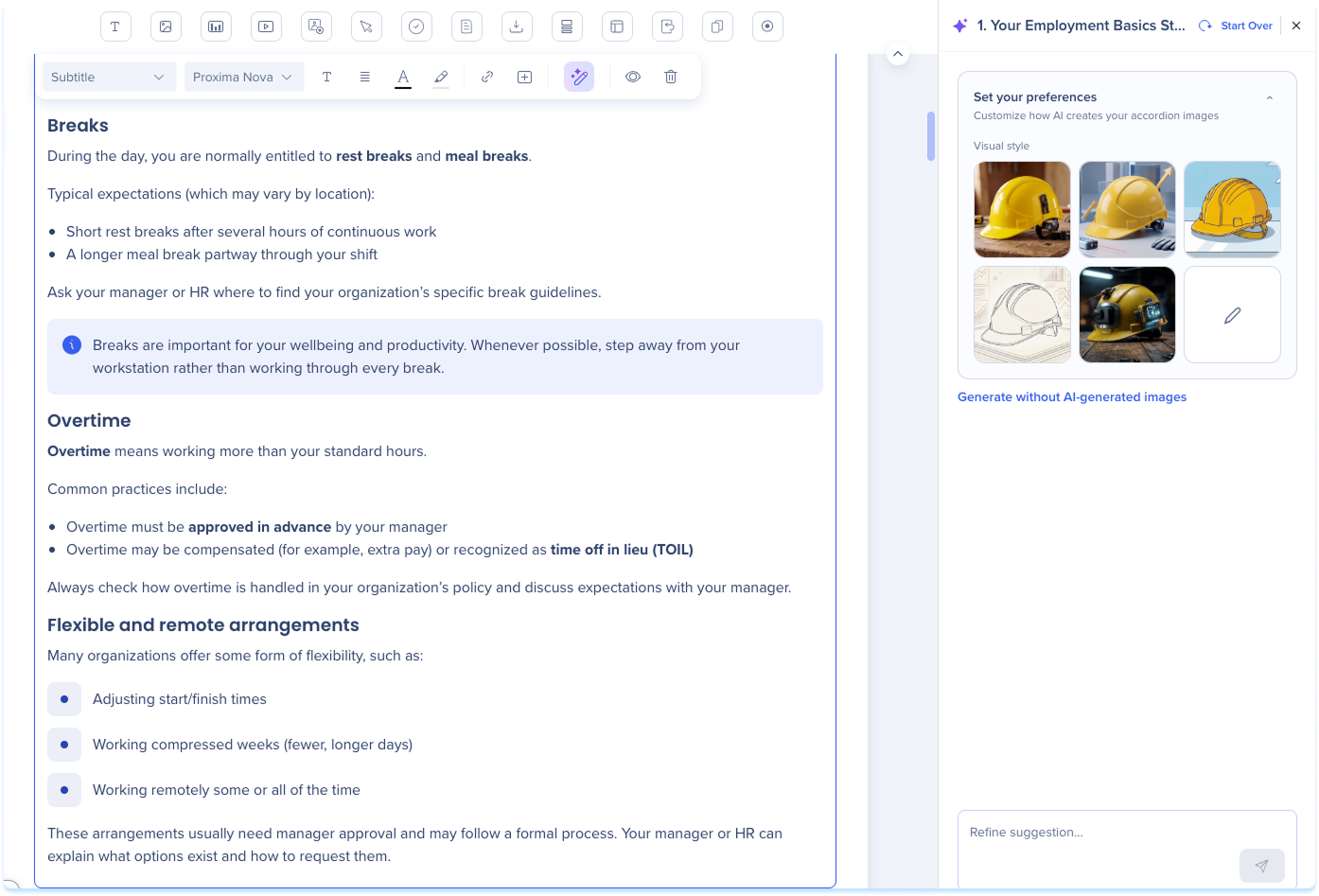
AIでエレメントを編集します
AIでテキストや画像要素を編集できます。
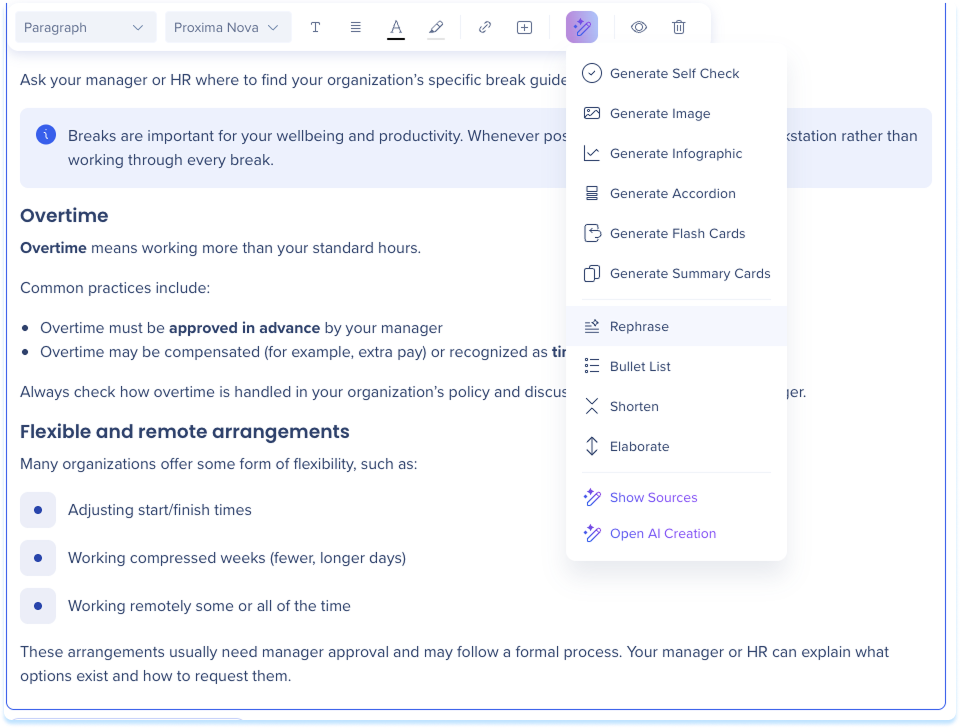
AIでテキストを編集
テキストエレメントから、レッスンを離れることなくテキストを洗練します。 AIアイコンを選択し、以下のいずれかを選択します:
- 言い換え:テキストを言い換えます
- 箇条書きリスト:テキストを箇条書きリストに変換します
- 短縮:テキストを短くします
- 詳細:テキストを膨らませます
アクションは、AI作成パネルで実行されます。 結果を確認し、レッスンに挿入します。
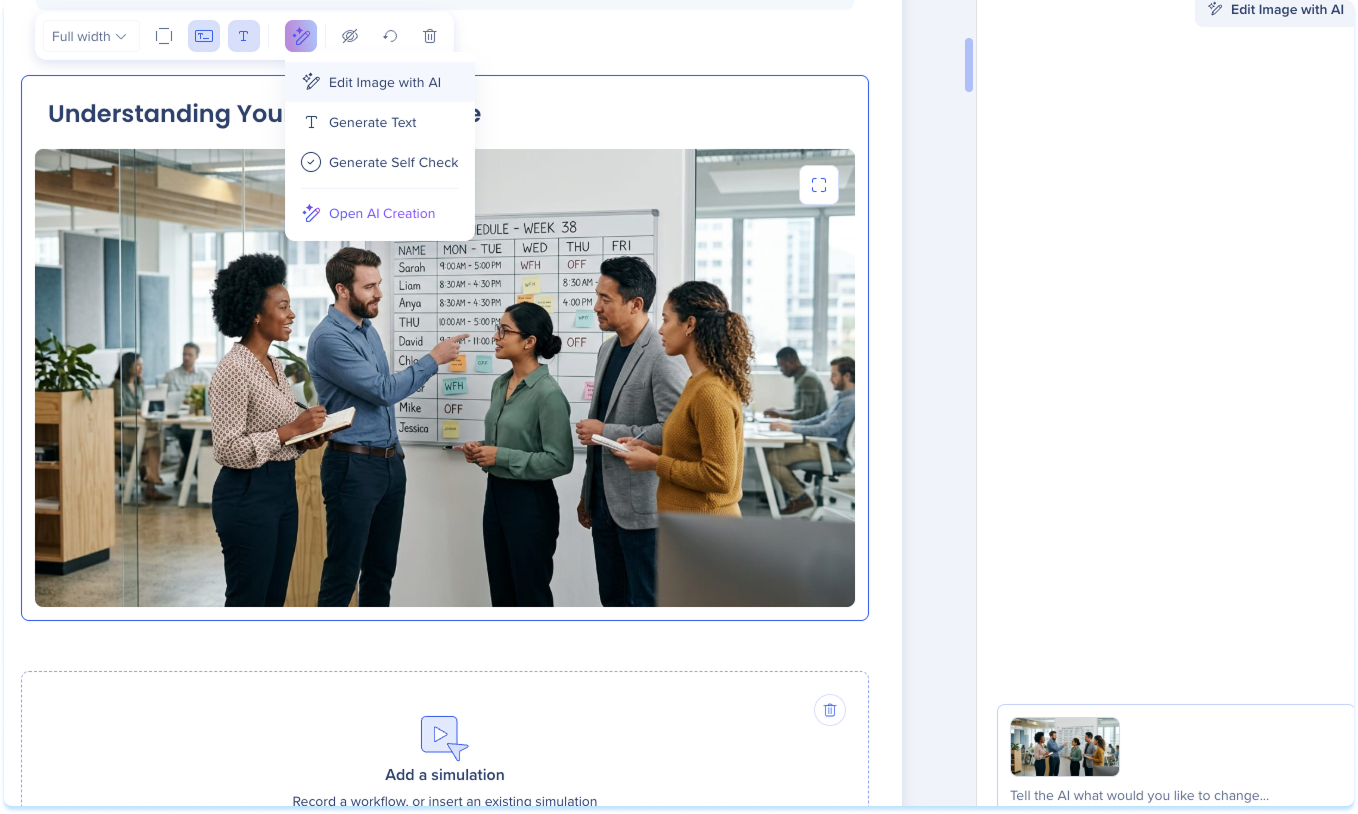
AIで画像を編集します
- 画像要素を選択し、AIアイコンを選択します
- AIで画像を編集を選択します
- テキストフィールドに、希望する変更を入力します
- 送信アイコンを選択するか、Enterキーを押します
- 編集した画像を確認し、画像を置換を選択します
注
最初からやり直すには、パネル上部にある最初からやり直すを選択します。
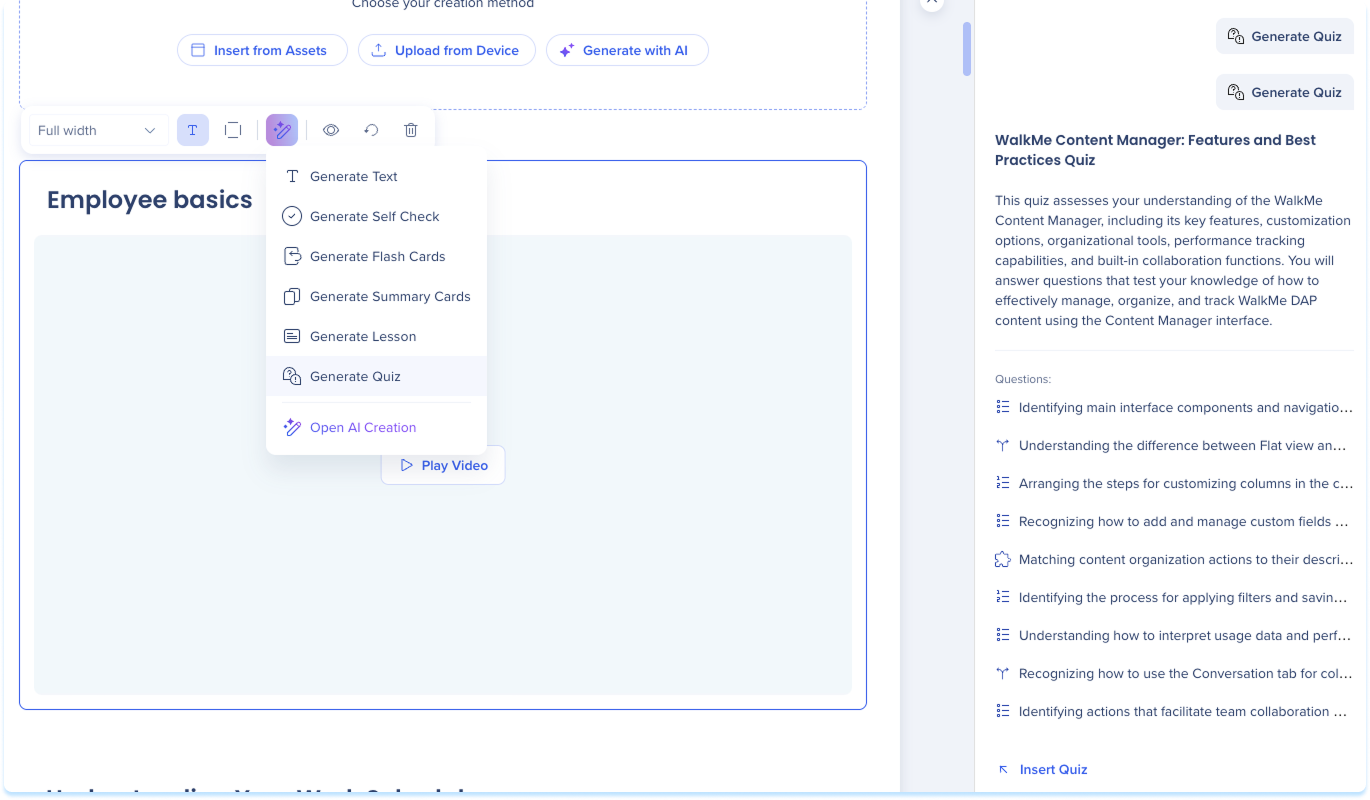
レッスンまたはクイズの生成
動画、画面録画、シミュレーションの要素から、フルレッスンやクイズを生成できます。
- 動画、画面録画、シミュレーション要素を選択し、AIアイコンを選択します
- レッスンを生成またはクイズを生成を選択します
- AIパネルで結果を確認します
- レッスンを挿入またはクイズを挿入を選択します
ソースの確認と絞り込み
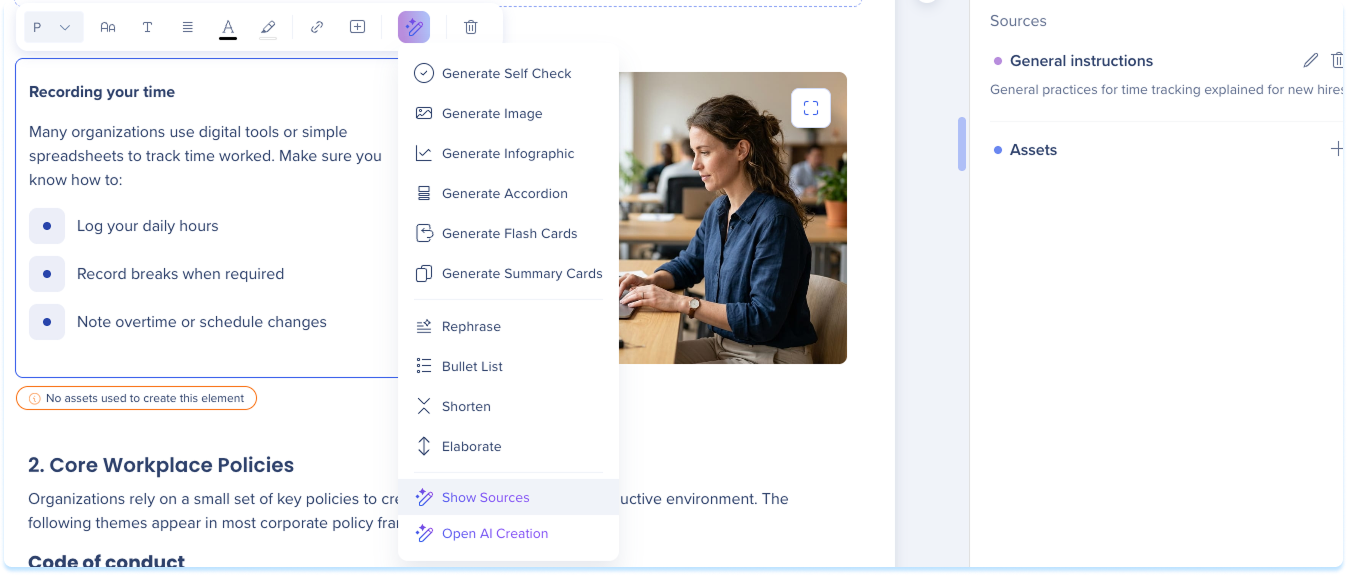
要素がAIで生成された場合、一般的な指示やアセットなど、使用されたソースを確認し、改良できます。 ソースを開くには、2つの方法があります:
- AIアイコンを選択し、次にソースを表示を選択します
- 要素の下にあるアセットベースのインジケーターを選択します。
Precision AI Authoring
注
AIアクションをサポートする要素において、その要素がAIで生成されたものではない場合、メニューにはソースを追加と表示されます。
技術的なノート


