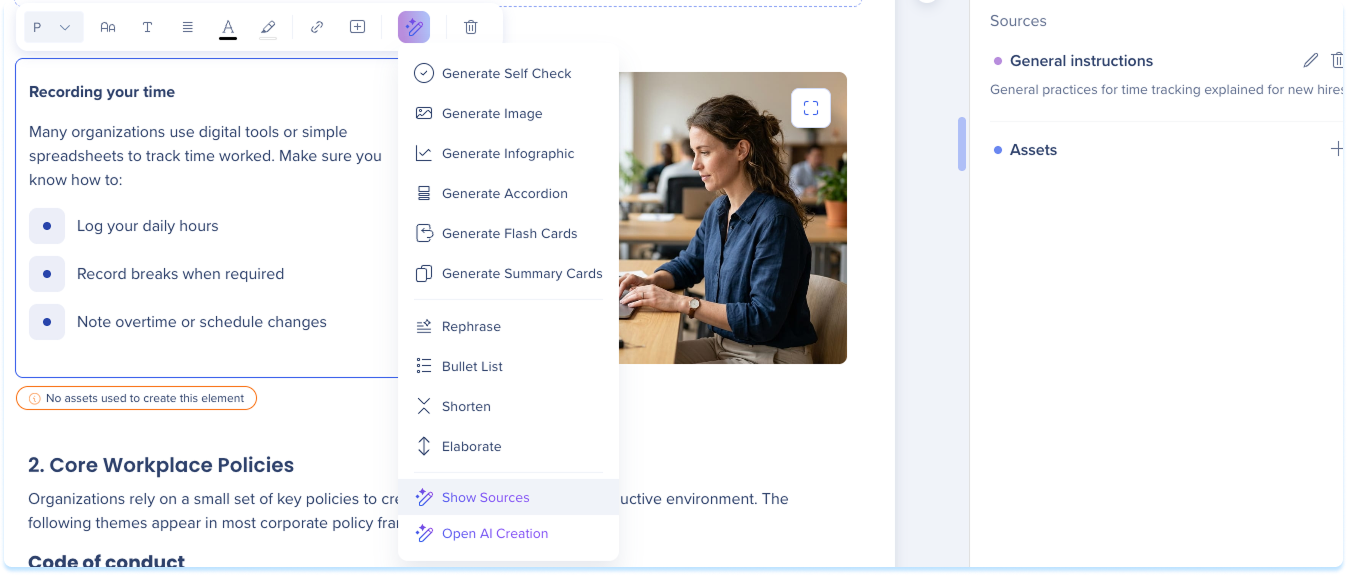
„Elemente mit KI generieren und bearbeiten“ ermöglicht es Ihnen, Lektionsinhalte mit KI im Lerninhalts-Ersteller zu erstellen und zu verfeinern. Aus einem Element können Sie neue Elemente generieren, Text umschreiben, ein Bild bearbeiten und die Quellen für KI-generierte Inhalte überprüfen. Diese Aktionen helfen Ihnen, Lektionen schneller zu erstellen und Ihre Inhalte konsistent zu halten.
Anwendungsfälle
Erstellen Sie unterstützende Elemente aus Inhalten, die Sie bereits zu einer Lektion hinzugefügt haben
Verfeinern Sie die Formulierung eines Textelements, ohne die Lektion zu verlassen
Aktualisieren Sie ein Bild, indem Sie die gewünschte Änderung beschreiben
Zugriff
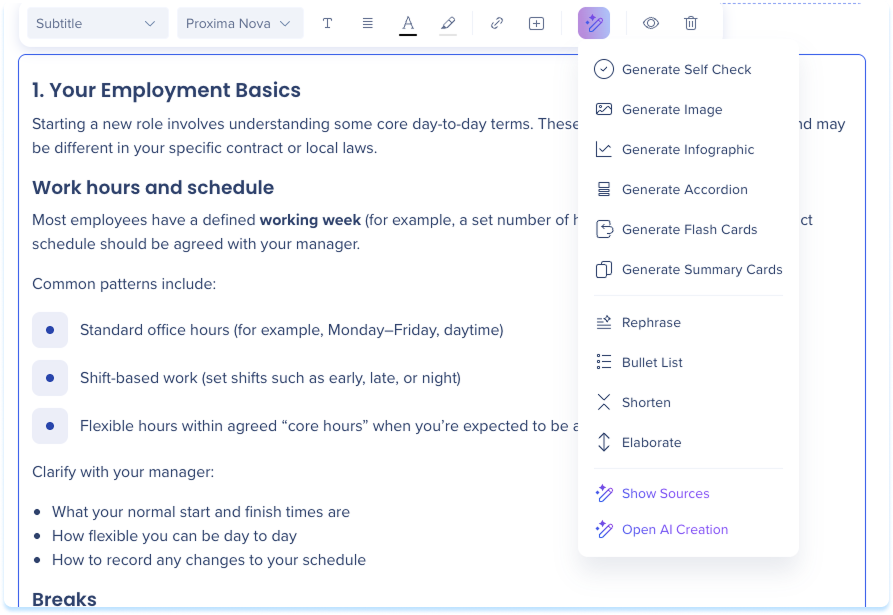
KI-Aktionen sind im Lerninhalts-Builder verfügbar. Öffnen Sie eine Lektion, wählen Sie ein Element auf der Hauptarbeitsfläche aus und wählen Sie dann das KI-Symbol in der Symbolleiste aus.
Öffnen Sie die KI-Aktionen
Die verfügbaren Aktionen hängen von dem von Ihnen ausgewählten Element ab.
Öffnen Sie eine Lektion im Lerninhalts-Ersteller
Wählen Sie ein Element auf dem Hauptbereich aus
Wählen Sie das KI-Symbol in der Symbolleiste aus
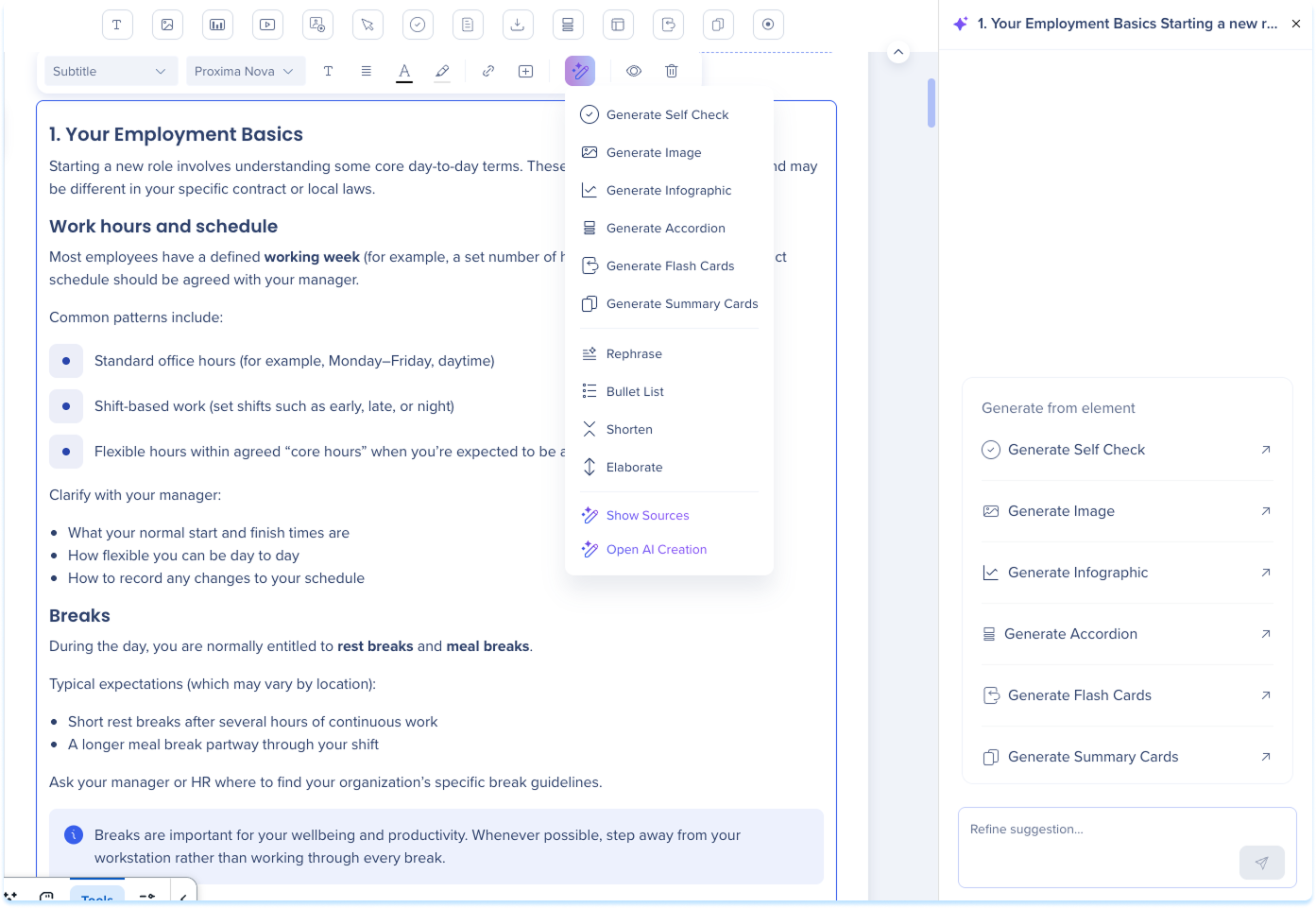
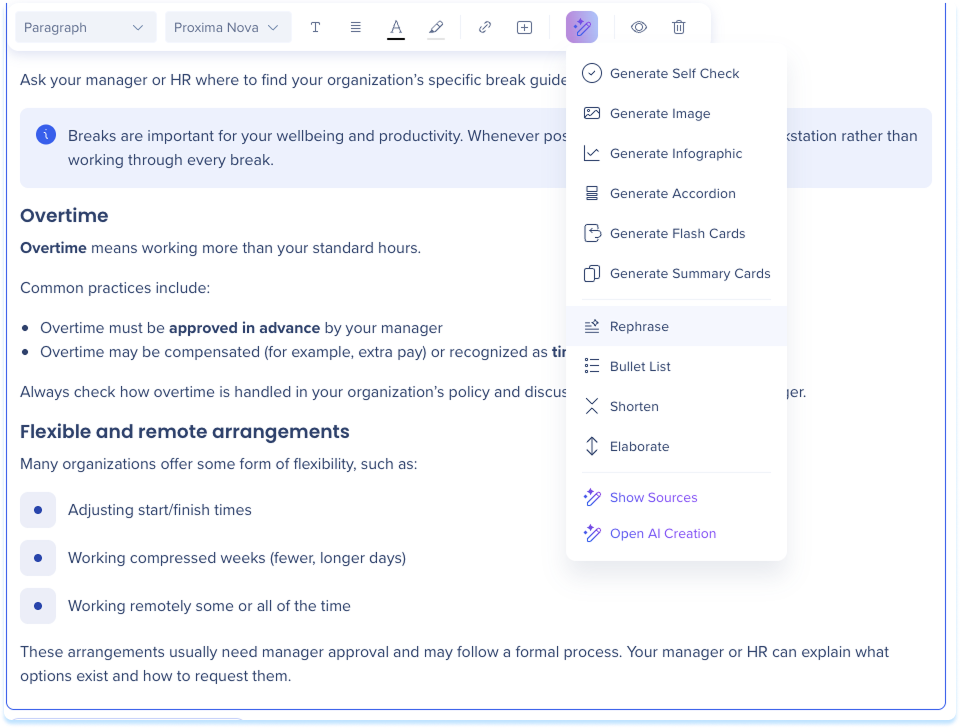
Wählen Sie eine Aktion aus dem Menü:
Anmerkung
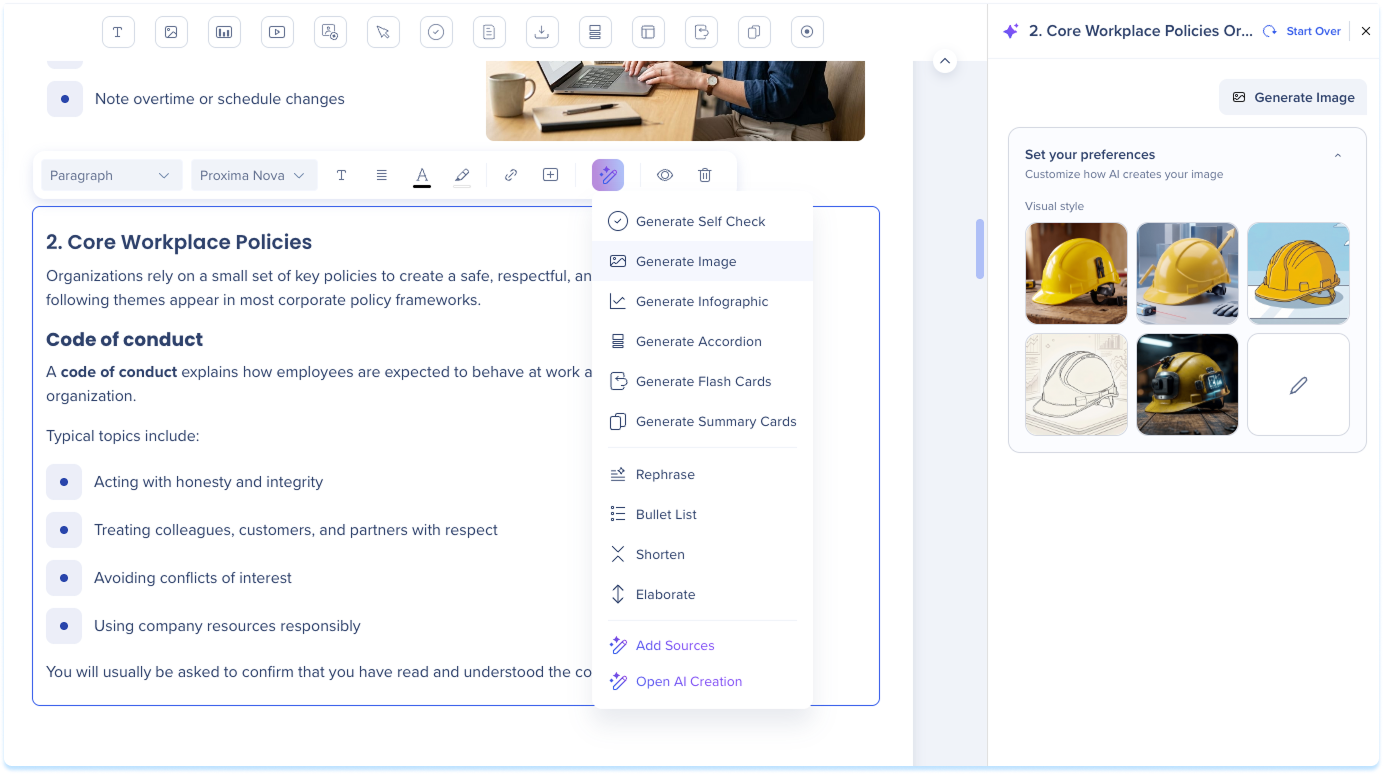
Wählen Sie für Bild-, Video-, Bildschirmaufzeichnungen und Simulationselemente unten im Menü die Option KI-Erstellung öffnen aus, um das KI-Erstellungsfenster zu öffnen, in dem Sie eine Eingabeaufforderung verfeinern und das Ergebnis einfügen können.
Für eingebettete Inhalte, Anhänge sowie SAP Enable Now-, Lernkarten-, Zusammenfassungskarten-, Akkordeon- und Hotspot-Elemente sind keine KI-Aktionen verfügbar.
Generieren Sie ein neues Element
Verwenden Sie eine Generieren-Aktion, um ein neues Element aus dem von Ihnen ausgewählten Inhalt zu erstellen. Das neue Element wird direkt unter dem ausgewählten Element hinzugefügt.
Wählen Sie ein Element und dann das KI-Symbol aus
Wählen Sie eine Generieren-Aktion aus dem Menü.
Überprüfen Sie das Ergebnis und fügen Sie es dann in die Lektion ein.
Eine Infografik generieren
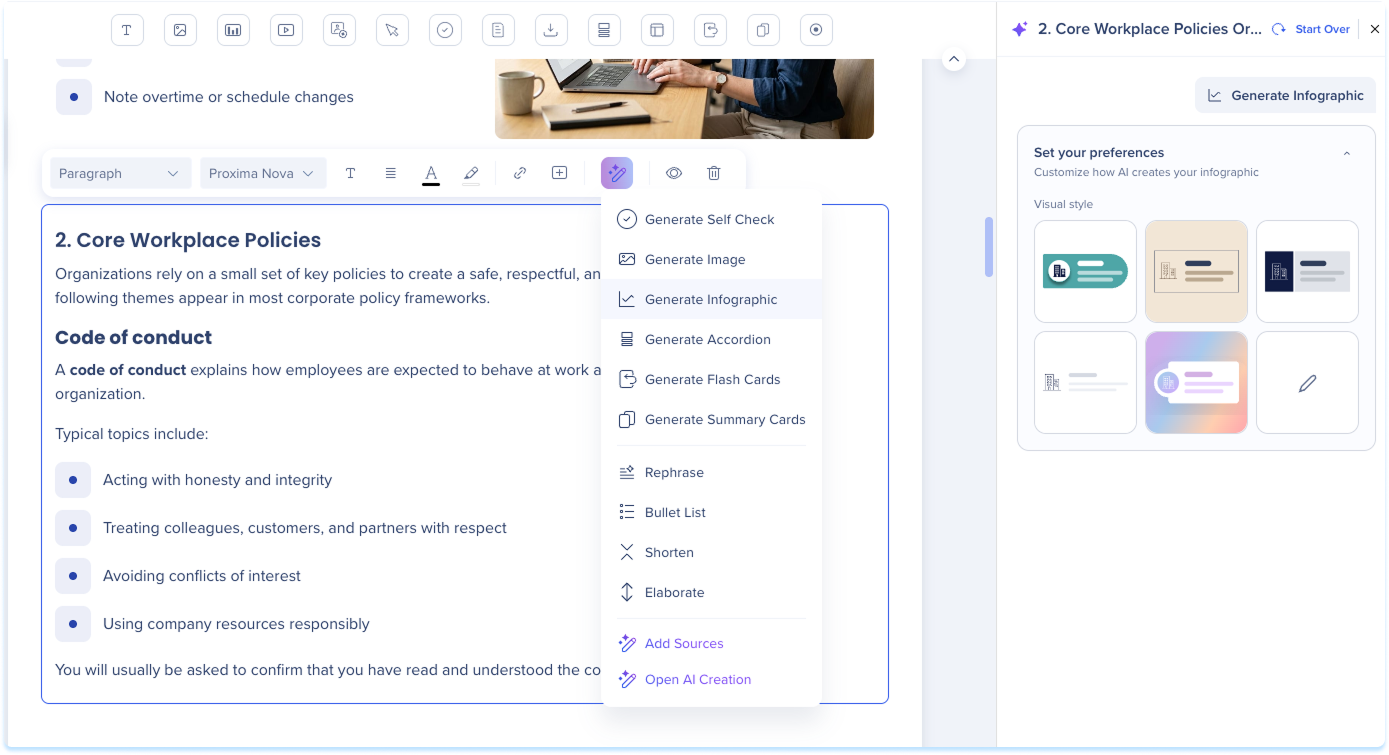
Generieren Sie eine Infografik aus einem Text- oder Simulationselement. Es wird Ihrer Lektion als Bild hinzugefügt.
Wählen Sie ein Text- oder Simulationselement aus und wählen Sie dann das KI-Symbol aus
Wählen Sie Infografik generieren aus
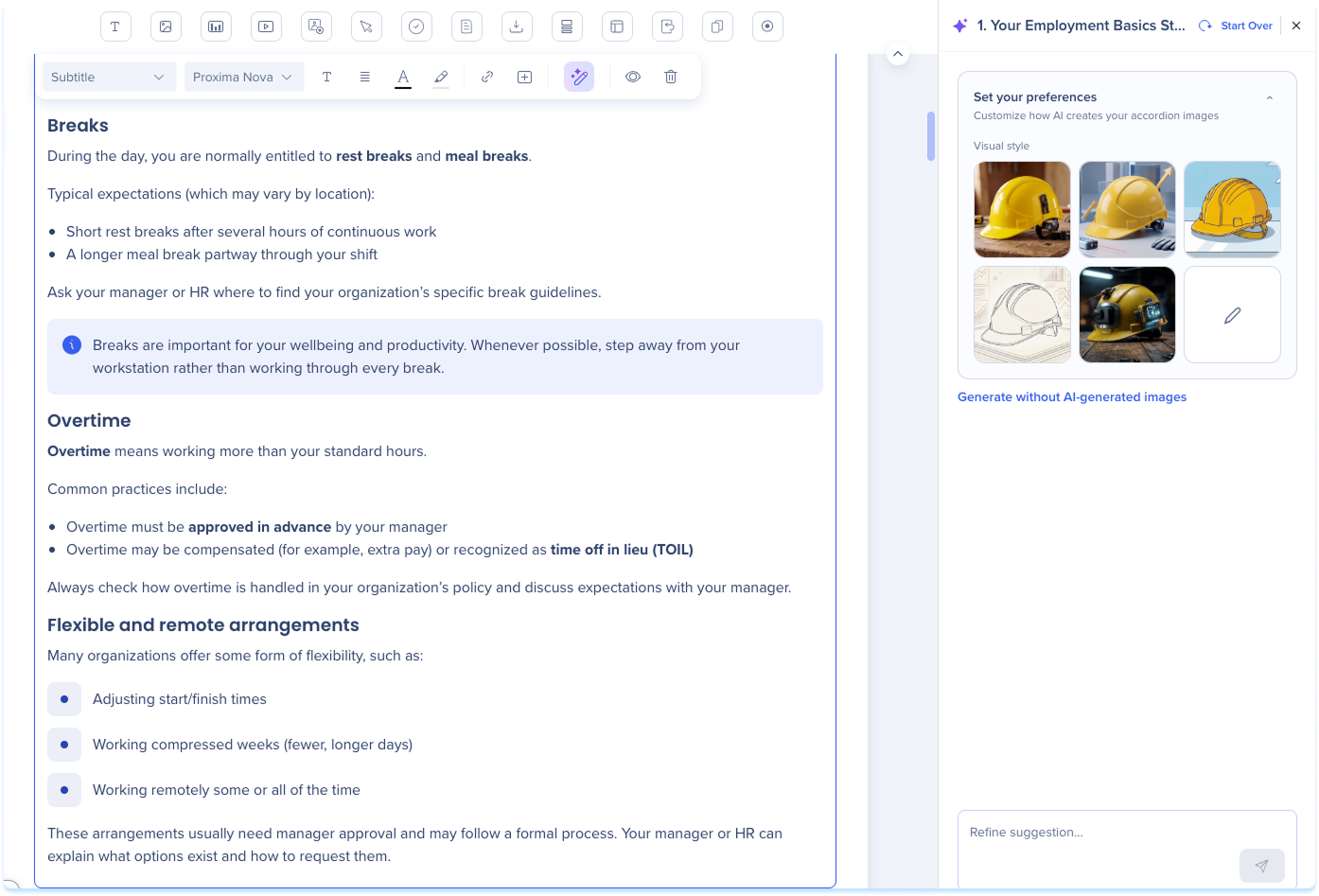
Wählen Sie im KI-Bereich einen visuellen Stil aus
Überprüfen Sie die generierten Optionen
Wählen Sie unter der gewünschten Option Einfügen aus
Sie können auch ein Infografik-Element hinzufügen und eines aus Ihrer Lektion oder Ihrem vollständigen Kursinhalt generieren.
Akkordeons, Karteikarten und Zusammenfassungskarten generieren
Wählen Sie ein Text-, Video- oder Simulationselement aus und wählen Sie dann das KI-Symbol aus
Wählen Sie „Akkordeon generieren“, „Lernkarten generieren“ oder „Zusammenfassungskarten generieren“ aus.
Wählen Sie im KI-Bereich einen visuellen Stil aus
Überprüfen Sie die generierten Optionen
Wählen Sie unter der gewünschten Option Einfügen aus
Ein Element mit KI bearbeiten
Sie können Text- oder Bildelemente mit KI bearbeiten.
Text mit KI bearbeiten
Verfeinern Sie Ihren Text aus einem Textelement, ohne die Lektion zu verlassen. Wählen Sie das KI-Symbol aus und wählen Sie dann eine der folgenden Optionen:
Umformulieren: Formulieren Sie den Text um
Aufzählungsliste: Verwandeln Sie den Text in eine Liste mit Aufzählungszeichen
Kürzen: Den Text kürzer machen
Ausformulieren: Den Text erweitern
Die Aktion wird im Bereich KI-Erstellung ausgeführt. Überprüfen Sie das Ergebnis und fügen Sie es dann in die Lektion ein.
Ein Bild mit KI bearbeiten
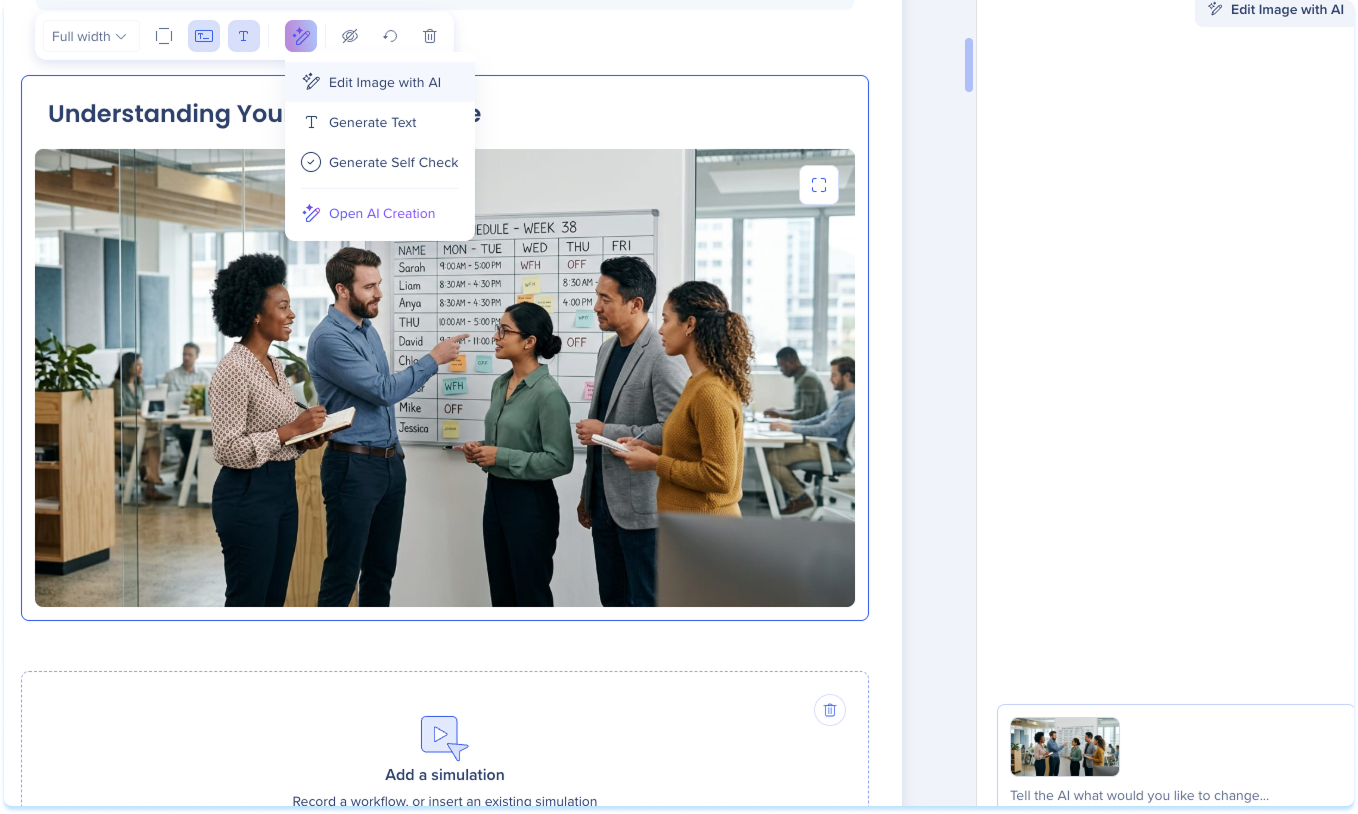
Wählen Sie ein Bildelement aus und wählen Sie dann das KI-Symbol aus.
Wählen Sie Bild mit KI bearbeiten aus
Geben Sie in das Textfeld die gewünschte Änderung ein.
Wählen Sie das Senden-Symbol aus oder drücken Sie die Eingabetaste
Überprüfen Sie das bearbeitete Bild und wählen Sie dann Bild ersetzen aus.
Anmerkung
Um von vorne zu beginnen, wählen Sie oben im Bedienfeld „Neu beginnen“.
Eine Lektion oder ein Quiz generieren
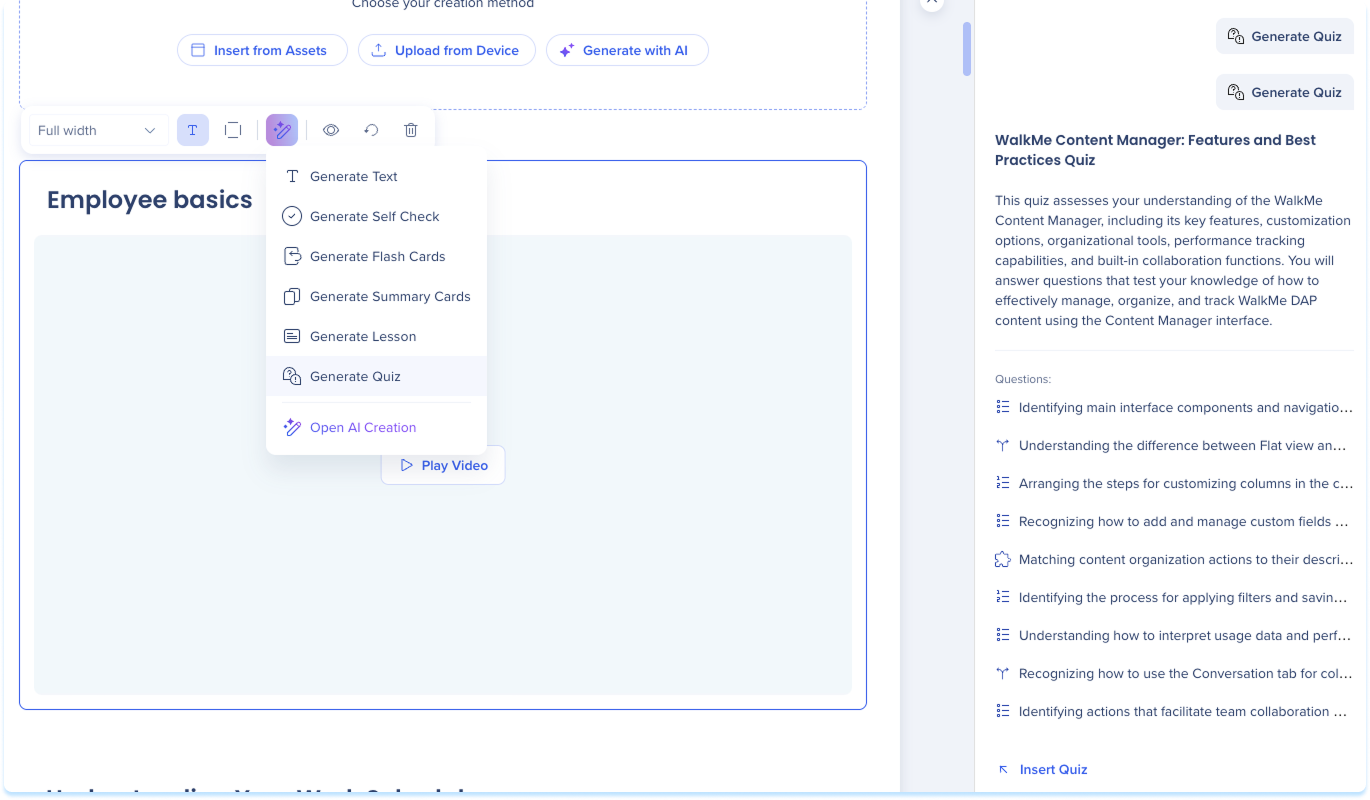
Aus einem Video, einer Bildschirmaufzeichnung oder einem Simulationselement können Sie eine vollständige Lektion oder ein Quiz generieren.
Wählen Sie ein Video, eine Bildschirmaufzeichnung oder ein Simulationselement aus und wählen Sie dann das KI-Symbol aus
Wählen Sie Lektion generieren oder Quiz generieren aus
Überprüfen Sie das Ergebnis im KI-Panel.
Wählen Sie Lektion einfügen oder Quiz einfügen aus
Quellen überprüfen und verfeinern
Wenn ein Element mit KI generiert wird, können Sie die verwendeten Quellen überprüfen und verfeinern, einschließlich der allgemeinen Anweisungen und Assets. Es gibt zwei Möglichkeiten, die Quellen zu öffnen:
Wählen Sie das KI-Symbol aus und wählen Sie dann Quellen anzeigen aus
Wählen Sie den Asset-basierten Indikator unterhalb des Elements aus.