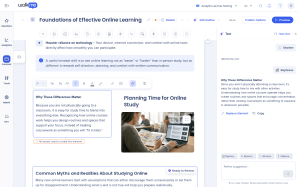
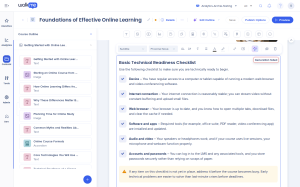
Generar y editar elementos con IA te permite crear y refinar el Contenido de la lección con IA en el Contenido de Learning builder. Desde un elemento, puedes generar nuevos elementos, reescribir texto, editar una imagen y revisar las fuentes detrás del Contenido generado por IA. Estas acciones te ayudan a crear lecciones más rápidamente y a mantener la coherencia de tu Contenido.
Casos de uso
Crea elementos de apoyo a partir del Contenido que ya has añadido a una lección
Refina la redacción de un elemento de texto sin abandonar la lección
Actualiza una imagen describiendo el cambio que deseas
Acceso
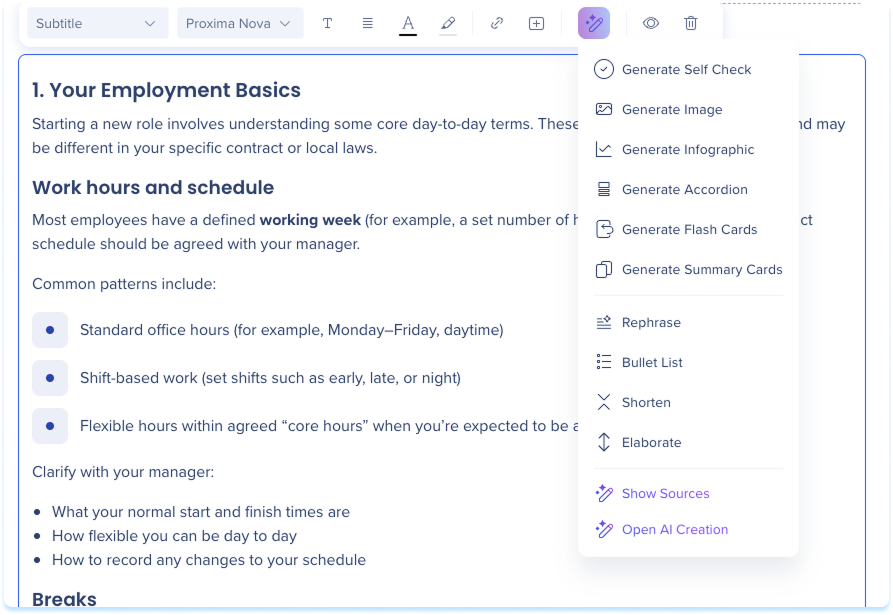
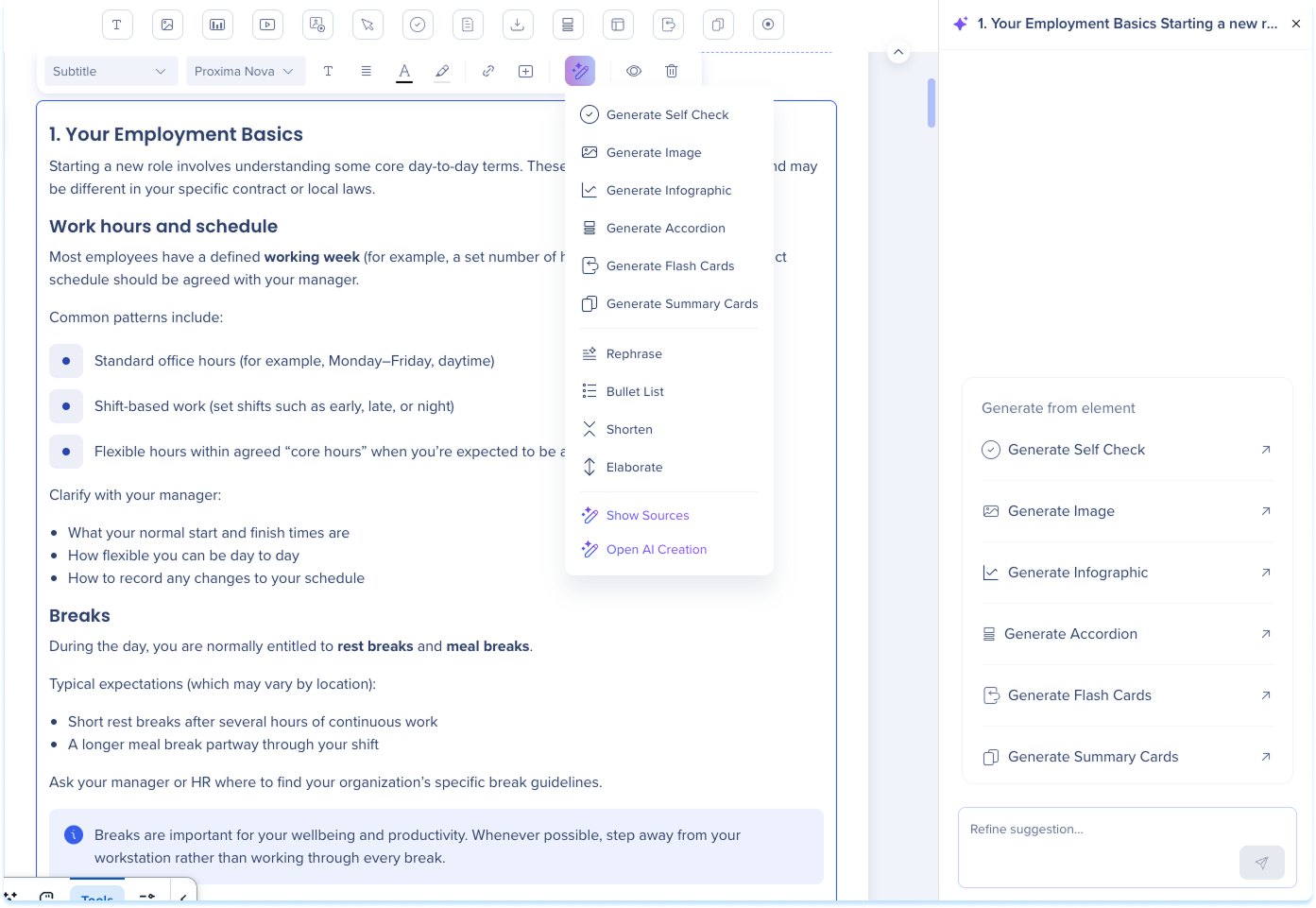
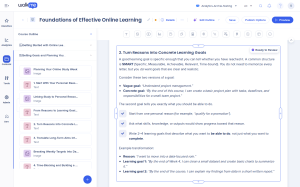
Las acciones de IA están disponibles en el Contenido de Learning builder. Abre una lección, selecciona un elemento en el lienzo principal y luego selecciona el icono de IA en la barra de herramientas.
Abre las Acciones de IA
Las acciones disponibles dependen del elemento que selecciones.
Abre una lección en el creador de Contenido de Learning
Selecciona un elemento en el lienzo principal
Selecciona el icono de IA en la barra de herramientas
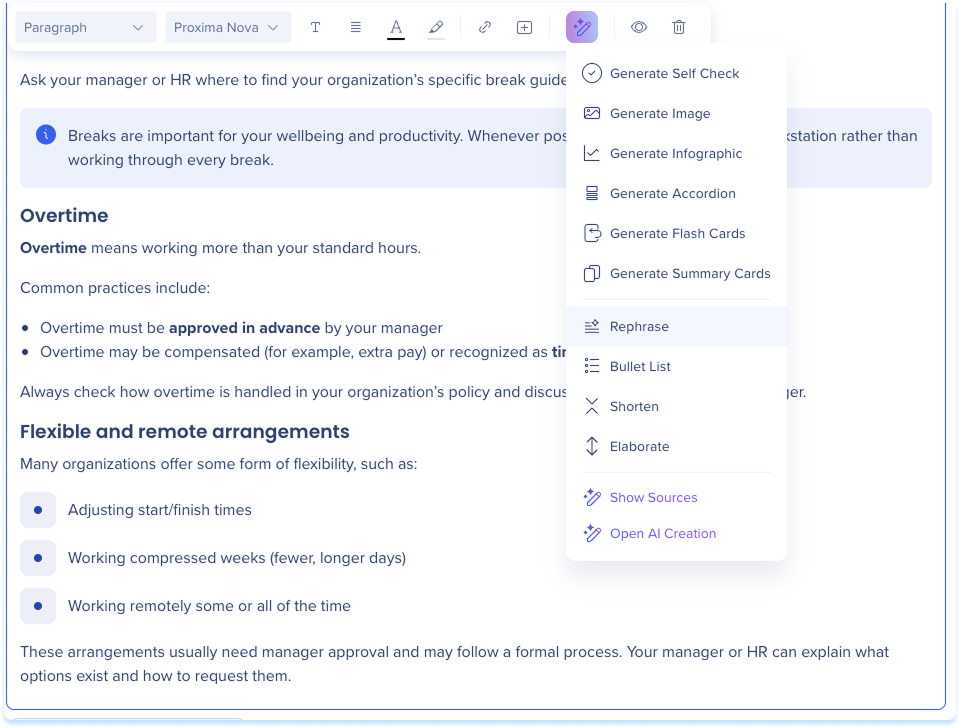
Selecciona una acción en el menú:
Creación de IA
Para imágenes, videos, grabación de pantalla y elementos de simulación, selecciona Abrir creación de IA en la parte inferior del Menú para abrir el panel Creación de IA, donde puedes mejorar una solicitud e insertar el resultado.
Acciones de IA por elemento
Las acciones disponibles dependen del elemento:
Elemento
Acciones de IA disponibles
Texto
Generar autocomprobación, Generar imagen, Generar infografía, Generar acordeón, Generar tarjetas flash, Generar tarjetas de resumen, Reformular, Lista con viñetas, Acortar, Elaborar, Abrir creación de IA
Imagen
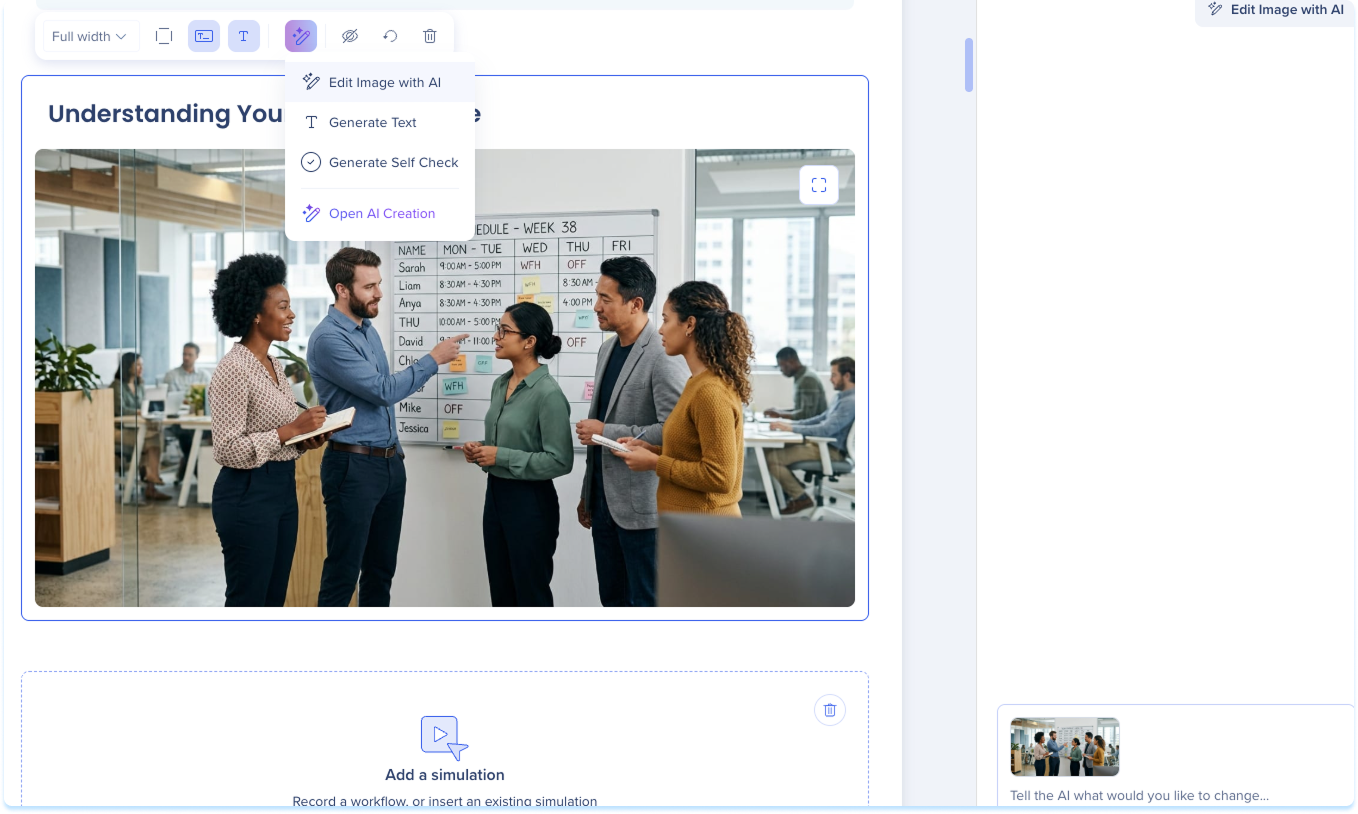
Editar imagen con IA, Generar texto, Generar autocomprobación, Abrir creación de IA. Una imagen procedente de un recurso también incluye Reemplazar imagen. Una imagen vacía no dispone de Editar imagen con IA, y una imagen SVG no tiene icono de IA
Vídeo
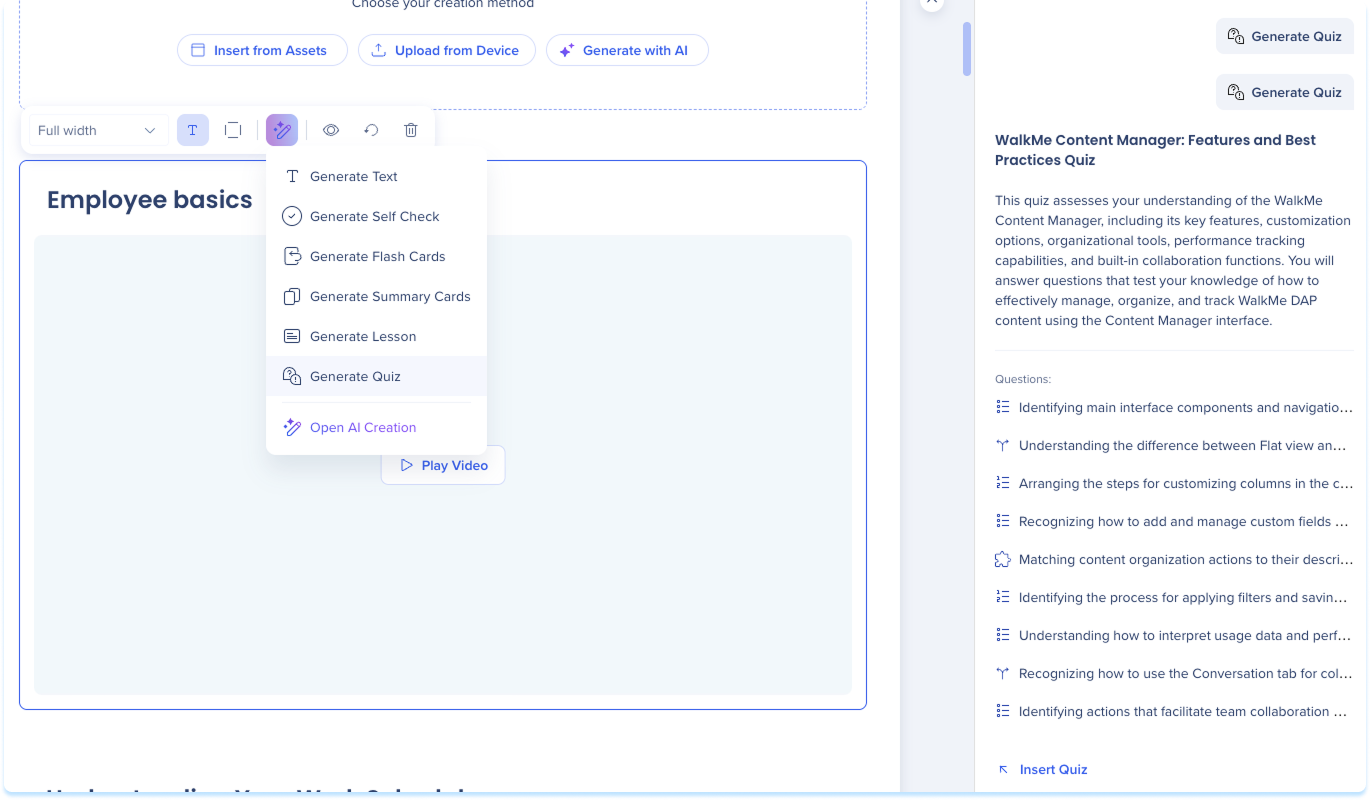
Generar texto, Generar autoverificación, Generar lección, Generar cuestionario, Abrir creación de IA
Grabación de pantalla
Generar texto, Generar autoevaluación, Generar lección, Generar cuestionario, Abrir creación de IA
Simulación
Generar texto, Generar infografía, Generar autocomprobación, Generar tarjetas flash, Generar tarjetas de resumen, Generar lección, Generar cuestionario, Abrir creación de IA
Autoevaluación
Añadir fuentes o Mostrar fuentes
Infografía
Las mismas acciones que un elemento de imagen
En la parte inferior del menú, aparece Mostrar fuentes cuando el elemento tiene fuentes, y Añadir fuentes cuando no las tiene. En un microaprendizaje, Generar lección y Generar cuestionario no están disponibles.
Nota
Los elementos de contenido incrustado, archivo adjunto, SAP Enable Now, tarjeta flash, tarjeta de resumen y acordeón no tienen acciones de IA.
Generar un nuevo elemento
Utiliza una acción de generación para crear un nuevo elemento a partir del Contenido que selecciones. El nuevo elemento se añade directamente debajo del elemento seleccionado.
Selecciona un elemento y luego selecciona el icono de IA
Selecciona una acción de generación en el Menú
Revisa el resultado y luego insértalo en la lección
La solicitud sigue ejecutándose si cierras el panel de IA, por lo que puedes seguir trabajando en la lección.
Genera una infografía
Genera una infografía a partir de un texto o un elemento de simulación. Se añade a la lección como una imagen.
Selecciona un texto o elemento de simulación y luego selecciona el icono de IA
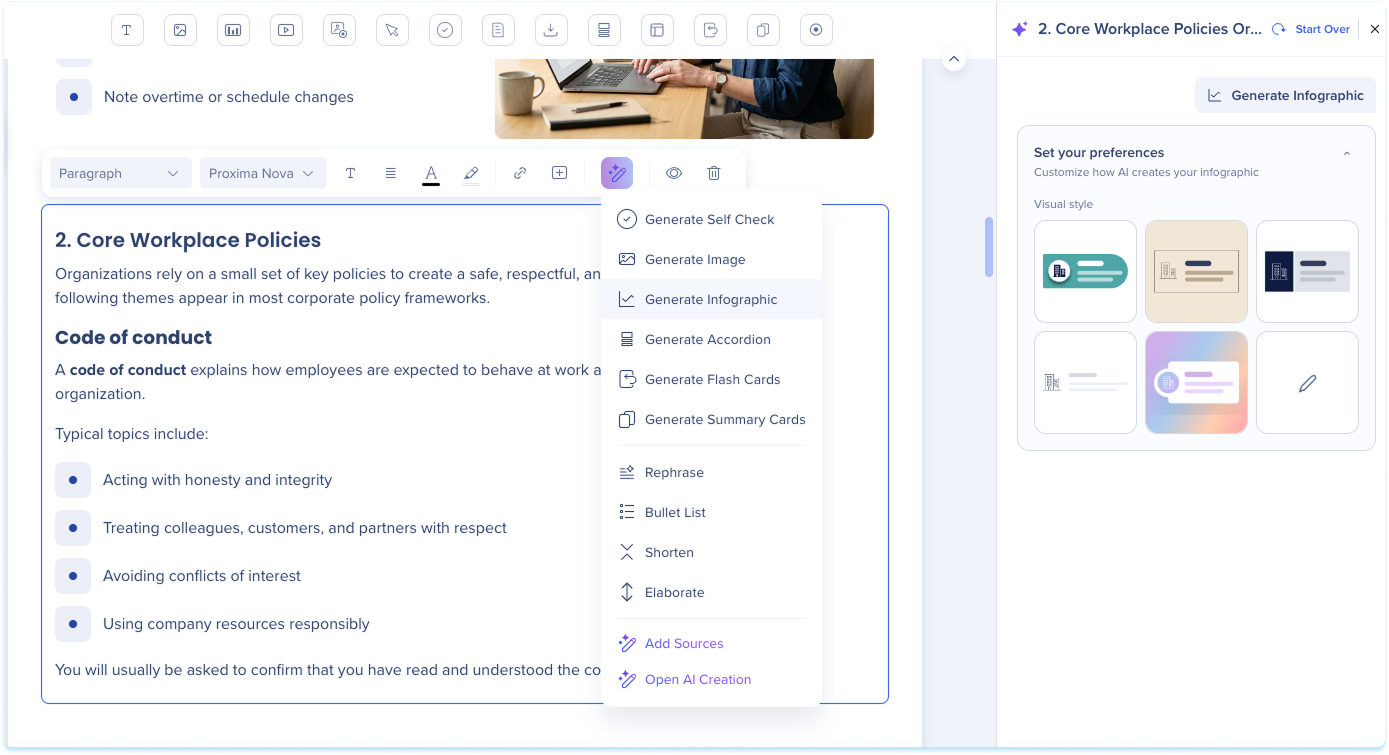
Selecciona Generar infografía
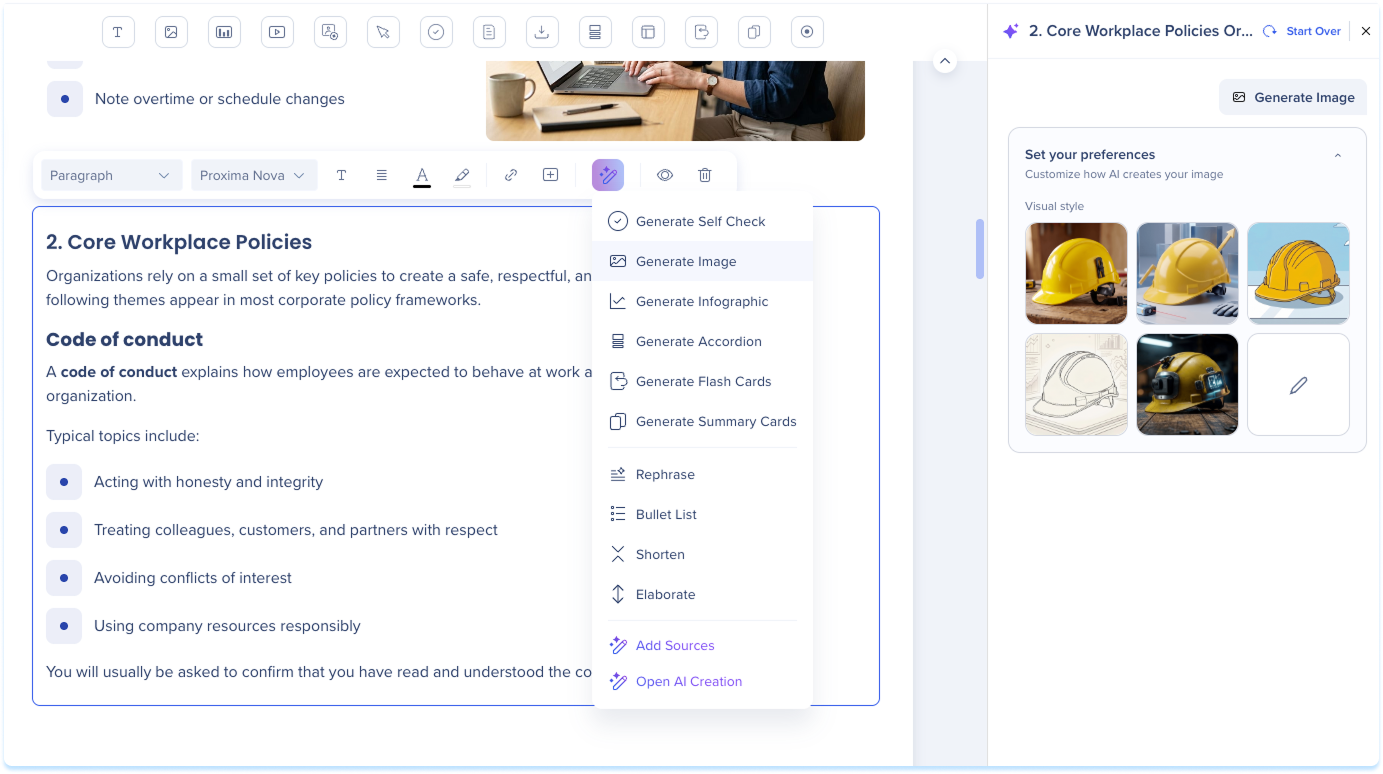
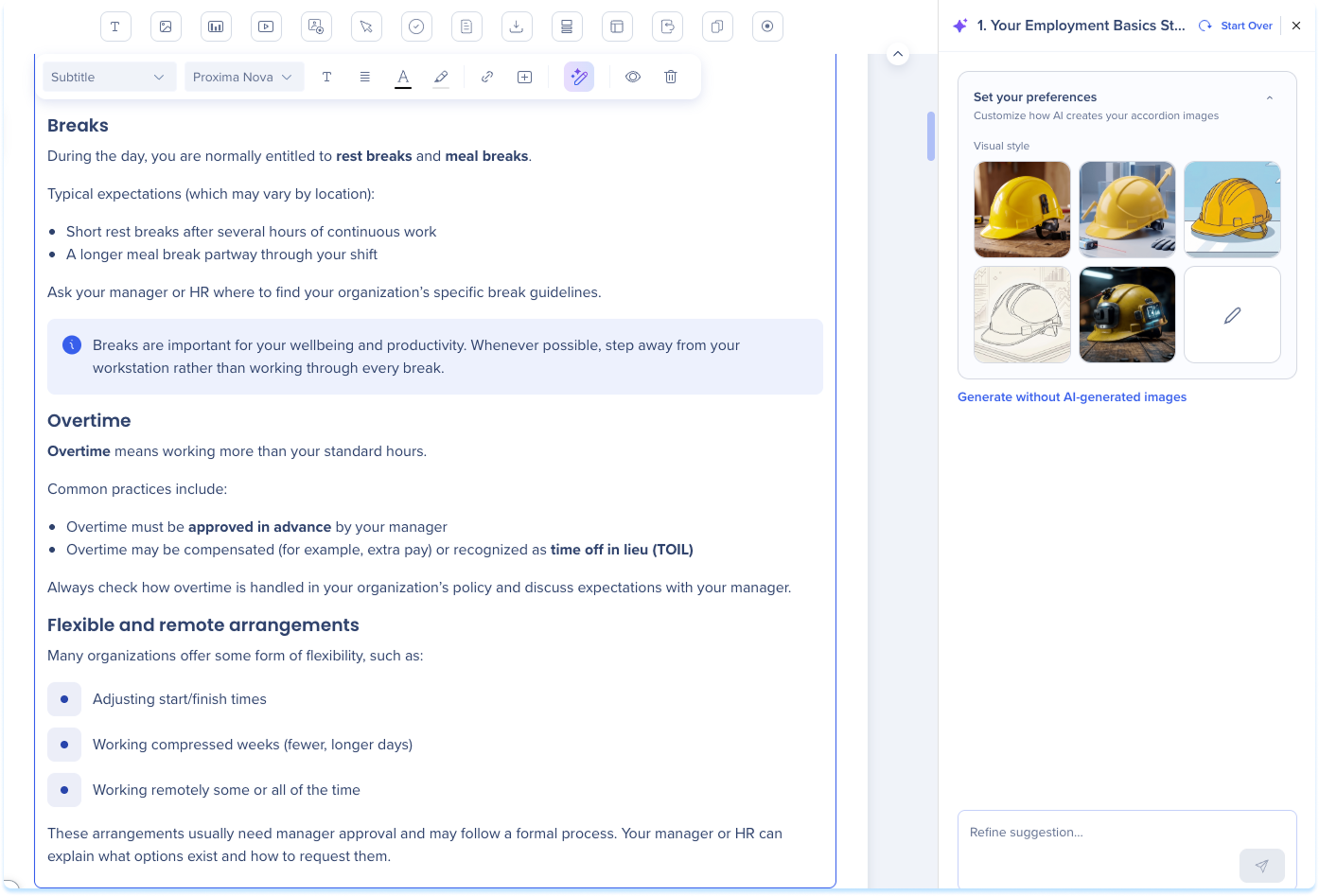
En el panel de IA, elige un estilo visual en Estilo visual:
Imagen de stock realista, Ilustración 3D corporativa, Ilustración plana, Dibujo lineal o Fotografía técnica
Estilo personalizado (el mosaico del lápiz): en Dile a la IA el diseño que quieres, describe el estilo, por ejemplo, una época, un movimiento artístico o un tema
Revisa las opciones generadas
Debajo de la opción que desees, selecciona Insertar imagen
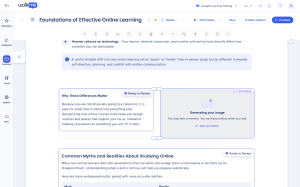
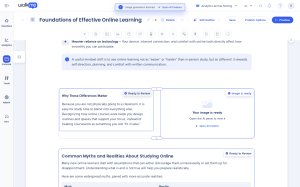
Para conservar una opción para más tarde, pasa el cursor sobre ella y selecciona Guardar en carpeta. La generación de imágenes también se ejecuta en segundo plano. El marcador de posición de la imagen muestra Generando tu imagen hasta que esté lista.
Para añadir un elemento de infografía y generar uno a partir del contenido de tu lección o del curso completo, consulta:
Genera acordeones, tarjetas didácticas y tarjetas de resumen
Selecciona un elemento de texto, vídeo o simulación y luego selecciona el icono de IA
Selecciona Generar acordeón, Generar tarjetas didácticas o Generar tarjetas de resumen
En el panel de IA, elige un estilo visual
Revisa las opciones generadas
En la opción que deseas, selecciona Insertar
Editar un elemento con IA
Puedes editar elementos de texto o imagen con IA.
Edita texto con IA
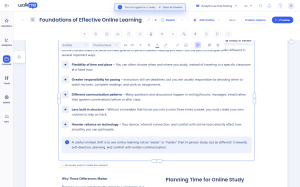
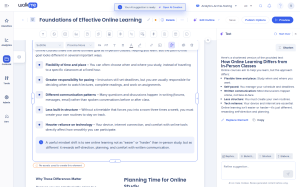
Desde un elemento de texto, refina el texto sin abandonar la lección. Selecciona el icono de IA y luego elige uno de los siguientes:
Refrase: Reformula el texto
Lista con viñetas: convierte el texto en una lista con viñetas
Acortar: haz que el texto sea más corto
Ampliar: expande el texto
La acción se ejecuta en el panel Creación de IA. Revisa el resultado y, a continuación, selecciona Reemplazar elemento o Copiar. Para borrar el panel, selecciona Empezar de nuevo.
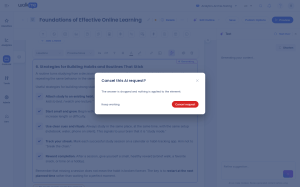
La acción sigue ejecutándose si cierras el panel. Para detenerla, selecciona el icono de cancelar en el cuadro de solicitud y, a continuación, selecciona Cancelar solicitud.
Edita una imagen con IA
Selecciona un elemento de imagen y luego selecciona el icono de IA
Selecciona Editar imagen con IA
En el campo de texto, escribe el cambio que deseas
Selecciona el icono Enviar o presiona Enter
Revisa la imagen editada y luego selecciona Reemplazar imagen
Para comenzar de nuevo, selecciona Comenzar de nuevo en la parte superior del panel.
Trabaja mientras la IA genera
Ejecuta una solicitud de IA en segundo plano
Selecciona un elemento y, a continuación, el icono de IA en la barra de herramientas
Selecciona una acción rápida, como Reformular, Lista con viñetas, Acortar o Elaborar, o escribe tu solicitud en el cuadro Afinar sugerencia... y envíala
Cierra el panel y sigue trabajando. El elemento muestra la etiqueta Generando... hasta que el resultado esté listo
¿Sabía que...?
Puedes iniciar solicitudes en otros elementos mientras haya una en ejecución
Puedes moverte por el curso mientras se ejecuta una solicitud. Mantén abierta la pestaña del creador.
Revisar un resultado listo
Cuando el resultado esté listo:
La etiqueta del elemento cambia a Listo para revisar
Aparece un mensaje que dice Tu sugerencia de IA está lista, con Abrir creación de IA
La fila del elemento en el panel Esquema del curso muestra un punto
Para revisar el resultado:
Selecciona Abrir creación de IA en el mensaje, o selecciona el elemento y abre el panel de IA
Lee el resultado en el panel
Elige qué hacer con él:
Reemplazar elemento: reemplaza el contenido del elemento por el resultado
Copiar: copia el resultado para poder pegarlo donde quieras
Empezar de nuevo: borra el panel e inicia una nueva solicitud
Nota
No se aplica nada al elemento hasta que seleccionas Reemplazar elemento
El resultado listo se conserva al pasar a otra lección o recargar la página
Cancelar una solicitud en ejecución
Abre el panel de IA para el elemento
En el cuadro de solicitud, selecciona el icono de cancelar
La respuesta se descarta y no se aplica nada al elemento. Para dejar que la solicitud termine, selecciona Seguir trabajando.
Iniciar una nueva solicitud en un elemento en ejecución
Cada elemento ejecuta una solicitud a la vez. Si envías una nueva solicitud mientras se está ejecutando una en el mismo elemento, la solicitud en curso se cancela y se inicia la nueva.
Nota
La solicitud en ejecución se cancela sin confirmación. Su respuesta se pierde.
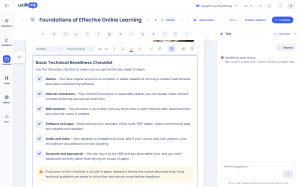
Cuando falla la generación
Si falla una solicitud de texto:
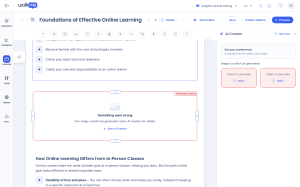
La etiqueta del elemento muestra Error de generación
El panel muestra Algo salió mal y No pudimos crear tu contenido. Inténtalo de nuevo más tarde.
No se puede reintentar una solicitud de texto. Abre el panel de IA y vuelve a enviar la solicitud.
Recargar la página o cerrar la pestaña del creador mientras se ejecuta una solicitud hace que finalice con Error de generación.
Imágenes e infografías
La generación de imágenes e infografías también se ejecuta en segundo plano. En un elemento de imagen, selecciona Generar con IA o genera una imagen o infografía desde otro elemento.
Para utilizar una imagen lista, selecciona Abrir creación de IA y, a continuación, selecciona Insertar imagen debajo de la opción que desees. La imagen también se guarda en la carpeta Generado por IA dentro de Medios.
Puedes generar una lección completa o un cuestionario desde un video, una grabación de pantalla o un elemento de simulación.
Selecciona un video, una grabación de pantalla o un elemento de simulación y luego selecciona el icono de IA
Selecciona Generar lección o Generar cuestionario
Revisa el resultado en el panel de IA
SeleccionaInsertar Lección o Insertar Cuestionario
Revisar y refinar las fuentes
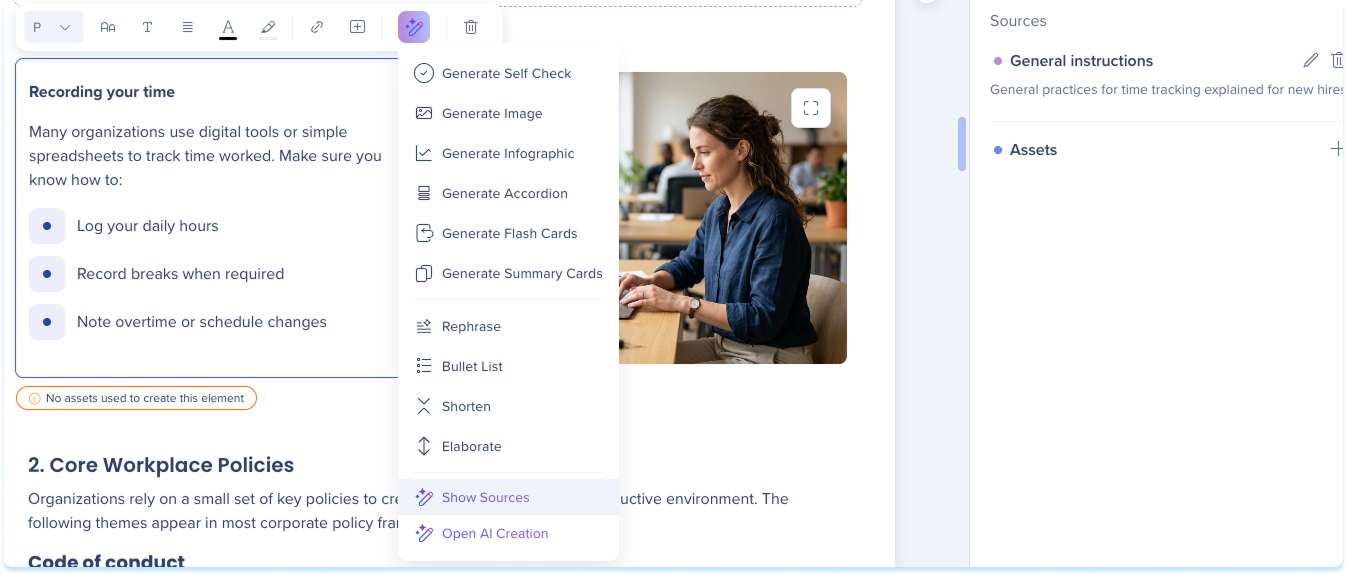
Cuando se genera un elemento con IA, puedes revisar las fuentes que utiliza y refinarlas, incluidas las instrucciones generales y los Recursos. Hay dos formas de abrir las fuentes:
Selecciona el icono de IA y luego selecciona Mostrar fuentes
Selecciona el indicador basado en Recursos debajo del elemento
Para obtener más información sobre cómo editar instrucciones, establecer el alcance de los recursos y regenerar un elemento, consulta:
Para los elementos que cuentan con Asistencia para acciones de IA, si un elemento no se generó con IA, el Menú muestra Añadir fuentes.
Notas técnicas
General
El elemento de punto de acceso no tiene ningún icono de IA en su barra de herramientas. Para crear su imagen con IA, selecciona Generar con IA en la imagen de punto de acceso vacía
Las solicitudes de IA siguen ejecutándose en segundo plano únicamente mientras la pestaña del creador de cursos esté abierta. Recargar o cerrar la pestaña durante una solicitud en curso hace que finalice con Error de generación
Cada elemento ejecuta una solicitud de IA a la vez. Una nueva solicitud en el mismo elemento cancela la que está en curso
Una solicitud de texto fallida no se puede reintentar. Vuelve a enviar la solicitud desde el panel de IA
Los demás editores del curso no ven las solicitudes que tienes en ejecución
Modelos
Actualmente, WalkMe utiliza modelos de Google y OpenAI para las funciones de IA del Arco de Learning WalkMe. Sin embargo, WalkMe se reserva el derecho de cambiar el proveedor de LLM en el futuro para mejorar el rendimiento y la calidad del servicio.