Breve Visão Geral
Os segmentos permitem segmentar e organizar o conteúdo de aprendizagem para grupos de usuários específicos no portal e no aplicativo. Cada segmento define quais usuários podem acessar determinados cursos, caminhos ou itens de aprendizagem, ajudando os administradores a oferecer experiências de aprendizado personalizadas
Configure SCIM with Okta
Acesso
Para acessar a página Segmentos, navegue até ela clicando na página Segmentos na navegação do console ou use um link direto para a página:
Como Funciona
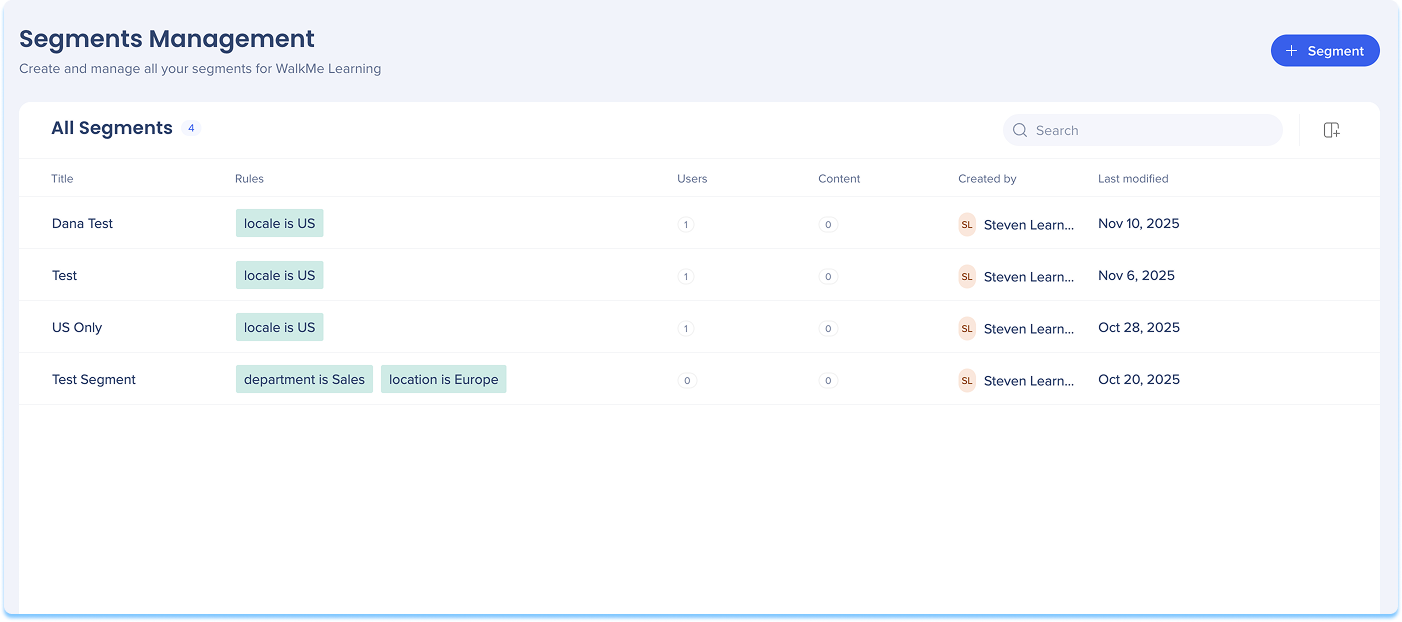
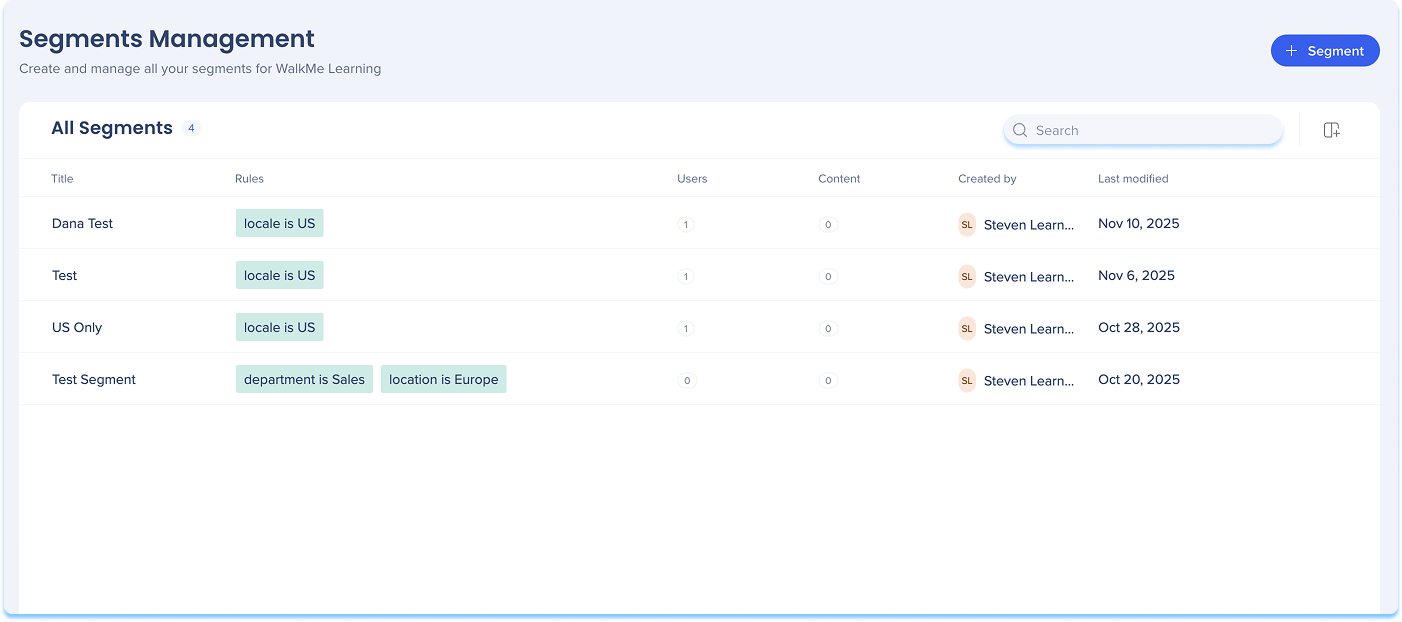
Página de Gerenciamento de Segmentos
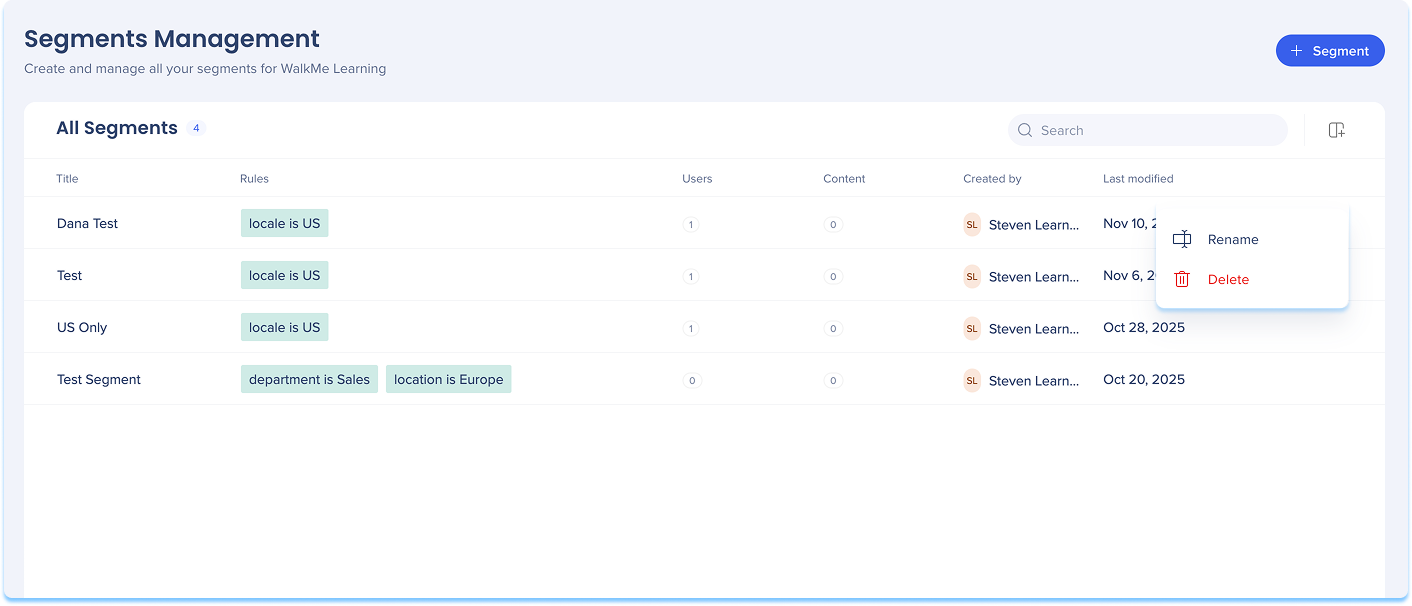
A página Gerenciamento de Segmentos permite adicionar, editar, renomear ou excluir segmentos usados no Conteúdo de Learning.
Adicionar um segmento do Gerenciamento de Segmentos
- Vá para a página Segmentos
- Selecionar + Segmento
Note
Os segmentos podem ser adicionados na página Conteúdo de Aprendizagem ou na página Gerenciamento de Segmentos.
Consulte abaixo para saber como adicionar um segmento na página Conteúdo de Aprendizagem.
-
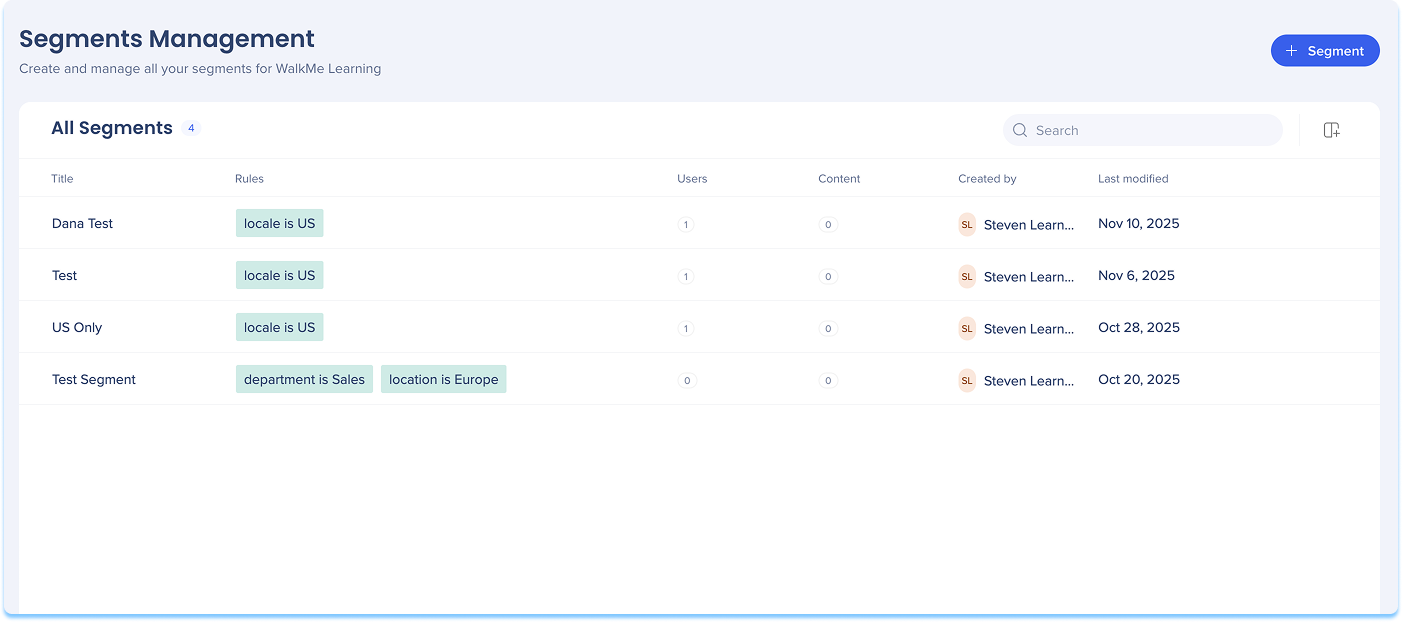
O construtor Criar um Segmento abre
-
Insira um título para o seu segmento
-
Selecione Adicionar descrição para explicar o objetivo ou público do segmento (opcional)
-
Escolha como definir o segmento:
-
Adicionar por condições: use regras com base nos atributos do usuário do seu IDP
-
Adicionar manualmente: insira endereços de e-mail dos usuários diretamente
-
O painel de usuários é atualizado em tempo real à medida que você adiciona condições
-
Selecione Salvar
Recursos de pesquisa
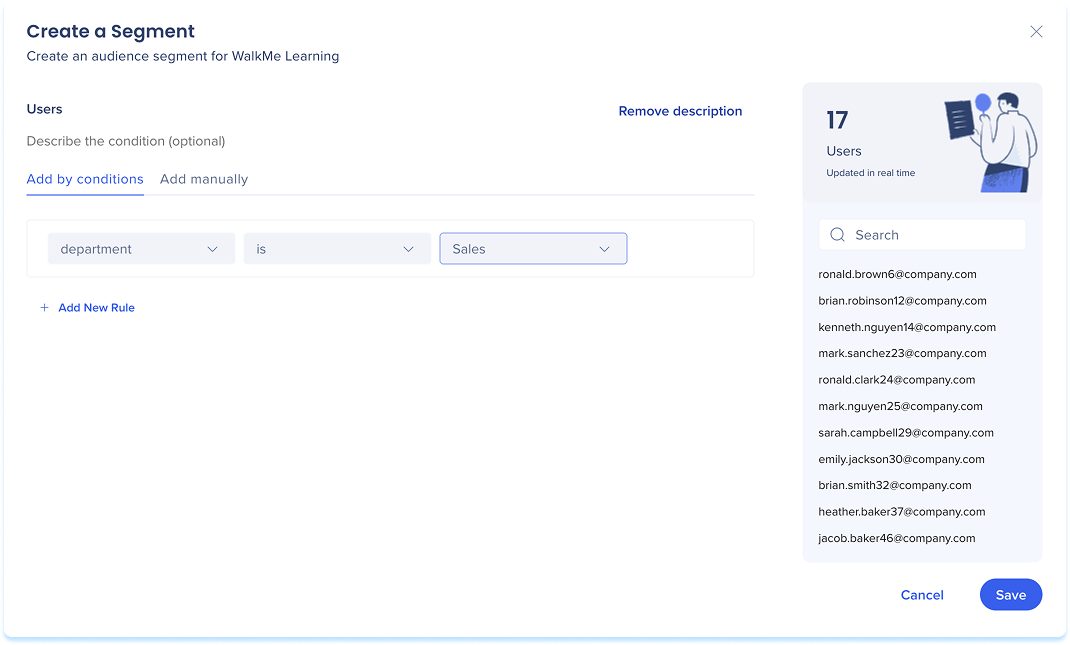
- Use a barra de pesquisa para encontrar rapidamente um segmento por nome ou atributo
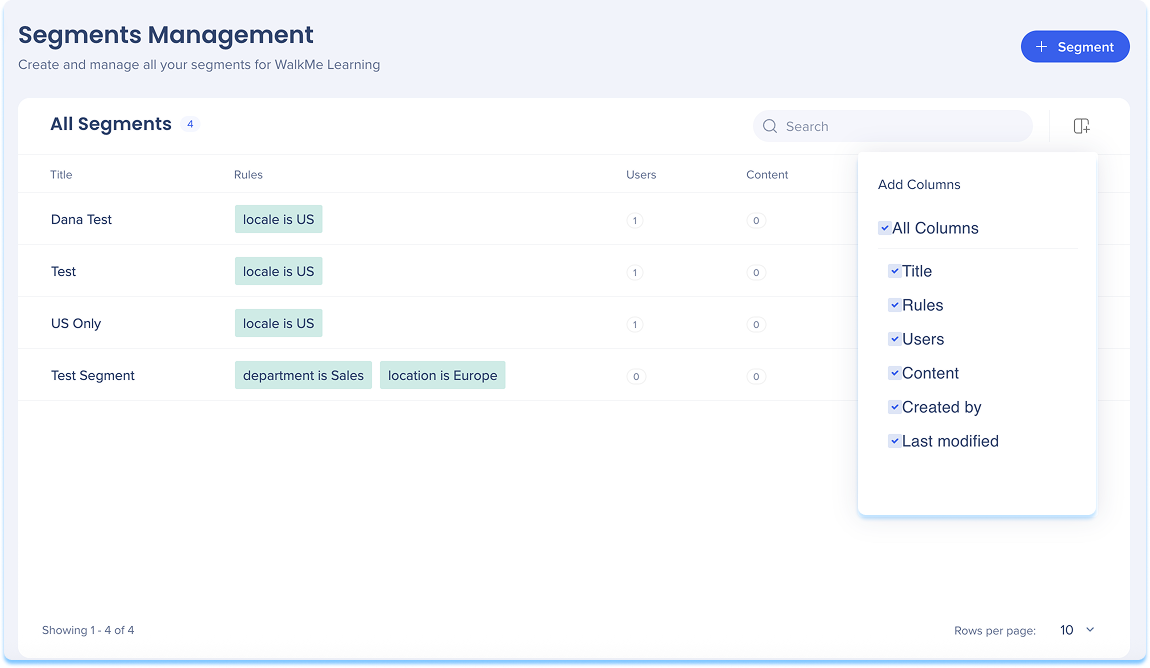
Colunas
- Selecione o ícone Gerenciar Colunas para escolher quais colunas serão exibidas na tabela
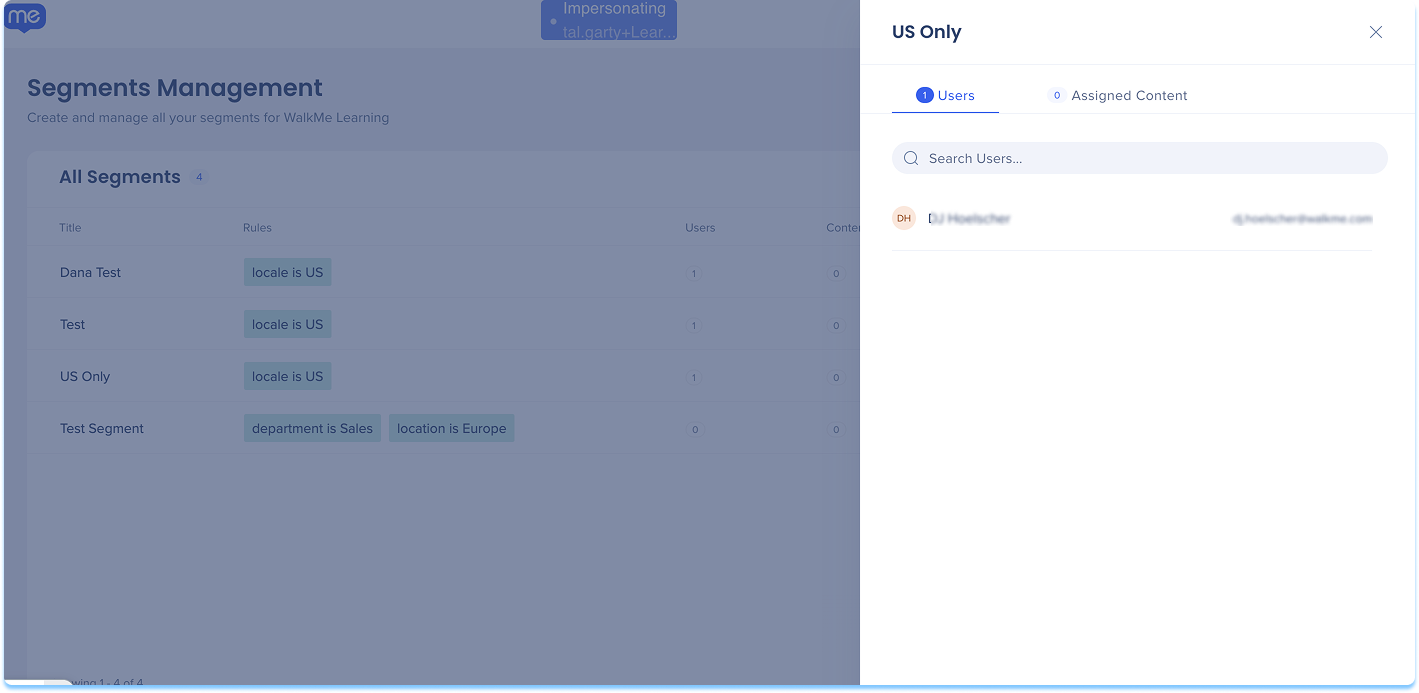
- Selecione o ícone de informações do segmento ao lado da linha do item para abrir o painel de informações
- O painel inclui duas abas:
- Usuários
- Conteúdo atribuído
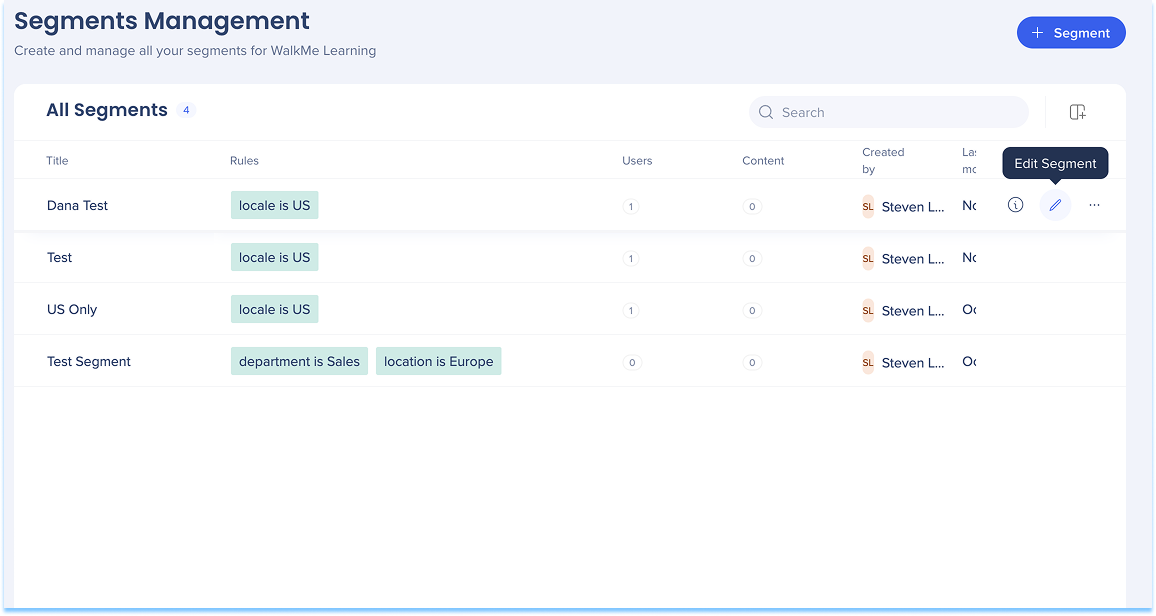
Editar segmento
- Selecione o ícone Editar ao lado de um segmento
- O construtor Criar um Segmento é aberto com as condições atuais
- Atualize as regras ou atributos, conforme necessário
- Selecione Salvar para salvar as alterações
Observação
A edição de um segmento redefinirá todos os seus dados salvos e poderá interromper a entrega de itens do WalkMe conectados ao segmento.
Opções de segmento
- Selecione o menu Opções ao lado de um segmento e escolha uma das seguintes ações:
- Renomear: alterar o nome do segmento
- Excluir: remover o segmento
Note
Você não pode excluir um segmento que esteja conectado atualmente ao conteúdo. Para excluí-lo, primeiro remova-o da página Conteúdo de Aprendizagem e depois retorne ao Gerenciamento de Segmentos e exclua-o.
Segmentos na página Conteúdo de Aprendizagem
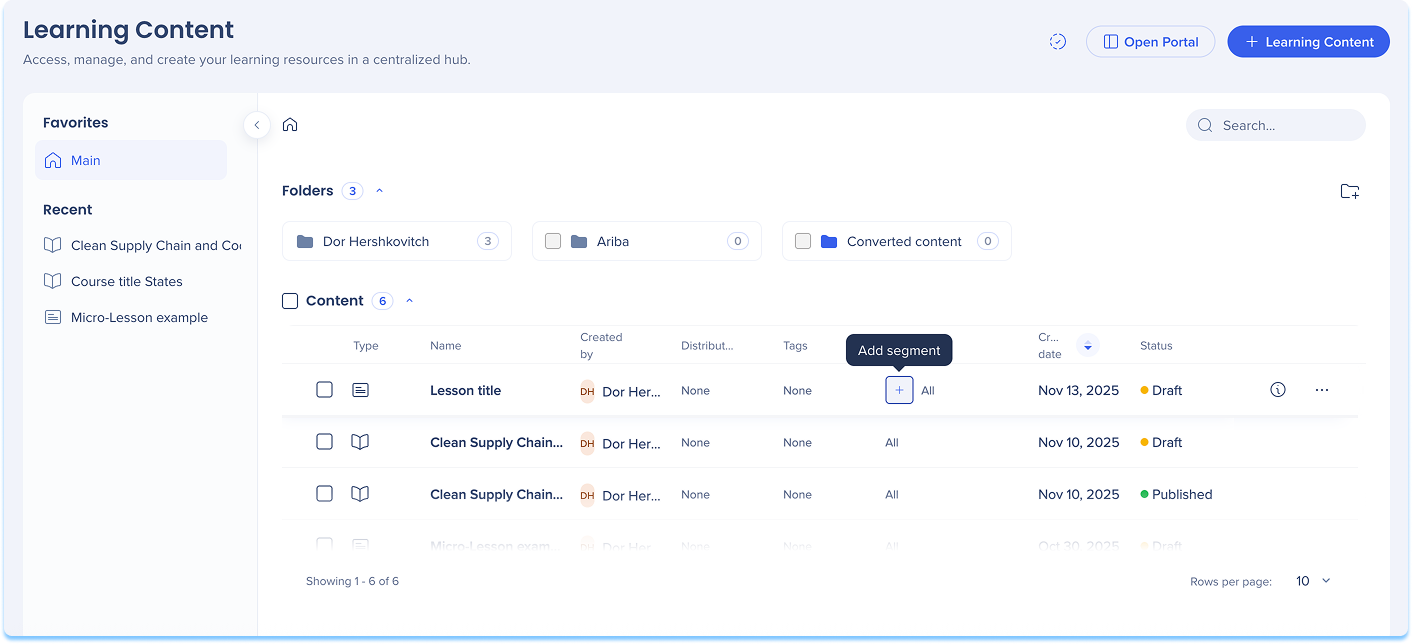
Os segmentos podem ser adicionados e atribuídos na página Conteúdo de Aprendizagem. Use esta página para criar novos segmentos ou aplicar os existentes aos itens de aprendizagem.
Adicionar um segmento da página Conteúdo de Aprendizagem
- Vá para a página Conteúdo de Aprendizagem
- Na coluna Segmento, selecione o ícone + Adicionar
Observação
Siga as mesmas instruções descritas em Adicionar um segmento do Gerenciamento de Segmentos acima.
Aplicar segmentos
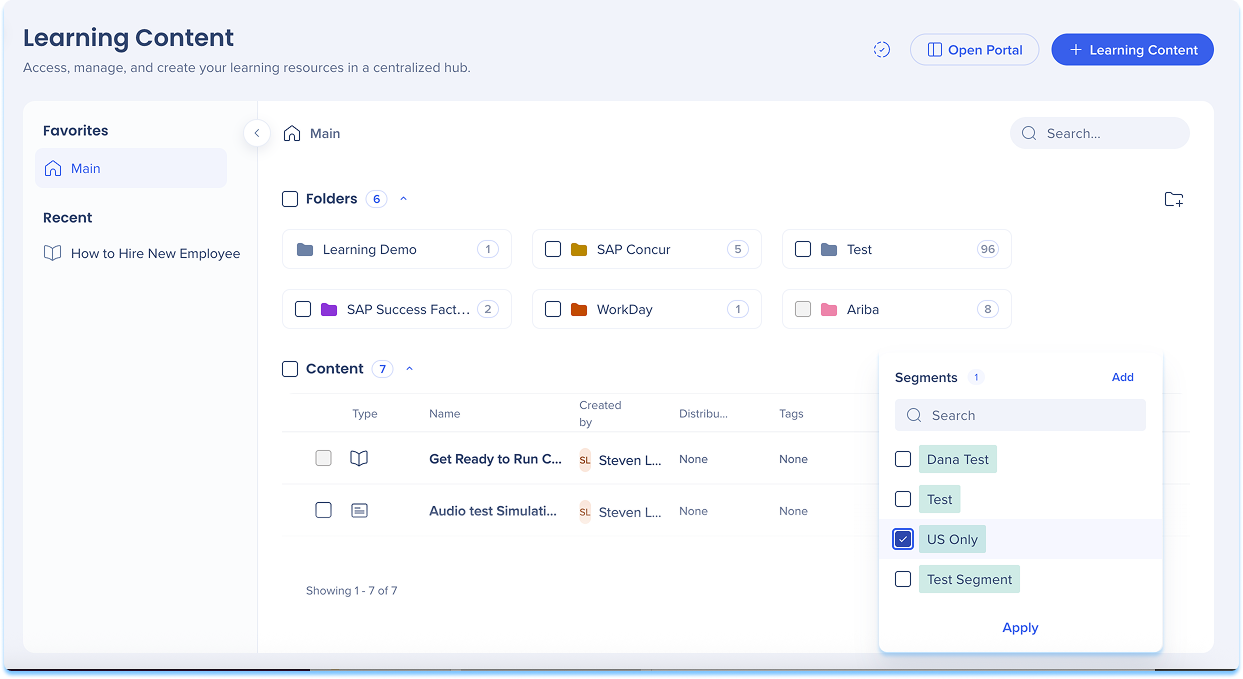
Aplicar um segmento existente ao conteúdo:
- Na coluna Segmento, selecione o ícone + Adicionar
- Escolha um segmento existente na lista
- Selecione Aplicar para conectá-lo ao seu conteúdo
Aplicar segmentos a vários itens
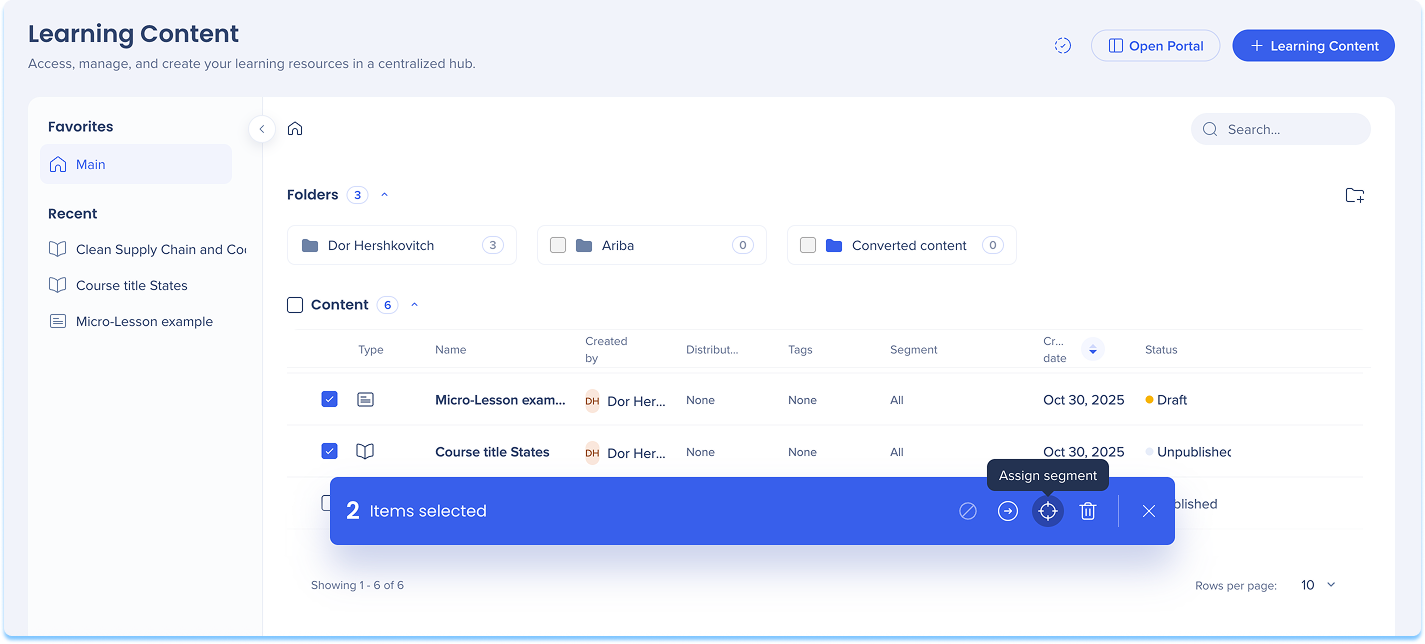
- Marque as caixas de seleção ao lado dos itens de aprendizagem que deseja atribuir
- Na barra de ferramentas flutuante, selecione Atribuir Segmentos
- Escolha um ou mais segmentos
- Selecione Aplicar