Breve Visão Geral
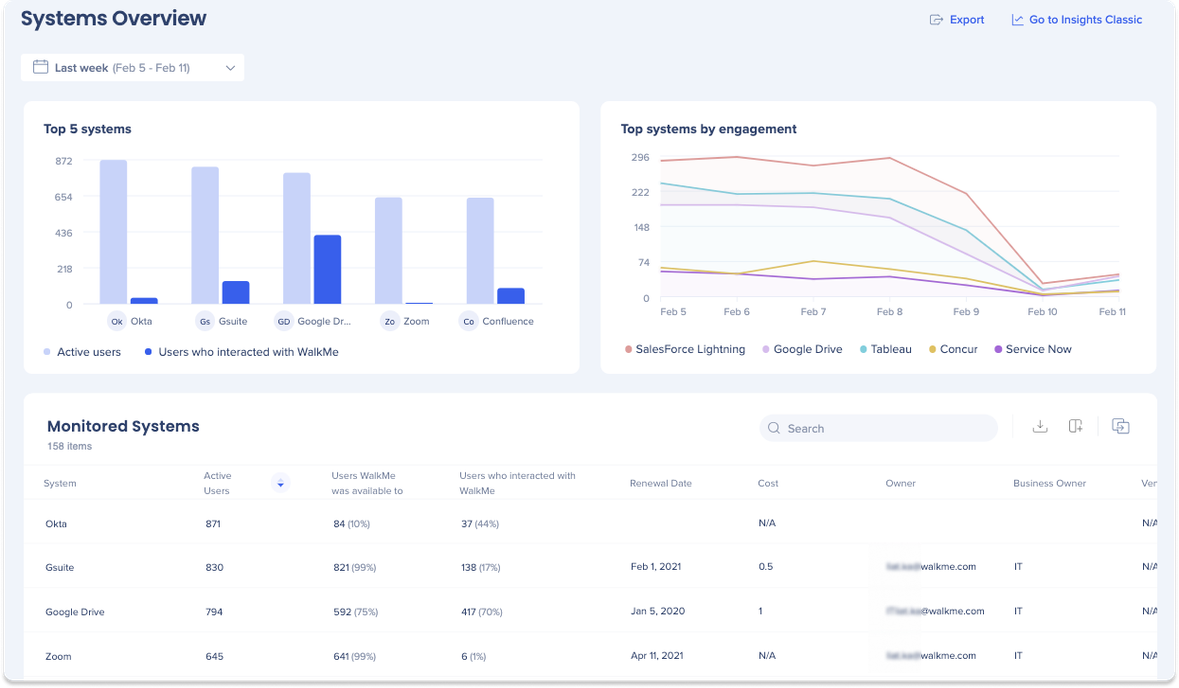
Com a Visão Geral dos Sistemas do WalkMe, você pode tomar decisões estratégicas orientadas por dados com base na visibilidade do uso de software em toda a organização.
A página Visão geral dos sistemas serve como o painel principal do Insights e a página inicial padrão para todas as contas.
Aqui, você pode rastrear convenientemente a atividade dos sistemas usados com mais frequência e daqueles com o maior engajamento do WalkMe. Além disso, você tem a opção de selecionar o sistema para o qual deseja visualizar informações independentemente da tabela Sistemas Monitorados.
Casos de uso
-
Meça o uso e otimize sua solução WalkMe
-
Meça o uso e otimize seu site subjacente
-
Analise o comportamento dos usuários finais
-
Reconhecer instâncias de confusão do usuário final e capitalizar essas oportunidades para melhorar
Acesso
O novo Insights está localizado no console da WalkMe. A página Visão geral dos sistemas serve como o painel principal do Insights e a página inicial padrão para todas as contas. Para acessar a página:
About WalkMe Insights
Conheça e Use
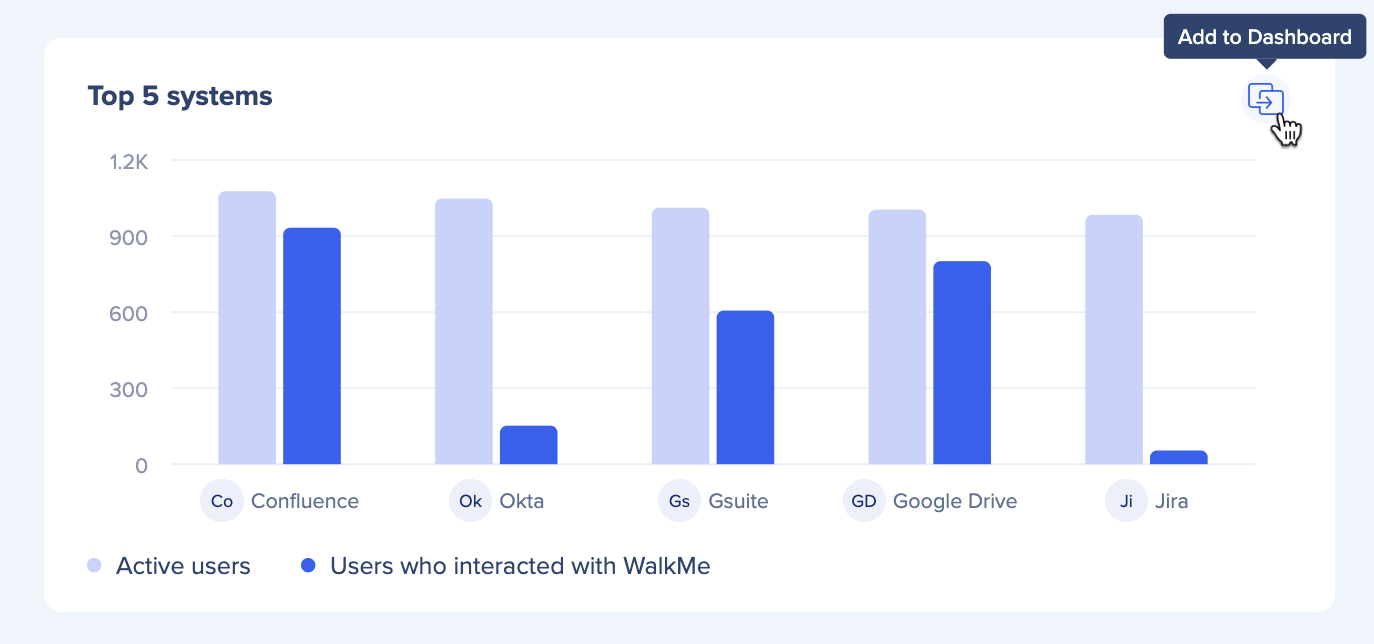
Os 5 principais sistemas
Os 5 principais sistemas são um gráfico que exibe os 5 principais sistemas com o maior número de usuários ativos e suas interações com o WalkMe.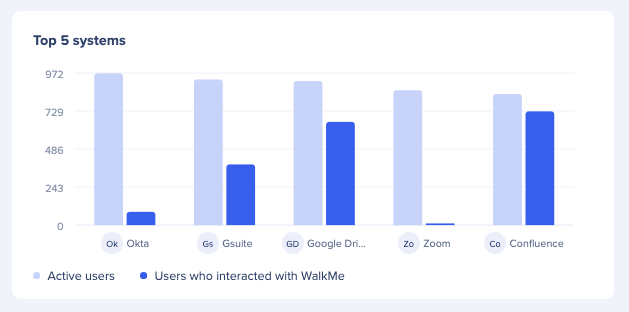
Principais sistemas por engajamento
Principais sistemas por engajamento é um gráfico que exibe os 5 principais sistemas com os usuários únicos que interagiram com o Conteúdo do WalkMe durante um período de tempo selecionado. Os dados podem ser exibidos em incrementos por hora, diários, semanais ou mensais.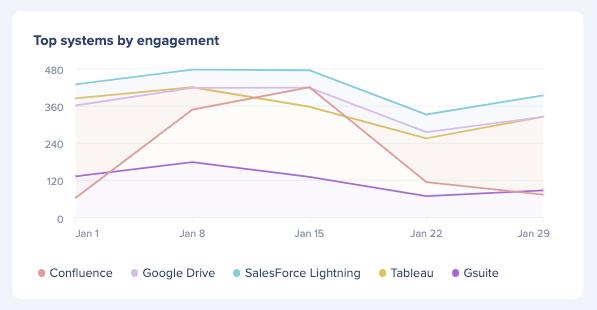
Sistemas Monitorados
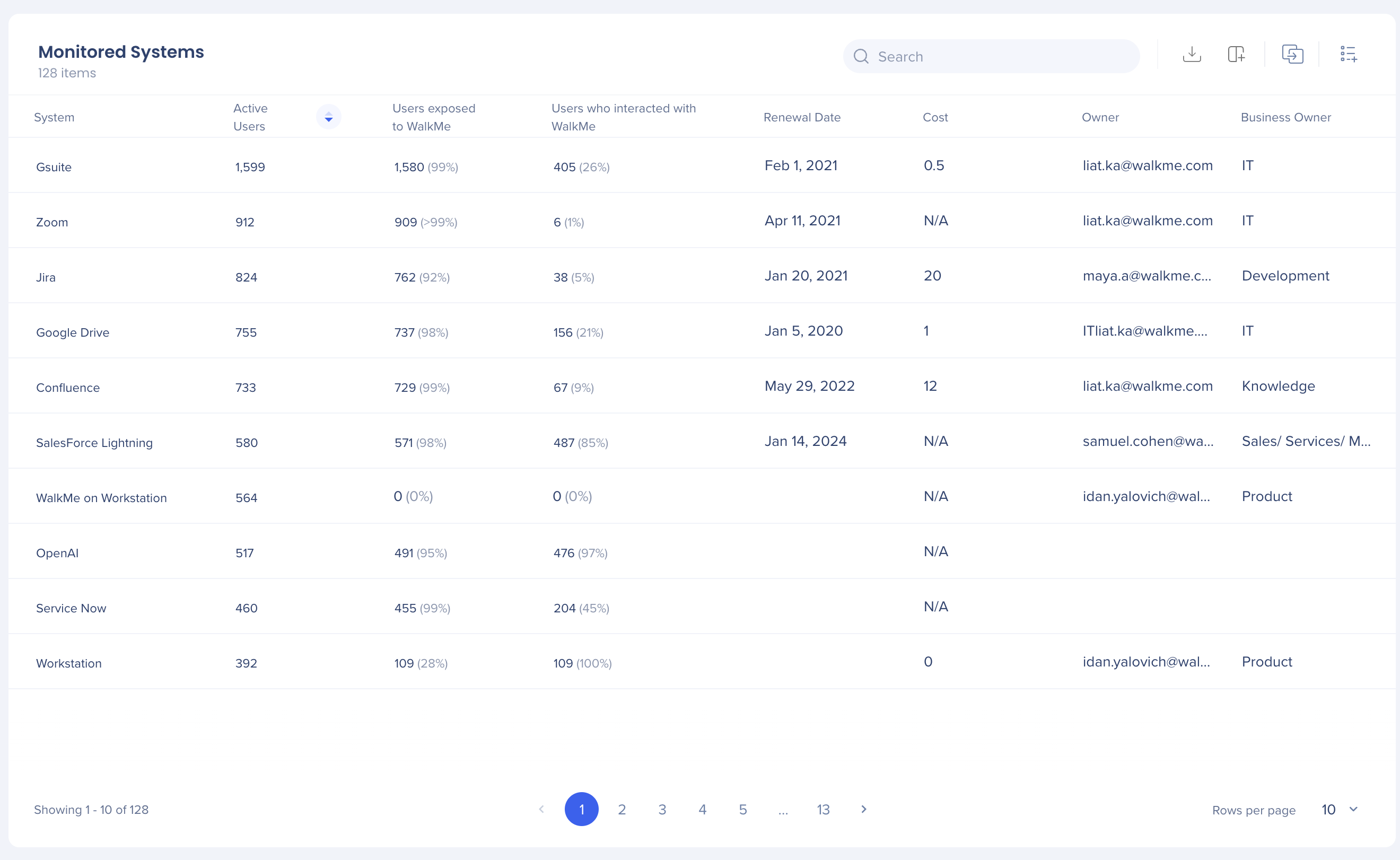
Sistemas Monitorados exibe diferentes sistemas sendo monitorados na conta WalkMe, com as colunas para as seguintes métricas exibidas. Ele também mostra quaisquer colunas personalizadas adicionadas no Insights.
-
Usuários ativos: usuários que visitaram o site ou aplicativo no intervalo de datas selecionado
-
Usuários para os quais o WalkMe estava disponível: a porcentagem de usuários que tinham qualquer conteúdo do WalkMe visível (incluindo menu, inicializador, SmartTips, etc.), dos usuários ativos
-
Usuários que interagiram com o WalkMe: a porcentagem de usuários que interagiram com um item do WalkMe, dos usuários que foram expostos ao conteúdo do WalkMe.
Além das colunas prontas para uso na tabela Sistemas Monitorados, é possível adicionar colunas personalizadas para enriquecer o painel com dados significativos para o caso de uso específico. Para adicionar uma coluna personalizada:
- Selecione o ícone de Colunas Personalizadas.

- Defina o nome e o tipo da coluna
- Adicione os valores a cada um dos sistemas na lista
- Selecione Criar
Depois de salva, a coluna aparecerá na tabela Sistemas monitorados.
Exemplos de colunas que podem ser úteis adicionar: número de licenças compradas, departamento, proprietário, centro de custo, data.
Acesse páginas individuais de Visão Geral do Sistema
Para abrir os dados de insights de um sistema individual e acessar os insights dos aplicativos, clique em um sistema na coluna Sistema.
Recursos adicionais
Filtros
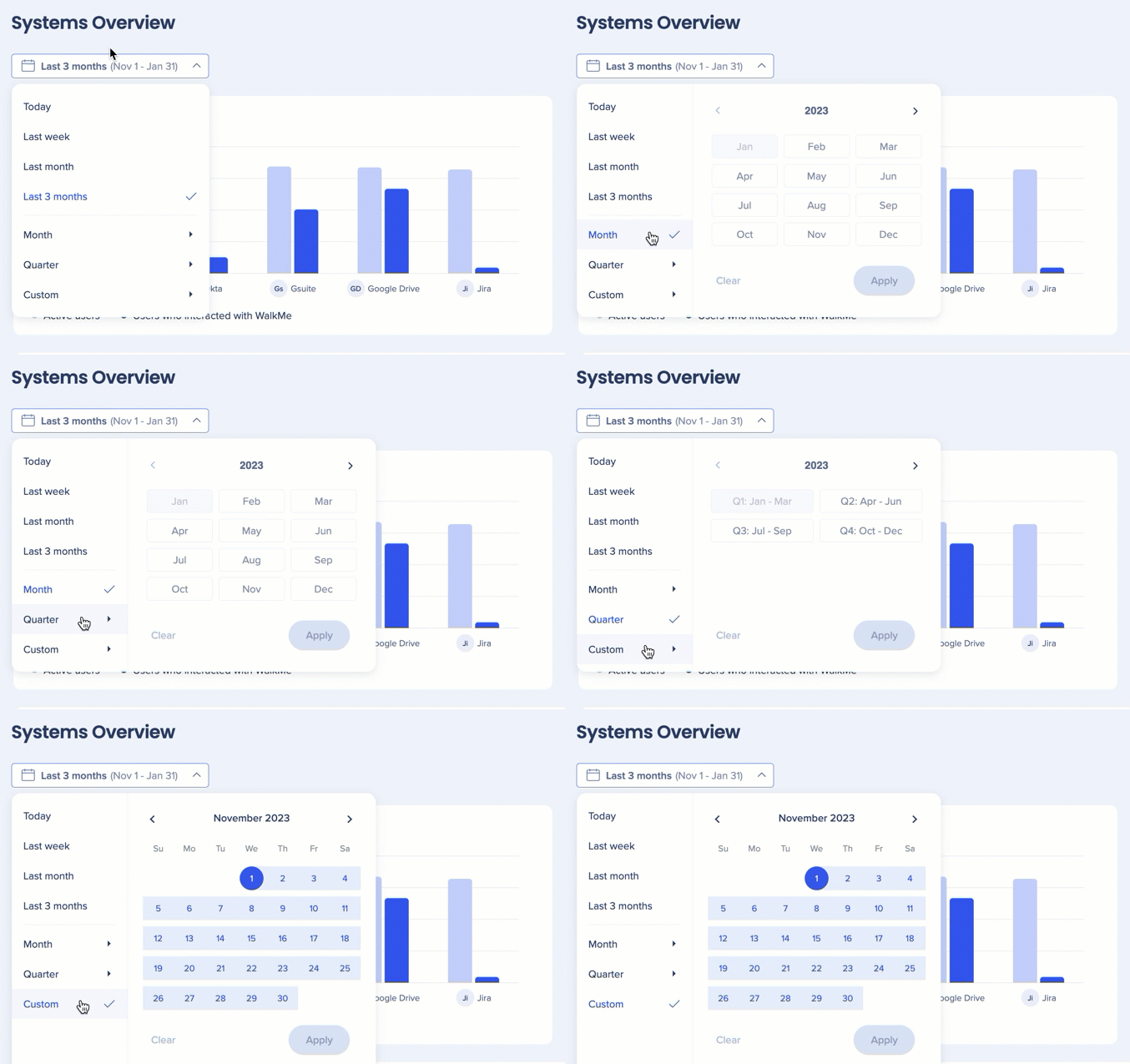
Os filtros do painel permitem que os usuários visualizem e analisem uma parte menor do conjunto de dados.
Os usuários têm as seguintes opções de filtro:
-
Hoje: este filtro mostra dados do dia atual
-
Última semana: esse filtro mostra dados do dia anterior
-
Último mês: esse filtro mostra dados do mês anterior
-
Últimos três meses: esse filtro mostra dados dos últimos três meses
-
Mês: esse filtro mostra dados do mês e ano selecionados
-
Trimestre: esse filtro mostra dados do trimestre e do ano selecionados
-
Personalizado: esse filtro permite selecionar um intervalo de datas personalizado para visualizar os dados
Adicionar ao painel
Com o recurso Adicionar ao Painel, você tem a capacidade de personalizar painéis adicionando vários widgets.
Como usar:
-
Passe o mouse sobre o widget que você gostaria de adicionar a um painel personalizado
-
Clique no ícone Adicionar ao Painel
-
Selecione um painel personalizado no menu suspenso Adicionar ao.
-
Clique em Adicionar ao Painel
Acesse o Insights Classic
Clique no botão Ir para o Insights Classics no canto superior direito da página para ser redirecionado para a página antiga de insights: insights2.walkme.com
Trabalhe onde estiver confortável, mas queremos destacar que o novo Console Insights será continuamente atualizado com os recursos mais recentes e avançados.
Exportar
Clique no botão Exportar para baixar um arquivo png da página. 
Notas técnicas
-
A auto-hospedagem não é suportada no Console
-
A definição de um fuso horário não é suportada
-
Os dados são sempre filtrados e exibidos em UTC
-
Web móvel não é suportada
-
Os dados são exibidos apenas para o ambiente de produção
- Cada usuário verá apenas os sistemas que eles têm permissão para acessar e visualizar de acordo com suas permissões de usuário/papel
https://support.walkme.com/knowledge-base/user-management-and-user-roles-2-2/