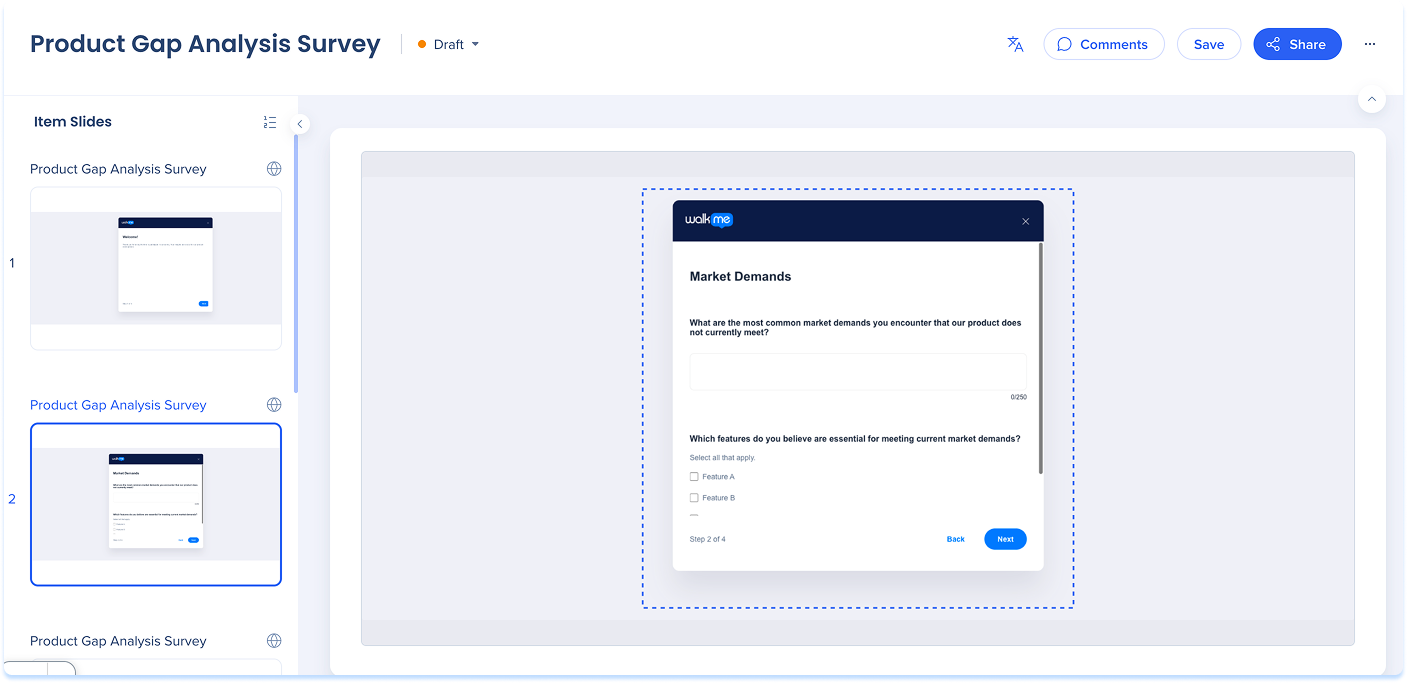
Breve Visão Geral
A visualização de slides no Gerenciador de Conteúdo permite que os usuários visualizem a implementação do DAP de forma contínua. Os usuários podem visualizar, colaborar e baixar apresentações diretamente do console durante o processo de construção. Isso fornece uma experiência contínua, eliminando a necessidade de alternar entre aplicativos separados.
Como Funciona
Visualize slides no Gerenciador de Conteúdo.
Visualizar slides
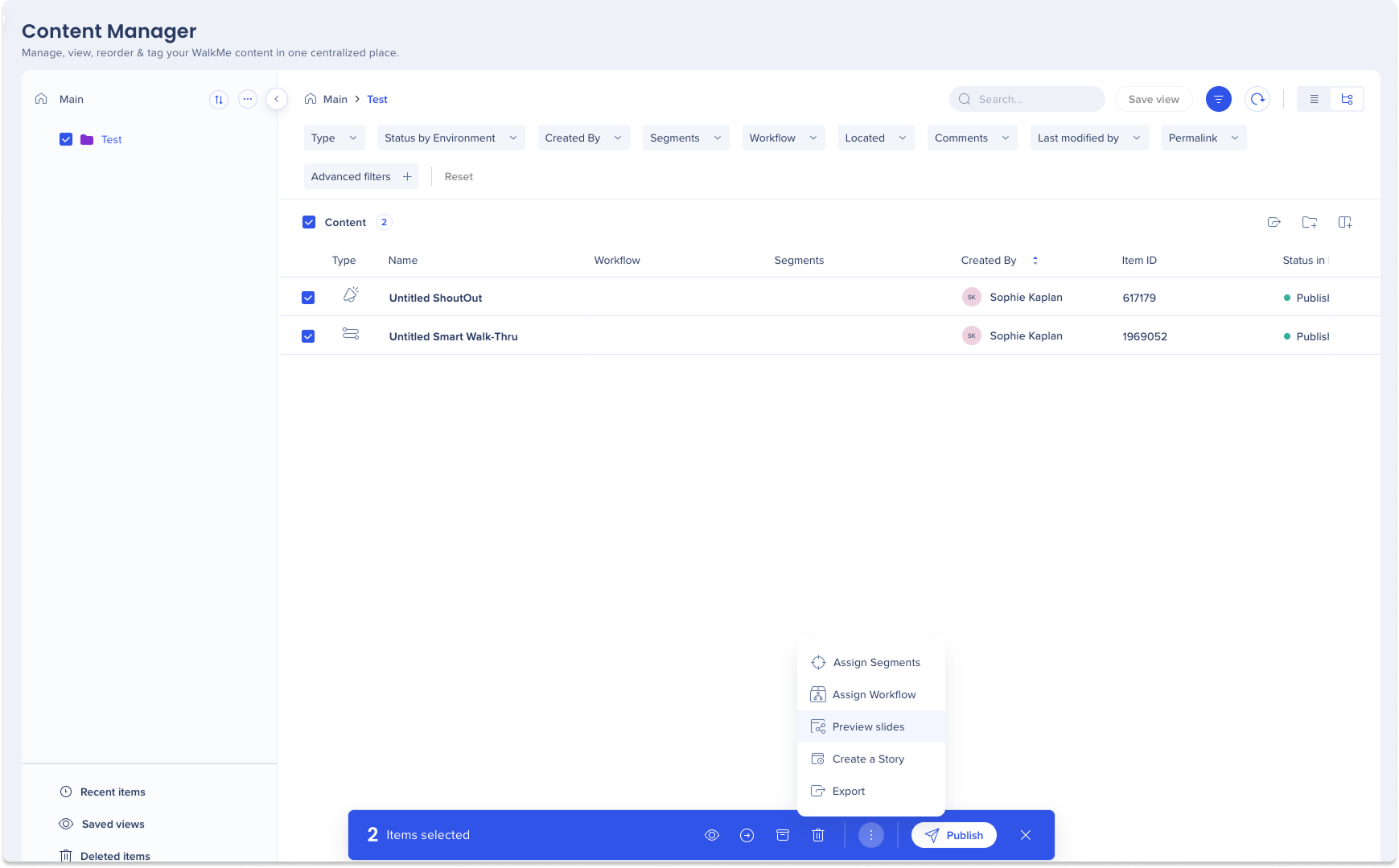
Os usuários podem visualizar slides dos itens do WalkMe de várias maneiras:
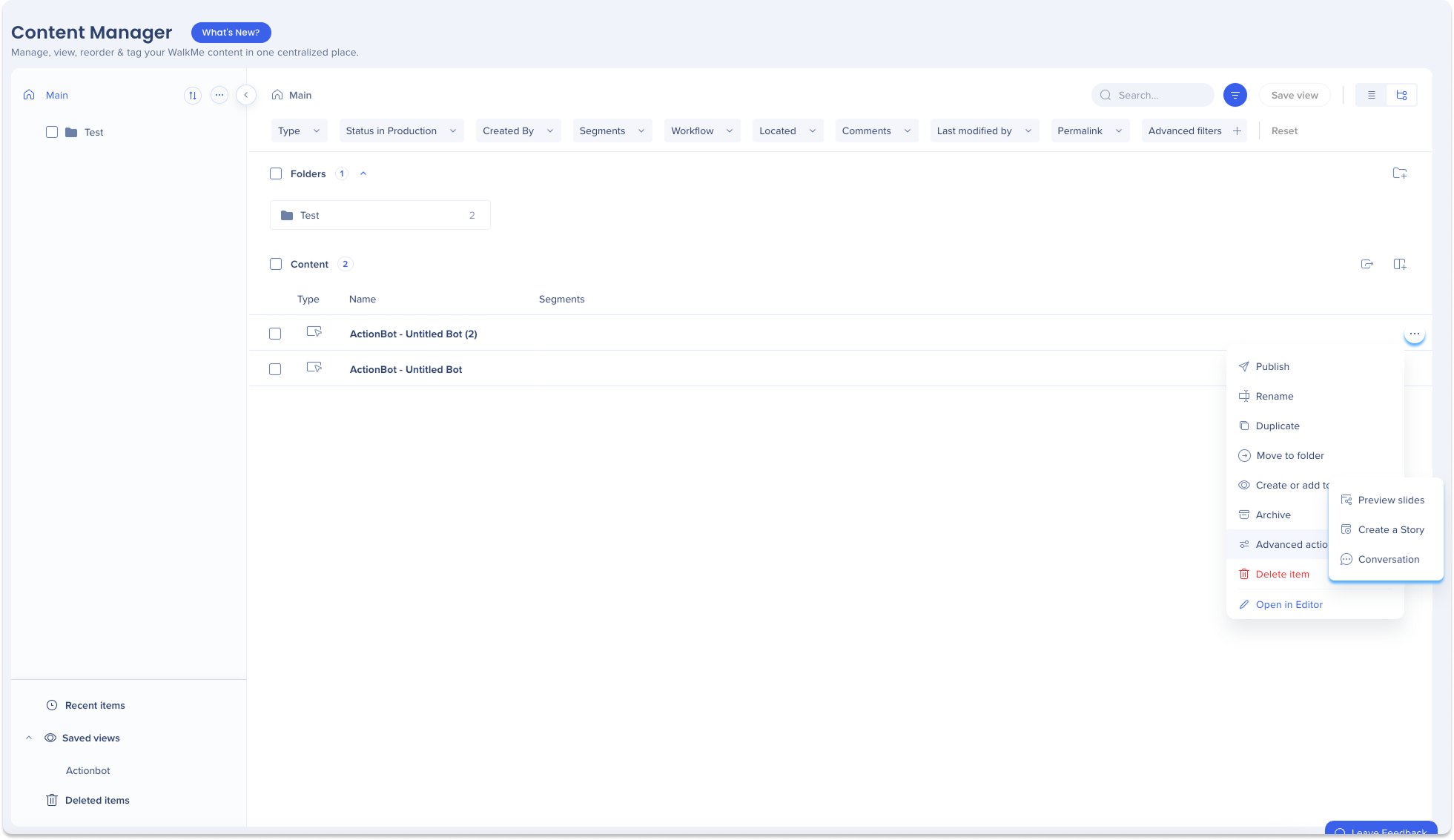
- Clique no menu Opções na linha de itens.
-
Passe o mouse sobre as Ações Avançadas no menu
- Selecione Pré-visualização de slides.
- A pré-visualização do slide aparecerá em uma nova aba
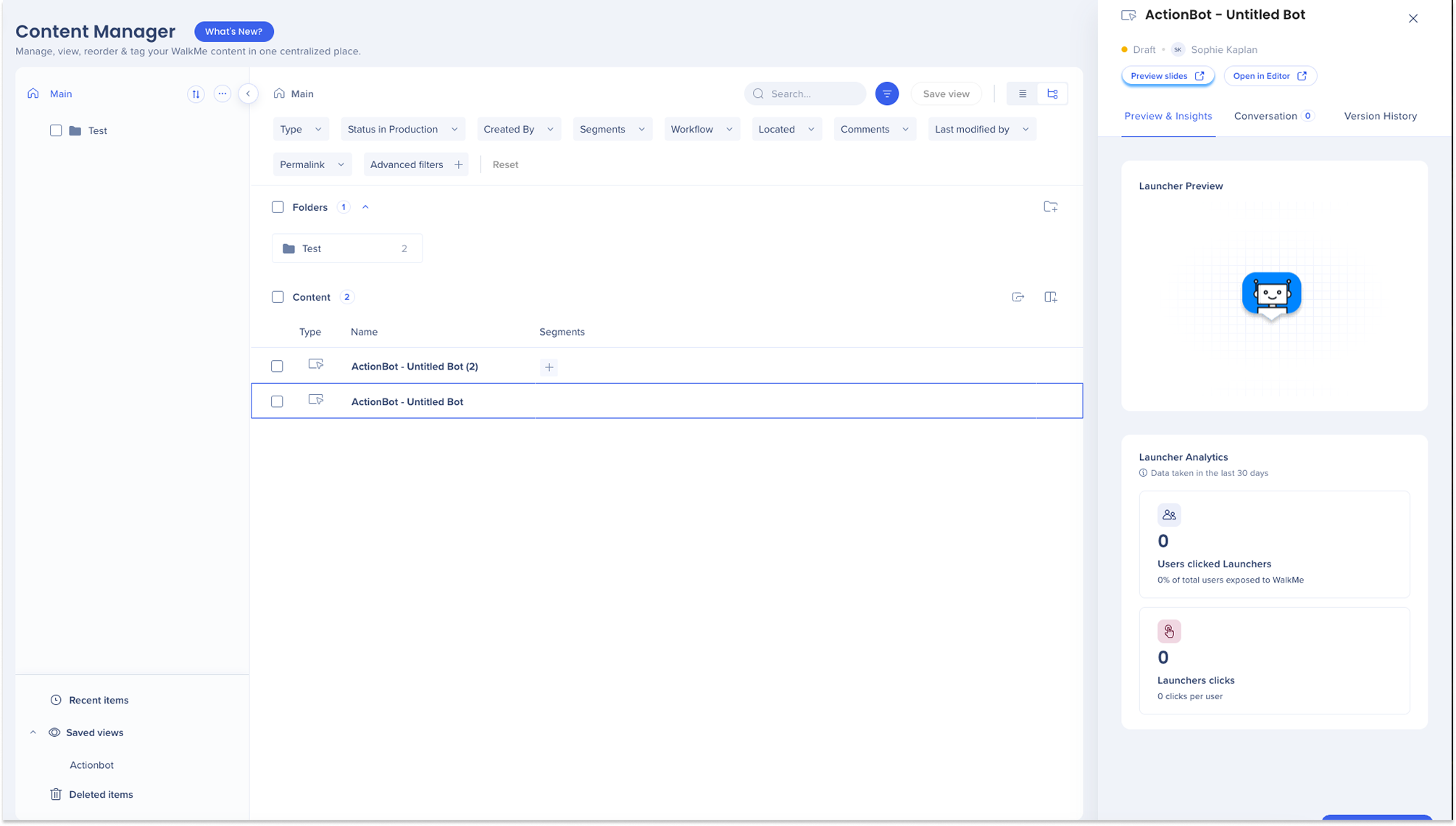
- Clique na linha do item
- Clique em Pré-visualizar slides na guia Pré-visualização e Insights
- A apresentação de slides será aberta em uma nova aba
- Selecione vários itens
- Marque as caixas de seleção para cada item
- Clique no menu Opções no rodapé
- Clique em Pré-visualizar slides
- A apresentação de slides será aberta em uma nova aba

- Selecione uma pasta
- Clique no menu Opções no rodapé
- Clique em Pré-visualizar slides
- A apresentação de slides será aberta em uma nova aba
Visualize comentários dos slides no Gerenciador de Conteúdo
Use comentários para colaborar em slides.
-
Os usuários serão notificados por e-mail e no ícone de notificações no canto superior direito do console se forem marcados em um comentário em um slide
-
Ao clicar no e-mail, os usuários serão redirecionados para a guia de conversas, onde poderão visualizar o comentário
Ver comentários
- Clique na linha do item
-
Vá para a guia Conversação no painel lateral
-
Clique no menu suspenso Todos os comentários e escolha entre:
-
Todos os comentários
-
Comentários dos slides do WalkMe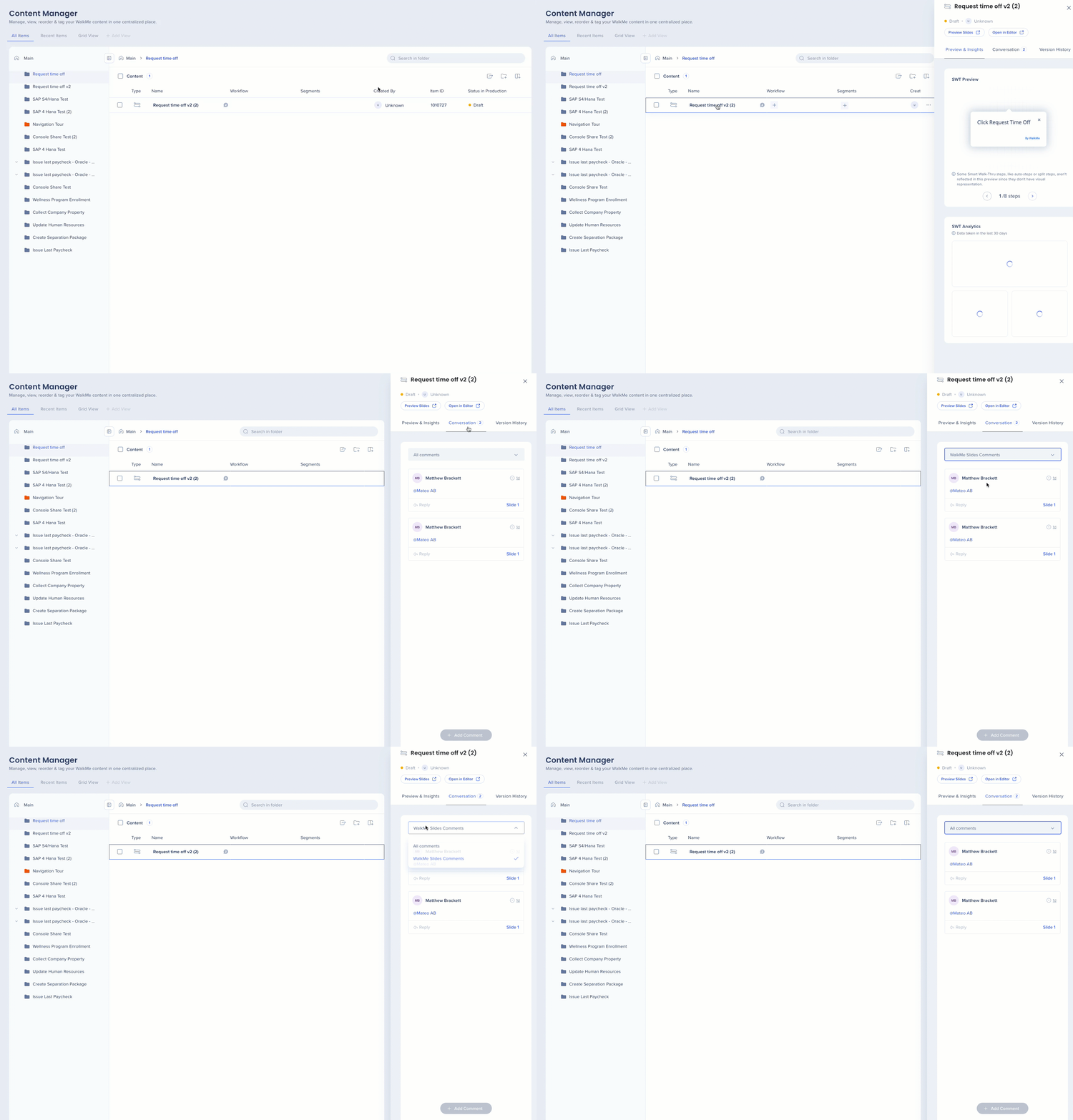
Adicionar comentários
-
Clique na linha do item
-
Vá para a guia Conversação no painel lateral
-
Clique em + Adicionar Comentários na parte inferior do painel
-
Adicione um comentário na caixa de entrada
- Clique em Adicionar
-
Se houver comentários existentes, você pode:
-
Responder
-
Visualize o slide no qual o comentário está localizado
-
Adicionar comentários.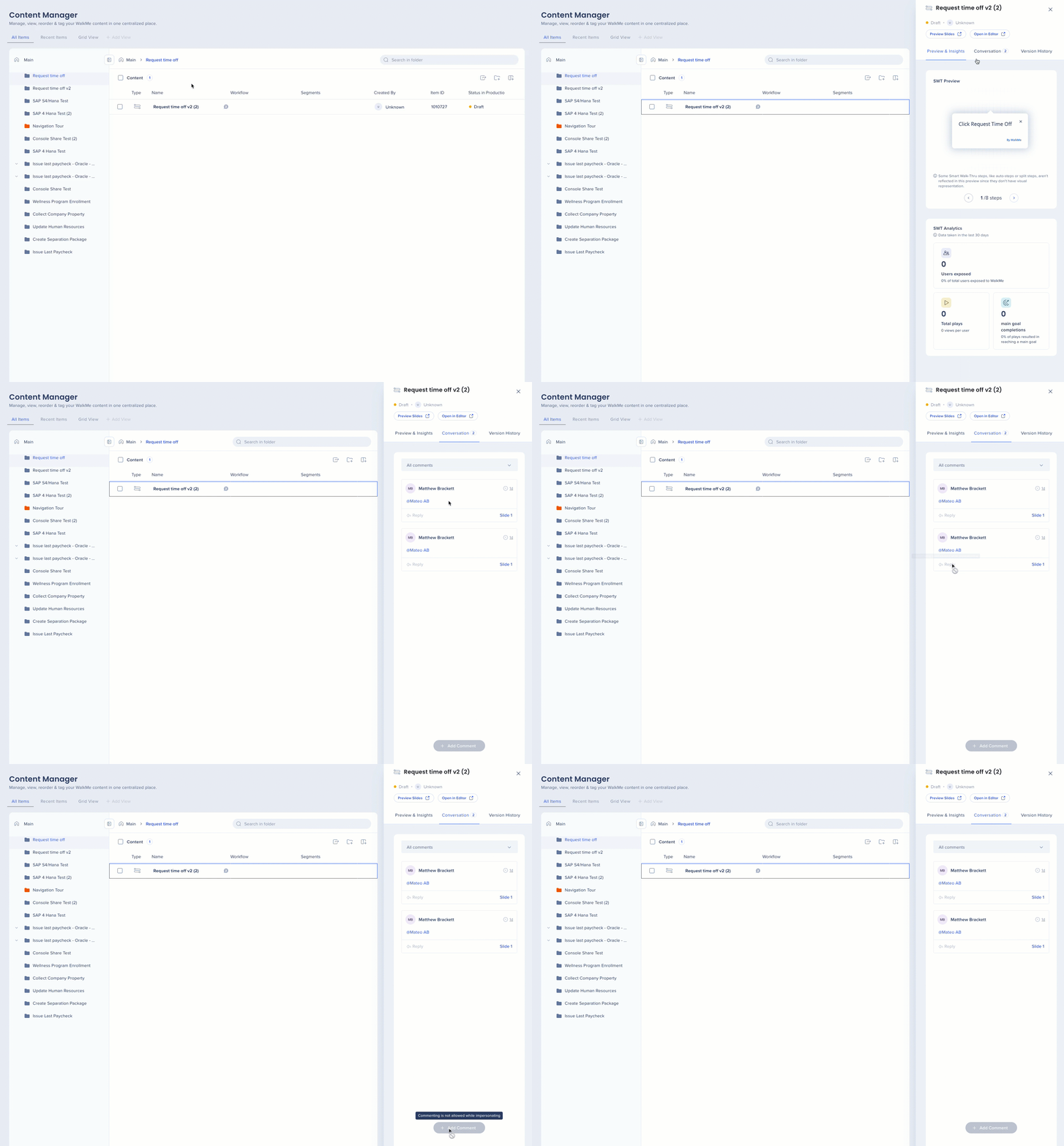
Visualizar a página de visão geral dos slides
A página de visualização de slides inclui três áreas principais:
- Painel de slides
- Painel superior
- Tela principal
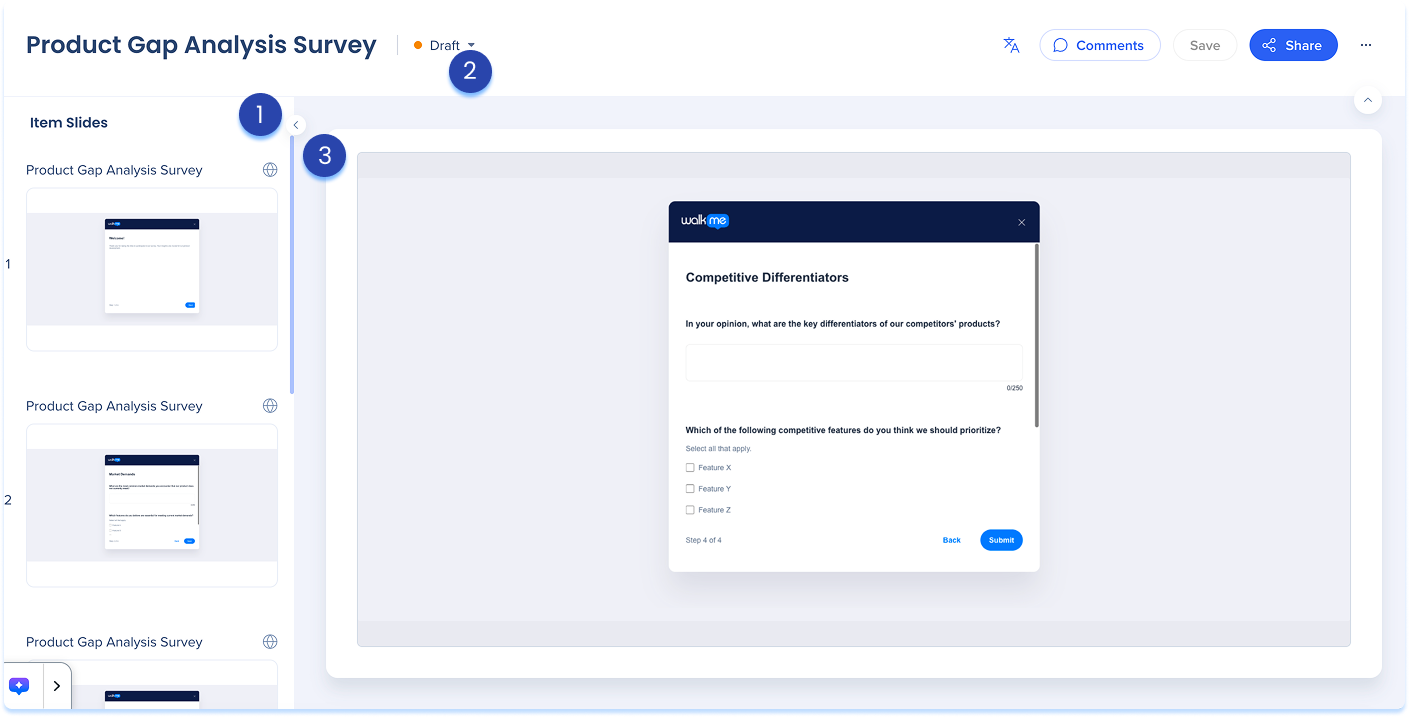
1. Painel de slides
O painel de slides aparece à esquerda e mostra as etapas do slide em ordem.
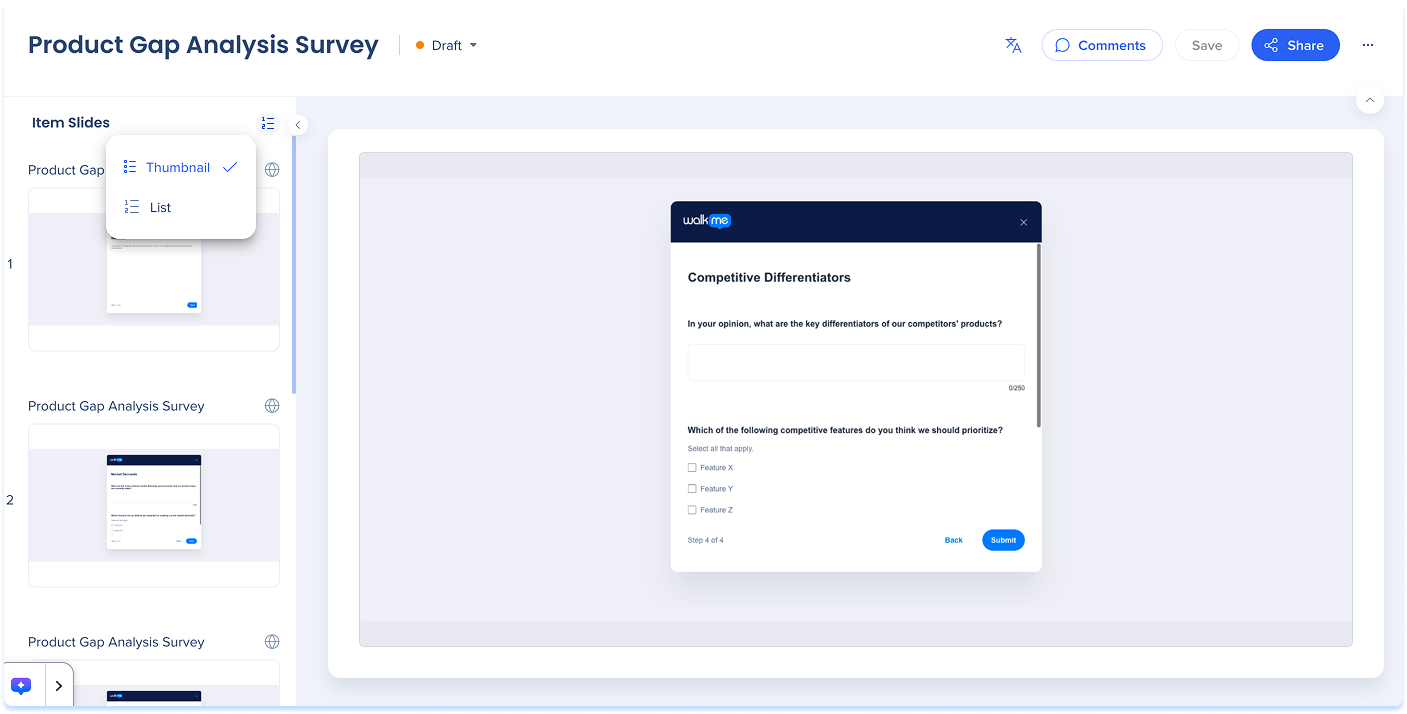
Modo de exibição
- No cabeçalho do painel, selecione o ícone Modo de Exibição
- Escolha uma das seguintes opções:
- Miniatura: visualizações grandes de imagens de cada slide
- Lista: visualização compacta mostrando números de etapas e títulos
Opções do slide
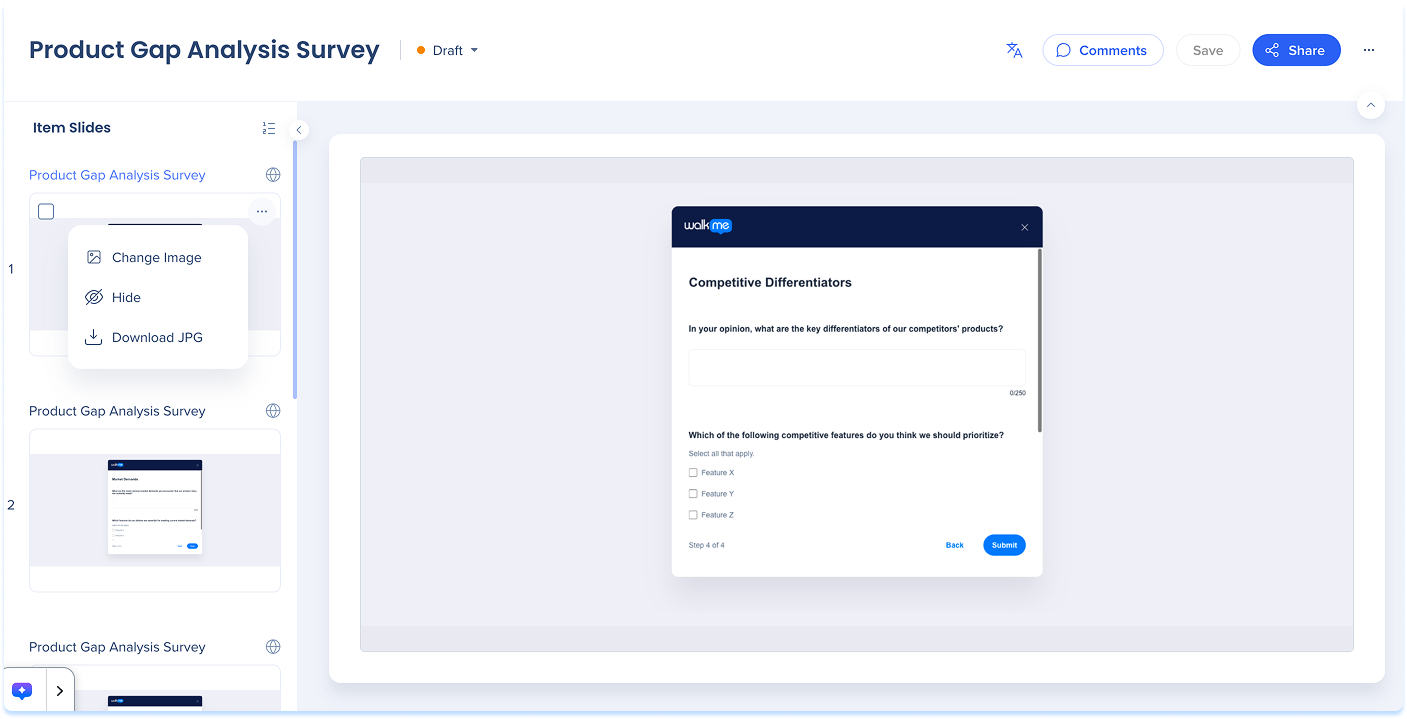
Cada slide inclui um menu Opções com ferramentas para gerenciar etapas.
Ações disponíveis:
- Alterar imagem: Substituir a imagem no slide
- Ocultar: excluir a etapa da reprodução sem excluí-la
- Baixar JPG: Salvar o slide como imagem
Ações em massa
Para gerenciar vários slides:
- Selecione os slides usando as caixas de seleção ou selecione selecionar todos os slides
- Uma barra de ferramentas azul é exibida com estas ações:
- Baixar
- Exportar

2. Painel superior
O painel superior contém controles para gerenciar toda a simulação.
Inclui:
- Visualizar título dos slides
- Vários idiomas
- Observações
- Salvar
- Compartilhar
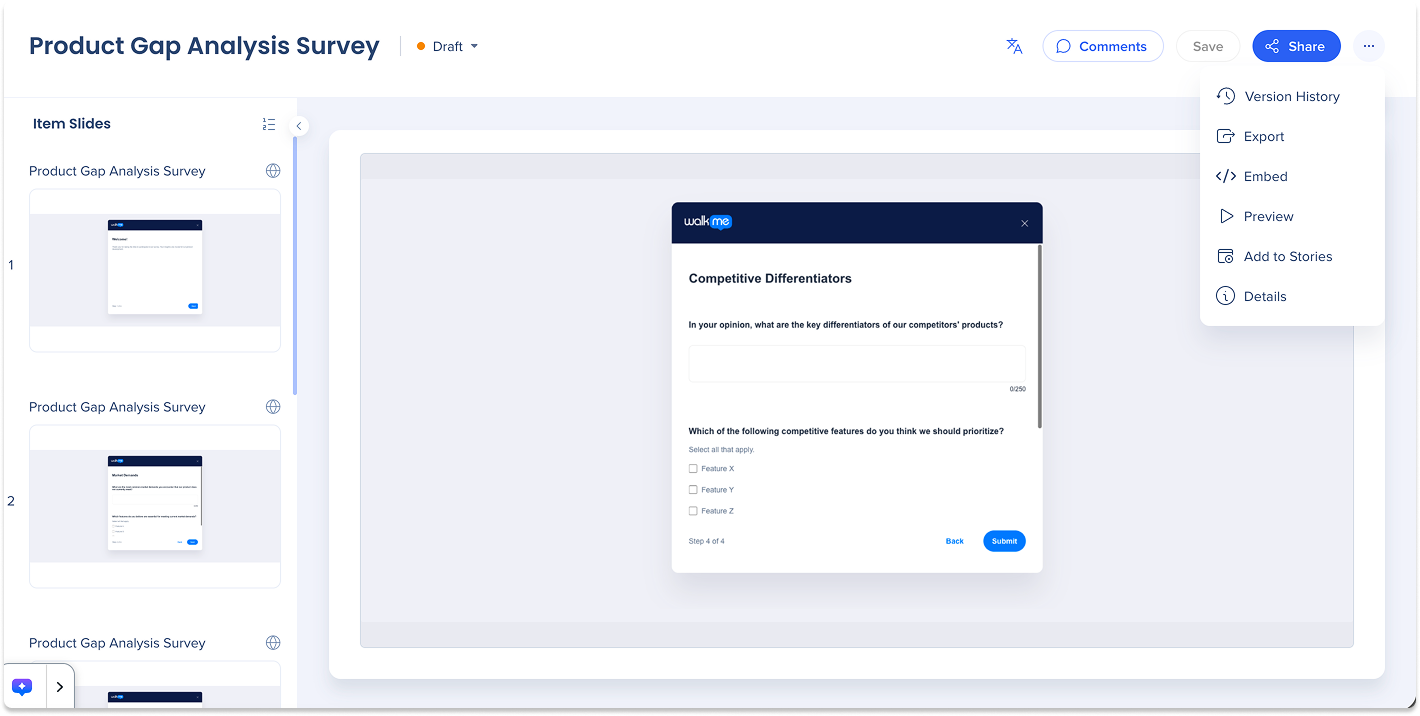
- Menu de opções
- Histórico de versões
- Exportar
- Incorporar
- Adicionar às Histórias
- Pré-visualização
- Detalhes
Multilíngue
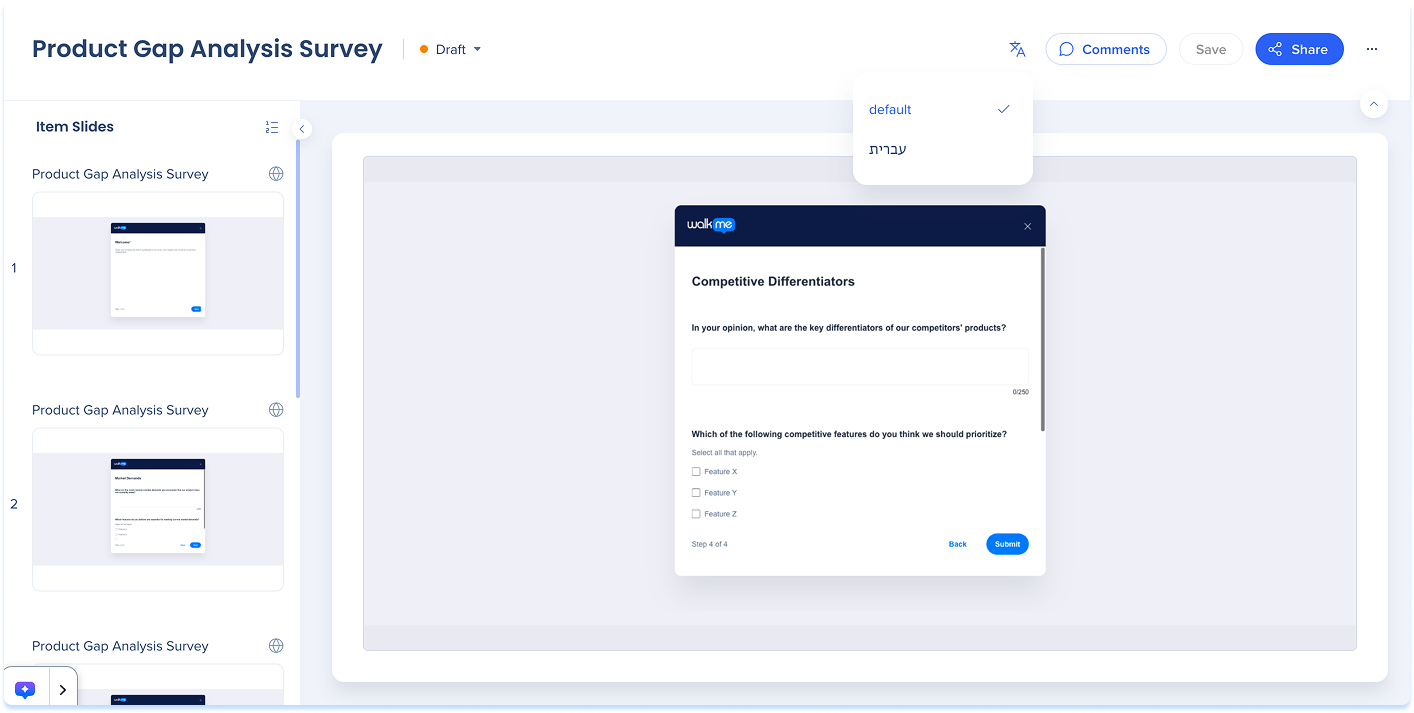
Você pode traduzir seu conteúdo para diferentes idiomas
- Selecione o ícone Multilíngue para escolher o idioma do conteúdo dos slides
Observações
Use comentários para colaborar em slides.
Ver comentários
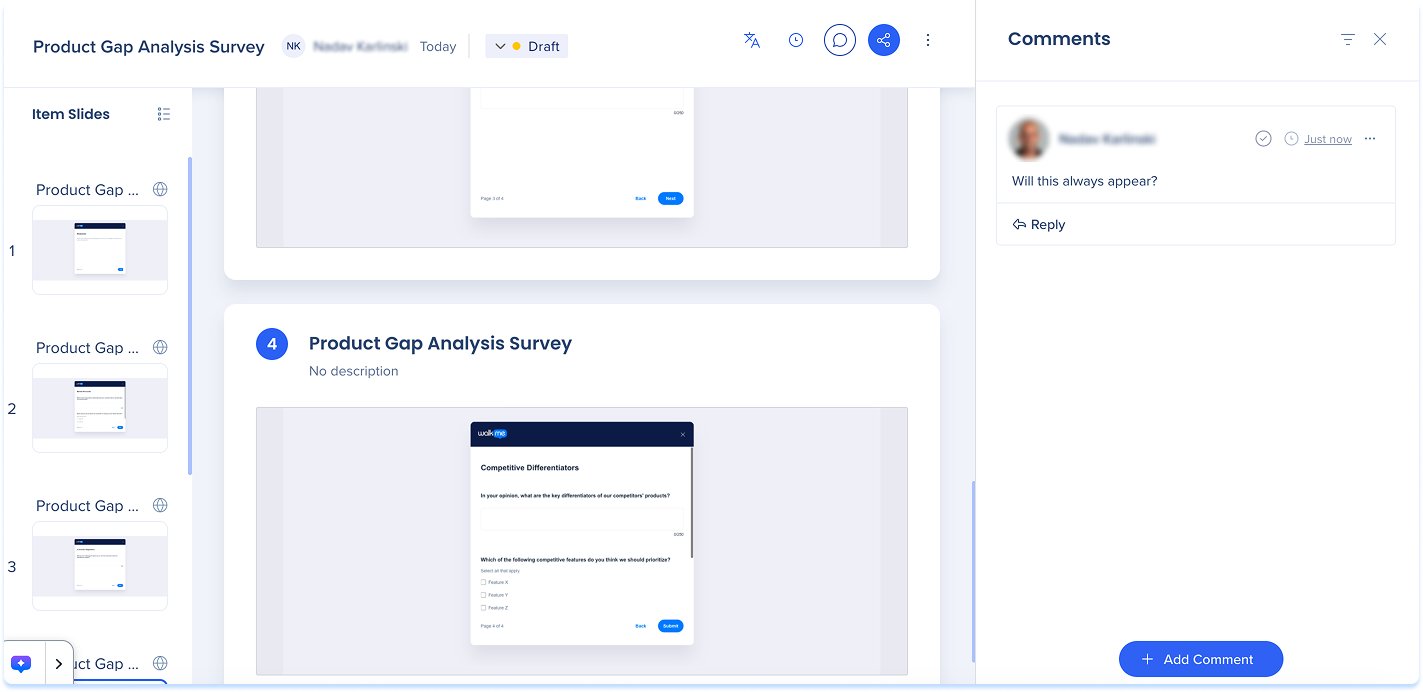
- Clique no ícone Comentários perto do canto superior direito da página
- Todos os comentários disponíveis serão exibidos
Adicionar comentários
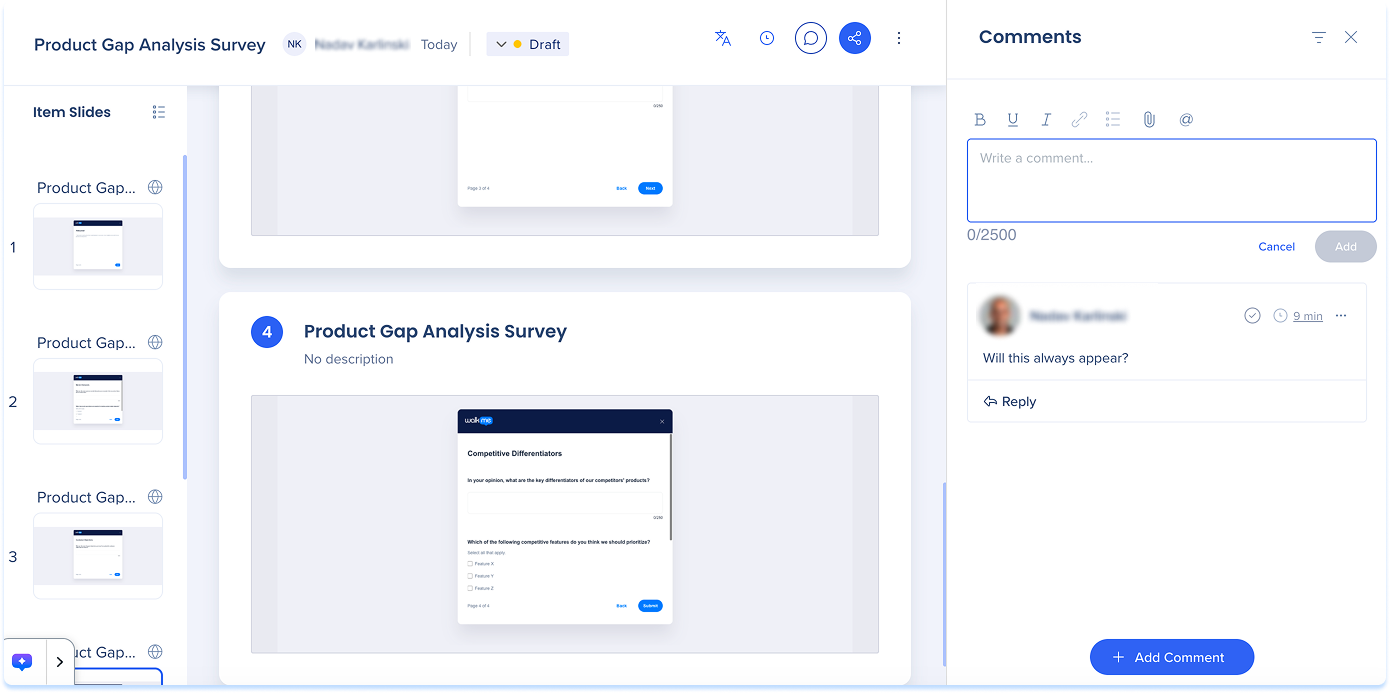
- Clique no botão Comentários, perto do canto superior direito da página
- Clique em + Adicionar comentário
- Adicione um comentário na caixa de entrada
- Clique em Adicionar
Gerenciar comentários
- Para editar comentários na apresentação:
- Clique no botão Comentários no canto superior direito da página
- Clique na lista suspensa do menu Opções
- Clique em Editar comentário ou Excluir comentário

Resolver comentários
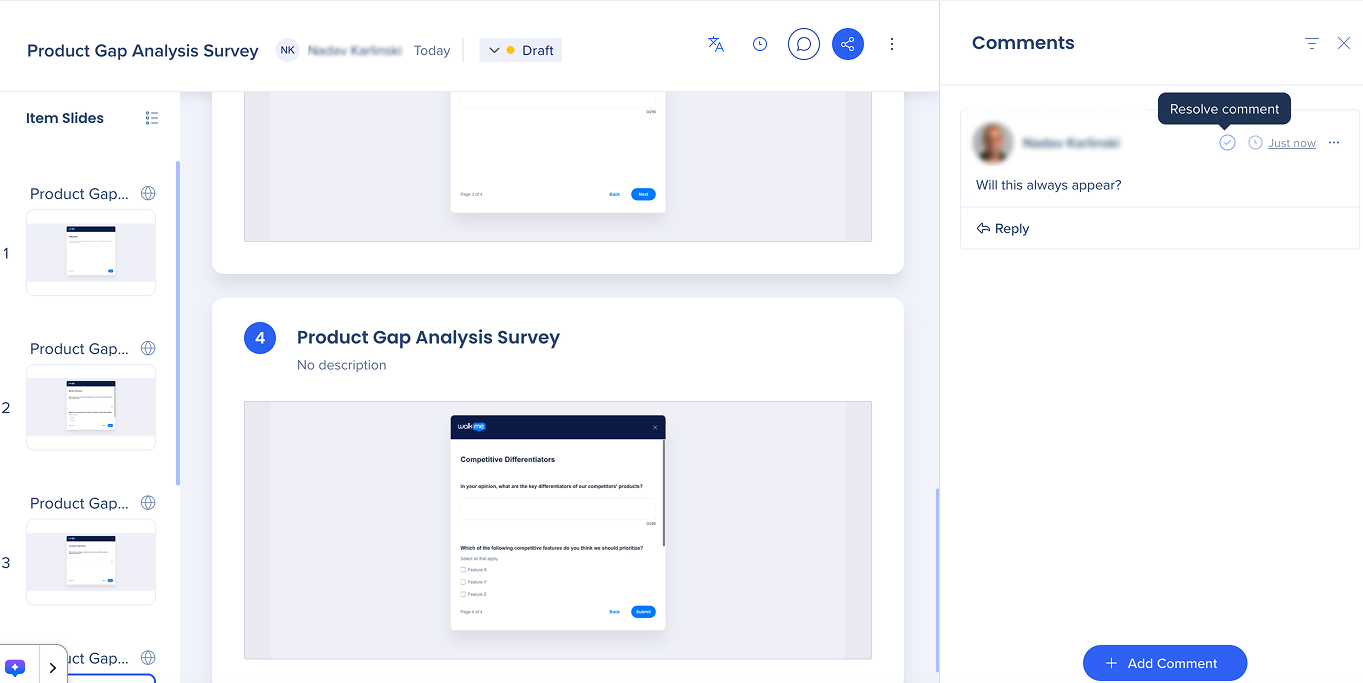
- Clique no botão Comentários próximo ao canto superior direito da página
- Clique no ícone de seleção na parte superior do comentário.
Compartilhar
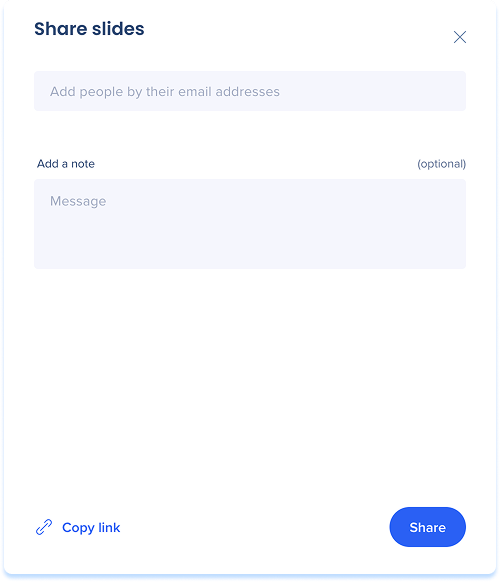
- Clique no botão Compartilhar próximo ao canto superior direito da página
- Um popup de Compartilhar slides será exibido
- Adicionar usuários: insira um ou mais endereços de e-mail no campo de texto para compartilhar a história com usuários específicos
- Adicionar uma nota (opcional)
- Copiar link: copie o link da história e compartilhe-o manualmente
- Clique em Compartilhar
Histórico de versões
- Selecione Histórico de versões para ver versões anteriores
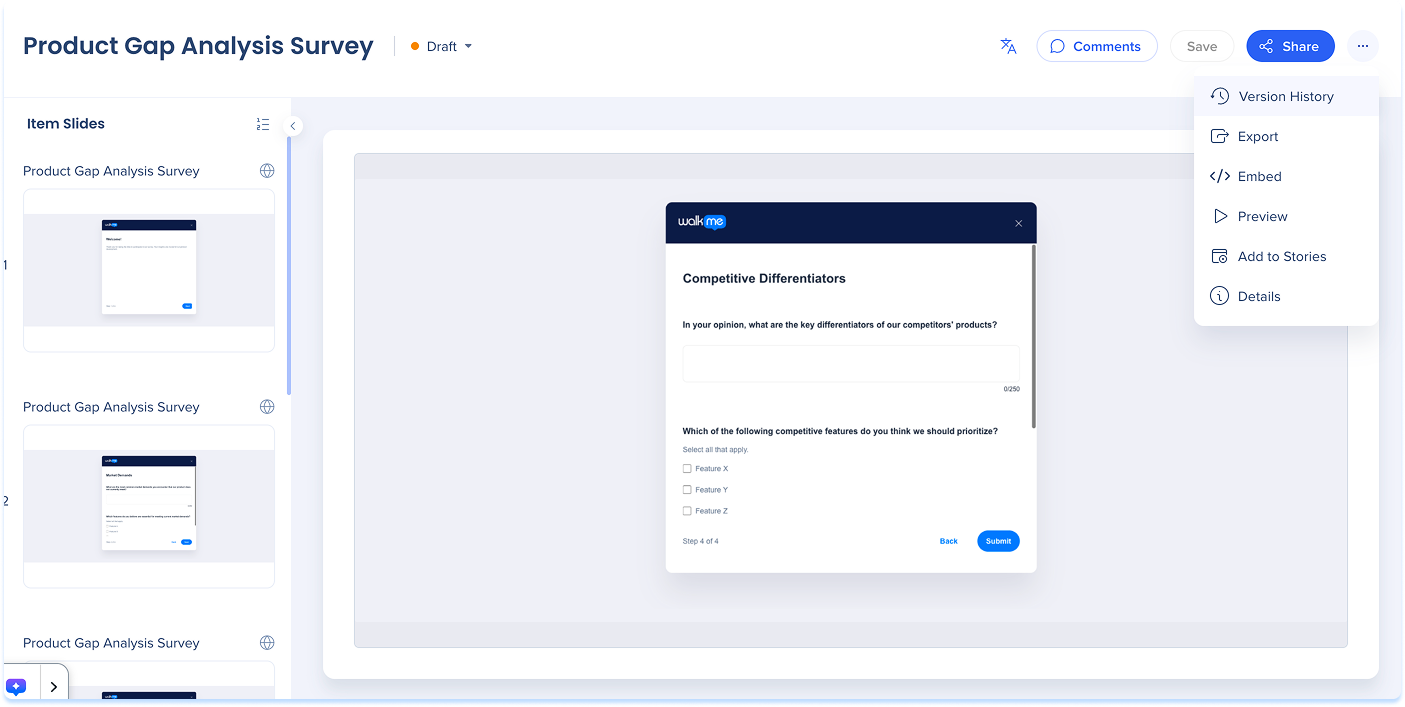
Exportar
- Clique no menu Opções no canto superior direito da página
- Selecione Exportar
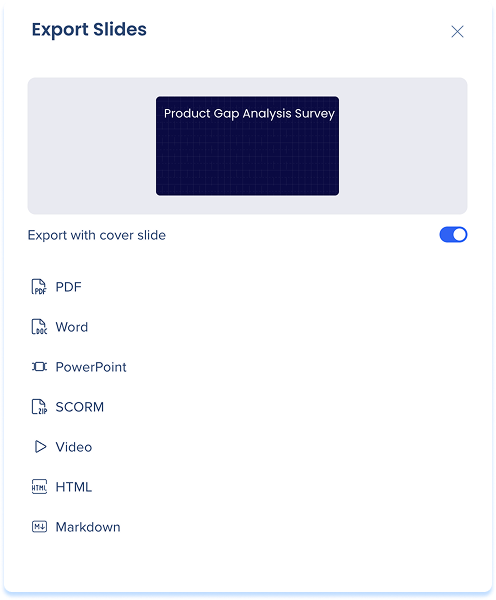
- Ative Exportar com slide de capa (opcional)
- Escolha um formato:
- Documento PDF
- Documento do Word
- Apresentação em PowerPoint
- Zip scorm (p3)
- Vídeo
- HTML: Incorporar histórias em sites que suportam formatação HTML
- Markdown: incorpore histórias em sites que suportam a formatação Markdown (por exemplo, github, notion, sharepoint)
Incorporar
- Selecione o menu Opções na parte superior da página e selecione Incorporar
- Escolha um formato:
- Copiar para o código-fonte
- Copiar HTML
- Copiar Markdown

Adicionar às Histórias
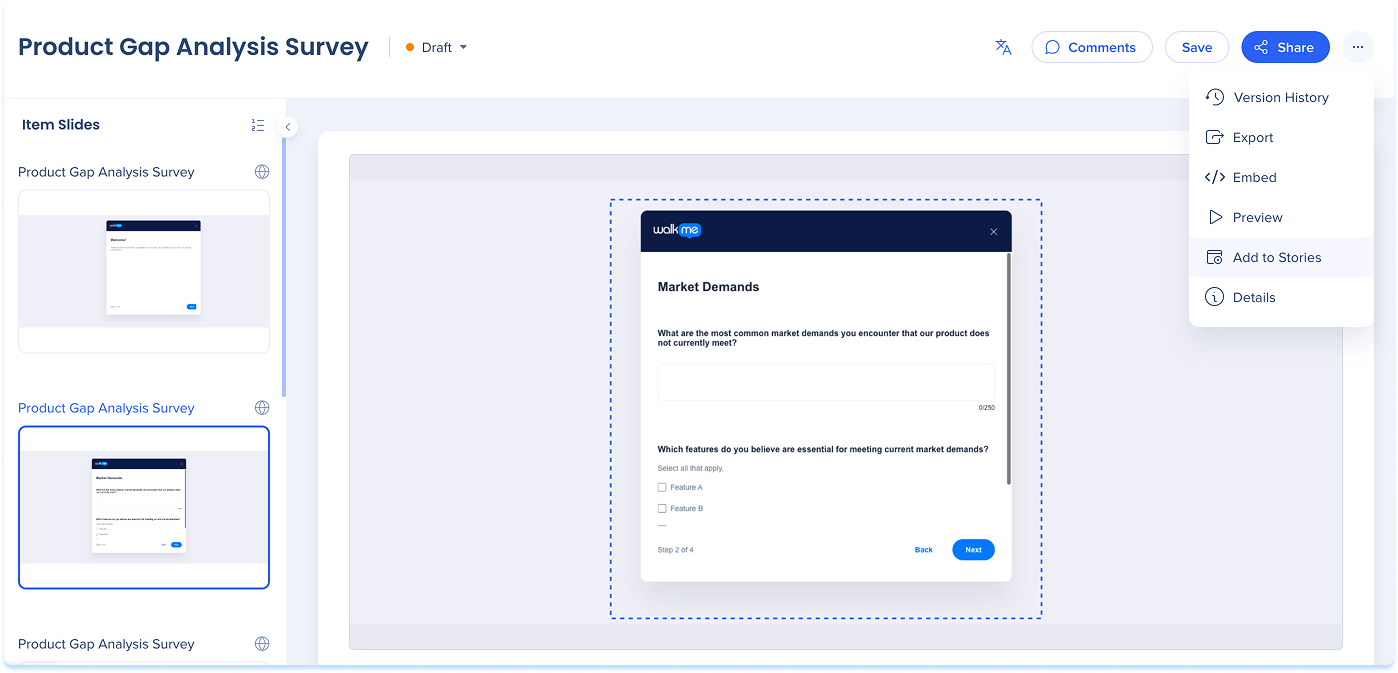
- Selecione o menu Opções na parte superior da página
- Selecione Adicionar às Histórias
- O aplicativo Histórias será aberto em uma nova aba
Pré-visualização
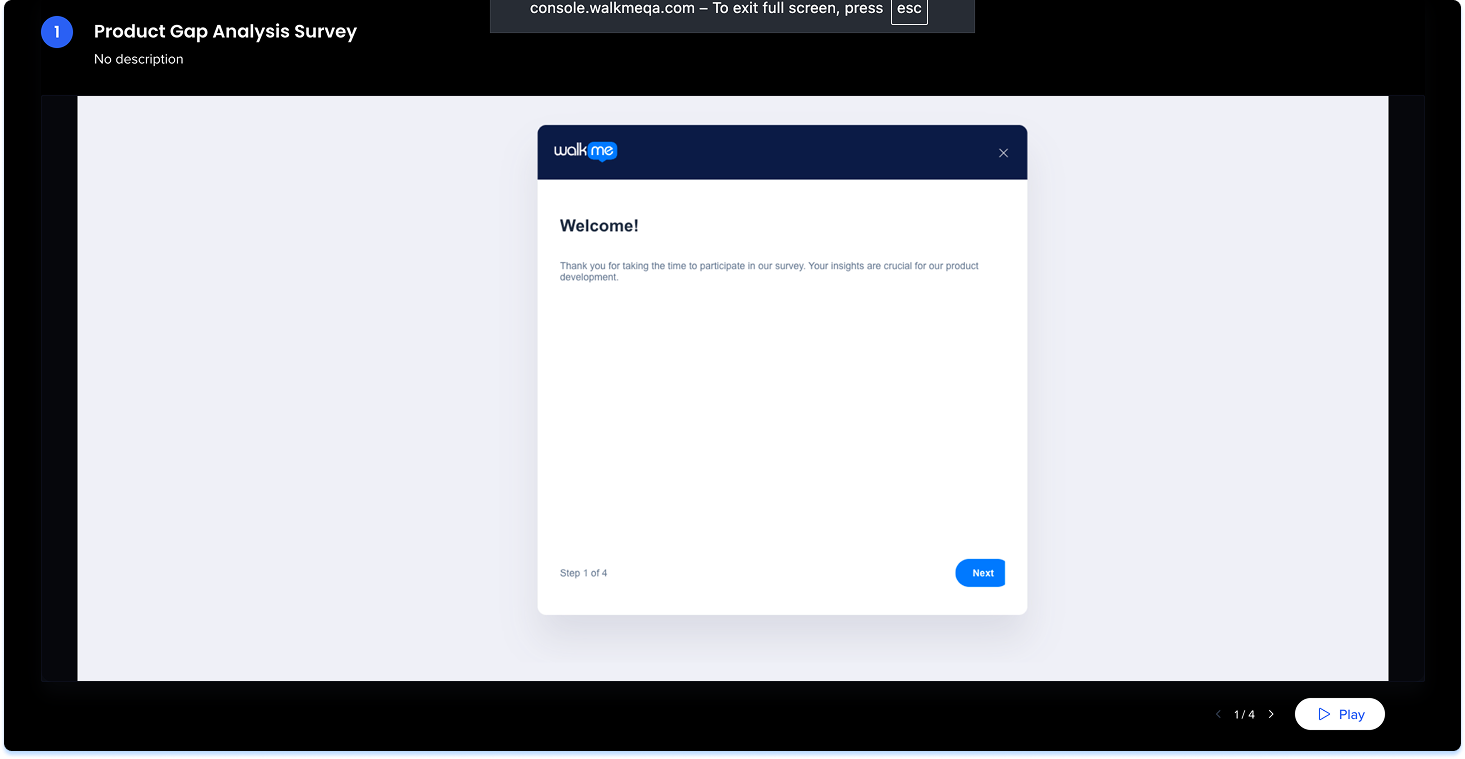
Você pode visualizar a apresentação inteira em uma apresentação de carrossel em tela cheia.
- Clique no menu Opções no canto superior direito da página
- Selecione Pré-visualização
Detalhes
- Clique no menu Opções no canto superior direito da página
- Selecione Detalhes
- Os detalhes do slide aparecem no painel da direita
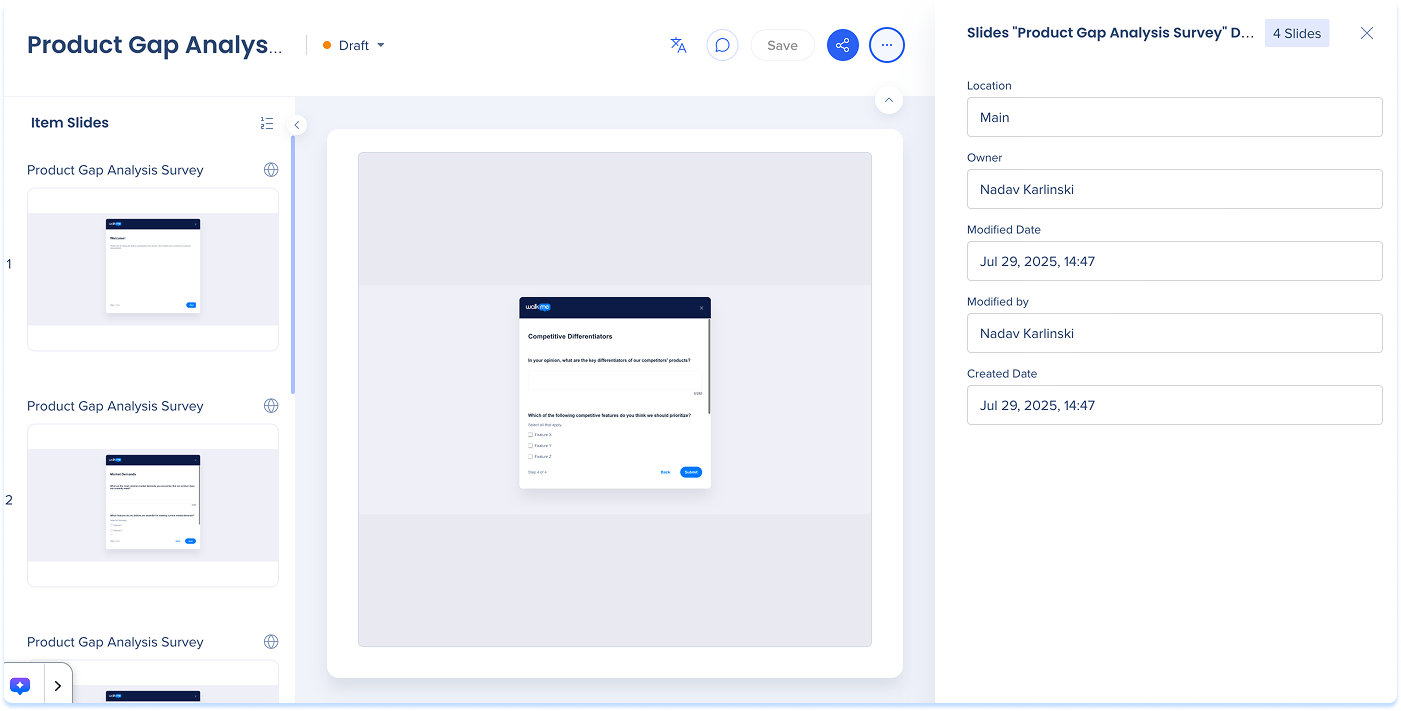
3. Tela principal
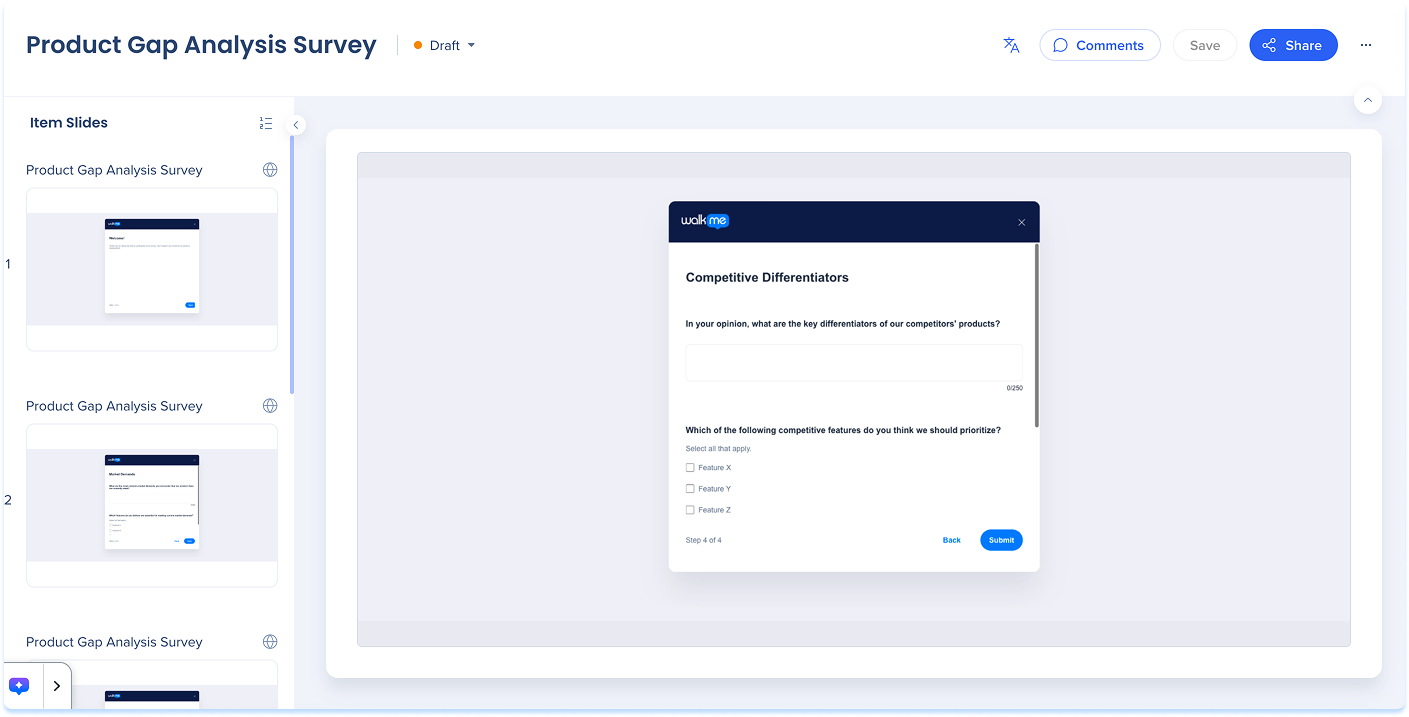
A tela principal exibe o slide selecionado atualmente em tamanho real para revisão e edição.
Mover imagem
- Clique e arraste a imagem para onde quiser na tela