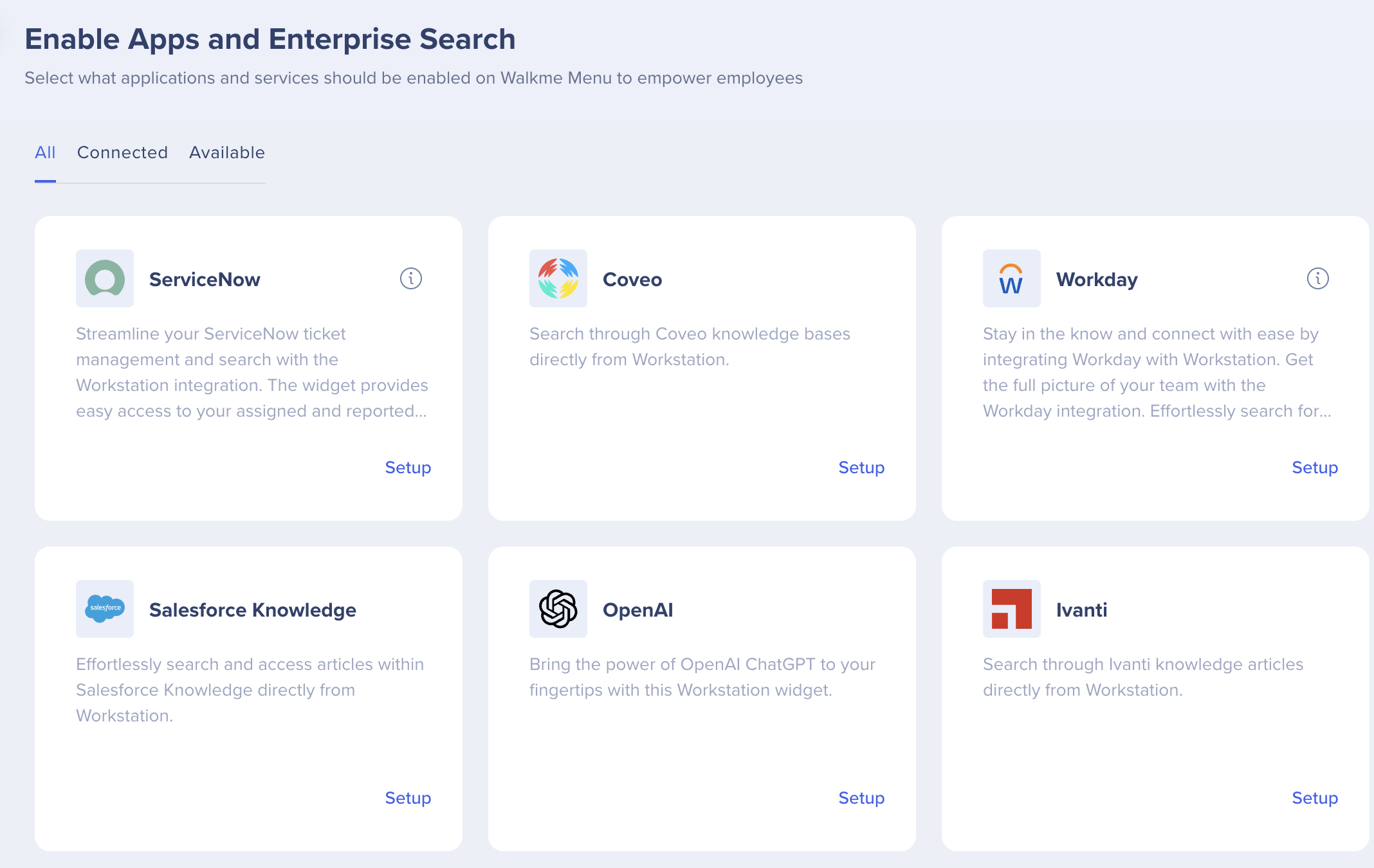
O Conhecimento do Salesforce é criado a partir de artigos de conhecimento criados no Salesforce. O administrador do Salesforce pode criar um site e personalizá-lo para exibir artigos aos usuários.
Esses sites são gerenciados no Salesforce em Configuração → Todos os Sites.
Atualmente, temos uma integração com o Salesforce, para pesquisar em objetos do Salesforce, como Leads, Contas, Casos e muito mais.
Nesta integração do Conhecimento do Salesforce, que está sendo gerenciada separadamente da integração do Salesforce, estamos adicionando recursos de pesquisa aos Artigos de Conhecimento.
Salesforce Knowledge, permite a criação de artigos. O acesso a eles geralmente é feito em um site externo. Usuários com permissões das Comunidades da Empresa podem acessar este site (mas não o Salesforce regular que outros usuários usam).
Essa integração permitirá pesquisar nos artigos do Conhecimento do Salesforce e direcionará os usuários para o site externo clicando em um resultado da pesquisa.
Como funciona
Pesquise artigos do Conhecimento Salesforce. Isso também é conhecido no Salesforce como Experience Cloud ou Community Cloud.
Os usuários serão direcionados para o site externo (fora do Salesforce), no qual a base de conhecimento é exibida.
Os administradores no console podem personalizar o nome e o ícone da integração a serem exibidos no menu (pois os usuários não sabem que ela foi criada no Salesforce).
Configurar um aplicativo no Salesforce para integração de menus
Entre no Salesforce
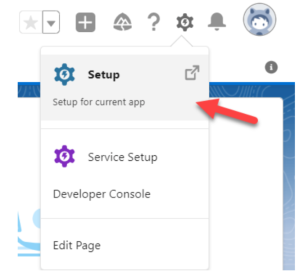
Clique em Configuração para o aplicativo atual.
3. Navegue até o Gerenciador de aplicativos usando o mecanismo de pesquisa.
4. Verifique se você tem um nome de aplicativo conectado chamado 'Workstation' como parte de uma integração anterior com o Salesforce. Se sim, pule para a etapa 10. Se não, crie um "Novo Aplicativo Conectado".
SAP EUA: https://webhooks-global-us01-ipaas.walkme.cloud.sap/api/connector-auth-callback/oauth
SAP UE: https://webhooks-global-eu01-ipaas.walkme.cloud.sap/api/connector-auth-callback/oauth
Ative os seguintes escopos OAuth-
Acesso total (completo)
Gerenciar dados do usuário via APIs (api)
Execute solicitações a qualquer momento (refresh_token, offline_access)
Exigir Segredo para o Web Server Flow - marque como selecionado
Exigir Segredo para o Fluxo de Refresh Token - marque como selecionado
6. Pressione Salvar
7. De volta à tela Gerenciador de aplicativos, no Menu do aplicativo, clique em Visualizar. 8. Nesta tela, copie a "Chave do Consumidor" e o "Segredo do Consumidor"
9. Copie também o"domínio"(URL) do Conhecimento Salesforce, o URL usado para acessar o site da Experiência.
10. Vá para Configuração -> Gerenciador de Objetos
11. Clique em Novo para criar um novo campo personalizado
12. Nomeie o campo personalizado Nome de URL Externo
13. Neste campo, em Opções de Fórmula, crie a fórmula que definirá o URL de acordo com o site no qual o artigo deve ser exibido.
Certifique-se de que o ID do artigo seja colocado com um atributo dinâmico.
14. Copie o nome do campo conforme exibido no Campo Personalizado
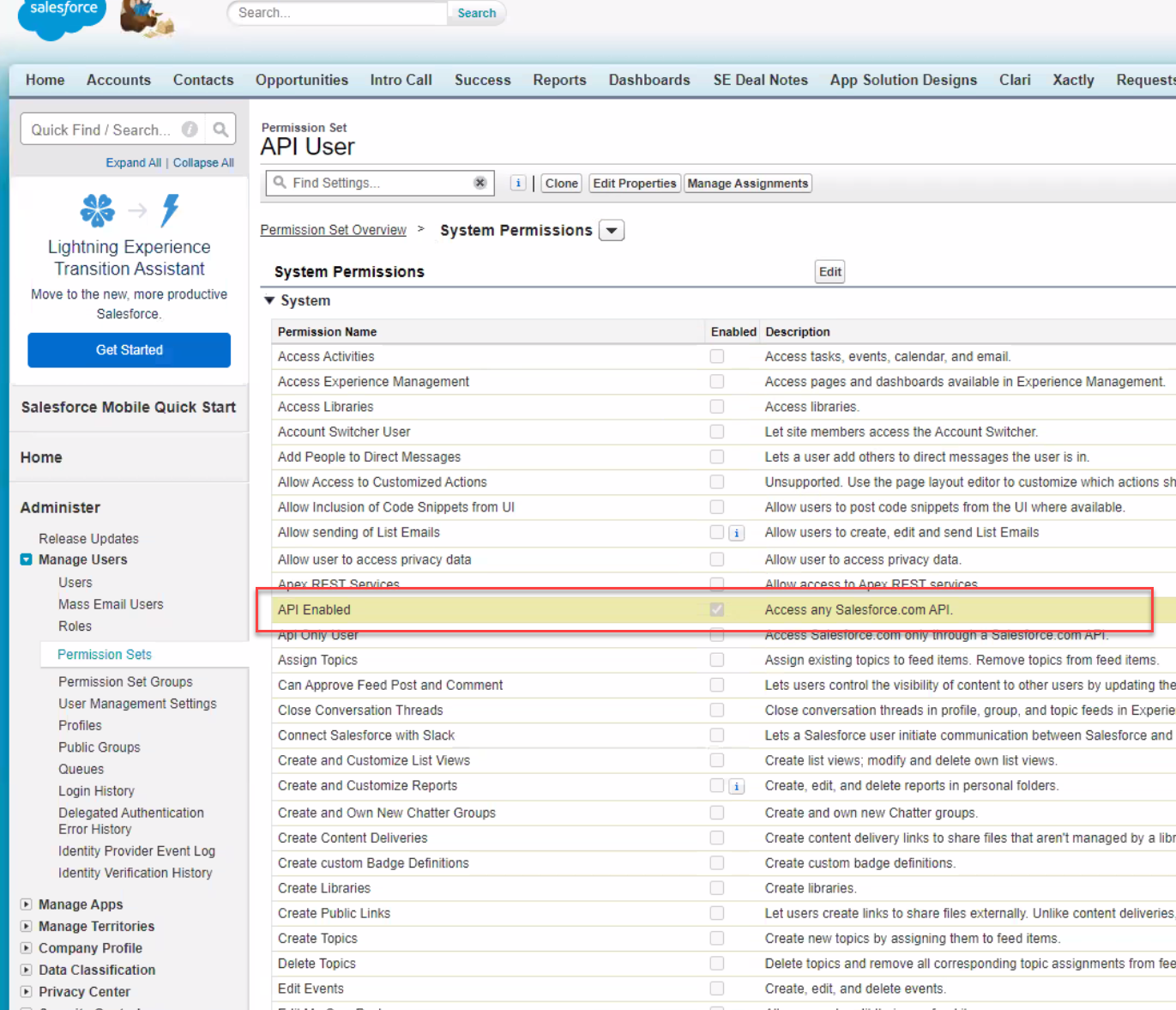
15. Vá para Gerenciar Usuários -> Conjuntos de Permissões e certifique-se de que a API de permissão do sistema Ativada esteja permitida (a caixa de seleção está marcada)
16. Vá para Console - >Menu - >Integrações
17. Clique emConfiguraçãoda integração do Salesforce Knowledge
18. Configure os seguintes campos-
ID do cliente OAuth (chave do consumidor)
Segredo do Cliente OAuth (Segredo do Consumidor)
URL do site
Observação
Observe que o URL do site deve conter apenas o domínio com .com no final, sem os caracteres de barra no início ou no final da expressão. Por exemplo, se o URL inteiro for https://organizationsupport.ext.org.com/ o URL do site a ser preenchido no Console é- organizationsupport.ext.org.com
Nome de exibição (opcional) - se o nome da integração no menu Aplicativo for diferente de "Conhecimento Salesforce"
URL do logotipo (opcional) - se o ícone da integração no menu App for diferente do ícone do Salesforce
Campo URL do artigo personalizado (opcional) - preencha o Nome do Campo do campo personalizado, se o URL do artigo for diferente do seguinte formato - {{domain}}/s/article/{{ArticleURLname}}
Chave de objeto de conhecimento personalizada do Salesforce (opcional) - o valor padrão da chave de objeto do artigo é "Knowledge__kav". Se o nome for diferente no seu Salesforce, preencha a chave de objeto personalizada do Salesforce Knowledge
19. A integração aparecerá na guia Integrações das Configurações do aplicativo
Segmentação
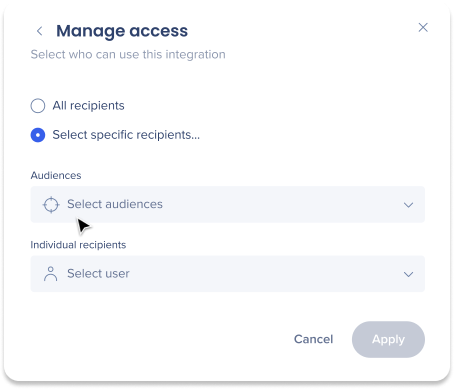
As integrações podem ser segmentadas para um subconjunto de usuários e públicos-alvo, em vez de serem ativadas para todos os usuários finais. Esse recurso simplifica o processo de integração e ajuda a garantir que os usuários estejam usando apenas as integrações relevantes para o trabalho deles.
A configuração da integração por meio de um parceiro licenciado agora está disponível para centros de dados SAP. Ele estará disponível para todos os clientes como parte da versão do primeiro trimestre de 2026.


 3. Navegue até o Gerenciador de aplicativos usando o mecanismo de pesquisa.

 . 8. Nesta tela, copie a "Chave do Consumidor" e o "Segredo do Consumidor"